【2026年版】会議室のWeb会議環境の作り方|スピーカーフォン・カメラの選び方とTeams Rooms Basicが無料で使える条件
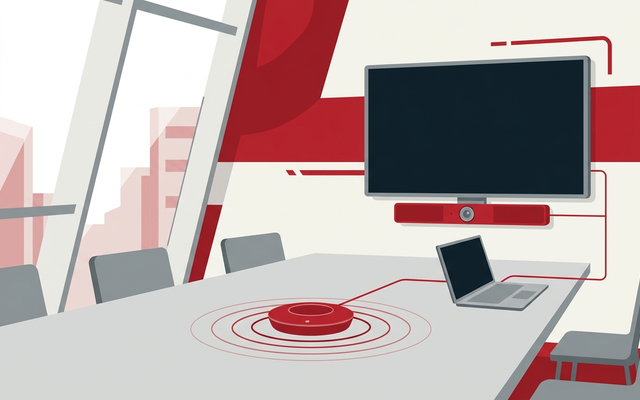
結論から申し上げます。会議室のWeb会議環境を整えるとき、最初に買うべきものはカメラではなく、テーブルに置くスピーカーフォン(マイクとスピーカーが一体になった機械)です。
相手から「聞こえない」と言われる回数と、映りが悪いと言われる回数を比べると、前者が圧倒的に多いからです。
そしてもう1つ。機器を買う前に、その会議室のネットワークを確認してください。会議中に映像が止まる、声がロボットのように途切れる、という症状は機器の性能ではなく回線とWi-Fiが原因であることが少なくありません。
マイクロソフトの公式ドキュメントには、Web会議に必要な帯域の数値が公開されています。まずそこと突き合わせるのが最短です。
この記事では、中小企業(従業員30〜300名)の経営者・情シス担当の方に向けて、会議室のWeb会議環境をどう作るかを整理します。
人数別の機器の選び方、会議室に専用端末を置くべきかの判断、そして「Microsoft Teams Rooms Basic は認定デバイスを買えば追加費用ゼロで25室まで使える」という、あまり知られていないライセンスの話まで、
公式情報にもとづいて具体的に解説します。
会議室のWeb会議で「聞こえない・途切れる」原因はどこにある?
機器を買い替える前に、犯人探しの範囲を絞ります。会議室でのWeb会議のトラブルは、次の5か所のどこかで起きています。上から順に確認してください。
| 確認する場所 | よく出る症状 | 確かめ方 |
|---|---|---|
| ① インターネット回線・帯域 | 参加人数が増えると全員の映像が止まる | 会議室で有線LANにつないで速度を測る |
| ② 会議室のWi-Fi・電波 | その部屋だけ途切れる/音が途切れる | 会議室で電波強度(dBm)を測る |
| ③ 集音機器(マイク) | 相手に声が届かない・小さい | 相手に「今どう聞こえるか」を1回聞く |
| ④ 部屋の反響・エコー | 自分の声が返ってくる・響く | 同じ部屋でPCが2台以上つながっていないか数える |
| ⑤ 接続・ケーブル | 映らない・途中で切れる | 別のケーブルとポートで再現するか試す |
有線LANで測って十分な速度が出て、参加者が1名でも音が悪いなら、①②はシロです。実際のご相談では③と④が原因であることが多く、モニターを大きくしても解決しません。
公式に公開されている「必要な帯域」の数値と突き合わせる
Microsoft Learn には、Teams の通話・会議で使う帯域の数値が公開されています。単位はキロビット毎秒(Kbps)で、上り/下りの順です。会議室で複数人が1台のPCから参加する場合、その1台分がこの数値を必要とします。
| 使い方 | 最小 | 推奨 | 最高のパフォーマンス |
|---|---|---|---|
| 音声(会議) | 10/10 | 58/58 | 76/76 |
| ビデオ(1対1) | 150/150 | 1,500/1,500 | 4,000/4,000 |
| ビデオ(会議) | 150/200 | 2,500/4,000 | 4,000/4,000 |
| 画面共有(会議) | 250/250 | 2,500/2,500 | 4,000/4,000 |
公式には「Teams は帯域幅の使用に対して常に保守的で、1.5Mbps 以下でHDビデオ品質を実現できる」と書かれています。つまり会議室1室で高画質のWeb会議をするには、上下ともおおむね2.5Mbps 前後を安定して確保できていればよい、ということです。
100Mbps や1Gbps の回線契約があるのに止まるなら、契約速度ではなく、その瞬間に会議室まで届いている実効速度が足りていません。
この3行はマイクロソフト公式のネットワーク準備ガイドに書かれている切り分けです。3つのどれに当てはまるかで、打つ手がまったく変わります。上の1つ目なら回線とアクセスポイント、2つ目ならUTMの設定、3つ目なら有線化とQoSです。
会議室が「入れない」ときはUTMのポート設定を疑う
Google Meet の場合、公式ドキュメントに必要なポートが明記されています。音声・映像用に外向きのUDPポート3478と19302〜19309、ウェブと認証用にUDP/TCPの443です。
あわせて accounts.google.com、meet.google.com、meetings.googleapis.com などの許可も必要です。
重要なのは、UDPがブロックされている場合はTCPで代替されるものの、品質が低下する可能性があると公式に書かれている点です。
「会議はできるけれど、なぜかこの会議室だけ品質が悪い」というとき、機器ではなくUTMやファイアウォールがUDPを止めていることがあります。買い替える前に必ず確認してください。
なお、会議室に来客用のWi-Fiを出す場合は、社内ネットワークと分けることを前提に設計してください。この分離の考え方(UTM・SASE・ZTNAの違い)は、当社の姉妹サイト c-compe.com に詳しくまとめています。
本記事は会議室の中でどうつなぐかを扱い、その通信をどう守るかはあちらをご覧ください。
c-compe.com「ネットワークセキュリティ徹底比較|UTM・SASE・ZTNA・SWG・FWaaSの違いと選び方」 ➡
なぜカメラより先にスピーカーフォンなのか?
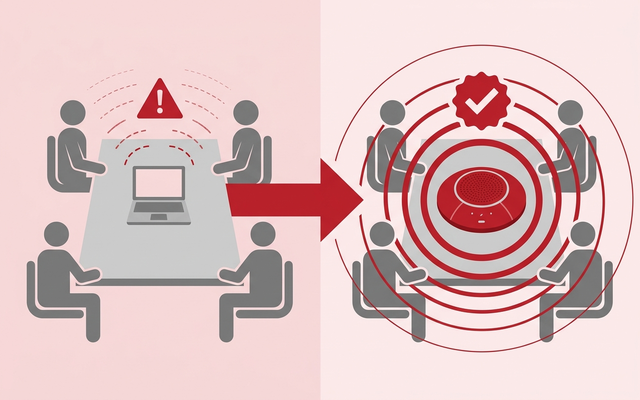
ノートパソコンに内蔵されているマイクは、その画面の前に座っている1人の声を拾うために設計されています。おおむね口元から50センチ程度が想定です。会議室のテーブルに1台置いて4人6人で話すと、机の奥に座っている人の声は相手にほとんど届きません。
スピーカーフォンとは、全方向から声を拾うマイクと、相手の声を部屋に流すスピーカーが1台にまとまった機械のことです。USBケーブル1本でパソコンにつなぐだけで使えます。これを机の中央に1台置くだけで、「奥の人の声が聞こえない」という問題はほぼ解決します。
同じ部屋で2台以上のPCがマイクをONにするとエコーが起きる
会議室で起きるエコーやハウリング(キーンという音)のいちばん多い原因は、機器の性能ではありません。同じ部屋で参加者がそれぞれ自分のノートパソコンを開き、全員がマイクとスピーカーをONにしてしまうことです。
Aさんのスピーカーから出た相手の声を、隣のBさんのマイクが拾って相手に送り返すため、音がぐるぐる回ります。
この1行を会議室の壁に貼るだけで、エコーの相談は激減します。音の入り口と出口を部屋のなかで1つにする、というのが会議室のWeb会議の基本原則です。スピーカーフォンを導入する意味は、その1つに集約した入り口を全員分に耐えられる性能にすることにあります。
部屋の響きも音質を左右する
ガラス壁とホワイトボード、そして硬い机だけの会議室は、音が反射して相手側で聞き取りにくくなります。カーテン、布のロールスクリーン、パーテーション、観葉植物を置くだけでも変わります。
近年のスピーカーフォンは部屋の音響特性を自動で測って補正する機能を持っていますが、それでも極端に響く部屋では限界があります。
会議室の広さ・人数別に、どのスピーカーフォンを選ぶ?
スピーカーフォンは、対応できる人数によって価格が3段階に分かれます。ここではヤマハが公式サイトで公開している想定人数と希望小売価格(税込)を例に、選び方の目安を示します。他メーカーの製品でも、価格帯と対応人数の関係はおおむね同じです。
| 想定人数 | 製品例(ヤマハ) | 希望小売価格(税込) | 向く使い方 |
|---|---|---|---|
| 1〜4名 | YVC-200 | 36,300円 | 小会議室・ミーティングコーナー・持ち運び |
| 4〜10名 | YVC-330 | 75,900円 | 一般的な会議室・オープンスペース |
| 8〜30名 | YVC-1000 | 159,500円 | 中〜大会議室・セミナー・研修 |
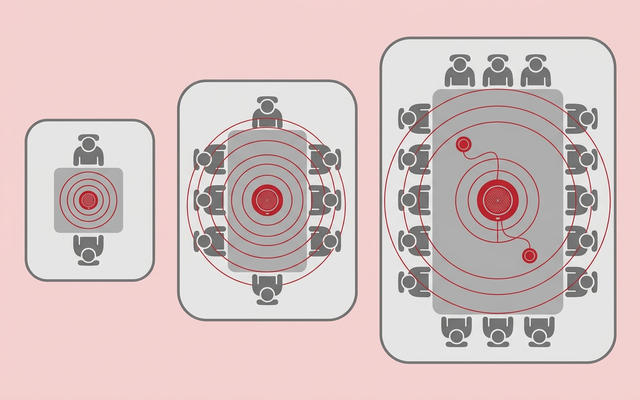
いちばん多い失敗は、10名の会議室に1〜4名向けの機種を置いてしまうことです。カタログの人数はマイクが声を拾える距離の目安なので、これを超えると机の端の人の声が届きません。逆に4名の小会議室に大会議室向けの機種を入れる必要もありません。
会議室ごとに、いつも何人で使っているかを数えるところから始めてください。
選ぶときのチェックポイントは4つだけ
| チェック項目 | 見るポイント |
|---|---|
| エコーキャンセル | 相手の声を拾い返さない処理が入っているか(法人向けはほぼ搭載) |
| 集音範囲・対応人数 | 実際に使う人数より1段上を選ぶ |
| 接続方式 | USB/Bluetooth/アナログのどれに対応しているか |
| 拡張性 | 人数が増えたときにマイクを増設できるか |
4つ目の拡張性は見落としがちですが効いてきます。たとえばYVC-1000は、標準構成のマイク1台に加えて拡張マイクを4台(合計5台)まで増設できるとヤマハ公式に明記されています。
部屋のレイアウトや人数に合わせて後から足せるので、研修室や役員会議室のように使い方が変わる部屋に向きます。
接続方式はUSB・Bluetooth・アナログの3つ
スピーカーフォンとパソコンをつなぐ方法は3種類あります。会議室で常設するならUSB、持ち回るならBluetooth対応、テレビ会議専用機やアンプにつなぐならアナログ端子、という選び方になります。
| 接続方式 | 長所 | 注意点 |
|---|---|---|
| USB | つなぐだけで認識し音質が安定。給電も同時にできる | ケーブルの長さに制限がある(5メートル目安) |
| Bluetooth | ケーブルが不要。スマートフォンやタブレットでも使える | 電池残量の管理が必要。混雑した電波環境では途切れることがある |
| アナログ(ステレオミニ・RCA) | 古いテレビ会議専用機や外部アンプにつなげる | ノイズを拾いやすく、機器側の設定が必要 |
バッテリーを内蔵しているかどうかも見ておくとよい点です。会議室に置いたままにするならコンセント給電で問題ありませんが、部屋から部屋へ持ち回る運用や在宅勤務での貸し出しを想定するなら、バッテリー内蔵の小型機種のほうが定着します。
マイクの種類を知っておくと大会議室で困らない
参加者が10名を超える会議室では、スピーカーフォン1台では足りず、マイクを部屋に配置する設計になります。マイクには次の種類があります。
| マイクの種類 | 置き方 | 向く場面 |
|---|---|---|
| マイクスピーカー(スピーカーフォン) | 机の中央に置く | 〜10名程度の一般的な会議室 |
| バウンダリマイク(拡張マイク) | 机の上に複数並べる | 長い机の中〜大会議室 |
| グースネックマイク | 席ごとに立てる | 役員会議室・議会形式 |
| ハンドマイク・ワイヤレスマイク | 話す人が持つ | セミナー・研修・発表会 |
| シーリングマイク(天井マイク) | 天井に埋め込む | 机の上に何も置きたくない会議室(工事が前提) |
中小企業で現実的なのは上の2つです。3つ目以降は音響設計と工事が必要になるため、まずはマイクスピーカーと拡張マイクの範囲で足りるかを検討してください。
なおヤマハのYVC-1000のようにハンドマイクや外部スピーカーを接続できる機種もあり、研修室として使う部屋なら1台で兼用できる場合があります。
オープンスペースで使うなら「収音範囲を絞れる」機種を選ぶ
会議室が埋まっていて、執務室の一角でWeb会議をせざるを得ない、という声は中小企業で非常に多く聞きます。この場合は、近くの声だけを拾って遠くの雑音を抑える機能を持つ機種が有効です。
ヤマハのSoundCapモードは、本体から1メートル以上離れた音を大きく減衰させると公式に説明されています。
つまり「会議室が足りない」という課題は、部屋を増やす以外に、オープンスペースでも成立する機器を1台足すという解き方があります。壁を作るより圧倒的に安く済みます。
カメラは何を基準に選ぶ?
音が整ってから、カメラです。カメラ選びで見るのは画素数ではなく、画角(どこまで横に写るか)と、机からの距離です。
| カメラの種類 | 画角の目安 | 向く会議室 | 具体的にどう違うか |
|---|---|---|---|
| ノートPC内蔵 | 70度前後 | 1〜2名 | 追加費用ゼロ。会議室では机の一部しか写らない |
| USB接続のWebカメラ | 120〜150度 | 4〜6名 | モニター上部に置ける。安価だが音は別機器が必要 |
| ビデオバー(一体型) | 120〜180度 | 6〜12名 | カメラ・マイク・スピーカーが1台。配線が最小 |
| PTZカメラ(首振り式) | 70度前後+光学ズーム | 12名以上 | 発言者を追う。設置工事と操作の習熟が必要 |
画角が広いほど部屋全体が写りますが、そのぶん一人ひとりは小さく写ります。逆に画角の狭いカメラは遠くの人を大きく写せるので、光学ズームと組み合わせて大会議室で使われます。
ここでいう光学ズームとはレンズを動かして本当に拡大する仕組みで、画像を切り取って引き伸ばすデジタルズームとは画質がまったく違います。
中小企業に対して当社がいちばんよくおすすめするのは、3行目のビデオバー(カメラ・マイク・スピーカーが1本にまとまった横長の機器)です。理由は性能ではなく、機器が減るからです。
会議室に置く機械が増えるほど、ケーブルが抜ける、電源が入っていない、どれを選べばいいか分からないというトラブルが増え、結局使われなくなります。
| 会議室のサイズ | 部屋の広さの目安 | 推奨する構成 |
|---|---|---|
| 2〜4名(小会議室) | 4.5m×4.5m 程度まで | ノートPC+小型スピーカーフォン。カメラは内蔵で足りる |
| 4〜8名(標準的な会議室) | 4.5m×4.5m〜5.5m×6.0m | ノートPC+スピーカーフォン+広角Webカメラ、またはビデオバー1台 |
| 8〜16名(大会議室) | 5.5m×6.0m〜6.5m×8.5m | ビデオバー+拡張マイク、またはカメラとマイクを分離した構成 |
| 16名以上(研修室) | 6.5m×8.5m 超 | PTZカメラ+天井・据置マイク+外部スピーカー。設計と工事が前提 |
ビデオバーを使う場合、設置位置はモニターの上か下のどちらかです。座っている人の顔がまっすぐ写るのは、目線に近いモニター下側です。モニターの上に置くと見下ろす角度になり、相手側から見ると顔が暗く写りやすくなります。
壁掛け金具はモニターとセットで見積もっておいてください。
モニターとケーブルで失敗しないための注意点
モニターは大きさよりも、置き方と配線でつまずきます。ここは費用がかからないのに効く部分です。
モニター内蔵のスピーカーは使わない
大型モニターにもスピーカーは付いていますが、Web会議の音声出力に使うのはおすすめしません。相手の声がモニターから大きく出て、それをテーブルのマイクが拾い返し、エコーの原因になります。
音の出口はスピーカーフォン側に寄せ、モニターは映すことに専念させるのが基本です。
ケーブルは「1本で完結する状態」を目指す
| よくあるつまずき | 対策 |
|---|---|
| HDMIケーブルが会議室の反対側にあって届かない | テーブル中央まで配線し、卓上に接続口を出す |
| USBケーブルが5メートルを超えて認識しない | 延長は5メートル以内、超えるならアクティブ(増幅付き)ケーブルを使う |
| USBハブ経由でカメラが認識しない | カメラとスピーカーフォンはパソコン本体のポートに直接つなぐ |
| 接続する人によって設定が違う | 使うケーブルを1本に決め、他は片付ける |
| 会議室のWi-Fiが弱くて途切れる | 会議室まで有線LANを1本引き、卓上に口を出す |
最後の行は特に重要です。マイクロソフトの公式ガイドにも、Wi-Fiはもともとリアルタイムの音声・映像のために設計されているわけではないと明記されています。
会議室は「常に複数人が同時に高画質の映像をやり取りする場所」なので、内装工事や移転のタイミングで有線LANを1本引いておくと、その後何年もトラブルが減ります。
ノートPCを持ち込むか、会議室に専用端末を置くか?
会議室のWeb会議には、大きく2つのやり方があります。1つは参加者がノートパソコンを持ち込んで、会議室の機器にUSBでつなぐ方式です。これをBYOD(Bring Your Own Device=自分の端末を持ち込む)と呼びます。
もう1つは、会議室に専用の端末を常設し、画面のボタンひとつで会議に入れるようにする方式です。Microsoft Teams Rooms や Google Meet ハードウェアがこれに当たります。
| 比べる点 | ノートPC持ち込み(BYOD) | 会議室専用端末 |
|---|---|---|
| 初期費用 | 機器代だけ(3万〜20万円台) | 端末とライセンスが加わる(20万〜80万円台) |
| 会議の開始 | PCを開き、ケーブルをつなぎ、会議を選ぶ | 画面のボタンを1回押すだけ |
| 予約との連動 | 手動で会議を探す | 会議室の予定表と連動して一覧に出る |
| 社外の人が使うとき | その人のPCで入ってもらえる | 会議室の端末から入る(社外会議は要確認) |
| 管理 | 台数分のPCを管理 | 管理画面から遠隔で状態を確認できる |
| 向く会社 | 会議室が1〜2室、Web会議は1日数回 | 会議室が3室以上、または毎日ほぼ埋まっている |
逆に、会議室が1室で1日1〜2回しかWeb会議をしないなら、専用端末は過剰です。まずスピーカーフォンとカメラを整え、有線LANを1本引くところまでやるのが費用対効果の一番高い順番です。
Teams Rooms は無料で使える?BasicとProの違い
ここが本記事でいちばんお伝えしたい部分です。
Microsoft Teams Rooms には Basic と Pro の2つのライセンスがあり、Basic は Teams 認定デバイスを購入した組織に追加費用なしで提供されるとマイクロソフト公式に明記されています。
つまり、認定された会議室用の機器を買えば、ソフト側の月額はかかりません。
ただし条件があります。公式には「最大25個の Microsoft Teams Rooms Basic ライセンスを組織内の Teams Rooms システムに割り当てることができます。
25を超える Teams Rooms システムのライセンスを取得する必要がある場合は、それらの追加ライセンスが Teams Rooms Pro ライセンスである必要があります」と書かれています。会議室が25室までなら無料、26室目からは有料ということです。
中小企業のほとんどはこの25室の枠に収まります。
Pro の価格は、マイクロソフト公式サイトに 1ルームあたり月額5,997円相当(年払い・年間サブスクリプション・消費税別) と表示されています。会議室4室でProを選ぶと年間で約28万8千円です。
この差は小さくないので、BasicでできることとProでしかできないことを先に把握しておく価値があります。
BasicとProで何が違うのか
| 機能 | Basic(無料・25室まで) | Pro(月5,997円/室) |
|---|---|---|
| ワンタッチで会議に参加 | ○ | ○ |
| コンテンツの共有・ホワイトボード | ○ | ○ |
| ZoomやWebex会議への直接ゲスト参加 | ○ | ○ |
| 会議チャットの表示 | × | ○ |
| 最前列レイアウト・大きなギャラリー(最大50) | × | ○ |
| デュアルスクリーン(画面2台)対応 | × | ○ |
| AIノイズ抑制・話者識別・複数カメラ | × | ○ |
| 条件付きアクセス(アクセス制御) | × | ○ |
| リモート構成・デバイス分析・ITSM連携 | × | ○ |
| Intune/Entra ID P1/Defender for Endpoint P2 | × | ○ |
| Teams パネル(会議室前の予約端末)への割り当て | × | ○ |
表を見ると、会議に入って画面を共有するという基本的な使い方はBasicで完結することが分かります。
Proに払う価値があるのは、画面を2台使いたい、会議室の状態を情シスが遠隔で監視・設定したい、条件付きアクセスでセキュリティを効かせたい、会議室の入口にパネルを付けたい、という場合です。
なお公式には、Basic は Teams Rooms システムのライセンス付与に使えるが Teams パネルには使えない、同じリソースアカウントで室内の複数の Teams Rooms システムにログインする場合は Pro が必要、とも明記されています。
会議室のPCに社員のMicrosoft 365アカウントでサインインするのは認められていない
これは中小企業で非常によく見かける運用ですが、ライセンス上は問題があります。マイクロソフト公式には次のように明記されています。
共有会議デバイスとして使われるデバイスは、Teams クライアントへのサインイン、匿名参加、リソースアカウントでの認証のいずれで参加するかにかかわらず Teams Rooms ライセンスが必要であり、
Enterprise Per User の Microsoft 365 スイートライセンスは、これらの構成のいずれの共有会議デバイスでの使用も承認されていない、という内容です。
つまり、会議室に置いた共用パソコンに情シス担当者や特定社員のMicrosoft 365アカウントでサインインしたまま運用する形は、公式には想定されていません。
会議室にPCを常設するなら、Teams Rooms 認定デバイスを購入してBasicライセンス(追加費用なし)を割り当てるのが、費用面でもライセンス面でも素直です。
Microsoft Learn「Microsoft Teams Rooms ライセンス」 ➡
Microsoft 公式「Microsoft Teams Rooms」 ➡
Google Workspace を使っている会社はどうする?
Google Meet でも、会議室に専用端末を置く仕組みがあります。Google Meet ハードウェアです。ただしライセンスの考え方が Teams Rooms とはかなり違うので、そこだけ押さえてください。
| 確認する点 | Google Meet ハードウェア | Microsoft Teams Rooms |
|---|---|---|
| 前提となる契約 | Google Workspace サブスクリプション | Microsoft 365(Teams を含むプラン) |
| デバイスごとのライセンス | 1台につき1ライセンスが必須 | Basic は25室まで追加費用なし |
| 有効期間 | 購入日から1年間 | Basic は無期限(Pro は年間サブスクリプション) |
| 自動更新 | Google から直接購入した分は自動更新されない | Pro は年間サブスクリプションで自動更新 |
| 期限切れの扱い | 猶予期間の後、自動でプロビジョニング解除されデータは完全に削除 | Pro 未割り当てだと高度な管理機能が使えなくなる |
Google 公式には「ライセンスは購入日から1年間の期間で販売されます」「滞納状態のデバイスは自動的にプロビジョニング解除され、データは完全に削除されます」と明記されています。更新を忘れると会議室の端末が使えなくなるということです。
また、10ライセンスを超える場合は販売パートナー経由での購入が必須とされています。
Google Meet ハードウェアのキットにはディスプレイモニターは含まれません。モニターは別途用意する前提です。この点は Teams Rooms の認定デバイスも同じで、モニター代は必ず別に見積もってください。
Google 公式「Meet ハードウェア ライセンスを購入する」 ➡
Google 公式「Meet の会議とライブ配信に向けたネットワークの準備」 ➡
費用はどれくらいかかる?
会議室1室あたりの費用を、内訳で見てみます。金額は2026年8月時点の一般的な目安で、メーカーや販売店によって変わります。
| 費目 | 目安金額(1室あたり) | 備考 |
|---|---|---|
| スピーカーフォン | 3万〜16万円 | 人数で決まる。ここは削らない |
| カメラ(またはビデオバー) | 2万〜30万円 | 一体型にすると配線と操作が減る |
| モニター | 5万〜25万円 | 専用端末のキットには含まれない |
| 会議室専用端末(Teams Rooms 認定機器など) | 15万〜60万円 | BYODなら不要 |
| 有線LAN配線・卓上への口出し工事 | 3万〜15万円 | 内装工事と同時なら大幅に安い |
| ライセンス | 0円〜年7.2万円 | Teams Rooms Basic は25室まで0円、Pro は月5,997円/室 |
| 構成パターン | 初期費用の目安(1室) | 月額 |
|---|---|---|
| 最小構成(PC持ち込み+スピーカーフォン) | 約4万〜10万円 | 0円 |
| 標準構成(PC持ち込み+ビデオバー+モニター) | 約20万〜45万円 | 0円 |
| 専用端末構成(Teams Rooms Basic) | 約40万〜80万円 | 0円(25室まで) |
| 専用端末構成(Teams Rooms Pro) | 約40万〜80万円 | 5,997円/室 |
多くの中小企業にとって、投資対効果がいちばん高いのは1行目です。数万円のスピーカーフォンを1台置くだけで「聞こえない」がなくなり、会議の冒頭で聞き返す時間が消えます。
仮に1回の会議で3分短縮でき、6人が参加する会議を月20回行っているとすれば、月6時間分の人件費です。
そして、いちばん節約が効くのは配線工事です。移転や内装工事、レイアウト変更のタイミングで会議室まで有線LANを1本引いておくと、単独で工事を頼むより2〜3割安く済みます。逆に、あとから天井裏を通す工事は割高になります。
情シス担当がつまずくポイント
実際のご相談で多いつまずきを、対策とセットで整理します。
| つまずき | 対策 |
|---|---|
| 会議室に機器を置いたのに使われない | 置く機器を減らす。つなぐケーブルを1本に決め、他は片付ける |
| 会議室に共用PCを置き、社員アカウントでサインインしたまま運用 | 公式に認められていない。認定デバイス+Teams Rooms Basic に切り替える |
| モニターのスピーカーから音を出してエコーが出る | 音の出口をスピーカーフォンに寄せ、モニターは映すだけにする |
| 安価な会議用マイクを買い足してハウリングした | マイク増設は必ず同一メーカーの純正拡張マイクを使う |
| 会議室のWi-Fiが弱く、映像が止まる | 会議室まで有線LANを引く。難しければ会議室専用のアクセスポイントを増設 |
| この会議室だけ会議に入れない・品質が悪い | UTMでUDP(Meet は3478と19302〜19309)が止まっていないか確認 |
| Google Meet ハードウェアのライセンス更新を忘れた | 更新期限を資産台帳に書く。期限切れは猶予期間後にデータが完全削除される |
| 会議室のダブルブッキングが起きる | 予定表のリソース(会議室)機能で予約を一元化する |
2行目は費用の話としても重要です。会議室に置く共用PCのために社員1人分のMicrosoft 365ライセンスを確保しているケースがありますが、認定デバイスを買ってBasicを割り当てれば、そのライセンス費用は不要になります。
「会議室が足りない」のは本当に部屋の数の問題か?
会議室を増やしたい、というご相談をいただいたとき、実際に足りていないのは部屋ではなく運用であることがよくあります。次の3つを先に確認してみてください。
| 確認すること | 見つかりやすい原因 | 打ち手 |
|---|---|---|
| 予約の実態 | 予約したまま使っていない空予約が多い | 予定表のリソース機能で予約し、開始15分で自動解放する運用にする |
| 1人参加の会議 | 1人でWeb会議に入るために会議室を占有している | オープンスペースで使える機器を1台用意する |
| 長時間の押さえ | 念のため2時間押さえている | 予約の上限時間を決める |
特に2行目が効きます。1人でWeb会議に入るだけなら会議室は不要です。収音範囲を絞れるスピーカーフォンや、周囲の音を抑えるヘッドセットを数台用意し、執務室の一角で会議に入れるようにするだけで、会議室の空き状況は目に見えて改善します。
数十万円の内装工事より先に試す価値があります。
議事録と録画はどうする?
会議室の機器を整えると、そのまま議事録の自動化につながります。ただし順番が大事です。文字起こしやAI要約の精度は、元の音声の質でほぼ決まります。机の奥の人の声が拾えていない状態でAIに要約させても、その人の発言は議事録に載りません。
スピーカーフォンを入れて全員の声が拾えるようになってから、Microsoft 365 Copilot や Google Workspace の Gemini、あるいは専用の議事録ツールを使う。この順番にしてください。
逆順にすると「AIの精度が低い」という誤った結論になります。
会議室のWeb会議環境を整える5ステップ
順番を守るだけで、無駄な出費がかなり減ります。
| ステップ | やること | 目安期間 |
|---|---|---|
| STEP1 | 会議室ごとに、いつも何人で使っているかを数える | 1日 |
| STEP2 | 会議室で有線LANにつないで速度を測り、Wi-Fiの電波強度も見る | 1日 |
| STEP3 | いちばん使う会議室に人数に合ったスピーカーフォンを1台入れて2週間試す | 2週間 |
| STEP4 | カメラ(またはビデオバー)とモニターを決め、ケーブルを1本に整える | 2〜4週間 |
| STEP5 | 会議室が3室以上なら専用端末とライセンス(Basic/Pro)を検討する | 1〜2か月 |
補助金は使える?
結論から申し上げると、会議室の機器そのものを補助金で買うのは簡単ではありません。正直にお伝えします。
| 制度 | 会議室機器への使いやすさ | 理由 |
|---|---|---|
| デジタル化・AI導入補助金 | △(原則ソフト・クラウド中心) | 登録されたITツールが対象で、ハードウェアは一部枠に限られる |
| 中小企業省力化投資補助金(一般型) | ×(単体では難しい) | 単価50万円以上の設備投資が必須で、会議室機器だけでは要件を満たしにくい |
| 自治体の助成金 | ○(自治体により異なる) | テレワークやDX関連の設備を対象にする制度がある |
| 現実的な進め方 | - | 機器は自己負担で計画し、同時に導入するクラウド側で補助金を使う |
たとえば会議室の機器は自己負担で整え、あわせて導入する Microsoft 365 や Google Workspace、議事録ツールなどのクラウドサービス側で補助金を申請する、という二段構えが現実的です。
補助金の要件は年度ごとに変わりますので、必ず最新の公募要領をご確認いただき、判断に迷う場合は専門家にご相談ください。
よくある質問
Q. ノートパソコン1台で会議室のWeb会議をするのは無理ですか?
A. 参加者が1〜2名なら問題ありません。3名以上で使うなら、スピーカーフォンを1台足すことを強くおすすめします。内蔵マイクは画面の前に座る1人の声を拾う設計なので、机の奥の人の声はほとんど届きません。
金額は3万円台からで、会議室の機器としてはもっとも投資対効果が高い部分です。
Q. Teams Rooms は本当に無料で使えるのですか?
A. Microsoft Teams Rooms Basic は、Teams 認定デバイスを購入した組織に追加費用なしで提供されるとマイクロソフト公式に明記されています。
ただし組織全体で最大25ライセンスまでで、26室目からは Teams Rooms Pro(1ルームあたり月額5,997円相当・税別・年払い)が必要です。また会議チャットの表示、画面2台の利用、遠隔での構成変更、条件付きアクセスなどは Pro のみの機能です。
無料なのはソフト側で、認定デバイスとモニターの費用は別にかかります。
Q. 会議室に置く共用パソコンに、社員のアカウントでサインインしたままにしています。問題ありますか?
A. ライセンス上は認められていません。
マイクロソフト公式には、共有会議デバイスには Teams Rooms ライセンスが必要で、Enterprise Per User の Microsoft 365 スイートライセンスを共有会議デバイスで使用することは承認されていないと明記されています。
会議室にPCを常設するなら、認定デバイスを購入して Teams Rooms Basic を割り当てるほうが、費用面でも素直です。
Q. 会議室だけ映像が止まります。回線を上げれば直りますか?
A. まず会議室で有線LANにつないで速度を測ってください。有線で十分な速度が出るなら、原因は回線ではなく会議室のWi-Fiです。
マイクロソフト公式でもWi-Fiはリアルタイムの音声・映像のために設計されているわけではないと明記されており、会議室までLANケーブルを1本引くのがもっとも確実な対策です。あわせてUTMでUDP通信が止められていないかも確認してください。
まとめ:買う順番を間違えないこと
会議室のWeb会議環境は、機器のスペック競争ではありません。順番と、公式に決まっているライセンスの条件を押さえるだけで、費用も手間も大きく変わります。
| 決めること | 判断の基準 |
|---|---|
| 買う順番 | ①スピーカーフォン ②カメラ ③モニター ④専用端末 |
| スピーカーフォン | いつも使う人数より1段上の機種。増設は純正拡張マイクのみ |
| カメラ | 画角と距離で選ぶ。中小企業は一体型のビデオバーが扱いやすい |
| モニター | 内蔵スピーカーは使わない。専用端末のキットには含まれない |
| ネットワーク | 会議室まで有線LANを1本。UTMでUDPを止めていないか確認 |
| Teams Rooms | 認定デバイスを買えばBasicは25室まで0円。26室目からPro(月5,997円/室) |
| Google Meet | 1デバイス1ライセンス・1年更新。更新忘れはデータ完全削除 |
| 運用ルール | 会議に入るPCは部屋で1台だけ |
株式会社アーデントでは、会議室のWeb会議環境の設計から、オフィスのネットワーク・Wi-Fi工事、Microsoft 365・Google Workspace の導入、補助金を活用したコスト削減まで、まとめてご相談いただけます。
「モニターを買うべきか、専用端末を入れるべきか分からない」という段階からで構いません。まず現状の切り分けからお手伝いします。
GoogleWorkspaceで困っている、または新規導入予定の方へ
GoogleWorkspaceもしくはMicrosoft365の新規導入もしくは商流変更をお考えの方は、弊社ITの専門家が最適なプラン選定をアドバイス。また、初期のDNSレコード設定や各種メール設定も代行できます。
また、弊社からの導入で、以下のメリットがあります。
①GoogleWorkspace公式HPからだと14日間の無料利用期間⇒30日間に。
②支払いは請求書払い可
③1年間、GoogleWorkspaceのマニュアル動画を無料で視聴(2年目以降は年450円が必要)
④デジタル化・AI導入補助金を使って2年間半額でのご提案も可能
⑤弊社で作成したAppsheetアプリ(勤怠有給管理アプリ、備品発注管理、CRM商談管理、タスク管理、従業員同士感謝記録アプリ等)無料進呈 ※数に関係なく設置サポート費用10万円別途有

⑥GeminiやnotebookLM、Antigravity(AIエージェント)などの活用研修も提供
お問い合わせは、電話もしくはフォームからご相談くださいませ。
※「GoogleWorkspaceの記事を見た」とお伝え下さい。
GoogleWorkspaceお問い合わせフォーム
必要な項目のすべてをご入力いただき、「アーデントに問い合わせる」ボタンをクリックしてください。必須のついている項目は必須入力項目です。
関連記事
・GoogleWorkspaceはIT導入補助金の対象?どれくらいお得になる?・GoogleWorkspace管理画面のセキュリティ設定完全解説
・AppSheetなら備品発注管理アプリを一瞬で作れる?!
・スプレッドシートとGASによる業務自動化の例を紹介
・Gmail(Google Workspace)でホワイトリストを設定するやり方
・2024年2月から!Gmailの送信ガイドラインの変更を徹底解説
・Google Workspaceのマニュアル動画が、社員教育に便利!
・OutlookからGoogle WorkspaceのGmailへメールデータを移行する方法
・企業でのApp Sheetの活用事例3選!利用するメリットも解説
・GoogleのAppSheetでできること、料金を徹底解説!
・完全無料!googleスプレッドシートの経費精算システムテンプレート
・無料のスプレッドシートで有給管理を効率化!テンプレートを配布します!
・従業員全員のGmailをバックアップする方法2選
・Gmailで部下のメールを上司がチェックできるようにする方法2選
・Googleスプレッドシートにパスワードを設定する方法
・googleドライブで電子帳簿保存に対応する方法をわかりやすく解説
・GoogleWorkspaceを初心者向けにわかりやすく解説
・Google Workspace料金プランの違いとプラン選定ポイントを徹底解説
Microsoft 365の導入、プランの切り替え等をお考えの方
弊社を通してMIcrosoft365を導入頂くと以下のメリットがあります。
①デジタル化・AI導入補助金を活用して2年間半額で導入可能
②複数ツール導入で公式価格より3%お値引き
③他ITツールとの各種API連携もご提案可
④MIcrosoft365の導入、使い方もサポート対応可
まずは以下のフォームもしくはお電話でお問い合わせくださいませ。
お問い合わせはこちら⇒ 株式会社アーデント 03-5468-6097
※「Microsoft 365の記事を見た」とお伝え下さい。
Microsoft365お問い合わせフォーム
※法人向けサービスのみ対応しております。個人向けサービスは対応できませんので、ご注意ください。
必要な項目のすべてをご入力いただき、「アーデントに問い合わせる」ボタンをクリックしてください。必須のついている項目は必須入力項目です。
関連記事
・Microsoft365の安全なセキュリティ設定を解説・Teamsのウェビナーと会議の違いを分かりやすく解説!
・Power AppsとPower Automateの違いとは?
・Copilot in Power Appsとは?何ができるのかを詳しく解説!
・OneNoteの共有方法をわかりやすく解説!
・Microsoft Bookingsとは?機能、メリット・デメリットを徹底解説
・Exchange Onlineとは?機能、メリット・デメリットを徹底解説
・Sharepointとは?機能、メリット・デメリットを徹底解説
・OneDrive for BusinessとOneDriveとの違いとは?
・法人向けMicrosoft365のプラン、料金をとにかく分かりやすく解説
・Microsoft 365 Business StandardとE3プランの違いとは?
・Microsoft365とは?初心者向けに分かりやすく解説
・Teamsの使い方を初心者向けに分かりやすく解説!

株式会社アーデントは、デジタル化・AI導入補助金の支援事業者を行っております!
アーデントからデジタル化・AI導入補助金を使ってクラウドツールを導入するメリットは以下の通りです。
メリット①対象ツールを2年間、半額、もしくは1/4で利用可!
メリット②会計、経費精算、請求書処理、受発注ツール導入なら、PCやタブレットの購入も補助が受けられ半額!
メリット③補助期間終了後は、公式価格よりお値引き!
メリット④各種IT活用、DX、保守サポートでより貴社のIT化を促進、生産性を向上します!
【弊社取り扱いクラウドツール】
🔹オフィス・グループウェア: Google Workspace※、Microsoft365、desk'nets NEO※
🔹ノーコード業務改善:kintone、Zoho※、楽楽販売、JUST.DB※、サスケworks
🔹コミュニケーション: サイボウズオフィス、Garoon、Chatwork、LINE WORKS、zoom
🔹会計・経費管理: マネーフォワード、freee、楽楽精算、楽楽明細、楽楽請求、invox
🔹電子契約・文書管理: freeeサイン、クラウドサイン、GMOサイン、Adobe Acrobat、box
🔹セキュリティ対策: sophos、SentinelOne、ESET、トレンドマイクロ、CloudGate UNO
🔹バックアップ: syscloud、Avepoint、veeam
🔹RPA・自動化: RoboTANGO、DX-Suite、Yoom※、バクラクシリーズ
🔹勤怠・労務管理: 勤革時、楽楽勤怠、マネーフォワード
🔹物流・在庫管理: ロジザードZERO
🔹教育・マニュアル作成管理: iTutor、NotePM、leaf
🔹PBX・電話システム: INNOVERAPBX※、MOTTEL※、ZoomPhone※
🔹端末管理:LANSCOPE、clomo、ISM Cloud One
🔹リモートデスクトップ:RemoteOperator在宅
🔹受付ipad:ラクネコ※
🔹タスク管理、その他:Adobe creative cloud、Notta、JOSYS、backlog※
など
※こちらのツールは補助期間終了後の値引不可
また、上記以外のツールも取り扱いできるものが多々ありますので、一度ご相談ください。
デジタル化・AI導入補助金2026の詳細、お問合せはお電話頂くか、以下の記事を御覧ください↓
デジタル化・AI導入補助金お問合せ:03-5468-6097

以下の動画では、採択のポイントや申請にあたっての注意点などを詳しく解説していますので、
あわせてご覧ください!

株式会社アーデント 代表取締役。2006年にオフィス専門不動産会社アーデントを創業。その後、オフィス賃貸仲介、ワークプレイス作りに10年以上携わり、合計500社以上のオフィス移転をサポート。2018年よりクラウドPBXを中心にネットワーク、通信分野を専門に400社以上の電話、ネット環境づくりをサポート。2022年より100以上のクラウドサービスの販売を開始。
デジタル化・AI導入補助金を使って、150社以上にクラウドツールを提供。IT活用による業務改善のDXコンサルを提供。ノーコードツールを使ったExcelやAccessからの基幹システム移行によるDX実績多数。
アマゾンで出版している書籍はこちら!
「AppSheetで作る中小企業の基幹システム」 ~Excel限界からの脱出。GoogleWorkspaceを使って、失敗しない業務アプリ導入を解説~
「Google Workspace完全活用マニュアル」 ~Google Workspaceをフル活用する方法を徹底解説!~
amzn.to/3w5zWfT
「中小法人向け サイバーセキュリティ完全ガイド」~サイバーセキュリティ対策で、特に中小企業が 守るべきポイントを網羅!~
amzn.to/3Y9Nm5n
ぜひチェックしてください!