Microsoft Bookingsの使い方|予約ページの作り方5ステップと情シスの注意点【2026年版】

電話やメールでの予約のやり取りに時間を取られていませんか。Microsoft Bookings(マイクロソフト ブッキングス)は、Microsoft 365 に含まれる「予約受付ページ」を無料で追加費用なく作れるアプリです。お客様が自分でWeb上の空き枠を選んで予約でき、担当者のOutlook予定表と自動で連携するため、電話番・ダブルブッキング・調整メールの往復がまとめて減ります。
この記事では、中小企業の総務・情シス・現場担当の方に向けて、予約ページの作り方(5ステップ)から、情シスが押さえるべき共有・権限の注意点、そして「どこまでBookingsで足りて、いつ専用の予約システムへ切り替えるべきか」までを、導入支援の現場目線で解説します。結論として、来店・面談・相談の予約が中心で、Microsoft 365 をすでに使っている会社なら、まずBookingsから始めるのがコストを抑えた王道です。
Microsoft Bookings(予約受付)とは?何ができる?
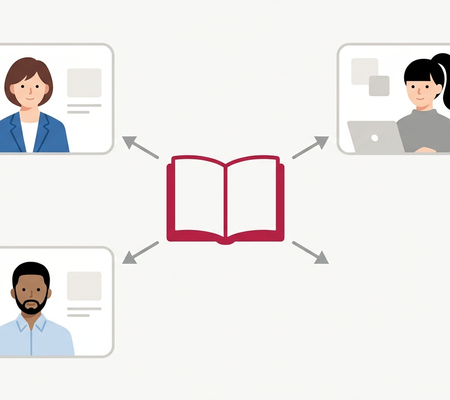
Microsoft Bookingsとは、Microsoft 365 に標準で含まれる予約管理アプリで、「予約用のWebページ」を作って公開し、お客様や社内の人が空いている時間を選んで予約できるようにする仕組みです。専門知識やプログラミングは不要で、画面の案内に沿って入力するだけで予約ページが完成します。
主にできることは次のとおりです。
- 予約ページの公開:サービス(相談・面談・施術など)と空き時間を掲載したページをURLで共有できる
- 予定表との自動連携:担当者のOutlook予定表で埋まっている時間は、予約枠に表示されない(ダブルブッキング防止)
- Teams会議の自動発行:オンライン予約なら、予約成立と同時にTeams会議のリンクが自動で作られる
- 自動通知・リマインダー:予約確認メールや前日のリマインドメールが自動送信される
- 顧客情報の蓄積:予約した人の名前・連絡先が一覧で管理される
つまり、これまで人が電話とカレンダーで手作業していた「予約の受付・調整・リマインド」を、Microsoft 365 の中だけで自動化できるのがBookingsです。
なぜ中小企業にBookingsが向いている?活用シーンは?
Bookingsが中小企業に向いている最大の理由は、多くの会社がすでに契約しているMicrosoft 365 のプランに含まれており、予約システムを別途契約せずに始められる点です。予約1件あたりの従量課金もありません。
実際の業務では、次のような「予約の受付」がそのまま置き換えられます。
| 業種・部門 | Bookingsで受け付ける予約の例 | 効果 |
|---|---|---|
| 士業・コンサル | 初回相談・面談の予約 | 日程調整メールの往復ゼロ |
| クリニック・サロン | 来店・施術・カウンセリング | 電話番の負担を軽減 |
| 人事・採用 | 採用面接・カジュアル面談 | 候補者が自分で枠を選べる |
| 営業 | オンライン商談・製品デモ | Teams会議が自動発行 |
| 総務・情シス | 社内相談窓口・面談予約 | 問い合わせ集中を平準化 |
当社(ICTオフィス相談室/アーデント)のお客様でも、「面談予約はWebページに任せ、担当者はメール確認だけで済むようになった」という声が多く、特に予約対応に人手を割いていた小規模の事業者ほど効果を実感されています。
Microsoft Bookingsの使い方|予約ページの作り方5ステップ
ここからは実際の作り方です。Microsoft 365 にサインインし、アプリ一覧から「Bookings」を開くところから始めます。難しい設定はなく、次の5ステップで公開まで進められます。

- 予約ページ(予定表)を新規作成:「新しい予約ページを作成」→「最初から作成」を選び、会社名・業種・営業時間を入力します。
- スタッフを追加:予約を受ける担当者をメールアドレスで追加します。各スタッフのOutlook予定表と連携するかどうかもここで設定します。
- サービス(予約メニュー)を登録:「初回相談30分」「オンライン面談」などのメニューを作り、所要時間・担当スタッフ・オンライン会議の有無を決めます(下表)。
- 公開範囲と予約ページを設定:色やロゴ、予約可能な期間、受付を締め切る最小リードタイム(例:前日まで)を調整します。
- ページを公開して共有:発行されたURLを、自社サイト・メール署名・案内メールなどに掲載します。
サービスを登録するときに設定しておくと運用が安定する主な項目は次のとおりです。
| 設定項目 | 具体的にどういうことか | 中小企業でのおすすめ |
|---|---|---|
| 所要時間 | 1件あたりの時間 | 30分・60分など切りよく |
| 前後のバッファ | 予約と予約の間の準備時間 | 10〜15分空けると安心 |
| オンライン会議 | Teams会議を自動作成 | 商談・面談はオンにする |
| リマインダー | 前日・当日の自動メール | 無断キャンセル対策に有効 |
| 確認項目 | 予約時に聞きたい質問 | 相談内容を事前に取得 |
情シスが押さえる共有・権限・情報漏えいの落とし穴は?
Bookingsは手軽な反面、予約ページは外部に公開する前提のため、共有範囲と個人情報の扱いを最初に設計しておくことが重要です。導入支援の現場でつまずきやすい点を整理しました。
| 落とし穴 | なぜ起きる | 対策 |
|---|---|---|
| 予定表が丸見えになる不安 | 予定表連携の誤解 | 公開されるのは空き枠のみ。予定の中身は非表示 |
| 顧客の個人情報が蓄積される | 予約者情報が自動保存 | 閲覧できる管理者を絞る・プライバシーポリシーURLを掲載 |
| 退職スタッフの枠が残る | スタッフ削除漏れ | 担当変更時にスタッフ一覧を棚卸し |
| 誰でも編集できてしまう | 権限(役割)の未設定 | 管理者・チームメンバー・閲覧者の役割を割り当てる |
| SMS通知が届かない | 国内番号は非対応 | 通知はメールを基本に運用する |
なお、Bookingsを使うには Microsoft 365 Business Basic / Standard / Premium など、Bookingsを含むプランの契約が必要です。プランごとの違いは料金記事で確認できます。管理者側の初期設定は管理センターとあわせて押さえておくと安心です。
どこまでBookingsで足りる?専用予約システムへの卒業ラインは?
Bookingsは万能ではありません。「予約の受付と日程調整」までは十分ですが、オンライン決済や複雑な在庫・座席管理が必要になると専用の予約システムのほうが向きます。無理に使い続けず、業務規模に合わせて段階的に見直すのがコスト面でも合理的です。
| 段階 | 向いているツール | こんなときに切り替え |
|---|---|---|
| 面談・相談の予約 | Microsoft Bookings | M365利用中で決済不要 |
| 事前決済つき予約 | 予約専用SaaS | クレジット決済・回数券が必要 |
| 座席・設備の管理 | 業種特化の予約システム | 在庫・席数の自動管理が必要 |
ツールの乗り換えや Microsoft 365 の導入費用は、条件を満たせばデジタル化・AI導入補助金の対象になる場合があります。予約業務のデジタル化をきっかけに、社内の業務フロー全体をコスト圧縮しながら見直すことができます。
※補助金の対象要件・金額は年度の公募要領によって変わります。申請の可否は最新の公募要領の確認と専門家への相談が必要です。
よくあるトラブルと対処法は?
公開後につまずきやすいポイントと対処法をまとめました。多くは設定の見直しで解決できます。

| 症状 | 主な原因 | 対処 |
|---|---|---|
| 空き枠が表示されない | 営業時間・予定表が埋まっている | 営業時間とスタッフの予約可能時間を確認 |
| 外部の人が予約できない | 公開範囲が組織内限定 | 予約ページを一般公開に設定 |
| Teams会議リンクが付かない | オンライン会議設定がオフ | サービス設定でオンライン会議をオン |
| 通知メールが届かない | 迷惑メール振り分け | 送信元ドメインを許可・メールを基本に運用 |
予約と同時のTeams会議やリマインドをさらに自動化したい場合は、Power Automate や Copilot と組み合わせる方法もあります。Teamsの基本操作とあわせて整えると、オンライン面談までの流れがスムーズになります。
Microsoft 365 の導入・運用は、中小企業向けクラウドサービス紹介サイト「aclouds」でもご案内しています。
aclouds の Microsoft 365 紹介を見る ➡
よくある質問(FAQ)
Q. Microsoft Bookingsは無料で使えますか?
A. 単体で無料というわけではなく、Microsoft 365 Business Basic / Standard / Premium など、Bookingsを含むプランを契約していれば追加費用なく使えます。すでにMicrosoft 365 を導入している会社なら、実質的に追加コストなく始められます。
Q. お客様が予約するとき、担当者の予定の中身まで見えてしまいますか?
A. いいえ。予約ページに表示されるのは「空いている時間枠」だけで、予定の件名や内容は公開されません。Outlook予定表と連携して埋まっている時間を自動で除外する仕組みです。
Q. 社外のお客様でも予約できますか?
A. できます。予約ページを「一般公開」に設定すれば、Microsoft 365 アカウントを持たない社外のお客様でも、URLから予約できます。組織内限定にもできるため、社内相談窓口にも使えます。
Q. スマホからでも予約ページは使えますか?
A. 予約する側はスマホのブラウザからURLを開くだけで予約できます。管理者側もWebブラウザから設定・確認ができるため、専用アプリのインストールは不要です。
予約受付の自動化やMicrosoft 365 の活用、補助金を使ったコスト圧縮について、御社に合った進め方をご提案します。まずはお気軽にご相談ください。
Microsoft 365の導入、プランの切り替え等をお考えの方
弊社を通してMIcrosoft365を導入頂くと以下のメリットがあります。
①デジタル化・AI導入補助金を活用して2年間半額で導入可能
②複数ツール導入で公式価格より3%お値引き
③他ITツールとの各種API連携もご提案可
④MIcrosoft365の導入、使い方もサポート対応可
まずは以下のフォームもしくはお電話でお問い合わせくださいませ。
お問い合わせはこちら⇒ 株式会社アーデント 03-5468-6097
※「Microsoft 365の記事を見た」とお伝え下さい。
Microsoft365お問い合わせフォーム
※法人向けサービスのみ対応しております。個人向けサービスは対応できませんので、ご注意ください。
必要な項目のすべてをご入力いただき、「アーデントに問い合わせる」ボタンをクリックしてください。必須のついている項目は必須入力項目です。
関連記事
・Microsoft365の安全なセキュリティ設定を解説・Teamsのウェビナーと会議の違いを分かりやすく解説!
・Power AppsとPower Automateの違いとは?
・Copilot in Power Appsとは?何ができるのかを詳しく解説!
・OneNoteの共有方法をわかりやすく解説!
・Microsoft Bookingsとは?機能、メリット・デメリットを徹底解説
・Exchange Onlineとは?機能、メリット・デメリットを徹底解説
・Sharepointとは?機能、メリット・デメリットを徹底解説
・OneDrive for BusinessとOneDriveとの違いとは?
・法人向けMicrosoft365のプラン、料金をとにかく分かりやすく解説
・Microsoft 365 Business StandardとE3プランの違いとは?
・Microsoft365とは?初心者向けに分かりやすく解説
・Teamsの使い方を初心者向けに分かりやすく解説!
株式会社アーデントは、デジタル化・AI導入補助金の支援事業者を行っております!
アーデントからデジタル化・AI導入補助金を使ってクラウドツールを導入するメリットは以下の通りです。
メリット①対象ツールを2年間、半額、もしくは1/4で利用可!
メリット②会計、経費精算、請求書処理、受発注ツール導入なら、PCやタブレットの購入も補助が受けられ半額!
メリット③補助期間終了後は、公式価格よりお値引き!
メリット④各種IT活用、DX、保守サポートでより貴社のIT化を促進、生産性を向上します!
【弊社取り扱いクラウドツール】
🔹オフィス・グループウェア: Google Workspace※、Microsoft365、desk'nets NEO※
🔹ノーコード業務改善:kintone、Zoho※、楽楽販売、JUST.DB※、サスケworks
🔹コミュニケーション: サイボウズオフィス、Garoon、Chatwork、LINE WORKS、zoom
🔹会計・経費管理: マネーフォワード、freee、楽楽精算、楽楽明細、楽楽請求、invox
🔹電子契約・文書管理: freeeサイン、クラウドサイン、GMOサイン、Adobe Acrobat、box
🔹セキュリティ対策: sophos、SentinelOne、ESET、トレンドマイクロ、CloudGate UNO
🔹バックアップ: syscloud、Avepoint、veeam
🔹RPA・自動化: RoboTANGO、DX-Suite、Yoom※、バクラクシリーズ
🔹勤怠・労務管理: 勤革時、楽楽勤怠、マネーフォワード
🔹物流・在庫管理: ロジザードZERO
🔹教育・マニュアル作成管理: iTutor、NotePM、leaf
🔹PBX・電話システム: INNOVERAPBX※、MOTTEL※、ZoomPhone※
🔹端末管理:LANSCOPE、clomo、ISM Cloud One
🔹リモートデスクトップ:RemoteOperator在宅
🔹受付ipad:ラクネコ※
🔹タスク管理、その他:Adobe creative cloud、Notta、JOSYS、backlog※
など
※こちらのツールは補助期間終了後の値引不可
また、上記以外のツールも取り扱いできるものが多々ありますので、一度ご相談ください。
デジタル化・AI導入補助金2026の詳細、お問合せはお電話頂くか、以下の記事を御覧ください↓
デジタル化・AI導入補助金お問合せ:03-5468-6097

以下の動画では、採択のポイントや申請にあたっての注意点などを詳しく解説していますので、
あわせてご覧ください!

株式会社アーデント 代表取締役。2006年にオフィス専門不動産会社アーデントを創業。その後、オフィス賃貸仲介、ワークプレイス作りに10年以上携わり、合計500社以上のオフィス移転をサポート。2018年よりクラウドPBXを中心にネットワーク、通信分野を専門に400社以上の電話、ネット環境づくりをサポート。2022年より100以上のクラウドサービスの販売を開始。
デジタル化・AI導入補助金を使って、150社以上にクラウドツールを提供。IT活用による業務改善のDXコンサルを提供。ノーコードツールを使ったExcelやAccessからの基幹システム移行によるDX実績多数。
アマゾンで出版している書籍はこちら!
「AppSheetで作る中小企業の基幹システム」 ~Excel限界からの脱出。GoogleWorkspaceを使って、失敗しない業務アプリ導入を解説~
「Google Workspace完全活用マニュアル」 ~Google Workspaceをフル活用する方法を徹底解説!~
amzn.to/3w5zWfT
「中小法人向け サイバーセキュリティ完全ガイド」~サイバーセキュリティ対策で、特に中小企業が 守るべきポイントを網羅!~
amzn.to/3Y9Nm5n
ぜひチェックしてください!