Googleスプレッドシートの連動プルダウン(2段階)の作り方|INDIRECTで自動絞り込み

はじめに〜「連動プルダウン」で入力ミスと手間を減らす
Googleスプレッドシートで名簿や受注表をみんなで入力していると、表記ゆれや選択ミスが起きがちです。「分類を選ぶと、それに合う項目だけが次の欄に出てくる」――そんな連動プルダウン(2段階プルダウン)を作れば、入力の迷いとミスをぐっと減らせます。
この記事では、Googleスプレッドシートで連動プルダウンを作る手順を、画面を触ったことがある方ならそのまま真似できるように、やさしく解説します。つまずきやすいエラーの対処、色分けや3段階への発展、そして「スプレッドシートでは手に負えなくなったとき」の次の一手まで、中小企業の現場目線でまとめました。
連動プルダウン(2段階プルダウン)とは?仕組みをやさしく解説
連動プルダウンとは、1段階目で選んだ内容に応じて、2段階目に出てくる選択肢が自動で変わるプルダウンのことです。「2段階プルダウン」「親子プルダウン」とも呼ばれます。
たとえば、1段階目で「東京都」を選ぶと2段階目には「渋谷区・新宿区・港区…」だけが表示され、「大阪府」を選べば大阪の市区町村に切り替わる、というイメージです。受注表なら「商品カテゴリ→商品名」、案件管理なら「部署→担当者」といった使い方ができます。
仕組みのカギは2つだけです。ひとつは選択肢のかたまりに名前を付ける「名前付き範囲」、もうひとつはその名前を文字どおりに参照してくれる「INDIRECT関数」です。1段階目で選んだ文字(例:東京都)を名前付き範囲の名前として使い、INDIRECTがその範囲を呼び出すことで連動が実現します。
【手順】Googleスプレッドシートで連動プルダウンを作る5ステップ
ここからは実際の作り方です。例として、1段階目「都道府県」、2段階目「市区町村」の連動プルダウンを作ります。商品カテゴリや部署など、ご自身のデータに置き換えて読んでください。
① 選択肢の表(マスター)を用意する
まず、選択肢のもとになる表を作ります。1行目に1段階目の値(東京都・大阪府…)を横に並べ、その下の列にそれぞれの2段階目の値(市区町村)を縦に並べます。
入力欄と分けたいときは、別シート(例:「マスター」シート)に作ると表が散らからずおすすめです。空白行が混ざると選択肢に空欄が出るため、データは詰めて並べましょう。
② 1段階目のプルダウンを作る
1段階目を入力するセルを選び、メニューの「データ」→「データの入力規則」を開きます。条件を「プルダウン(範囲内)」にして、範囲にマスターの1行目(都道府県が並んだ範囲)を指定すれば、1段階目のプルダウンは完成です。
③ 2段階目のリストに「名前付き範囲」を設定する
ここが連動プルダウンの心臓部です。マスターで「東京都」の下に並んだ市区町村の範囲を選択し、メニューの「データ」→「名前付き範囲」を開いて、名前を「東京都」と付けます。
ポイントは、名前を1段階目の値とまったく同じ文字にすることです。「大阪府」の範囲には「大阪府」という名前を、というように、1段階目の選択肢の数だけ名前付き範囲を作ります。
④ INDIRECT関数で2段階目のプルダウンを作る
2段階目を入力するセルを選び、再び「データ」→「データの入力規則」を開きます。条件を「プルダウン(範囲内)」にして、範囲の入力欄に「=INDIRECT(1段階目のセル)」と入力します。
たとえば1段階目がA2セルなら、=INDIRECT(A2) と入れます。こうすると、A2で「東京都」を選んだとき、INDIRECTが「東京都」という名前付き範囲を呼び出し、2段階目に東京都の市区町村だけが表示されます。
⑤ オートフィルで下の行までコピーする
1行目で動作を確認できたら、2段階目のセルを下の行までコピー(オートフィル)します。これで2行目以降も、それぞれの行の1段階目に連動するようになります。
このとき、INDIRECTのセル指定に「$」が付いていないかを確認してください。=INDIRECT($A$2) のように$が付いていると、すべての行が2行目を参照してしまい連動しません。$を外し =INDIRECT(A2) の形にしておきましょう。
つまずきやすいポイントと対処法
連動プルダウンでよくある「うまくいかない」を、原因とあわせて整理します。
| 症状 | 主な原因と対処 |
|---|---|
| 2段階目に何も出ない/#REF!エラー | 1段階目が未選択。または名前付き範囲の名前と1段階目の値が一致していない。文字の表記(スペース・全角半角)を合わせる |
| 全部の行が同じ選択肢になる | INDIRECTのセル指定に$が付いている。=INDIRECT($A$2) → =INDIRECT(A2) に直す |
| 選択肢に空欄が混ざる | 名前付き範囲に空白セルを含めている。データを詰めて範囲を指定し直す |
| 1段階目を変えても2段階目が古いまま | 2段階目に古い値が残っているだけ。選び直せばその時点の選択肢に更新される |
なお、未選択時の#REF!表示が気になる場合は、作業用のセルで =IFERROR(INDIRECT(A2),””) のようにIFERROR関数で包むと、エラーを空欄に置き換えられます。マスターを別シートに置いた場合は、名前付き範囲を使うことでシート名を意識せずに参照でき、運用がラクになります。複数人で使うときは、マスターシートを保護して直接編集できないようにしておくと、選択肢が壊れにくく安心です。
また、運用しているとあとから選択肢を増やしたい場面が出てきます。名前付き範囲は指定した範囲しか反映されないため、項目を追加したら名前付き範囲の範囲も広げる必要があります。最初から少し広めに範囲を取っておくか、列全体を範囲に指定して空欄をIFERRORで除外するなど、増減を見込んだ作りにしておくとメンテナンスがラクになります。
Googleスプレッドシート公式ヘルプ(プルダウン)を見る ➡
もっと便利に:色分け・3段階連動・複数選択
基本ができたら、現場で役立つ応用も押さえておきましょう。
選択肢ごとに色を付ける
プルダウンは選んだ値ごとに色を変えると一気に見やすくなります。最近のスプレッドシートはプルダウン作成時に項目ごとの色を指定できますが、「完了=緑/対応中=黄」のように細かく管理したい場合は「条件付き書式」を使うと自由度高く設定できます。
3段階以上に増やす
「大分類→中分類→小分類」と3段階以上に連動させることもできます。考え方は同じで、2段階目の値を名前にした名前付き範囲をさらに用意し、3段階目の範囲に =INDIRECT(2段階目のセル) を指定するだけです。ただし段階や項目が増えるほど、名前付き範囲の管理は煩雑になります。
複数選択をしたい場合
標準のプルダウンは1セルに1つの選択が基本で、チェックボックスのような複数選択には対応していません。どうしても複数選択が必要なら、GAS(Apps Script)でカスタムの仕組みを作るか、チェックボックスとTEXTJOIN関数を組み合わせる方法があります。ただし作り込みと保守の手間がかかるため、項目が多いなら次章のノーコードツールを検討したほうが現実的です。
スプレッドシートの「連動プルダウン」で限界を感じたら
連動プルダウンは便利ですが、運用が大きくなると次のような壁にぶつかります。
- 選択肢(名前付き範囲)が増えて、メンテナンスが追いつかない
- 複数人が同時に編集して、数式や選択肢が壊れる
- スマホから手早く入力したいが、表だと使いにくい
- 入力後に「承認」「集計」「通知」まで自動でやりたい
こうした「表計算の限界」を感じ始めたら、ノーコードツールで業務アプリにするのが次の一手です。GoogleのAppSheetやサイボウズのkintoneなら、連動する選択肢(参照)やスマホ入力、承認フロー、自動集計までプログラミングなしで作れます。スプレッドシートをそのままアプリの土台に使えるツールもあり、これまでの資産を活かしながら移行できます。
「どこまでスプレッドシートで頑張り、どこからアプリ化するか」は、業務量と人数で変わります。アーデントは中小企業のノーコード導入を数多く支援しており、最適な線引きからご提案できます。
デジタル化・AI導入補助金は使える?
連動プルダウンのようなスプレッドシートの工夫は無料で今すぐ始められるのが魅力です。一方で、本格的にノーコードで業務アプリ化したり、Google WorkspaceやMicrosoft 365といったクラウドの土台を整えたりする段階になると、デジタル化・AI導入補助金を活用してコストを抑えられる場合があります。
kintoneやGoogle Workspaceなどは補助金の対象になることがあり、ツール費用や導入支援費を補助金でまかなえる可能性があります。「まずは無料の工夫から始め、本格化するタイミングで補助金を使う」という進め方なら、無理なくDXを広げられます。補助金は年度や枠で条件が変わるため、検討時は最新情報の確認や専門家への相談をおすすめします。

よくある質問(FAQ)
Q1. 連動プルダウン(2段階プルダウン)とは何ですか?
A. 1段階目で選んだ内容に応じて、2段階目の選択肢が自動で絞り込まれる仕組みです。Googleスプレッドシートでは「名前付き範囲」と「INDIRECT関数」を組み合わせて作ります。
Q2. 連動プルダウンはどうやって作りますか?
A. ①選択肢の表を用意、②1段階目のプルダウンを作成、③2段階目の各リストに1段階目と同じ名前で名前付き範囲を設定、④2段階目の範囲に「=INDIRECT(1段階目のセル)」を指定、の手順で作れます。
Q3. #REF!エラーや、全行が同じ選択肢になるのはなぜですか?
A. #REF!は1段階目が未選択か、名前付き範囲の名前と値が不一致なときに出ます。全行が同じになるのはINDIRECTに$が付いているのが原因で、=INDIRECT(A2)の形に直すと解消します。
Q4. プルダウンで複数選択はできますか?
A. 標準では1セル1つの選択が基本で、複数選択には対応していません。GASやチェックボックス+TEXTJOINで代替できますが、項目が多いならノーコードの業務アプリ化が現実的です。
まとめ
Googleスプレッドシートの連動プルダウンは、「名前付き範囲」+「INDIRECT関数」の組み合わせで作れます。①選択肢の表を用意し、②1段階目のプルダウンを作り、③2段階目に1段階目と同じ名前の名前付き範囲を設定し、④2段階目の範囲に=INDIRECT(1段階目のセル)を指定する――この4ステップが基本です。
うまくいかないときは、名前と値の一致、INDIRECTの$の有無、空白セルの混入を確認しましょう。色分けや3段階連動まで広げれば、入力の正確さと見やすさがさらに高まります。
そして運用が大きくなり「表計算では限界」と感じたら、AppSheetやkintoneでの業務アプリ化が次の一手です。アーデントでは、スプレッドシートの活用からノーコード導入、補助金を使ったコスト削減までを一貫してご支援します。業務の効率化やDXをご検討の方は、お気軽にご相談ください。
GoogleWorkspaceで困っている、または新規導入予定の方へ
GoogleWorkspaceもしくはMicrosoft365の新規導入もしくは商流変更をお考えの方は、弊社ITの専門家が最適なプラン選定をアドバイス。また、初期のDNSレコード設定や各種メール設定も代行できます。
また、弊社からの導入で、以下のメリットがあります。
①GoogleWorkspace公式HPからだと14日間の無料利用期間⇒30日間に。
②支払いは請求書払い可
③1年間、GoogleWorkspaceのマニュアル動画を無料で視聴(2年目以降は年450円が必要)
④デジタル化・AI導入補助金を使って2年間半額でのご提案も可能
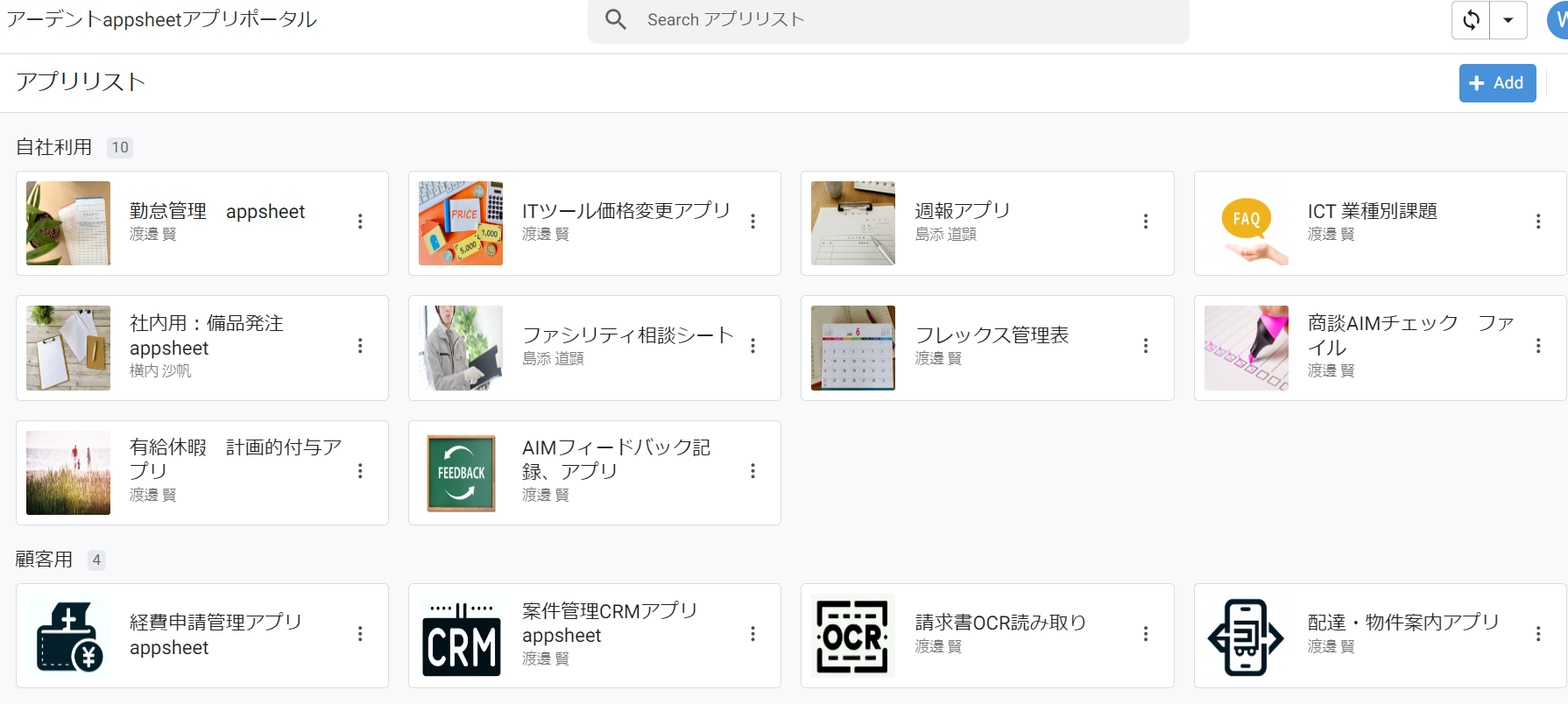
⑤弊社で作成したAppsheetアプリ(勤怠有給管理アプリ、備品発注管理、CRM商談管理、タスク管理、従業員同士感謝記録アプリ等)無料進呈 ※数に関係なく設置サポート費用10万円別途有
⑥GeminiやnotebookLM、Antigravity(AIエージェント)などの活用研修も提供
お問い合わせは、電話もしくはフォームからご相談くださいませ。
※「GoogleWorkspaceの記事を見た」とお伝え下さい。
GoogleWorkspaceお問い合わせフォーム
必要な項目のすべてをご入力いただき、「アーデントに問い合わせる」ボタンをクリックしてください。必須のついている項目は必須入力項目です。
関連記事
・GoogleWorkspaceはIT導入補助金の対象?どれくらいお得になる?・GoogleWorkspace管理画面のセキュリティ設定完全解説
・AppSheetなら備品発注管理アプリを一瞬で作れる?!
・スプレッドシートとGASによる業務自動化の例を紹介
・Gmail(Google Workspace)でホワイトリストを設定するやり方
・2024年2月から!Gmailの送信ガイドラインの変更を徹底解説
・Google Workspaceのマニュアル動画が、社員教育に便利!
・OutlookからGoogle WorkspaceのGmailへメールデータを移行する方法
・企業でのApp Sheetの活用事例3選!利用するメリットも解説
・GoogleのAppSheetでできること、料金を徹底解説!
・完全無料!googleスプレッドシートの経費精算システムテンプレート
・無料のスプレッドシートで有給管理を効率化!テンプレートを配布します!
・従業員全員のGmailをバックアップする方法2選
・Gmailで部下のメールを上司がチェックできるようにする方法2選
・Googleスプレッドシートにパスワードを設定する方法
・googleドライブで電子帳簿保存に対応する方法をわかりやすく解説
・GoogleWorkspaceを初心者向けにわかりやすく解説
・Google Workspace料金プランの違いとプラン選定ポイントを徹底解説
株式会社アーデントは、デジタル化・AI導入補助金の支援事業者を行っております!
アーデントからデジタル化・AI導入補助金を使ってクラウドツールを導入するメリットは以下の通りです。
メリット①対象ツールを2年間、半額、もしくは1/4で利用可!
メリット②会計、経費精算、請求書処理、受発注ツール導入なら、PCやタブレットの購入も補助が受けられ半額!
メリット③補助期間終了後は、公式価格よりお値引き!
メリット④各種IT活用、DX、保守サポートでより貴社のIT化を促進、生産性を向上します!
【弊社取り扱いクラウドツール】
🔹オフィス・グループウェア: Google Workspace※、Microsoft365、desk'nets NEO※
🔹ノーコード業務改善:kintone、Zoho※、楽楽販売、JUST.DB※、サスケworks
🔹コミュニケーション: サイボウズオフィス、Garoon、Chatwork、LINE WORKS、zoom
🔹会計・経費管理: マネーフォワード、freee、楽楽精算、楽楽明細、楽楽請求、invox
🔹電子契約・文書管理: freeeサイン、クラウドサイン、GMOサイン、Adobe Acrobat、box
🔹セキュリティ対策: sophos、SentinelOne、ESET、トレンドマイクロ、CloudGate UNO
🔹バックアップ: syscloud、Avepoint、veeam
🔹RPA・自動化: RoboTANGO、DX-Suite、Yoom※、バクラクシリーズ
🔹勤怠・労務管理: 勤革時、楽楽勤怠、マネーフォワード
🔹物流・在庫管理: ロジザードZERO
🔹教育・マニュアル作成管理: iTutor、NotePM、leaf
🔹PBX・電話システム: INNOVERAPBX※、MOTTEL※、ZoomPhone※
🔹端末管理:LANSCOPE、clomo、ISM Cloud One
🔹リモートデスクトップ:RemoteOperator在宅
🔹受付ipad:ラクネコ※
🔹タスク管理、その他:Adobe creative cloud、Notta、JOSYS、backlog※
など
※こちらのツールは補助期間終了後の値引不可
また、上記以外のツールも取り扱いできるものが多々ありますので、一度ご相談ください。
デジタル化・AI導入補助金2026の詳細、お問合せはお電話頂くか、以下の記事を御覧ください↓
デジタル化・AI導入補助金お問合せ:03-5468-6097

以下の動画では、採択のポイントや申請にあたっての注意点などを詳しく解説していますので、
あわせてご覧ください!

株式会社アーデント 代表取締役。2006年にオフィス専門不動産会社アーデントを創業。その後、オフィス賃貸仲介、ワークプレイス作りに10年以上携わり、合計500社以上のオフィス移転をサポート。2018年よりクラウドPBXを中心にネットワーク、通信分野を専門に400社以上の電話、ネット環境づくりをサポート。2022年より100以上のクラウドサービスの販売を開始。
デジタル化・AI導入補助金を使って、150社以上にクラウドツールを提供。IT活用による業務改善のDXコンサルを提供。ノーコードツールを使ったExcelやAccessからの基幹システム移行によるDX実績多数。
アマゾンで出版している書籍はこちら!
「AppSheetで作る中小企業の基幹システム」 ~Excel限界からの脱出。GoogleWorkspaceを使って、失敗しない業務アプリ導入を解説~
「Google Workspace完全活用マニュアル」 ~Google Workspaceをフル活用する方法を徹底解説!~
amzn.to/3w5zWfT
「中小法人向け サイバーセキュリティ完全ガイド」~サイバーセキュリティ対策で、特に中小企業が 守るべきポイントを網羅!~
amzn.to/3Y9Nm5n
ぜひチェックしてください!