【2026年版】マルチディスプレイの設定と画面切り替えショートカット|Win+Pの4モード・映らないときの対処と、会社で2画面を標準にする進め方

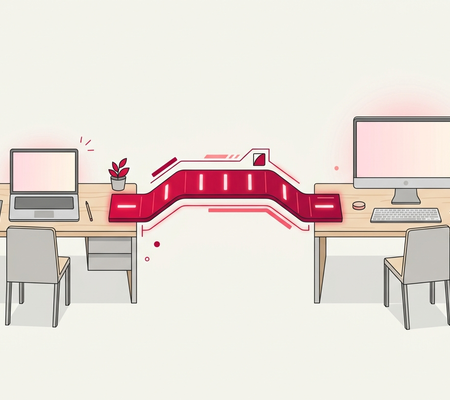
「ノートパソコンにもう1台モニターをつないだのに、同じ画面が2つ映るだけで作業が広がらない」。「つないでも何も映らない」。
「会議から戻ってきたら、開いていたウィンドウの位置が全部バラバラになっている」。マルチディスプレイ(2画面)まわりのご相談は、この3つがほとんどです。
結論から言うと、これらはほぼすべてWindowsの標準機能だけで解決します。追加のソフトも、詳しい知識も要りません。
この記事では、キーボードの「Windowsキー+P」から始めて、つなぐ前に確認すべきケーブルと台数、映らないときの切り分け、そして30名規模の会社で2画面を標準にするときの費用と進め方までを、マイクロソフトの公式情報をもとに一本の流れで整理します。
まず30秒:Windowsキー+Pを押して「拡張」を選ぶ
モニターをつないだのに思ったとおりに映らないとき、最初にやることは1つだけです。設定画面を探す必要はありません。
マイクロソフトのトラブルシューティング文書も、外部モニターが動かないときの最初の手順として「Windowsロゴキー+Pを押して、[拡張]オプションが選択されていることを確認します」と案内しています。
実際のご相談でも、機器はまったく正常で、ここを切り替えるだけで終わるケースが相当な割合を占めます。
「複製」と「拡張」は何が違う?Windowsキー+Pの4つのモード
Windowsキー+Pで出てくる選択肢は4つです。名前だけでは分かりにくいので、マイクロソフトの公式説明に「こんなときに使う」を足して整理しました。
| 選ぶオプション | 何が起きるか(公式の説明) | こんなときに使う |
|---|---|---|
| PC画面のみ | 1つのディスプレイのみに表示する | 外部モニターを一時的に切りたいとき |
| 複製 | すべてのディスプレイに同じものを表示する | 会議室でプロジェクターに同じ画面を映すとき |
| 拡張 | 複数の画面すべてにデスクトップを表示する。 2つの画面の間で項目を移動できる |
ふだんの業務で2画面にしたいとき |
| セカンド スクリーンのみ | すべての項目をセカンドディスプレイに表示する | ノートPCを閉じたまま外部モニターだけで使うとき |
業務で「作業スペースを広げたい」のであれば、選ぶのは「拡張」です。
「複製」は同じ映像をもう1枚に映すモードなので、机の上にモニターが2台あっても、表示される中身はまったく同じままになります。
いちばん多い勘違いは「複製のまま使っている」
プロジェクターにつないだときは「複製」が便利なので、一度会議で使うとそのモードが残り、自席に戻っても複製のままになっていることがあります。
「2台目のモニターを買ったのに作業効率が上がらない」というご相談の多くは、故障でも相性でもなく、この状態が続いているだけでした。

画面切り替え・ウィンドウ移動のショートカット早見表
2画面にしたあと、実際の生産性を左右するのは「ウィンドウをどれだけ速く動かせるか」です。
マウスでドラッグして隣の画面へ運ぶ動作は、1回あたり数秒でも、1日に何十回も繰り返すと無視できない時間になります。
以下はマイクロソフト公式のキーボードショートカット一覧に載っているもののうち、マルチディスプレイで実際に使うものだけを抜き出したものです。
| ショートカット | できること | 使う場面 |
|---|---|---|
| Windowsキー + P | 表示モード(複製/拡張など)を切り替える | つないだ直後・会議室から戻ったとき |
| Windowsキー + Shift + ← | 作業中のウィンドウを左側のモニターに移動する | 資料を隣の画面へ送る |
| Windowsキー + Shift + → | 作業中のウィンドウを右側のモニターに移動する | 同上 |
| Windowsキー + ← / → | ウィンドウを画面の左半分/右半分にスナップする | 1つの画面の中で左右に並べる |
| Windowsキー + Alt + ↑ / ↓ | ウィンドウを画面の上半分/下半分にスナップする | 縦に2つ並べたいとき |
| Windowsキー + Shift + ↓ | スナップ・最大化されたウィンドウを元に戻す | 配置をやり直したいとき |
| Windowsキー + Home | 作業中のウィンドウ以外をすべて最小化/復元する | 画面を一気に片づけたいとき |
| Windowsキー + K | [キャスト]を開いてワイヤレスディスプレイに接続する | 無線で会議室の画面につなぐとき |
| Windowsキー + Shift + S | 画面の一部を選んでスクリーンショットを撮る | 片方の画面だけ切り出して共有 |
最初は3つだけ覚えれば十分
一度に9個覚える必要はありません。
社内に展開するときは、「Windowsキー+P」「Windowsキー+Shift+←→」「Windowsキー+←→」の3つに絞ってください。
この3つで、モードの切り替えと、画面をまたいだウィンドウ移動と、1つの画面の中での左右分割という日常操作がすべてカバーできます。
モニターを増やせない人には「仮想デスクトップ」という手もある
席のスペースや予算の都合で2台目を置けない場合、Windowsの標準機能である仮想デスクトップが代わりになります。作業ごとにデスクトップを分けて切り替える機能で、追加費用はかかりません。
| ショートカット | できること |
|---|---|
| Windowsキー + Tab | タスクビュー(デスクトップの一覧)を開く |
| Windowsキー + Ctrl + D | 別のデスクトップを作成する |
| Windowsキー + Ctrl + → / ← | 右側/左側のデスクトップに切り替える |
| Windowsキー + Ctrl + F4 | 使用しているデスクトップを閉じる |
ただし仮想デスクトップは「同時に見る」ことはできません。請求書の数字を見ながら別の画面に入力するような、2つを見比べる作業が多い人には、やはり物理的な2画面のほうが向いています。
Microsoft公式:Windows のキーボード ショートカット ➡
つなぐ前に確認する3つ|端子・ケーブル・つなげる台数
モニターを買ってから「つながらない」と分かるのがいちばん困ります。発注前に、パソコン側とモニター側の両方で次の3点を確認してください。
| 確認するもの | 見るところ | つまずきやすい点 |
|---|---|---|
| ① 映像の出力端子 | パソコンの側面・背面にある差込口の形 | USB-Cでも映像を出せないポートがある |
| ② モニター側の入力端子 | モニターの背面にある差込口の形 | ケーブルが同梱されていない製品がある |
| ③ 出力ポートの数 | 映像を出せる差込口が何個あるか | 1個なら外部モニターは原則1台まで |
端子の種類は4つ覚えれば足りる
| 端子の名前 | 見た目・特徴 | 業務での位置づけ |
|---|---|---|
| HDMI | 台形に近い形。テレビにも使われている | いちばん普及。まず候補になる |
| DisplayPort | 片側の角が欠けた形 | 高解像度・複数台に強くPC向き |
| USB-C | 小さな楕円。上下の向きがない | 映像・給電・データを1本にまとめられる |
| VGA / DVI | ネジで固定する古い規格 | 古い機器のみ。新規で選ぶ必要はない |
USB-Cについては1つ注意があります。パソコンにUSB-Cの差込口があっても、そのポートが映像出力に対応しているとは限りません。
対応していないポートにつないでも何も映らないため、見積りの前にメーカーの仕様表で「映像出力に対応するポートがどれか」を確認しておくと確実です。
⚠️ HDMIの分配器(スプリッター)を買っても2画面にはならない
これは実務でいちばん多い買い物の失敗です。「出力ポートが1個しかないから、分配器で2つに分ければいい」と考えて購入されるのですが、これは目的を果たしません。
マイクロソフトの公式トラブルシューティング文書には、次のように明記されています。
ディスプレイ スプリッターを使用してディスプレイを複数の外部モニターに拡張しようとすると、表示できません。
スプリッターでは、2 つの独立した信号が作成されるのではなく、同じ信号が複製されます。
分配器は「同じ映像を2か所に映す」ための機器です。店頭の展示モニターや、同じ資料を複数の画面に映す用途では正しい選択ですが、左右で別の作業をする「拡張」には使えません。
出力ポートが1個のパソコンで2台以上つなぐには
マイクロソフトは「デバイスのビデオ出力ポートが1基のみの場合、既定でサポートできる外部モニターは1台のみです」としたうえで、複数台にするには次のいずれかが必要だと案内しています。
| 方法 | 具体的にどういうことか | 向いているケース |
|---|---|---|
| ドッキングステーション | ポートを増やす据置型の機器。PCメーカーに対応品を確認する | ノートPCを毎日抜き差しする人 |
| USBアダプター | USB-Cポートに挿して映像出力を追加する | ドックまでは不要で1台だけ足したい人 |
なお、1台は問題なく映るのに2台目だけ映らない場合は、パソコン内部のグラフィックス機能(ディスプレイアダプター)が複数モニターに対応していない可能性があります。
マイクロソフトも「サポートできるモニターの数については、製造元にお問い合わせください」と案内しており、ここはパソコンのメーカーに型番で聞くのがいちばん早い確認方法です。
Microsoft公式:Windows での外部モニター接続のトラブルシューティング ➡
ノートパソコンなら「ドッキングステーション」でケーブル1本にする
ノートパソコンを社内で持ち歩く会社では、モニターを増やすこと自体より、毎朝の抜き差しの手間のほうが問題になります。
席に戻るたびにモニター・電源・キーボード・有線LANと4本挿し直していると、それだけで1日数分、1か月では1時間近くが消えていきます。
ドッキングステーションを1台置けば、机に戻ってUSB-Cケーブルを1本挿すだけで、モニター2台も充電も周辺機器もまとめてつながります。

選ぶときに確認する5つ
| 確認項目 | なぜ確認するのか |
|---|---|
| 自社のPCに対応しているか | メーカーが対応を明示している製品が確実 |
| 同時につなげるモニターの台数と解像度 | 「2台つなげる」でも解像度に制限がある場合がある |
| ノートPCへの給電(W数) | 給電が足りないと使用中にバッテリーが減っていく |
| 有線LANの差込口があるか | 会議や大容量のやり取りが多い会社では効いてくる |
| 同じ型番を継続して買えるか | 台数を増やすときに構成がバラバラになるのを防ぐ |
⚠️ 会議から戻るとウィンドウの位置が崩れるのはなぜ?
ノートパソコンを持ち出す運用で必ず出てくるのがこの悩みです。これは不具合ではなく、Windowsの仕様です。マイクロソフトは次のように説明しています。
コンピューターのドッキングを解除すると、外部モニター上のウィンドウが最小化されます。
コンピューターをモニターに再ドッキングすると、Windows は以前の場所にすべてを戻します。
つまり、机に戻したときに配置が元に戻るのが本来の動きです。戻らない場合は、次の設定を確認してください。
| 手順 | 操作 |
|---|---|
| 1 | [スタート]→[設定]→[システム]→[ディスプレイ]を開く |
| 2 | 下にスクロールして[複数のディスプレイ]を選び、そのセクションを開く |
| 3 | 「モニター接続に基づいてウィンドウの場所を記憶する」にチェックが入っているか確認する |
| 4 | 「モニターが切断されたときにウィンドウを最小化します」のチェックを好みに合わせて調整する |
この2つのチェックボックスの存在はほとんど知られていません。
情シスの方が新しいノートパソコンを配るときに、この設定だけそろえておくと、「会議から戻るたびに並べ直している」という地味な不満がなくなります。
配置と見え方を整える|識別・並べ替え・解像度・スケール
映るようになったら、次は「使いやすさ」の調整です。ここは5分で終わります。
どちらが1番の画面か分からないときは[識別]
Windowsは複数のディスプレイを検出すると、それぞれに番号を割り当てます。
[スタート]→[設定]→[システム]→[ディスプレイ]→[識別]を選ぶと、各画面に大きな番号が表示され、どれが1番でどれが2番かが一目で分かります。
設定画面に2台目が出てこない場合は、同じ画面の[複数のディスプレイ]から[検出]を選んでください。
マウスが画面の端で行き止まるときは並べ替える
右のモニターに向かってマウスを動かしているのに、カーソルが左の画面に出てしまう。これは、Windowsの中でのモニターの並び順が、実際の机の上の並びと逆になっているためです。
ディスプレイ設定の画面で、番号の付いた四角を実際の配置と同じ位置までドラッグし、[適用]を選べば直ります。高さがずれていて斜めに動く場合も、同じ画面で上下にそろえられます。
解像度とスケールは「推奨」から動かさない
マイクロソフトは解像度について「通常は、(推奨)とマークされているものを使用するのが最適です」とし、そのうえで、あえて低い解像度にした場合に何が起きるかを次のように説明しています。
モニターは、ネイティブの解像度より低い解像度もサポートしています。
ただし、そのような設定にすると、テキストの表示が鮮明でなくなり、
ディスプレイが画面の中央に小さく表示されて周囲が真っ暗になったり、引き伸ばされて表示されたりすることがあります。
「文字が小さくて読みにくい」からといって解像度を下げると、文字はぼやけ、画面の使える範囲まで狭くなってしまいます。
文字を大きくしたいときに触るのは解像度ではなく、同じ設定画面にある[スケール](拡大縮小)のほうです。こちらも「推奨」が基準になります。
ノートPCと外部モニターで文字の大きさが違う・ぼやける
画面が高精細なノートパソコンに、一般的なフルHDのモニターをつないだときによく起きます。2台の画面で必要な拡大率が違うことが原因です。
解像度とスケールは画面ごとに個別に設定できるので、ディスプレイ設定でまず対象の画面を選んでから、その画面のスケールを調整してください。
タスクバーをどちらの画面に出すか決める
既定では、タスクバーは両方の画面に表示されます。どちらの画面にどのアプリが開いているか分かりやすい一方、「アプリを探すときに2か所を見てしまう」という声もあります。
[設定]→[個人用設定]→[タスクバー]→[タスクバーの動作]から、すべてのディスプレイに表示するかどうかと、ボタンをどう並べるかを変更できます。
会社で統一しておくと、席を移った人が迷わなくなります。
縦向きで使うと効く業務がある
ディスプレイ設定の[画面の向き]を縦にすると、縦長の書類を一度に広く表示できます。
長い契約書のチェック、プログラムのコード、経理の仕訳一覧のように「縦に長いものを上から下まで追う」作業では体感が大きく変わります。
ただしマイクロソフトも注記しているとおり、設定を変えるだけでなくモニター本体を物理的に回転させる必要があるため、回転できるスタンドかどうかを買う前に確認してください。
Microsoft公式:Windows で画面の解像度とレイアウトを変更する ➡
モニターの置き方には国の基準がある|厚生労働省ガイドライン
画面を増やすと視線を動かす範囲が広がり、置き方の影響が1画面のときより大きく出ます。実はここには目安となる国の基準があります。
厚生労働省の「情報機器作業における労働衛生管理のためのガイドライン」です。モニターを何台買うかを考える前に、この数字を押さえておくと設置でやり直しが起きません。
| 項目 | ガイドラインが示す目安 |
|---|---|
| 画面との距離 | おおむね40cm以上の視距離を確保する |
| 画面の高さ | 画面の上端が目の高さとほぼ同じか、やや下になる高さが望ましい |
| 連続作業時間 | 一連続作業時間が1時間を超えないようにする |
| 作業休止 | 次の連続作業までに10分〜15分の作業休止を設ける |
| 小休止 | 連続作業時間内に1〜2回、1〜2分程度の小休止を設ける |
| 明るさ | 書類上・キーボード上の照度は300ルクス以上を目安とする |
大きいモニターほど「高く置かない」ことが効いてくる
ガイドラインの解説には、画面が大きくなったときの注意がはっきり書かれています。
ディスプレイが大画面の場合は、画面の上端が眼の位置よりも上になる場合があるが、
ディスプレイをパソコン本体の上に置かないようにすること等により、
できる限り眼の高さよりも高くならないようにすることが望ましい。
27インチ以上のモニターを買うと、付属のスタンドに載せただけで上端が目の高さを超えることがあります。この状態で一日中見上げていると、首や肩の負担につながります。
モニターアームを標準にしておくと高さを下げられるため、見た目の問題ではなく、作業環境の面でも意味があります。
ノートパソコンを台に乗せるなら外付けキーボードもセットで
ガイドラインは、ノート型について「キーボードが小さく、自由に移動させることができないため、作業姿勢も拘束され易い」と指摘しています。
画面の高さを上げようとノートパソコンを台に乗せると、今度はキーボードの位置が高くなりすぎます。スタンドを配るときは、外付けのキーボードとマウスを必ずセットにしてください。
ここを分けて考えると、かえって姿勢が悪くなります。
窓からの光(グレア)は配置を決める段階で潰す
ガイドラインは「ディスプレイ画面に直接又は間接的に太陽光等が入射する場合は、必要に応じて窓にブラインド又はカーテン等を設け、適切な明るさとなるようにすること」としています。
モニターを2台並べると横幅が広がるぶん、片方だけが窓の光を正面から受ける配置になりやすくなります。
レイアウトを決める段階で、窓に対して画面が正対しない向きにしておくのがいちばん簡単な対策です。
厚生労働省:情報機器作業における労働衛生管理のためのガイドラインと解説(PDF) ➡
映らない・急に映らなくなったときの切り分け
マイクロソフトのトラブルシューティング文書は、状況を「新しく設置してうまくいかない」と「今まで動いていたのに急に止まった」の2つに分けています。
原因も打ち手もまったく違うので、まずどちらなのかをはっきりさせてください。
① 新しくつないだのに映らない
公式が案内している順番どおりに進めるのがいちばん早道です。上から順に試してください。
| 順番 | やること | 分かること |
|---|---|---|
| 1 | Windowsキー+Pで[拡張]が選ばれているか確認する | 設定の問題かどうか |
| 2 | ドック・ドングル・アダプターなど周辺機器をすべて外す | 機器どうしの競合 |
| 3 | ケーブルが奥までしっかり挿さっているか確認する | 接触不良 |
| 4 | 別のケーブルに交換してみる | ケーブルの断線・不良 |
| 5 | そのモニターを別のパソコンにつないでみる | モニター側かPC側かの切り分け |
| 6 | パソコンの別の映像出力ポートに挿してみる | ポート単体の故障 |
| 7 | パソコンのメーカーに型番で対応台数を問い合わせる | そもそも対応していないのか |
② 今まで映っていたのに急に映らなくなった
こちらは設定ではなく、パソコン内部の映像処理が一時的に止まっているケースが大半です。公式が最初に挙げているのは、ほとんど知られていないキー操作です。
| 順番 | やること | 補足 |
|---|---|---|
| 1 | Windowsキー + Ctrl + Shift + B を押す | 画面が一瞬暗くなり、映像ドライバーが再起動する |
| 2 | パソコンを再起動する | シャットダウンしてから入れ直すとなお良い |
| 3 | ディスプレイドライバーをロールバック(前の版に戻す) | 更新した直後から不調になった場合 |
| 4 | ディスプレイドライバーを再インストールする | ここまでで直らないとき |
1番目の操作は、作業中のファイルを閉じることなく実行できます。
画面が一瞬暗転して戻るだけなので、「急に片方が真っ暗になった」という問い合わせを受けたときに、電話口でそのまま案内できる対処法です。社内のヘルプデスク用メモに1行入れておく価値があります。
③ 映像は出たのに「音が出ない」「音がモニターから出る」
見落とされがちですが、HDMI・DisplayPort・USB-Cは映像だけでなく音声も一緒に送ります。
そのため、モニターをつないだ瞬間にパソコンの音声の出力先がモニター側に自動で切り替わることがあります。
| 症状 | 起きていること | 対処 |
|---|---|---|
| 急に音が出なくなった | スピーカーの無いモニターに音声が出力されている | 出力先をパソコン本体やヘッドセットに戻す |
| 音がモニターから小さく鳴る | モニター内蔵スピーカーが選ばれている | 同上。必要ならモニター側の音量も確認 |
| Web会議のときだけ音がおかしい | 会議アプリがWindowsとは別に機器設定を持っている | 会議アプリの設定画面でマイクとスピーカーを選び直す |
出力先はタスクバー右側のスピーカーのアイコンを選び、表示された一覧から使いたい機器を選ぶだけで切り替えられます。
Web会議で「相手の声が聞こえない」という問い合わせが増えたら、まずこの切り替わりを疑ってください。
TeamsやGoogle Meetなどの会議アプリは、Windows本体とは別にマイクとスピーカーの設定を持っている点にも注意が必要です。
会社で2画面を標準にするときの進め方|情シスの視点
1人分の机を整えるのと、30人分をそろえるのはまったく違う仕事です。個人向けの解説記事にはほとんど出てこない、会社として導入するときの論点をまとめます。
まず「標準構成」を1つ決める
いちばん効くのは、機種を統一することです。
部署ごとに違うモニターとケーブルが混ざると、席替えのたびに映らない・解像度が合わないという問い合わせが発生し、その対応がそのまま情シスの工数になります。
| 決めておく項目 | 推奨の考え方 |
|---|---|
| モニターのサイズと解像度 | 全社で1種類に統一する。混在させると設定の悩みが増える |
| 接続ケーブル | 1種類に決めて予備をまとめて持つ |
| ドッキングステーション | ノートPC運用なら同一型番でそろえる |
| 設置方法 | 机が狭いならモニターアームを標準にする |
| 配るときの説明 | 紙1枚のメモを必ず添える |
情シスが見落としやすい落とし穴
| 落とし穴 | 何が起きるか | 対処 |
|---|---|---|
| 複製のまま配ってしまう | 2画面にならず「意味がなかった」と言われる | 配布時にWindowsキー+Pを一緒に押してもらう |
| ケーブルが同梱されていない | モニターが届いた日に使えない | 発注時に同梱品を必ず確認する |
| 机の奥行きが足りない | 画面が近すぎて目が疲れる | 設置前に実寸を測る。アームで奥行きを稼ぐ |
| コンセントが足りない | たこ足配線になり安全面の不安が出る | 1席あたりの口数を先に数える |
| 消費電力が増える | ブレーカーの余裕が減る | 台数が多い場合は電気容量を確認する |
| 台帳に載っていない | 何台あるか誰も分からなくなる | モニターとドックもIT資産として登録する |
| 来客席の背後に画面が向く | 画面の内容が外から見えてしまう | レイアウトで向きを決める |
| 退職時に回収されない | モニターだけ行方不明になる | 退職手続きの持ち物リストに追加する |
最後の2つは見落とされがちですが、実害が出やすい項目です。特に画面の向きは、2画面にすると机の上での占有幅が広がるぶん、これまで見えなかった角度から画面が見えるようになることがあります。
受付や来客動線に近い席では、レイアウトを決める段階で向きも一緒に決めてしまうのが安全です。
関連(c-compe):オフィスの物理セキュリティ・入退室管理はどこまで必要? ➡
LANSCOPE エンドポイントマネージャー クラウド版(アーデント取扱い) ➡
配るときに渡す「1枚メモ」はこの3行で足りる
マニュアルは長くするほど読まれません。この3行を印刷して配るか、社内ポータルに貼っておくだけで、マルチディスプレイ関連の問い合わせはかなりの割合が自己解決に変わります。

費用の目安|30名の会社で2画面にするといくらか
金額の感覚をつかむために、法人向けの一般的な価格帯を整理します。以下は税別のおおよその目安で、実際の金額は機種・台数・時期で変わります。正確な金額は販売店の見積りでご確認ください。
| 品目 | 価格の目安(1台あたり・税別) | メモ |
|---|---|---|
| 23.8インチ フルHDモニター | 1万〜2万円 | 事務作業の標準。まずここで十分 |
| 27インチ WQHDモニター | 2.5万〜4.5万円 | 表計算や図面を広く使いたい人向け |
| 接続ケーブル | 1,000〜3,000円 | 同梱されていない製品もある |
| モニターアーム | 5,000〜2万円 | 机の奥行きが足りないときに効く |
| ドッキングステーション | 1万〜3万円 | ノートPCを毎日抜き差しする人に |
| 設置・設定作業 | 1台あたり3,000〜8,000円 | 台数がまとまると1台単価は下がる |
3つのパターンで比べる
同じ「30名の会社」でも、どこまでやるかで総額は大きく変わります。
| パターン | 具体的にどういうことか | 概算(税別) |
|---|---|---|
| A:事務職15名だけ | 23.8インチFHD+ケーブル+設置(約2.2万円/人) | 約33万円 |
| B:ノートPC中心の15名 | ドック+23.8インチFHD+ケーブル+設置(約4.2万円/人) | 約63万円 |
| C:全社30名を27インチ+アーム | 27インチWQHD+アーム+ケーブル+設置(約5.2万円/人) | 約156万円 |
なお、オフィスの移転や内装工事と同じタイミングでまとめて実施すると、配線や電源工事を一度で済ませられるぶん、総額を抑えられることがあります。
2年以内に移転の可能性があるなら、その時期に合わせるのも選択肢です。
補助金は使える?モニター単体は対象外になりやすい
「補助金でモニターを入れられませんか」というご質問をよくいただきますが、正直にお伝えすると、モニターやケーブルそのものに使える補助金はほとんどありません。主な制度の扱いは次のとおりです。
| 制度 | モニター・ドックの扱い | 補足 |
|---|---|---|
| デジタル化・AI導入補助金 | 対象になりにくい | 登録されたITツール(ソフト・クラウド)が中心 |
| 中小企業省力化投資補助金(一般型) | 単体では要件を満たしにくい | 単価50万円以上の設備投資が1つ以上必要 |
| 同(カタログ注文型) | カタログ登録製品のみ | モニターは想定されていない |
| 自治体の独自補助金 | 制度による | テレワーク関連で対象になる例がある |
そのうえで現実的なのは、二段構えで考えることです。モニターやドックは自社の経費でそろえ、補助金は「紙をやめる」「システムをクラウドに移す」といったソフト側の投資に回す。
この順番であれば、モニターを増やしたことで生まれた画面の余裕が、そのままクラウド化した業務を使いこなす土台になります。
生産性は本当に上がるのか?数字の読み方
マルチディスプレイの記事では「作業効率が42%向上」「30%アップ」といった数字がよく引用されます。ただし、これらの調査の多くはモニターメーカーや関連業界が関わったものです。
数字そのものを否定するつもりはありませんが、そのまま自社に当てはまると考えるのは避けたほうがよいというのが正直なところです。
効果は作業の中身で大きく変わります。1つのアプリだけを終日使う仕事では、2画面にしてもほとんど変わりません。効くのは「2つのものを見比べる」「片方を見ながらもう片方に入力する」作業です。
| 効果が出やすい仕事 | なぜ効くか |
|---|---|
| 請求書・納品書の突き合わせ | 原本を見ながら別画面に入力できる |
| 受発注のシステム入力 | メールの内容を見ながら転記できる |
| 表計算と資料作成の並行 | 数値を見ながら報告書を書ける |
| Web会議をしながらの作業 | 相手の画面を見ながら手元でメモが取れる |
| 問い合わせ対応 | 顧客情報とマニュアルを同時に開ける |
逆に、効果が出にくいのに増やしてしまうと、机が狭くなり、消費電力が増え、視線移動が増えて疲れやすくなる、という副作用だけが残ります。
「全員に配る」ではなく「行き来が多い人から配る」と考えてください。
「1画面を2分割する」のと何が違う?
当サイトには、1つの画面を左右に分けて使うショートカットの記事もあります。混同しやすいので整理しておきます。
| やりたいこと | 使うもの | 費用 |
|---|---|---|
| 1つの画面を左右に分けて使いたい | Windowsキー + ← / → (画面分割) | 0円 |
| モニターを2台並べて作業面を広げたい | 外部モニター+Windowsキー + P(拡張) | モニター代 |
| 会議室の大きな画面に映したい | 大型モニター+Windowsキー + P(複製) | 大型モニター代 |
順番としては、まず費用のかからない画面分割を試してみて、「それでも画面が足りない」と感じた人からモニターを追加するのが無駄がありません。会議室の画面をどうするかは、また別のテーマになります。
今日からできる3ステップ
いきなり見積りを取る前に、次の3つをやってみてください。合計30分ほどで、必要な情報がそろいます。
| ステップ | やること | 所要時間 |
|---|---|---|
| STEP 1 | 自分のパソコンでWindowsキー+Pを押し、「拡張」を選んでみる | 1分 |
| STEP 2 | 対象になりそうな人のパソコンを見て、映像出力ポートの形と数を書き出す | 20分 |
| STEP 3 | 「2つの資料を行き来する時間が長い」人を3〜5名だけ挙げる | 10分 |
STEP 2とSTEP 3のメモが、そのまま相見積りの依頼書になります。「ポートの形と数」「対象人数」「机の奥行き」の3つが分かっていれば、販売店は具体的な機種と金額を出せます。
ここが空欄のまま相談すると、各社が違う前提で見積もることになり、比較ができなくなります。
Microsoft公式:Windows で複数のモニターを使用する方法 ➡
この記事のよくある質問(FAQ)
Q. モニターを2台つないだのに同じ画面しか映りません。故障ですか?
A. ほとんどの場合、故障ではありません。表示モードが「複製」になっているだけです。Windowsキーを押しながらPキーを押し、表示されたメニューから「拡張」を選んでください。
それでも変わらない場合は、ケーブルの接続と、パソコン側の映像出力ポートの数をご確認ください。
Q. パソコンにHDMIの差込口が1つしかありません。分配器を買えば2画面にできますか?
A. できません。分配器(スプリッター)は同じ映像を複製する機器で、マイクロソフトも公式に「複数の外部モニターに拡張しようとすると表示できません」と明記しています。
2台以上つなぐには、ドッキングステーションか、USB-Cポートに挿す映像出力アダプターが必要です。
Q. 30名の会社ですが、全員分をそろえるべきでしょうか?
A. 全員に配る必要はありません。効果が出るのは、2つの資料を見比べる作業が多い人です。
経理・受発注・問い合わせ対応など、行き来の多い数名から始めて、効果を確認してから広げるほうが投資の無駄がありません。事務職15名なら概算で30万円台から始められます。
Q. ノートパソコンを持ち歩くと、毎回ウィンドウの配置が崩れてしまいます。
A. Windowsの標準動作として、ドッキングを解除すると外部モニター上のウィンドウは最小化され、再度つなぐと元の位置に戻る仕組みになっています。
戻らない場合は、[設定]→[システム]→[ディスプレイ]→[複数のディスプレイ]にある「モニター接続に基づいてウィンドウの場所を記憶する」にチェックが入っているかご確認ください。
まとめ|2画面化はお金をかける前にできることが多い
| 気をつけること | 具体的にどういうことか |
|---|---|
| まずWindowsキー+P | 2画面にならない原因の多くは「複製」のまま使っていること |
| 覚えるのは3つだけ | Windowsキー+P/+Shift+←→/+←→ |
| 分配器は使えない | スプリッターでは拡張できないと公式に明記されている |
| ポートの数が上限を決める | 出力ポートが1つなら外部モニターは原則1台まで |
| ノートPCはドックで1本化 | 抜き差しの手間とウィンドウ崩れの両方が解決する |
| 急に消えたらWin+Ctrl+Shift+B | 映像ドライバーを再起動する公式の手順 |
| 標準構成を1つ決める | 機種が混在すると情シスの工数がそのまま増える |
| 全員ではなく行き来の多い人から | 効果が出る仕事とそうでない仕事がはっきり分かれる |
マルチディスプレイは、比較的少ない投資で毎日の作業が変わる数少ない分野です。
そのうえで、機種の選定や台数の考え方、電源や配線の余裕、そして「そもそも2画面にすべき業務かどうか」の見極めには、現場ごとの事情が絡みます。
株式会社アーデントでは、パソコンや周辺機器の選定から、オフィスのネットワーク・電源まわりの確認、さらに補助金を使った業務全体のデジタル化まで、1つの窓口でご相談いただけます。
「何台必要で、いくらかかるのか」の見積りだけでも構いませんので、お気軽にお問い合わせください。
関連情報・お問い合わせ
関連(c-compe):IT資産管理ツールの比較|法人向け主要製品と費用相場 ➡

株式会社アーデント 代表取締役。2006年にオフィス専門不動産会社アーデントを創業。その後、オフィス賃貸仲介、ワークプレイス作りに10年以上携わり、合計500社以上のオフィス移転をサポート。2018年よりクラウドPBXを中心にネットワーク、通信分野を専門に400社以上の電話、ネット環境づくりをサポート。2022年より100以上のクラウドサービスの販売を開始。
デジタル化・AI導入補助金を使って、150社以上にクラウドツールを提供。IT活用による業務改善のDXコンサルを提供。ノーコードツールを使ったExcelやAccessからの基幹システム移行によるDX実績多数。
アマゾンで出版している書籍はこちら!
「AppSheetで作る中小企業の基幹システム」 ~Excel限界からの脱出。GoogleWorkspaceを使って、失敗しない業務アプリ導入を解説~
「Google Workspace完全活用マニュアル」 ~Google Workspaceをフル活用する方法を徹底解説!~
amzn.to/3w5zWfT
「中小法人向け サイバーセキュリティ完全ガイド」~サイバーセキュリティ対策で、特に中小企業が 守るべきポイントを網羅!~
amzn.to/3Y9Nm5n
ぜひチェックしてください!