Google Meetに入れない・音が出ない時の対処法|トラブル別チェックガイド
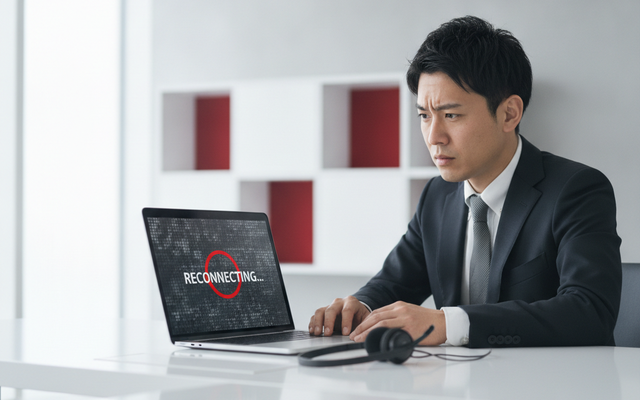
「Google Meetの会議に入れない」「音が聞こえない」「マイクやカメラが使えない」——オンライン会議の直前にこうしたトラブルが起きると、商談や社内会議が止まってしまいます。
結論から言うと、Google Meetのトラブルの大半は「①会議に入れない・参加できない」と「②音・マイク・カメラが動かない」の2パターンに分かれ、原因を上から順に切り分ければ、そのほとんどは数分で自己解決できます。
この記事では、中小企業の現場でよくあるGoogle Meetのトラブルを症状別に整理し、社員がすぐ試せる対処法と、情シス・総務担当が「そもそもトラブルを減らす」ための予防策までを、まとめて解説します。
Google Meetのトラブルは「入れない」「音が出ない」の2大パターン
Google Meet(グーグル ミート)とは、Googleが提供するWeb会議ツールで、ブラウザやアプリからURLをクリックするだけで参加できる手軽さが特徴です。
だからこそ、いざつながらないと「何が原因か分からない」と焦りがちですが、症状を切り分ければ原因の見当はすぐつきます。まずは自分のトラブルがどの型か、次の表で当てはめてみてください。
| 症状 | よくある原因 | まず見る場所 |
|---|---|---|
| 会議に入れない・参加できない | URLミス/アカウント混在/承認待ち/組織の制限 | ログイン中のアカウントとURL |
| 音が聞こえない・声が届かない | デバイス選択ミス/ブラウザ権限/ミュート | Meet右下の設定(歯車) |
| カメラが映らない | 他アプリが使用中/権限ブロック | OS・ブラウザのカメラ権限 |
| 画面共有・録画ができない | 権限設定/ライセンス不足 | OS権限・Workspaceエディション |
| 重い・固まる・落ちる | 回線・メモリ不足/タブの開きすぎ | 通信環境とPCの負荷 |
会議に「入れない・参加できない」ときの原因と対処法は?
「入れない」トラブルは、原因が本人側にある場合と、主催者・組織側にある場合に分かれます。
次の順番でチェックすれば、切り分けができます。
①URL・会議コードのミスを確認する
意外に多いのが、共有されたURLの末尾が1文字欠けている、会議コード(10文字前後の英字)の入力ミスといった単純な原因です。
チャットやメールで届いたURLは、途中で改行されて切れていることがあるため、リンク全体をコピーし直して開くのが確実です。
②ログインアカウントの混在(業務PCで個人アカウント)
中小企業で最も多い「入れない」原因がこれです。
1台のPCやスマホで個人のGoogleアカウントと会社のGoogle Workspaceアカウントの両方にログインしていると、会社の会議URLを開いても個人アカウント側で開いてしまい、「アクセス権がありません」と弾かれます。
対処は、画面右上のアカウントアイコンから会社(業務用)のアカウントに切り替えるか、ゲストモード(シークレットウィンドウ)でURLを開くこと。根本的には、ブラウザのプロフィールを「仕事用」「個人用」で分けておくと再発を防げます。
③主催者の承認待ち・組織の外部参加制限
「参加をリクエスト」の画面から進まない場合は、主催者がまだ参加を承認していない状態です。主催者に連絡して承認を依頼しましょう。
また、教育機関や企業のGoogle Workspaceでは、管理者が「組織外のユーザーの参加を禁止」に設定していることがあります。この場合は本人がいくら操作しても入れないため、主催者側の管理者(情シス)が設定を見直す必要があります。社外の相手が入れないときは、この組織側の設定が原因であることが少なくありません。
④ブラウザ・ネットワークを見直す
古いブラウザや非対応ブラウザ(古いEdgeなど)では正常に動かないことがあります。Google Chromeを最新版にして使うのが最も安定します。
それでも不安定なときは、Wi-Fiルーターの再起動や有線接続への切り替えでネットワークを安定させ、キャッシュのクリアも試してみてください。
音が出ない・マイク/カメラが使えないときはどう直す?
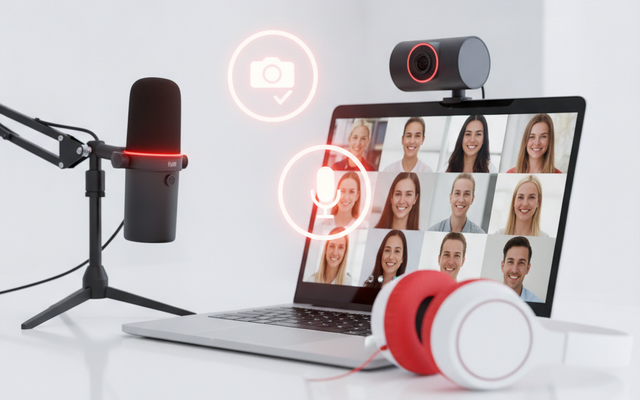
「相手の声が聞こえない」「自分の声が届かない」「カメラが映らない」は、デバイス(機器)の選択と権限が原因のほとんどです。次の3ステップで確認します。
①正しいマイク・スピーカー・カメラを選ぶ
外付けのヘッドセットやWebカメラを使っているのに、Meetの設定ではPC内蔵のマイク・カメラが選ばれたまま——これが「音が出ない」「映らない」の代表的な原因です。
会議中に画面右下の設定(歯車マーク)>音声・動画を開き、実際に使っている機器が選択されているか確認しましょう。あわせて、Meet画面下のマイク・カメラがミュート(赤)になっていないか、PC本体やヘッドセットの物理ミュートスイッチもチェックします。
②ブラウザ・OSの権限を許可する
マイクアイコンに「!」や赤い印が出ているときは、ブラウザがMeetにマイク・カメラの使用を許可していません。
Chromeのアドレスバー左のアイコンから「カメラ」「マイク」を「許可」に変更してください。Windowsの「設定>プライバシーとセキュリティ>カメラ/マイク」、Macの「システム設定>プライバシーとセキュリティ」でも、ブラウザにアクセスを許可しているか確認します。
③他アプリがマイク・カメラを占有していないか
ZoomやTeams、録音ソフトなど別のアプリがマイク・カメラを使用中だと、Meet側で認識できません。
使っていない会議アプリや録音アプリはすべて終了し、Meetに入り直しましょう。それでも直らない場合は、PCの再起動が最も手っ取り早い解決策です。
画面共有・録画ができない、会議が重い・落ちるときは?
画面共有ができない
画面共有ができないときは、MacのようにOS側で「画面収録」の権限をブラウザに許可する必要がある場合や、共有相手の権限設定が原因のことがあります。詳しい手順は下記の専用記事にまとめています。
録画ボタンが出ない・録画できない
Google Meetの録画機能は、すべてのプランで使えるわけではありません。録画はBusiness StandardやBusiness Plusなど、一定以上のGoogle Workspaceエディションで有効になる機能です。
「録画ボタンが出ない」ときは、そもそも自社のエディションが録画対象か、管理者が録画を許可しているかを確認してください。
会議が重い・固まる・落ちる
映像がカクつく、途中で落ちるときは、通信環境とPCの負荷が原因です。次の順で軽くできます。
- Meet以外のタブ・アプリ・別のブラウザを閉じる
- 画質を「高解像度」から「標準(360p)」に下げる(設定>動画)
- Wi-Fiが弱ければ有線LANに切り替える、ルーターを再起動する
- ブラウザ・アプリを最新版に更新する
特に古いPCやメモリ不足の端末では、画質を下げるだけで劇的に安定することが多いです。
無料版の「60分で切れる」「人数上限」も要注意
「会議が突然終わった」のはトラブルではなく、無料版の制限かもしれません。無料版(個人向けGoogleアカウント)と、有料のGoogle Workspaceでは次の違いがあります。
| 項目 | 無料版 | Google Workspace(有料) |
|---|---|---|
| 3人以上の会議時間 | 最大60分 | 最大24時間 |
| 参加人数 | 最大100人 | プランにより最大500人など |
| 録画・出席レポート | 不可 | 上位プランで可 |
「3人以上の会議が60分で切れる」のは無料版の仕様です。 業務で頻繁にオンライン会議を使うなら、時間無制限・録画対応のGoogle Workspaceへの切り替えが実務的な解決策になります。プランごとの違いは下記の記事で確認できます。
中小企業の情シスがやるべき「トラブルを減らす」予防策は?
Google Meetの「入れない」「音が出ない」という問い合わせは、情シスや総務に集中しがちです。 個別対応に追われないために、組織側で先回りできる予防策を整理します。
①社内向けの「入れないときチェックリスト」を配布する——「業務アカウントでログインしているか」「URLは全部コピーしたか」「マイク・カメラは正しい機器か」の3点を1枚にまとめて共有するだけで、問い合わせの多くは自己解決します。
②アカウント混在を仕組みで防ぐ——業務PCでの個人アカウント利用を控え、ブラウザのプロフィールを分ける運用ルールを決めておくと、「入れない」の最大要因を根本から減らせます。
③管理コンソールのMeet設定を見直す——外部参加の可否、録画の許可、会議の作成権限などは、Google Workspaceの管理コンソールで組織単位に設定できます。 「社外の人が入れない」の多くはここが原因です。エディションによって使える機能も変わるため、自社のプランと設定を一度棚卸ししておくと安心です。
④Web会議が前提の環境をきちんと整える——安定した回線、適切なPCスペック、ヘッドセットの支給まで含めて整備すると、トラブルそのものが起きにくくなります。こうしたIT環境の整備は、デジタル化・AI導入補助金の対象になる場合があります(補助対象や要件は年度の公募要領で変わるため、最新の要件確認や専門家への相談が必要です)。アーデントでは、補助金を活用したGoogle Workspace導入・運用設計のご支援も行っています。
Google Workspaceの導入や、社内のGoogle Meet環境の整備を検討したい方は、こちらもご覧ください。
Google公式のトラブルシューティング手順も、あわせて確認しておくと確実です。
Google Meetのトラブルに関するよくある質問(FAQ)
Q. Google Meetに「入れない」とき、まず何を確認すればいいですか?
A. 最初に確認すべきはログイン中のアカウントです。会社の会議なのに個人アカウントで開いていると弾かれます。次にURLが全部コピーできているか、主催者の承認待ちになっていないかを確認してください。この3点で大半は解決します。
Q. 相手の声は聞こえるのに、自分の声が届きません。
A. Meet画面下のマイクがミュート(赤)になっていないか、設定(歯車)>音声で正しいマイクが選択されているかを確認してください。外付けヘッドセットを使っているのに内蔵マイクが選ばれているケースが多いです。ブラウザやOSのマイク権限が「許可」になっているかも見直しましょう。
Q. 会議が60分で急に終わってしまいます。故障ですか?
A. 故障ではなく、無料版の制限です。個人向けの無料アカウントでは3人以上の会議は最大60分で終了します。同じURLから入り直せば続けられますが、業務利用なら時間無制限のGoogle Workspaceへの切り替えをおすすめします。
Q. 社外の人がうちのMeet会議に入れないと言われました。
A. Google Workspaceの管理コンソールで「組織外ユーザーの参加」が制限されている可能性があります。この場合は参加者側では解決できず、主催者(自社)側の管理者が設定を見直す必要があります。設定の確認方法が分からない場合は、情シス担当や導入支援事業者にご相談ください。
GoogleWorkspaceで困っている、または新規導入予定の方へ
GoogleWorkspaceもしくはMicrosoft365の新規導入もしくは商流変更をお考えの方は、弊社ITの専門家が最適なプラン選定をアドバイス。また、初期のDNSレコード設定や各種メール設定も代行できます。
また、弊社からの導入で、以下のメリットがあります。
①GoogleWorkspace公式HPからだと14日間の無料利用期間⇒30日間に。
②支払いは請求書払い可
③1年間、GoogleWorkspaceのマニュアル動画を無料で視聴(2年目以降は年450円が必要)
④デジタル化・AI導入補助金を使って2年間半額でのご提案も可能
⑤弊社で作成したAppsheetアプリ(勤怠有給管理アプリ、備品発注管理、CRM商談管理、タスク管理、従業員同士感謝記録アプリ等)無料進呈 ※数に関係なく設置サポート費用10万円別途有

⑥GeminiやnotebookLM、Antigravity(AIエージェント)などの活用研修も提供
お問い合わせは、電話もしくはフォームからご相談くださいませ。
※「GoogleWorkspaceの記事を見た」とお伝え下さい。
GoogleWorkspaceお問い合わせフォーム
必要な項目のすべてをご入力いただき、「アーデントに問い合わせる」ボタンをクリックしてください。必須のついている項目は必須入力項目です。
関連記事
・GoogleWorkspaceはIT導入補助金の対象?どれくらいお得になる?・GoogleWorkspace管理画面のセキュリティ設定完全解説
・AppSheetなら備品発注管理アプリを一瞬で作れる?!
・スプレッドシートとGASによる業務自動化の例を紹介
・Gmail(Google Workspace)でホワイトリストを設定するやり方
・2024年2月から!Gmailの送信ガイドラインの変更を徹底解説
・Google Workspaceのマニュアル動画が、社員教育に便利!
・OutlookからGoogle WorkspaceのGmailへメールデータを移行する方法
・企業でのApp Sheetの活用事例3選!利用するメリットも解説
・GoogleのAppSheetでできること、料金を徹底解説!
・完全無料!googleスプレッドシートの経費精算システムテンプレート
・無料のスプレッドシートで有給管理を効率化!テンプレートを配布します!
・従業員全員のGmailをバックアップする方法2選
・Gmailで部下のメールを上司がチェックできるようにする方法2選
・Googleスプレッドシートにパスワードを設定する方法
・googleドライブで電子帳簿保存に対応する方法をわかりやすく解説
・GoogleWorkspaceを初心者向けにわかりやすく解説
・Google Workspace料金プランの違いとプラン選定ポイントを徹底解説

株式会社アーデントは、デジタル化・AI導入補助金の支援事業者を行っております!
アーデントからデジタル化・AI導入補助金を使ってクラウドツールを導入するメリットは以下の通りです。
メリット①対象ツールを2年間、半額、もしくは1/4で利用可!
メリット②会計、経費精算、請求書処理、受発注ツール導入なら、PCやタブレットの購入も補助が受けられ半額!
メリット③補助期間終了後は、公式価格よりお値引き!
メリット④各種IT活用、DX、保守サポートでより貴社のIT化を促進、生産性を向上します!
【弊社取り扱いクラウドツール】
🔹オフィス・グループウェア: Google Workspace※、Microsoft365、desk'nets NEO※
🔹ノーコード業務改善:kintone、Zoho※、楽楽販売、JUST.DB※、サスケworks
🔹コミュニケーション: サイボウズオフィス、Garoon、Chatwork、LINE WORKS、zoom
🔹会計・経費管理: マネーフォワード、freee、楽楽精算、楽楽明細、楽楽請求、invox
🔹電子契約・文書管理: freeeサイン、クラウドサイン、GMOサイン、Adobe Acrobat、box
🔹セキュリティ対策: sophos、SentinelOne、ESET、トレンドマイクロ、CloudGate UNO
🔹バックアップ: syscloud、Avepoint、veeam
🔹RPA・自動化: RoboTANGO、DX-Suite、Yoom※、バクラクシリーズ
🔹勤怠・労務管理: 勤革時、楽楽勤怠、マネーフォワード
🔹物流・在庫管理: ロジザードZERO
🔹教育・マニュアル作成管理: iTutor、NotePM、leaf
🔹PBX・電話システム: INNOVERAPBX※、MOTTEL※、ZoomPhone※
🔹端末管理:LANSCOPE、clomo、ISM Cloud One
🔹リモートデスクトップ:RemoteOperator在宅
🔹受付ipad:ラクネコ※
🔹タスク管理、その他:Adobe creative cloud、Notta、JOSYS、backlog※
など
※こちらのツールは補助期間終了後の値引不可
また、上記以外のツールも取り扱いできるものが多々ありますので、一度ご相談ください。
デジタル化・AI導入補助金2026の詳細、お問合せはお電話頂くか、以下の記事を御覧ください↓
デジタル化・AI導入補助金お問合せ:03-5468-6097

以下の動画では、採択のポイントや申請にあたっての注意点などを詳しく解説していますので、
あわせてご覧ください!

株式会社アーデント 代表取締役。2006年にオフィス専門不動産会社アーデントを創業。その後、オフィス賃貸仲介、ワークプレイス作りに10年以上携わり、合計500社以上のオフィス移転をサポート。2018年よりクラウドPBXを中心にネットワーク、通信分野を専門に400社以上の電話、ネット環境づくりをサポート。2022年より100以上のクラウドサービスの販売を開始。
デジタル化・AI導入補助金を使って、150社以上にクラウドツールを提供。IT活用による業務改善のDXコンサルを提供。ノーコードツールを使ったExcelやAccessからの基幹システム移行によるDX実績多数。
アマゾンで出版している書籍はこちら!
「AppSheetで作る中小企業の基幹システム」 ~Excel限界からの脱出。GoogleWorkspaceを使って、失敗しない業務アプリ導入を解説~
「Google Workspace完全活用マニュアル」 ~Google Workspaceをフル活用する方法を徹底解説!~
amzn.to/3w5zWfT
「中小法人向け サイバーセキュリティ完全ガイド」~サイバーセキュリティ対策で、特に中小企業が 守るべきポイントを網羅!~
amzn.to/3Y9Nm5n
ぜひチェックしてください!