【2026年版】オフィスの無線LAN(Wi-Fi)設計ガイド|法人向けアクセスポイントの選び方・必要台数・費用の目安
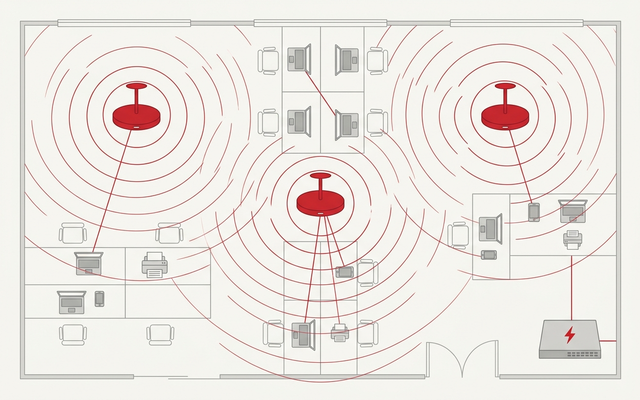
結論から申し上げます。オフィスのWi-Fiが遅い・切れるというご相談をいただいたとき、原因がインターネット回線にあることは実はそれほど多くありません。
回線を上げる前に見直すべきなのは、アクセスポイント(電波を出す機械)の台数と置き場所、そして使っている周波数帯です。
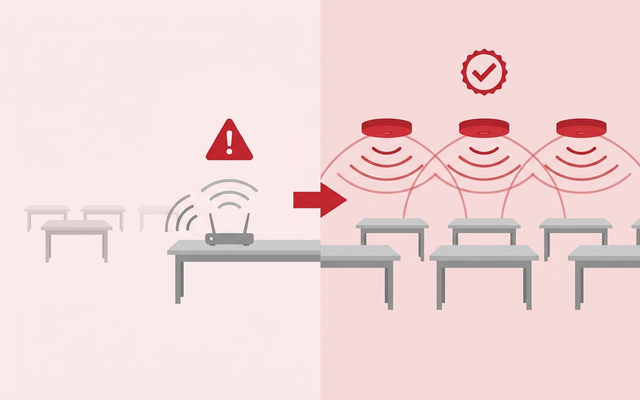
中小企業のオフィスでは、家庭用のWi-Fiルーターを1台だけ置き、そこに30人分のパソコンとスマートフォンをぶら下げているケースが今でもよくあります。この状態で回線を1Gbpsから10Gbpsに変えても、体感はほとんど変わりません。
混んでいるのは道路ではなく入口だからです。
この記事では、オフィスの無線LAN(Wi-Fi)を「なんとなく1台置く」から「面で設計する」に切り替えるための考え方を、中小企業(従業員30〜300名)の経営者・情シス担当の目線で整理します。
アクセスポイントは何台必要か、どの周波数帯を使うべきか、電源と配線はどうするか、費用はいくらか。総務省の電波利用ポータルに公開されている技術基準など、一次情報にもとづいて具体的に解説します。
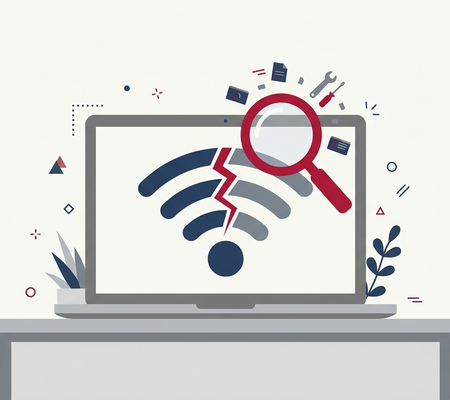
オフィスのWi-Fiが遅い・切れる原因はどこにある?
最初にやるべきことは、犯人探しの範囲を絞ることです。Wi-Fiのトラブルは、次の5か所のどこかで起きています。順番に上から確認してください。
| 確認する場所 | よくある症状 | 確かめ方 |
|---|---|---|
| ① インターネット回線 | 時間帯を問わず全員が遅い | 有線LANでつないだパソコンで速度を測る |
| ② ルーター・UTM | 有線も無線も遅い/夕方だけ遅い | 機器のCPU使用率や同時接続数を見る |
| ③ アクセスポイントの台数 | 人が多い時間帯だけ遅い | 1台に何人ぶら下がっているかを管理画面で数える |
| ④ 電波の届き方・干渉 | 特定の席・部屋だけ遅い | その場所で電波強度(dBm)を測る |
| ⑤ 端末側 | 特定の1台だけ遅い | 別の端末で同じ場所を試す |
有線LANで測って速度が出るなら、①と②はシロです。実際のご相談では、③と④が原因であることが圧倒的に多く、回線契約を上げても解決しません。まずは有線で測る、これだけで無駄な出費をかなり防げます。
法人向けアクセスポイントと家庭用Wi-Fiルーターは何が違う?
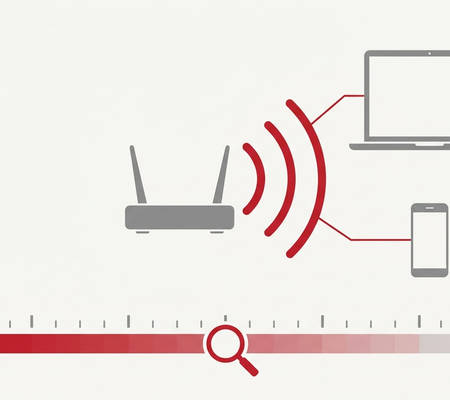
アクセスポイントとは、有線のネットワークを電波に変えて端末につなぐ機械のことです。家庭用のWi-Fiルーターにもこの機能は入っていますが、法人向けの製品(業務用アクセスポイント)とは設計の考え方がまったく違います。違いは価格ではなく、次の8点です。
そもそもアクセスポイントとWi-Fiルーターは役割が違う
Wi-Fiルーターは、インターネットへの出口を作る「ルーター」と、電波を出す「アクセスポイント」の2つの機能が1台に入った製品です。一方、業務用のアクセスポイントは電波を出す機能に特化していて、ルーター機能を持ちません。
IPアドレスの配布やインターネットへの経路は、別に置いたルーターやUTMが担当します。
この違いは、機器を買い足すときに効いてきます。家庭用ルーターをもう1台買ってきてLANケーブルでつないでも、そのままではネットワークが二重になって不具合が出ます。
業務用のアクセスポイントなら、LANケーブルをつないで同じSSIDを設定するだけで素直に増やせます。
| 比べる点 | 家庭用Wi-Fiルーター | 法人向けアクセスポイント |
|---|---|---|
| 想定する同時接続 | 家族数人〜十数台 | 1台あたり数十台を常時さばく前提 |
| 複数台の連携 | 基本は1台で完結 | 同じSSIDで何台も並べて面をつくる |
| 歩いて移動したとき | 電波が弱い機械につかまり続けやすい | 近いほうへ切り替わる仕組みを持つ |
| 電源 | コンセントが必要 | LANケーブルから給電(PoE)できる |
| 設置場所 | 床や棚の上 | 天井・壁に金具で固定するのが前提 |
| 管理 | 1台ずつブラウザで設定 | 何台でも1つの画面から一括設定 |
| ネットワークの分離 | ゲスト用が1つ作れる程度 | SSIDごとに社内・ゲスト・機器用を分けられる |
| 個人ごとの認証 | 全員が同じパスワード | 社員ごとのIDや証明書で認証できる |
中小企業にとって一番効くのは、上から3行目の「歩いて移動したとき」と、6行目の「管理」です。
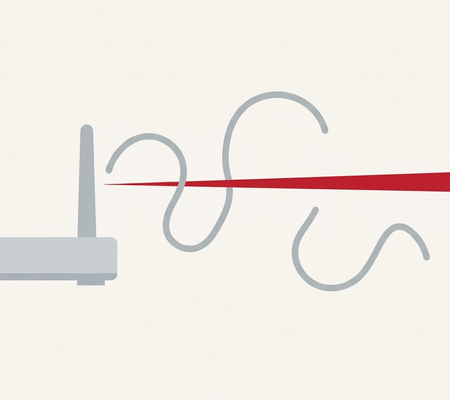
家庭用ルーターを2台3台と増やして電波を届かせようとすると、パソコンは一度つかんだ機械をなかなか手放さないので、隣の部屋へ移動しても遠い機械につながったまま速度が落ちます。「アンテナは3本立っているのに遅い」の正体はこれです。
アクセスポイントは何台必要?人数からの決め方
台数の決め方には、人数から出す方法と面積から出す方法の2つがあります。中小企業のオフィスでは、まず人数から出して、面積で補正するのが実務的です。
1人=1台ではなく、1人=2〜3台で数える
いまの職場では、1人がノートパソコン・スマートフォン・タブレットの2〜3台をWi-Fiにつないでいます。さらに複合機、Web会議用のカメラ、無線のプリンター、電子錠、防犯カメラなども電波を使います。
30名のオフィスなら、接続台数は60〜90台と見ておくのが現実的です。
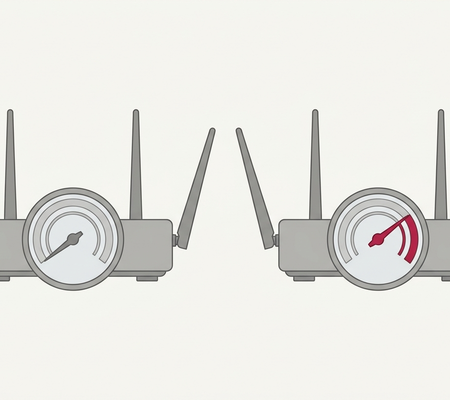
そのうえで、1台のアクセスポイントが快適にさばける台数は20〜30台と考えます。カタログには「同時接続100台以上」と書かれていることが多いのですが、それは「つながる上限」であって「快適に使える台数」ではありません。
Web会議が同時に走る職場では、20台前後で見積もったほうが安全です。
| 従業員数 | 接続台数の目安 | アクセスポイント台数の目安 | 補足 |
|---|---|---|---|
| 10名以下 | 20〜30台 | 1〜2台 | 会議室が別室なら2台目を置く |
| 11〜30名 | 30〜90台 | 2〜4台 | 会議室に必ず1台を割り当てる |
| 31〜50名 | 90〜150台 | 4〜6台 | フロアが分かれるなら各フロアに配置 |
| 51〜100名 | 150〜300台 | 6〜10台 | 1画面で管理できる仕組みが必須になる |
| 101名以上 | 300台以上 | 10台以上 | 現地の電波調査(サイトサーベイ)を必ず行う |
面積で補正する:1台あたり100〜150平方メートルが目安
オフィスの場合、遮るものが少ない開けたフロアなら1台で100〜150平方メートル程度をカバーできます。ただしコンクリートの壁、金属のロッカー、書庫、金属膜を貼ったガラス、水槽などは電波を大きく弱めます。
倉庫や工場のように棚が高く並ぶ場所では、同じ面積でも2倍以上の台数が必要になることがあります。
業種・場所によって置き方は変わる
同じ「30名の会社」でも、扱うものが違えば設計は変わります。よくあるパターンを整理しました。
| 場所・業種 | 設計で気をつける点 | アンテナ |
|---|---|---|
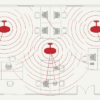
| 一般的なオフィス | 天井中央に均等配置。会議室は別に1台 | 内蔵アンテナ(全方向) |
| 倉庫・工場 | 棚が電波を遮る。通路に沿って配置する | 指向性のある外部アンテナ型が有効 |
| 店舗・飲食 | 来客用と業務用(レジ・オーダー端末)を必ず分ける | 内蔵アンテナ |
| クリニック | 医療機器と同じ場所に置かない。待合の来客用は別SSID | 内蔵アンテナ |
| 屋外テラス・庇の下 | W52・W53は屋外で使えない | 屋外対応(防水)モデル |
アクセスポイントには、電波を全方向に均等に飛ばす内蔵アンテナ型と、特定の方向へ強く飛ばす外部アンテナ型があります。天井が高い倉庫や、細長い通路が続く建物では、外部アンテナ型のほうが少ない台数で届くことがあります。
オフィスであれば、基本は内蔵アンテナ型で問題ありません。
増やしすぎても遅くなる。2.4GHz帯は3チャネルしかない
台数を増やせば増やすほど良い、というわけではありません。総務省が公開している技術基準では、2.4GHz帯で電波が重ならないチャネルは3つしか取れません。つまり同じフロアに4台以上のアクセスポイントを置くと、2.4GHz帯は必ずどこかで干渉します。
そのため台数を増やすときは、5GHz帯・6GHz帯を主役にして、2.4GHz帯は出力を下げるか、必要な機械のためだけに1〜2台で有効にする、という設計にします。
複合機や古いハンディ端末など、2.4GHz帯にしか対応していない機器があるかどうかを先に確認してください。
どの周波数帯を使う?総務省の技術基準から判断する
Wi-Fiで使える電波は電波法で決められています。総務省の電波利用ポータルに公開されている技術基準から、オフィス設計に必要な部分だけを抜き出すと次のようになります。ここは他社の解説記事でもあまり触れられていませんが、設計判断が変わる重要な情報です。
| 周波数帯 | 周波数 | 20MHz幅でのチャネル数 | DFS | 使える場所 |
|---|---|---|---|---|
| 2.4GHz帯 | 2400〜2483.5MHz | 3ch(重ならない場合) | 不要 | 屋内・屋外 |
| 5.2GHz帯(W52) | 5150〜5250MHz | 4ch | 不要 | 屋内および自動車内 |
| 5.3GHz帯(W53) | 5250〜5350MHz | 4ch | 必要 | 屋内のみ |
| 5.6GHz帯(W56) | 5470〜5730MHz | 12ch | 必要 | 屋内・屋外(上空は除く) |
| 6GHz帯 | 5925〜6425MHz | 24ch | 不要 | 屋内のみ(低出力の屋外区分は別) |
出典は総務省 電波利用ポータル「小電力データ通信システム(無線LAN等)」です。W52・W53・W56という表示は、電子情報技術産業協会(JEITA)と電波産業会(ARIB)のガイドラインで定められた表記で、機器のカタログにもこの名前で書かれています。
総務省 電波利用ポータル「小電力データ通信システム(無線LAN等)」 ➡
Web会議が数十秒だけ切れる犯人は「DFS」かもしれない
DFSとは、気象レーダーを守るための機能です。
総務省の説明では、5.3GHz帯と5.6GHz帯を使うアクセスポイントには搭載が義務づけられており、「運用開始前に60秒間レーダーで使用されていないことを確認し、運用中も連続的にレーダー波が存在していないか検知する」とされています。
レーダーを検知したときは、自動的に停止するか、チャネルを変更します。
対策はシンプルで、会議室など切断が許されない場所のアクセスポイントは、DFSが不要なW52(5.2GHz帯)に固定するという方法があります。ただしW52は屋内限定です。
屋外のテラスや庇の下、屋外倉庫にアクセスポイントを置く場合は、W52とW53は使えないため、W56か2.4GHz帯を選ぶことになります。これは電波法上の制限なので、機器の設定でどうにかできるものではありません。
6GHz帯(Wi-Fi 6E・Wi-Fi 7)は屋内限定で、電波は飛びにくい
6GHz帯は2022年9月の制度改正で使えるようになった新しい帯域です。チャネルが24個も取れるので混雑に強い一方、屋内で使う区分(LPI)は送信電力が等価等方輻射電力で200mW未満に制限されており、屋内に限って運用できると定められています。
電波は周波数が高いほど直進性が強く、壁を回り込みにくくなります。つまり6GHz帯を主役にすると、同じ面積をカバーするために必要なアクセスポイントの台数は増えます。「新しい規格だから少ない台数で済む」という理解は逆で、むしろ台数は増える前提で設計してください。
技適マークのない機器は日本国内で使えない
海外の通販サイトで安価な業務用アクセスポイントを購入し、そのまま設置してしまうケースがあります。総務省は「技適マークのない機器は日本国内で使用することはできません」と明記しています。
電波法違反になりますので、国内向けに技術基準適合証明を受けた製品かどうかを必ず確認してください。法人向け製品は、同じ型番でも国内モデルと海外モデルで使えるチャネルが違います。
Wi-Fi 6・6E・7、どれを選べばよい?
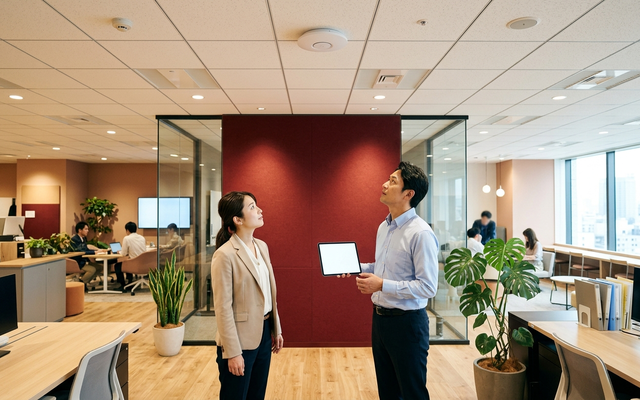
規格の新しさより先に決めるべきは台数と設置場所ですが、そのうえで機種を選ぶときの考え方を整理します。総務省は令和5年12月22日に、Wi-Fi 7(IEEE 802.11be規格)を導入するための制度改正を実施しています。
| 規格 | 使える帯域 | 中小企業での選び方 |
|---|---|---|
| Wi-Fi 6(11ax) | 2.4GHz/5GHz | 台数が多い職場での安定性が上がる。現時点の標準的な選択肢 |
| Wi-Fi 6E | +6GHz | 電波が混み合うビルや、隣接テナントが多い環境で効果が出やすい |
| Wi-Fi 7(11be) | +6GHz(帯域幅320MHz) | 端末側の対応がまだ限定的。今すぐ全社導入する必要性は低い |
率直に申し上げると、30〜100名規模のオフィスで体感が変わるのは、規格を上げたときではなく、1台あたりの接続人数を減らしたときです。
Wi-Fi 7のアクセスポイントを1台買うより、Wi-Fi 6のアクセスポイントを3台買って正しい位置に配るほうが、費用対効果ははるかに高くなります。
SSIDはいくつ作る?社内・ゲスト・機器の3本立てが基本
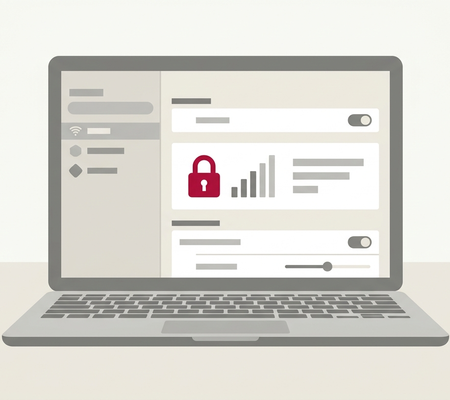
SSIDとは、Wi-Fiのネットワーク名のことです。スマートフォンでWi-Fiを探したときに一覧に出てくる、あの名前です。中小企業では次の3本を用意するのが基本形になります。
| SSID | つなぐもの | つなぐ先 | 認証 |
|---|---|---|---|
| 社内用 | 社員のパソコン・スマートフォン | 社内LAN(ファイルサーバー・複合機) | 社員ごとのIDや証明書、または強いパスワード |
| ゲスト用 | 来客・取引先の端末 | インターネットのみ(社内LANへ出さない) | 簡単なパスワード+定期変更 |
| 機器用 | 複合機・IoT機器・レジ・カメラ | 必要な通信先だけ | 機器側で変えられる範囲のパスワード |
| 検証用 | 設定変更のテスト | 限定 | 常設せず、終わったら消す |
SSIDを増やしすぎると、かえって遅くなる
SSIDは部署ごとにいくつも作りたくなりますが、増やすほど遅くなります。アクセスポイントはSSIDごとに「ここにいますよ」という管理用の電波を定期的に流しているため、SSIDの数だけ、実際のデータを流す時間が削られていくからです。
目安としては、1台のアクセスポイントで3〜4個までに抑えてください。
ゲストWi-Fiは「社内LANに出さない」「端末同士も通信させない」
来客用のWi-Fiで最も多い設計ミスは、社内LANと同じネットワークにつないでしまうことです。これをやると、来客の端末から社内のファイルサーバーや複合機が見えてしまいます。
ゲスト用SSIDはインターネットにだけ出す設定にし、さらに、つながっている端末同士が通信できないようにする設定(プライバシーセパレータ、機器によっては「クライアント分離」などと表示されます)を有効にしてください。
なお、店舗や宿泊施設のようにお客様へWi-Fiを提供する事業者向けには、総務省が「公衆Wi-Fi提供者向け セキュリティ対策の手引き」を公開しています。飲食・小売・クリニックなど、来客にWi-Fiを開放している会社は一度目を通しておく価値があります。
総務省「無線LAN(Wi-Fi)の安全な利用(セキュリティ確保)について」 ➡
認証は全員共通のパスワードのままでよい?
多くの中小企業では、社内Wi-Fiに全員共通のパスワード(PSK=事前共有鍵)を使っています。手軽ですが、社員が退職するたびに全員のパソコンとスマートフォンでパスワードを入れ直す必要があり、現実には「変えていない」会社がほとんどです。
| 方式 | 仕組み | 向いている会社 | 注意点 |
|---|---|---|---|
| 共通パスワード(PSK) | 全員が同じ文字列を入力 | 10名前後まで | 退職者が出ても実質的に変えられない |
| IEEE802.1X(個人認証) | 社員ごとのIDや証明書で認証 | 30名以上、入退社が多い会社 | 認証サーバー(RADIUS)の準備が必要 |
| 端末管理ツールから配布 | MDMがWi-Fi設定を自動で配る | Microsoft 365やGoogleを使っている会社 | 対象は会社が管理する端末のみ |
現実的な進め方はこうです。まずゲストと社内をきちんと分ける。社内は当面パスワード方式でよいので、「年に1回、決めた月に変える」と日付だけ決めてしまう。
そのうえで、Microsoft 365 Business Premium などを契約していてIntune(端末管理)が使える会社なら、Wi-Fiの設定と証明書を端末に自動配布する方式へ切り替える、という順番です。
Intune で Wi-Fi プロファイルを配ると、社員がパスワードを入力する場面自体がなくなります。つまりパスワードが人づてに漏れる経路が消えます。すでにライセンスをお持ちの会社なら、追加費用はかかりません。
暗号化方式は「WPA2かWPA3」を選ぶ
認証(だれを入れるか)とは別に、電波そのものを暗号化する方式も選びます。総務省が公開している「自宅Wi-Fi利用者向け 簡易マニュアル」でも、セキュリティ方式は「WPA2またはWPA3」を選ぶこととされています。これは法人でも同じです。
設定画面に「WEP」や「WPA(無印)」が残っている場合は使わないでください。すでに解読方法が知られており、暗号化していないのとほとんど変わりません。
古い複合機やハンディ端末がWEPにしか対応していない、という理由でWEPを残している会社が今でもありますが、その場合はその機器専用のSSIDを別に立て、社内LANから切り離してください。
WPA3は新しい方式で、パスワードを推測されにくくする仕組みが強化されています。
ただし古い端末が接続できなくなることがあるため、実務では当面「WPA2/WPA3の併用モード」で運用し、古い端末を入れ替え終えてからWPA3のみに切り替える、という進め方が安全です。
電源と配線はどうする?PoEの規格を先に確認する
業務用アクセスポイントは天井や壁の高い位置に取り付けます。そこにコンセントはないので、LANケーブルで通信と電源をまとめて送る「PoE」という仕組みを使います。
PoEとは、Power over Ethernet の略で、LANケーブル1本で機器に電気を供給する規格のことです。
| 規格 | 呼び名 | 給電側の最大電力 | 受電側で使える電力 |
|---|---|---|---|
| IEEE802.3af(タイプ1) | PoE | 15.4W | 約12.95W |
| IEEE802.3at(タイプ2) | PoE+ | 30W | 25.5W |
| IEEE802.3bt(タイプ3) | PoE++ | 60W | 約51W |
| IEEE802.3bt(タイプ4) | PoE++ | 90〜100W(メーカー表記に差あり) | 約71W |
Wi-Fi 6以降の業務用アクセスポイントは、PoE+(IEEE802.3at・30W)以上を要求する製品が多くなっています。
古いPoEスイッチ(15.4W)につなぐと、アクセスポイントが電力不足を検知して省電力モードで動き、片方の無線が止まったり、速度が出なかったりします。「新品のアクセスポイントに替えたのに遅い」というご相談の、隠れた原因がこれです。
落とし穴:スイッチ全体の給電量(PoEバジェット)
PoEスイッチには「1ポートあたりの上限」と「スイッチ全体で供給できる合計電力」の2つがあります。8ポートすべてにPoE+で30Wを流すには合計240W必要ですが、実際に売られている8ポートのPoEスイッチは合計120W級のものが少なくありません。
ポート数だけを見て買うと、全ポートに機器をつないだ瞬間に給電が足りなくなります。カタログの「PoE給電容量(W)」を必ず確認してください。
配線側も同じで、LANケーブルは1本あたり最大100mまでという制限があります。フロアが広い場合は、途中にスイッチを置くか、光ファイバーで中継する設計が必要です。
ケーブルはPoE+ならCat5e以上、Wi-Fi 6以降の速度を活かすならCat6A以上を選んでおくと、後から困りません。
パナソニックEWネットワークス「PoE規格の種類とは?」 ➡
管理方式は3つ。どれを選ぶ?
業務用アクセスポイントの管理方式は、大きく3つに分かれます。台数が増えたときに1台ずつ設定して回るのは現実的ではないので、ここは最初に決めておくべき項目です。
| 方式 | 仕組み | 初期費用 | 向いている会社 |
|---|---|---|---|
| 単体管理型 | 機器ごとにブラウザで設定する | 本体代のみ | 1フロア・2〜3台まで |
| コントローラー型 | 社内に無線LANコントローラーを置いて一括管理 | 本体代+コントローラー | 本社1拠点で台数が多い会社 |
| クラウド管理型 | メーカーのクラウド画面から一括管理 | 本体代+年額ライセンス | 拠点が複数、または情シスが1〜2名の会社 |
コントローラー型は、無線LANコントローラーという専用機器(またはソフト)を社内に置き、そこから全アクセスポイントを制御する方式です。
台数が多い本社ビルには向きますが、その機器自体が故障すると全体に影響するため、中小企業では冗長化の費用まで考えると割に合わないことが多くなります。
そこで、単体管理型とクラウド管理型のどちらを選ぶかが、実際の判断ポイントになります。
| 比べる点 | 単体管理型 | クラウド管理型 |
|---|---|---|
| 初期設定 | 1台ずつ設定する | 1台分の設定を全台へ配れる |
| 拠点が複数ある場合 | 現地に行くか、VPNが必要 | どこからでも設定・確認できる |
| 障害の切り分け | 利用者の申告頼み | どの端末がどのAPにいるかを画面で追える |
| 費用 | 本体代のみ | 本体代+1台ごとの年額ライセンス |
| 向いている会社 | 1フロア・2〜3台まで | 拠点が複数、または情シスが1〜2名の会社 |
情シスが1〜2名の会社では、クラウド管理型を強くおすすめします。「2階の窓際だけ遅い」という申告があったとき、現地に行かずに画面でその時間帯の接続台数と電波強度を確認できるかどうかで、対応にかかる時間がまったく変わるからです。
ただし1点だけ注意があります。クラウド管理型はライセンスが切れると管理画面にアクセスできなくなり、製品によっては機能の一部が止まります。ライセンスの更新月を、契約更新の一覧に必ず載せておいてください。
設計から導入までの5ステップ
| ステップ | やること | 期間の目安 |
|---|---|---|
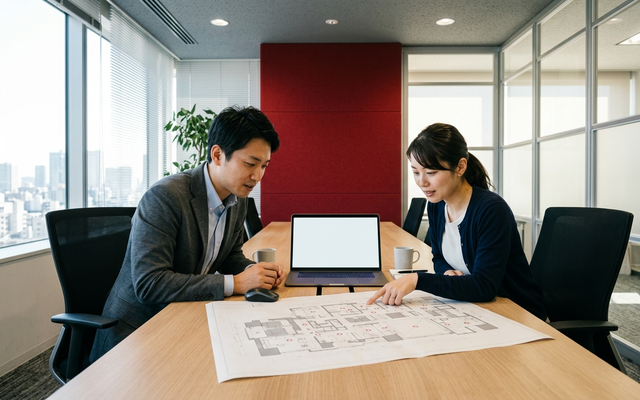
| STEP1 現状の見える化 | つながらない場所・時間帯を、フロア図に印を付けて集める | 1〜2週間 |
| STEP2 要件を決める | 人数、端末数、Web会議の頻度、来客用の要否、屋外の有無を書き出す | 数日 |
| STEP3 図面設計と現地調査 | AP設置位置・チャネル・出力を設計。必要なら現地で電波を実測する | 1〜3週間 |
| STEP4 機器選定と見積り | AP/PoEスイッチ/配線工事/ライセンスを1枚の見積りにまとめる | 1〜2週間 |
| STEP5 設置・設定・検証 | 設置後、実際に歩きながら電波強度と速度を測って手直しする | 1〜2週間 |
実際のご相談で最も多いのは、STEP1を飛ばしていきなり機器を買ってしまうケースです。「遅い」という感覚だけで工事を発注すると、直ったかどうかを判定する基準がないため、工事後に「あまり変わらない気がする」で終わってしまいます。
紙のフロア図を1枚コピーして、「ここでWeb会議が切れる」「この席だけ遅い」と社員に赤ペンで書き込んでもらう。この15分の作業が、あとの数十万円の投資の成否を分けます。
サイトサーベイ(現地の電波調査)は必要か
サイトサーベイとは、実際にオフィスを歩きながら電波の強さと干渉の状況を測り、地図の形で可視化する調査のことです。図面だけの机上設計と、実測をともなう調査では費用がかなり違います。
目安としては、1フロア・アクセスポイント4台程度までなら机上設計+設置後の実測で足りることが多く、倉庫・工場・医療施設のように棚や壁が複雑な場所、または100名を超える規模では、事前のサイトサーベイを行ったほうが結果的に安く付きます。
やり直しの工事費のほうが高くつくためです。
費用はどれくらいかかる?
金額は建物の構造と配線の引き回しで大きく変わりますが、目安として次のような内訳になります。
| 項目 | 費用の目安 | 備考 |
|---|---|---|
| 業務用アクセスポイント本体 | 1台 3万〜8万円 | Wi-Fi 6E/7対応や外部アンテナ型は高くなる |
| クラウド管理ライセンス | 1台 年5,000〜15,000円 | 製品により3年・5年一括のものもある |
| PoEスイッチ | 5万〜15万円 | ポート数と給電容量(W)で決まる |
| LAN配線工事 | 1本あたり1.5万〜3万円 | 天井内の距離・美観・階をまたぐかで変動 |
| 設置・設定作業 | 5万〜20万円 | 台数と設定の複雑さによる |
| 現地電波調査(サイトサーベイ) | 5万〜30万円 | 机上のみか実測ありかで差が大きい |
30名・1フロア・アクセスポイント4台という一般的な構成なら、機器と工事の合計で60万〜120万円程度が目安です(インターネット回線の工事費は別)。金額を見て高いと感じられるかもしれませんが、内訳の半分近くは配線工事と設置作業です。
オフィス移転や内装工事のタイミングで一緒に行うと、天井を開ける作業が1回で済むため、あとから単独で工事するより2〜3割安くなります。
情シスがつまずきやすい落とし穴
| 落とし穴 | 何が起きるか | 対策 |
|---|---|---|
| 回線を上げれば直ると思い込む | 10Gにしても体感が変わらない | まず有線で速度を測り、原因を切り分ける |
| 家庭用ルーターをブリッジで増設 | 近いほうに切り替わらず「つながっているのに遅い」 | 同じSSIDで連携できる法人向けAPに統一する |
| 全APで2.4GHz帯を最大出力 | チャネルが3つしかないため互いに干渉する | 5GHz帯中心にし、2.4GHz帯は絞る |
| W53/W56のままにする | レーダー検知でチャネルが変わり通信が途切れる | 会議室などはW52固定を検討する |
| PoEの給電容量が足りない | APが省電力動作になり性能が出ない | スイッチのPoE合計容量(W)を確認する |
| ゲスト用のパスワードが張り紙のまま | 退職者や以前の来客がつながり続ける | 定期変更と、社内LANからの分離を確認する |
| APを棚の中や什器の裏に置く | 電波が金属で遮られ、性能の半分も出ない | 天井や壁の高い位置に、遮蔽物のない向きで設置する |
| クラウドライセンスの期限を管理していない | 更新漏れで管理画面が開かなくなる | 契約更新一覧に機器ライセンスも載せる |
もう1つ、意外に多いのが「導入したときの担当者しか設定を知らない」という状態です。管理画面のIDとパスワード、設置したアクセスポイントの型番と設置場所、ライセンスの更新月。この3点だけでもファイルに残し、情シス以外の人も見られる場所に置いておいてください。
なお、Wi-Fiの手前にあるルーターやUTM(統合脅威管理機器)の選び方、テレワーク時のWi-Fi利用の危険性については、当社が運営するセキュリティ製品比較サイト c-compe.com で製品ごとに詳しく比較しています。
本記事が「オフィスの中でどうつなぐか」を扱うのに対し、あちらは「その通信をどう守るか、どの製品を選ぶか」を扱いますので、あわせてご覧ください。
UTM(統合脅威管理)とは?法人向けおすすめ製品の比較と費用相場 ➡
補助金は使える?
結論から言うと、無線LANの工事そのものは補助金の対象になりにくいのが実情です。ただし、同じタイミングでクラウドサービスを導入するなら、そちらは対象になる可能性があります。
| 制度 | 無線LAN工事の扱い | 考え方 |
|---|---|---|
| デジタル化・AI導入補助金 | 対象になりにくい | ソフトウェア・クラウド利用料が中心。ハードウェアはPC・タブレット・レジ等が一部の枠で対象 |
| 中小企業省力化投資補助金(一般型) | 単体では要件を満たしにくい | 単価50万円以上の機械装置等の設備投資が1つ以上必要 |
| 自治体の助成金 | 年度により対象が変わる | 東京都など、デジタル化支援の枠で対象になる場合がある |
| 現実的な進め方 | 工事は自己負担で計画する | 同時に導入するグループウェアやセキュリティ側で補助金を使う |
補助金の要件は年度ごとに変わりますので、必ず最新の公募要領をご確認いただき、判断に迷う場合は専門家にご相談ください。当社では、無線LANの設計と、あわせて導入するクラウドサービスの補助金申請支援を、一緒にご相談いただけます。
よくある質問
Q. 家庭用のWi-Fiルーターを何台か置く方法ではだめですか?
A. 台数が少なく、席の移動がほとんどない10名以下の事務所なら、それで足りることもあります。ただし人が席を移動する職場では、パソコンが一度つかんだ機械をなかなか手放さないため「アンテナは立っているのに遅い」という状態が起きます。
会議室でWeb会議を行う、フリーアドレスで席を移動する、といった使い方をするなら、同じSSIDで連携できる法人向けアクセスポイントに切り替えることをおすすめします。
Q. 電波が届かない場所があります。中継器を足せば解決しますか?
A. 一時しのぎにはなりますが、恒久的な対策にはなりません。中継器は親機の電波を受けて中継するため、理屈のうえで速度が半分近くまで落ちます。
届かない場所が1〜2席で、来客が使う程度なら中継器でもかまいませんが、常時そこで仕事をする人がいるなら、その場所までLANケーブルを引いてアクセスポイントを追加するのが正解です。
Q. Wi-Fi 6EやWi-Fi 7の機種にすれば速くなりますか?
A. 混雑が原因なら効果はありますが、電波が届いていないことが原因なら、規格を上げても改善しません。むしろ6GHz帯は電波が飛びにくく屋内限定なので、同じ範囲をカバーするには台数が増えます。
まず1台あたり何人がぶら下がっているかを数え、20〜30台を超えているなら台数を増やす。それから規格を検討してください。
Q. 会議中にWi-Fiが数十秒だけ切れることがあります。原因は何ですか?
A. 5.3GHz帯(W53)や5.6GHz帯(W56)を使っている場合、DFSという機能が気象レーダーを検知して自動的にチャネルを変更している可能性があります。総務省の技術基準で、これらの帯域を使うアクセスポイントには搭載が義務づけられている機能です。
管理画面でチャネルの変更履歴を確認し、該当していれば、会議室のアクセスポイントをDFSが不要なW52(5.2GHz帯)に固定することで改善する場合があります。
まとめ:まずは1枚のフロア図から始める
オフィスの無線LANは、機種選びの前に設計です。押さえるべきポイントを最後に整理します。
| 決めること | 判断の基準 |
|---|---|
| 台数 | 1人2〜3台で数え、AP1台あたり20〜30台に収める |
| 周波数帯 | 5GHz帯中心。切断を避けたい部屋はW52固定を検討。6GHz帯は屋内限定 |
| SSID | 社内・ゲスト・機器の3本。1台あたり3〜4個まで |
| 認証・暗号化 | 暗号化はWPA2/WPA3。まずゲストと社内を分け、次に端末管理ツールからの配布へ |
| 電源・配線 | PoE+(30W)以上。スイッチのPoE合計容量とCat6A配線を確認 |
| 管理方式 | 拠点が複数、情シスが1〜2名ならクラウド管理型 |
| 進め方 | つながらない場所をフロア図に書き出すところから始める |
株式会社アーデントでは、オフィスのネットワーク設計から、Microsoft 365・Google Workspace などのクラウド導入、補助金を活用したコスト削減まで、まとめてご相談いただけます。
「回線を上げるべきか、アクセスポイントを増やすべきか分からない」という段階からで構いません。現状の切り分けからお手伝いします。
株式会社アーデントは、デジタル化・AI導入補助金の支援事業者を行っております!
アーデントからデジタル化・AI導入補助金を使ってクラウドツールを導入するメリットは以下の通りです。
メリット①対象ツールを2年間、半額、もしくは1/4で利用可!
メリット②会計、経費精算、請求書処理、受発注ツール導入なら、PCやタブレットの購入も補助が受けられ半額!
メリット③補助期間終了後は、公式価格よりお値引き!
メリット④各種IT活用、DX、保守サポートでより貴社のIT化を促進、生産性を向上します!
【弊社取り扱いクラウドツール】
🔹オフィス・グループウェア: Google Workspace※、Microsoft365、desk'nets NEO※
🔹ノーコード業務改善:kintone、Zoho※、楽楽販売、JUST.DB※、サスケworks
🔹コミュニケーション: サイボウズオフィス、Garoon、Chatwork、LINE WORKS、zoom
🔹会計・経費管理: マネーフォワード、freee、楽楽精算、楽楽明細、楽楽請求、invox
🔹電子契約・文書管理: freeeサイン、クラウドサイン、GMOサイン、Adobe Acrobat、box
🔹セキュリティ対策: sophos、SentinelOne、ESET、トレンドマイクロ、CloudGate UNO
🔹バックアップ: syscloud、Avepoint、veeam
🔹RPA・自動化: RoboTANGO、DX-Suite、Yoom※、バクラクシリーズ
🔹勤怠・労務管理: 勤革時、楽楽勤怠、マネーフォワード
🔹物流・在庫管理: ロジザードZERO
🔹教育・マニュアル作成管理: iTutor、NotePM、leaf
🔹PBX・電話システム: INNOVERAPBX※、MOTTEL※、ZoomPhone※
🔹端末管理:LANSCOPE、clomo、ISM Cloud One
🔹リモートデスクトップ:RemoteOperator在宅
🔹受付ipad:ラクネコ※
🔹タスク管理、その他:Adobe creative cloud、Notta、JOSYS、backlog※
など
※こちらのツールは補助期間終了後の値引不可
また、上記以外のツールも取り扱いできるものが多々ありますので、一度ご相談ください。
デジタル化・AI導入補助金2026の詳細、お問合せはお電話頂くか、以下の記事を御覧ください↓
デジタル化・AI導入補助金お問合せ:03-5468-6097

以下の動画では、採択のポイントや申請にあたっての注意点などを詳しく解説していますので、
あわせてご覧ください!

株式会社アーデント 代表取締役。2006年にオフィス専門不動産会社アーデントを創業。その後、オフィス賃貸仲介、ワークプレイス作りに10年以上携わり、合計500社以上のオフィス移転をサポート。2018年よりクラウドPBXを中心にネットワーク、通信分野を専門に400社以上の電話、ネット環境づくりをサポート。2022年より100以上のクラウドサービスの販売を開始。
デジタル化・AI導入補助金を使って、150社以上にクラウドツールを提供。IT活用による業務改善のDXコンサルを提供。ノーコードツールを使ったExcelやAccessからの基幹システム移行によるDX実績多数。
アマゾンで出版している書籍はこちら!
「AppSheetで作る中小企業の基幹システム」 ~Excel限界からの脱出。GoogleWorkspaceを使って、失敗しない業務アプリ導入を解説~
「Google Workspace完全活用マニュアル」 ~Google Workspaceをフル活用する方法を徹底解説!~
amzn.to/3w5zWfT
「中小法人向け サイバーセキュリティ完全ガイド」~サイバーセキュリティ対策で、特に中小企業が 守るべきポイントを網羅!~
amzn.to/3Y9Nm5n
ぜひチェックしてください!