SharePointとは?できること・料金・セキュリティ設定|OneDrive・Teamsとの使い分け【2026年版】
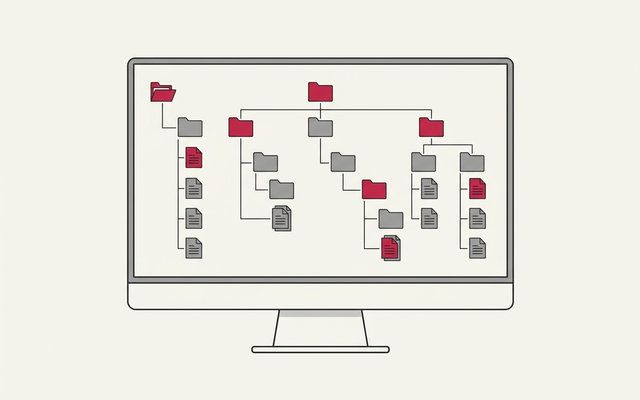
企業で働いている方は、日常的にPCを使用し、様々なシステムやソフトウェアを活用しながら業務を行なっていると思います。その中でも、「Microsoft365」のツールを利用されている方は多いのではないでしょうか。
Microsoft365の中でもWordやExcel、PowerPointなどは使われる頻度が高いですが、「SharePoint」という組織向けのファイル共有サービスもあります。
本記事では、SharePointの特徴や搭載機能、メリット・デメリットについて解説します。
この記事では、SharePoint の機能とメリット・デメリットに加えて、2026年10月時点の料金・容量の計算式・セキュリティ設定まで、中小企業が導入を判断するために必要な数字をまとめています。
30秒でわかる早見表
| よくある疑問 | 答え |
|---|---|
| 単体で申し込みが必要? | 不要。Microsoft 365 の Business プラン以上に含まれる |
| いくらかかる? | Business Basic 1,049円/Standard 2,098円/Premium 3,298円(税別・年契約の月額) |
| 容量はどれだけ? | 1TB + ライセンス1つあたり10GB。30名なら合計約1.3TB |
| 社外の人と共有できる? | できる。しかも初期状態で有効なので、最初に範囲を確認する |
| OneDriveとの違いは? | 個人の作業場所がOneDrive、部署・全社の保管場所がSharePoint |
| 何人まで使える? | Business の3プランは最大300ユーザーまで |
※金額はいずれも2026年10月時点でマイクロソフト公式サイトに掲載されている価格です。契約形態や販売店によって異なる場合があるため、見積り時に必ずご確認ください。
Microsoft365については以下の記事で解説しています!
SharePointとは
SharePointは、Microsoft社が提供している組織内でファイルやデータを共有・管理できるサービスのことです。
Microsoft365(Office365)に含まれているサービスとなります。
同じファイルをクラウドに保管するサービスとして「OneDrive」がありますが、OneDriveは共有には向いておらず、そのユーザー個人向けのサービス、SharePointは組織みんなで使うサービスといった違いがあります。
SharePointは、Microsoft EdgeやGoogle Chromeなどのブラウザ上でも動作が可能な点が特徴です。そのため、オフィスの外からでも自由にアクセスできるので、テレワークとも非常に相性が良いと言えるでしょう。
SharePointの主な機能
SharePointは「share」という名前の通り社内のデータ共有がメインですが、他にも多くの機能を搭載しています。
ここでは、SharePointの主な機能を3つ紹介します。
ポータルサイト作成機能
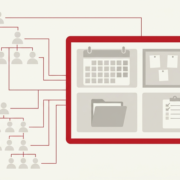
SharePointでは、社内や組織内限定で公開する「ポータルサイト」を作成できます。
ポータルサイトとは、情報にアクセスするための入口となるサイトのことです。
企業が社内ポータルサイトを作ることで、全社員用の社内情報共有の場を設けられます。一点に情報を集約し共有できるので、運営面でも一元管理を行えるメリットがあります。
利用する社員は、1つの入口からファイルの確認や、様々な社内情報へアクセスできるため、業務を円滑に行えるようになるでしょう。
また、社内全体とは別に部署・チームごとにポータルサイトも作成できます。部署ごとにサイトへの入口が分かれるため、自分の部署内だけでの情報共有、共同作業も可能です。
ファイル共有機能
SharePointは、ドキュメントや画像データなどの「ファイル共有」を簡単に行えます。
ポータルサイト作成を行って決められたメンバーに共有することで、ファイルの閲覧や、複数人で同時に作業することが可能です。また、アップロードされたファイルはデータベースとして保管され、必要な時に必要な情報を確認できるようになります。
ワークフロー機能
業務の一連の流れを自動化できる「ワークフロー機能」も搭載しています。
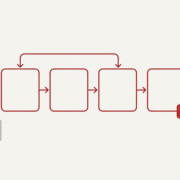
例えば、申請→承認→決済という流れは、紙媒体や手動で行われることが多く、「申請書類の紛失リスク」「承認の進捗状況が分かりにくい」「1つ1つのフローが手動で円滑に進まない」などの問題が起きやすい状態でした。
SharePointを使用すれば、申請から承認までのワークフローをオンラインシステム上で構築できます。
承認の進捗はその都度問い合わせることなく、状況確認を簡単に行えます。
日々の業務をワークフローで自動化し、明確にすることで、業務効率化に繋げられるでしょう。
いまの申請・承認の作り方は3通り
| 作り方 | 向いている申請 | 追加費用 | 作る手間 |
|---|---|---|---|
| リスト/ライブラリの承認機能 | 文書の公開可否など、承認が1段階だけのもの | なし(Microsoft 365に含まれる) | 数分 |
| Power Automate | 金額で承認者が変わる稟議、差し戻しがある申請 | 基本の機能はMicrosoft 365に含まれる | 半日〜数日 |
| ノーコードツール(kintone等) | 申請が10種類以上あり、集計や台帳まで必要なもの | 1人あたり月1,000円前後から | 数日〜数週間 |
中小企業で多いのは「有給と稟議の2つだけ電子化したい」というご相談です。その規模なら Power Automate で足ります。
申請の種類が増えて管理が追いつかなくなってから、専用ツールを検討する順番で問題ありません。
SharePointを使うには、どのプランを契約すればいい?
SharePoint は単体のサービスではなく、Microsoft 365 のプランに含まれている機能です。
すでに Microsoft 365 を契約している会社は、申し込みを追加しなくても今日から使えます。
2026年10月時点の公式価格
| プラン | 月額(税別・年契約) | SharePointが使えるか | こんな会社に |
|---|---|---|---|
| Microsoft 365 Business Basic | 1,049円 | 使える | メールとファイル共有が中心で、Office はWeb版で足りる |
| Microsoft 365 Business Standard | 2,098円 | 使える | Word・Excel をパソコンに入れて使う(最も多い選択) |
| Microsoft 365 Business Premium | 3,298円 | 使える | 端末管理やセキュリティまで社内でそろえたい |
| Microsoft 365 Apps for business | 1,499円 | 使えない | Office のアプリだけが必要(法人メールも付かない) |
Business の3プランはいずれも最大300ユーザーまでという上限があります。301人目からは Enterprise 向けのプランに切り替える必要があります。
⚠️ SharePoint 単体のプランは、2026年6月から新規で買えません
ネット上の解説記事には、いまも「SharePoint プラン1 は月額540円」「プラン1は824円」といった単体プランの価格が載っています。
しかし、これから契約する会社はこの選択肢を選べません。
Microsoft is evolving its cloud storage and collaboration offerings and is retiring
the standalone SharePoint Online (SPO) plan 1 and plan 2 and OneDrive for Business (ODB) plan 1 and plan 2 SKUs.
(訳:マイクロソフトはクラウドストレージと共同作業の提供内容を見直しており、
単体の SharePoint Online プラン1・プラン2 および OneDrive for Business プラン1・プラン2 を提供終了します)
| 時期 | 何が起きるか |
|---|---|
| 2026年5月31日まで | 新規の契約ができる最後の期間 |
| 2026年6月 | 販売終了。以降は既存のお客様の更新のみ |
| 2027年1月 | 更新も終了。契約期間が終わるまでは継続して使える |
| 2029年12月 | 完全終了。Microsoft 365 のプランなどへの移行が必要になる |
理由としてマイクロソフトは、単体での需要が少ないこと、想定外の使われ方が増えていること、維持にかかる費用が大きいことを挙げています。
つまり、SharePoint は Microsoft 365 のプランの中で使うものに一本化された、ということです。
30名の会社だと年間いくらか
| プラン | 1人あたり月額 | 30名の年額 | 含まれるもの |
|---|---|---|---|
| Business Basic | 1,049円 | 約377,640円 | 法人メール・SharePoint・Teams・Web版Office |
| Business Standard | 2,098円 | 約755,280円 | 上記+パソコン版のWord・Excel・PowerPoint |
| Business Premium | 3,298円 | 約1,187,280円 | 上記+端末管理(Intune)・セキュリティ機能 |
いずれも税別です。SharePoint のためだけにプランを上げる必要はありません。
3つのどのプランでも SharePoint は同じように使えるので、選ぶ基準は「パソコン版の Office が要るか」「端末管理まで社内でやるか」になります。
Microsoft 365 一般法人向けプランと価格(公式) ➡
容量はどれだけ使える?計算式と、超えたときに起きること
SharePoint の容量は「1人あたり何GB」ではなく、会社全体でまとめて使う形です。ここを誤解したまま進めると、運用を始めてから足りなくなります。
計算式は「1TB + 10GB × ライセンス数」
| 契約ライセンス数 | 会社全体で使える容量の目安 |
|---|---|
| 10名 | 1TB + 100GB = 約1.1TB |
| 30名 | 1TB + 300GB = 約1.3TB |
| 50名 | 1TB + 500GB = 約1.5TB |
| 100名 | 1TB + 1TB = 約2TB |
この容量は SharePoint のサイト全体で分け合います。社員ひとりひとりの OneDrive(1人1TB)は別枠なので、ここには含まれません。
⚠️ 上限を超えると、会社全体が読み取り専用になります
容量が足りなくなると、その部署だけが止まるのではありません。公式には次のように書かれています。
テナントがストレージ制限を超えて動作し続けると、環境が「読み取り専用」モードになるリスクがあります。つまり、ストレージの使用量が減るか、追加の容量が購入されるまで、ユーザーはコンテンツを追加または変更できない可能性があります。
読み取り専用になると、ファイルを開いて見ることはできますが、保存も新規作成もできません。全社の業務が同時に止まるということです。
| 復旧の方法 | 具体的にやること | 見落としやすい点 |
|---|---|---|
| 使用量を減らす | 不要なファイルを消し、サイトのごみ箱も空にする | ごみ箱の中身も容量に含まれる |
| 容量を追加購入する | 不足している分の容量を追加で購入する | 月額費用がその分だけ増える |
| ライセンスを追加する | 1ライセンス増やすと10GB増える | 人数が増える予定があるときだけの手段 |
| 「購入の確認」を使う | 購入手続き中、最大14日間だけ読み取り専用を解除できる | 365日間に1回しか使えない |
先に知っておきたい公式の上限値
| 項目 | 上限 | 実務で効いてくる場面 |
|---|---|---|
| 1ファイルの大きさ | 250GB | 動画やCADデータでも通常は問題にならない |
| ファイルのパスの長さ | 400文字(フォルダー名+ファイル名の合計) | フォルダーを深く作りすぎると移行できない |
| 1サイトの容量 | 25TB | 中小企業で到達することはまずない |
| 1サイトのリスト・ライブラリ数 | 合計2,000 | サイトを細かく分けすぎなければ届かない |
| 1リスト・ライブラリのアイテム数 | 3,000万件 | 10万件を超えると権限の継承を変更できなくなる |
| 同期するファイル数 | 30万ファイル以下を推奨 | パソコンと同期するフォルダーが重くなる原因 |
| 個別に権限を変えた数 | 5,000以下を推奨(上限5万) | 例外を作りすぎると動作が遅くなる |
SharePoint の制限(Microsoft Learn 公式) ➡
SharePointのメリット
ここでは、SharePointの代表的なメリットを紹介します。
メリット①Microsoft365と連携できる
SharePointを利用する最大のメリットはMicrosoft365の他ツールと連携できることです。
SharePointを活用すれば、SharePoint上でWordやExcelファイルを共有できますし、複数人で同時に編集することも可能です。共有後の追記や修正は、SharePoint上でスムーズに対応することができます。
他にもOutlookやTeamsなども連携が可能で、Microsoft365のサービスとの親和性が高い点が一番のメリットだと言えるでしょう。
メリット②セキュリティ面で安全性が高い
SharePointは、セキュリティ面での安全性も強みです。
情報共有を行うツールとして、情報漏洩に対するセキュリティ対策は必須です。SharePointはMicrosoft社のセキュリティ管理のもと、外部からの不正アクセスやサイバー攻撃に対して、万全の対策が施されています。
また、社内でもユーザー毎に適したアクセス制限をかけることで、内部的なセキュリティ対策もコントロールできます。
セキュリティはどこまで自社で設定する?
「クラウドだから安全」と「自社の情報が守られている」は別の話です。SharePoint で情報漏えいが起きるとき、原因のほとんどは攻撃ではなく共有設定の行き違いです。
外部共有は4段階。初期状態は最も広い設定ではありません
| 設定 | 何ができるか | 向いている会社 |
|---|---|---|
| すべてのユーザー | リンクを知っている人は、サインインしなくてもファイルを開ける | 社外に公開する資料が多く、機密がほとんどない場合 |
| 新規および既存のゲスト | サインインするか、確認コードを入力した相手とだけ共有できる | 取引先と日常的にファイルをやり取りする会社(推奨) |
| 既存のゲスト | すでに登録済みの相手とだけ共有できる | 共有する相手が固定されている会社 |
| 組織内のユーザーのみ | 外部共有を無効にする | 社外に出す資料が一切ない会社 |
| (併用)ドメイン制限 | 共有してよい相手の会社を最大5,000件まで指定する | 上の2段目を選びつつ、相手を絞りたい会社 |
契約したら最初に確認する5つ
| 確認すること | 場所 | 所要時間 | 放置するとどうなるか |
|---|---|---|---|
| 外部共有の段階 | SharePoint管理センター > ポリシー > 共有 | 10分 | 社員が誰にでも開けるリンクを作れる |
| 共有できる相手のドメイン | 同上(最大5,000件まで指定可) | 20分 | 個人のフリーメール宛に資料が出ていく |
| ゲストの有効期限 | 同上(何日でアクセスを切るか指定) | 5分 | 取引が終わった相手がいつまでも見られる |
| 既定のリンクの種類 | 同上(最初に表示される共有方法) | 5分 | 人は最初に出たボタンを押すので、ここが実態を決める |
| 機密情報を置くサイト | サイトごとの共有設定 | 30分 | 人事・経理の資料が外部共有の対象に入る |
組織全体の設定とサイトごとの設定が食い違った場合は、公式に「最も制限の厳しい値が常に適用されます」と書かれています。
つまり、全社を広めにしておいて、人事や経理のサイトだけ締める、という設計ができます。
削除したファイルは、どこまで戻せる?
SharePoint には、消したファイルを戻す仕組みと、上書き前の状態に戻す仕組みがあります。ただし、これらはバックアップの代わりにはなりません。
| 仕組み | 戻せる範囲 | バックアップの代わりになるか |
|---|---|---|
| ごみ箱 | 削除したファイル(サイトのごみ箱を含めて一定期間) | ならない(期間を過ぎると完全に消える) |
| バージョン履歴 | 上書きしたファイルを前の状態に戻す(最大50,000世代まで保持) | ならない(ファイルごと消されると戻せない) |
| 保持ポリシー | 決めた期間、消させないようにする | ならない(消させない仕組みであって戻す仕組みではない) |
退職者が辞める直前にまとめて削除した、ランサムウェアで暗号化された、といった場面では、ごみ箱の期間を過ぎると打つ手がなくなります。
社内の重要なファイルを SharePoint に集約するなら、バックアップは別に考えてください。
SharePoint と OneDrive での外部共有の概要(Microsoft Learn 公式) ➡
SharePointのデメリット
SharePointのデメリットは下記の通りです。
デメリット①構築に少し知識が必要
一番初め、SharePointのページに入ったときに、何をしていいか全くわからず、固まってしまうと思います。
そこまでITに詳しい方でなくても、問題なく作りこみができますが、SharePoint独特の設定のやり方がありますので、
全く何もわからない方だと、使いづらいと思います。
デメリット②サイトのデザイン性が低い
SharePointでは、ポータルサイトを作成する際に、標準でテンプレートが用意されています。
テンプレートで作るサイトはシンプルになりやすく、もしデザイン性を求めるのであれば、デメリットになる可能性があります。
しかし、テンプレートには多くのレイアウトが備わっています。デザインに関する専門的な知識がなくても簡単にサイトを作成できるのはメリットとも言えます。
デメリット③サイトが増えすぎて、かえって探せなくなる
これは実際のご相談でいちばん多い失敗です。SharePoint は誰でもサイトを作れるため、部署ごと・案件ごとに作っていくうちに、同じような名前のサイトが何十個も並ぶ状態になります。
とくに Teams でチームを1つ作ると、その裏で SharePoint のサイトも1つ作られます。
つまり「Teams のチームを気軽に増やす」ことは「SharePoint のサイトを気軽に増やす」ことと同じです。
| 起きること | なぜ起きるか | 防ぎ方 |
|---|---|---|
| 似た名前のサイトが並ぶ | 作る前のルールがない | 作成できる人を2〜3名に絞る |
| どこに置いたか分からない | 置き場所の基準がない | 「部署の資料」「案件の資料」など置き先を先に決める |
| 終わった案件のサイトが残る | 廃止の手順がない | 年1回、半年以上更新のないサイトを棚卸しする |
サイトを作る前に「誰が作るか」と「どこに置くか」の2つだけ決めておけば、この失敗はほぼ防げます。ルールを増やすほど守られなくなるので、最初はこの2つに絞るのが現実的です。
OneDrive・Teamsとは、どう使い分ける?
この3つは別々のサービスに見えますが、ファイルの置き場所という意味では地続きです。整理すると迷わなくなります。
| サービス | 置くもの | 持ち主と容量 | 他の人に見えるか |
|---|---|---|---|
| OneDrive | 作りかけの資料、自分のメモ | 社員個人(1人あたり1TB) | 共有しない限り見えない |
| Teams(チャネルのファイル) | そのチームで進行中の資料 | チーム(SharePointの容量を使う) | チームのメンバーに見える |
| SharePoint | 部署・全社で使う完成した資料、規程、お知らせ | 会社(1TB+10GB×ライセンス数) | 権限を与えた範囲に見える |
迷ったときの基準は1つです。「自分が辞めても会社に残っているべき資料か」を考えて、そうであれば SharePoint に置きます。
権限設計でつまずくのはどこ?
SharePoint の権限は、上のサイトから下のフォルダーへ自動的に引き継がれます(継承)。この引き継ぎを切って個別に設定することもできますが、それが後々の分かりにくさの原因になります。
| やりがちなこと | 起きること | 代わりにやること |
|---|---|---|
| フォルダーごとに権限を切る | 誰が何を見られるか誰も把握できなくなる | 見せる範囲が違うならサイトを分ける |
| 個人単位で権限を付ける | 異動・退職のたびに付け替えが発生する | 部署のグループに対して権限を付ける |
| 所有者が1名だけ | その人が辞めるとサイトを誰も管理できない | 所有者は必ず2〜3名にする |
| 社員が「共有」ボタンで社外に渡す | 気づかないうちに個別の権限が増える | 取引先は先にサイトのメンバーに入れておく |
SharePointの利用事例
会議議事録として
会議の議事録を全てSharePointにすることで、すべての会議時の議事録を、全社員が閲覧できるようになります。もちろん、閲覧権限を分けることも可能です。「あの会議の議事録どこいったっけ?」はなくなりますね。
ワークフローを利用して、各種申請に活用
ワークフロー機能を使って、有給や稟議などの各種申請をSharePointで作ることができます。
社内SNSとして活用
SharePoint上にViva Engage(旧 Yammer)やTeamsを表示させることもできますので、SNSとして使うことも可能です。
導入でつまずくのはどこ?先に決めておく7つ
SharePoint は契約した時点では空っぽの状態です。何を決めずに始めたかが、半年後の使いやすさを決めます。
| 先に決めること | 決めないとどうなるか | 所要時間の目安 |
|---|---|---|
| サイトを作れる人 | 似た名前のサイトが乱立する | 30分 |
| サイトの分け方(部署か案件か) | 資料がどこにあるか誰も分からなくなる | 半日 |
| 外部共有を許す範囲 | 社外に出してはいけない資料が共有される | 1時間 |
| ファイルサーバーから何を移すか | 古い資料ごと移して容量を圧迫する | 1〜2週間 |
| フォルダーの深さの上限 | パス400文字を超えて移行できないファイルが残る | 30分 |
| 旧サーバーをいつ止めるか | 両方に資料がある状態が何年も続く | 30分 |
| 使い方を教える場 | 結局いままでどおり個人のPCに保存される | 部署ごとに15分 |
なお、旧サーバーを止めるタイミングは、移行が終わった直後ではなく、1〜2か月並行させてからにしてください。並行期間の費用は保険料と考えると納得しやすいはずです。
ただし3か月以上引っ張ると、結局どちらにも資料がある状態が固定されます。
自社はSharePointを使うべき?判定表
自社に当てはまる行を探して、そのまま結論を持ち帰ってください。
| 自社に当てはまるもの | 結論 | そう言い切れる理由 |
|---|---|---|
| すでにMicrosoft 365を契約している | まず使ってみてよい | 追加費用がゼロで、合わなければ使わなければよい |
| 社内にファイルサーバーがあり、更新時期が近い | 有力な候補 | サーバーの買い替え費用(200万〜500万円)が不要になる |
| テレワークや外出先からの資料閲覧が多い | 有力な候補 | VPNを通さずにブラウザから開ける |
| 社内のお知らせや規程を紙・メールで配っている | 候補に残してよい | 社内ポータルで置き場所を1か所にできる |
| Google Workspaceを使っている | 急いで乗り換えなくてよい | Googleドライブの共有ドライブでほぼ同じことができる |
| CADや動画など大容量ファイルを日常的に扱う | 容量を先に試算する | 1TB+10GB×人数で足りるか、現在の使用量と比べる |
| 社員が5名以下で、全員が同じ部屋にいる | いまは必要ない | 共有の手間より、覚える手間のほうが大きい |
導入費用に補助金は使える?
SharePoint 単体に使える補助金はありませんが、Microsoft 365 の導入や、ファイルサーバーからの移行を含む業務のデジタル化としてなら対象になる場合があります。
| 確認すること | 2026年10月時点の状況 | 見落とすとどうなるか |
|---|---|---|
| 制度の名前 | デジタル化・AI導入補助金(旧称:IT導入補助金) | 古い制度名で検索すると情報が合わない |
| 対象になりやすいもの | 登録されたITツールの導入費用、クラウドの利用料(一定期間分) | 対象外のものを見積りに入れて計画が崩れる |
| 対象になりにくいもの | すでに契約済みのプランの設定変更だけ | 申請できる部分がないまま準備を進めてしまう |
| 最も多い失敗 | 交付決定の前に発注してしまう | 発注済みの費用は1円も対象にならない |
補助金の要件は毎年変わります。最新の公募要領を確認するか、申請の実務に慣れた支援事業者に相談してください。当社でも、どの部分が対象になりそうかの整理からお手伝いしています。
SharePointの利点と注意点は?
SharePointは導入すれば効果が出るのでなく、設計と運用が成否を分けます。どの効果がどの条件で出るのかを、結論の形で整理しました。
| 自社の状況 | 結論 | そう言い切れる理由 |
|---|---|---|
| 資料が個人のPCと共有サーバーに散っている | 集約の効果が出る | 置き場所を1か所にすると、探す時間がそのまま減る |
| 同じ資料の最新版がどれか分からなくなる | 効果が出る | バージョン履歴で上書き前に戻せる |
| 作る人を決めずにサイトを増やしている | 逆効果になる | 似た名前のサイトが並び、かえって探せなくなる |
| 権限を決めないまま全社に配った | 情報漏えいのリスクが上がる | 外部共有は初期状態で有効なため |
| 移行する資料を選んでいない | 容量を圧迫する | 1TB+10GB×人数を超えると全社が読み取り専用になる |
ポイントは、メリットは「構成と権限を設計してこそ」現れ、設計を怠るとデメリットが前面に出る点です。ファイルサーバの置き換え感覚で乱立させると失敗します。
中小企業はどう導入すべきか?
導入は、構成・権限・運用ルールを先に固めてから展開することが重要です。押さえる進め方は次のとおりです。
| 進める順番 | やること | 所要の目安 | 飛ばすとどうなるか |
|---|---|---|---|
| 目的整理 | 何の情報を、誰に、どう共有したいかを明確にする | 半日 | 全部の資料を移して容量と検索性が悪化する |
| サイト設計 | 部署・案件などの作成単位と命名規則・粒度を統一する | 1〜2日 | 似た名前のサイトが並び探せなくなる |
| 権限設計 | 最小権限と外部共有可否、機密区分ごとのアクセス制御を定める | 1日 | 人事・経理の資料が社外共有の対象に入る |
| 試用 | 1部署・1サイトで1か月使う | 1か月 | 合わない形のまま全社に広げてしまう |
| 運用ルール | 更新担当、棚卸し・廃止、利用者教育を運用に組み込む | 半日+年1回 | 終わった案件のサイトが残り続ける |
最大のつまずきは、設計なく各自がサイトを作り、散在・権限事故で逆に使いにくくなることです。
当社は中小企業の情報共有基盤の設計・運用を、目的整理からサイト・権限・運用ルール整備まで伴走支援しています。
とくに効くのは4行目の「試用」です。1部署で1か月使ってから全社に広げると、使われない形のまま展開してしまう失敗を避けられます。追加費用はかかりません。
SharePoint導入チェック

導入を相談される前に、次の6つを書き出しておいてください。この6行が埋まっていれば、見積りの前提がそろい、各社の提案を同じ土俵で比べられます。
| 確認すること | 書き出す内容の例 | それで決まること |
|---|---|---|
| 契約しているプラン | Microsoft 365 Business Standard・30ライセンス | 追加費用が必要かどうか |
| いま使っている容量 | ファイルサーバーの使用量 800GB | 1TB+10GB×人数で足りるか |
| 移したい資料の範囲 | 直近2年に開いた資料のみ | 移行作業にかかる期間 |
| 社外と共有するか | 取引先5社と月に数回 | 外部共有の設定をどうするか |
| サイトを管理できる人 | 総務の2名 | 所有者を誰にするか |
| いちばん困っていること | 最新版がどれか分からない | そもそもSharePointで解決するか |
より詳しい一次情報は公式の解説もあわせてご確認ください。
SharePoint 2013 ワークフローの廃止(マイクロソフト公式) ➡
SharePoint と OneDrive の共有設定を管理する(Microsoft Learn 公式) ➡
この記事のよくある質問(FAQ)
本記事に関して、よく寄せられる質問をまとめました。
Q. SharePointの主な機能は?
A. サイト単位の文書管理・共有、権限管理、共同編集とバージョン管理、横断検索、Teams等との連携が主な機能です。
なお申請・承認の自動化は、2026年4月に廃止された旧ワークフロー機能ではなく Power Automate を使う形に変わりました。
Q. メリットは何ですか?
A. 情報の集約と属人化解消、権限による安全な共有、版管理による事故防止、検索・連携による業務効率化が主なメリットです。
Microsoft 365 を契約済みなら追加費用ゼロで始められる点も、中小企業にとっては大きな利点です。
Q. デメリットや注意点は?
A. 設計なく使うとサイト乱立や権限事故で情報散在・漏えいが起こります。
あわせて容量にも注意が必要で、1TB+10GB×ライセンス数の上限を超えると、会社全体が読み取り専用になり保存できなくなります。
Q. 中小企業に向きますか?
A. Microsoft 365 利用企業なら追加導入なく情報基盤を整えられ向きます。
ただし社員5名以下で全員が同じ部屋にいる場合は、共有の手間より覚える手間のほうが大きく、急いで導入する必要はありません。
自社の状況別に、次に読む記事
まず全体像と契約を決めたい方は
設定の場所や、他サービスとの違いを知りたい方は
社内ポータルや情報共有を広げたい方は
セキュリティと端末管理まで整えたい方は
今日からできる3ステップ
大がかりな準備は要りません。次の3つだけで、自社で使うべきかどうかの判断材料がそろいます。
| ステップ | やること | 所要時間 | 費用 |
|---|---|---|---|
| STEP1 | 管理センターで契約中のプラン名とライセンス数を確認する | 10分 | 0円 |
| STEP2 | ファイルサーバーの使用量を確認し、1TB+10GB×人数と比べる | 20分 | 0円 |
| STEP3 | 1つの部署で1サイトだけ作り、直近の資料を置いて1か月使う | 1時間+1か月 | 0円 |
STEP2を飛ばさないでください。現在の使用量が計算した容量を超えている場合は、まず移す資料を絞る作業が先になります。
ここを確認せずに全社展開すると、半年後に読み取り専用になって業務が止まります。
アーデントのMicrosoft 365(取扱いサービス) ➡
関連情報・お問い合わせ
まとめ
今回は、SharePointの特徴や搭載機能、メリット・デメリットについて解説しました。
SharePointの最大の強みは、ファイルやデータの情報共有です。他にもポータルサイトの作成、ワークフローの活用など、多くの業務で活用できます。
また、SharePointは、オンライン上での情報共有、社内のコミュニケーションが図れるツールとして、テレワークとも相性が良いです。Microsoft365を導入されている企業では、他サービスとのシームレスな連携も行えます。
業務効率化を図るツールとして、社内のニーズに合わせてSharePointの活用を検討してみてはいかがでしょうか。
Microsoft 365の導入、プランの切り替え等をお考えの方
弊社を通してMIcrosoft365を導入頂くと以下のメリットがあります。
①デジタル化・AI導入補助金を活用して2年間半額で導入可能
②複数ツール導入で公式価格より3%お値引き
③他ITツールとの各種API連携もご提案可
④MIcrosoft365の導入、使い方もサポート対応可
まずは以下のフォームもしくはお電話でお問い合わせくださいませ。
お問い合わせはこちら⇒ 株式会社アーデント 03-5468-6097
※「Microsoft 365の記事を見た」とお伝え下さい。
Microsoft365お問い合わせフォーム
※法人向けサービスのみ対応しております。個人向けサービスは対応できませんので、ご注意ください。
必要な項目のすべてをご入力いただき、「アーデントに問い合わせる」ボタンをクリックしてください。必須のついている項目は必須入力項目です。
関連記事
・Microsoft365の安全なセキュリティ設定を解説・Teamsのウェビナーと会議の違いを分かりやすく解説!
・Power AppsとPower Automateの違いとは?
・Copilot in Power Appsとは?何ができるのかを詳しく解説!
・OneNoteの共有方法をわかりやすく解説!
・Microsoft Bookingsとは?機能、メリット・デメリットを徹底解説
・Exchange Onlineとは?機能、メリット・デメリットを徹底解説
・Sharepointとは?機能、メリット・デメリットを徹底解説
・OneDrive for BusinessとOneDriveとの違いとは?
・法人向けMicrosoft365のプラン、料金をとにかく分かりやすく解説
・Microsoft 365 Business StandardとE3プランの違いとは?
・Microsoft365とは?初心者向けに分かりやすく解説
・Teamsの使い方を初心者向けに分かりやすく解説!
株式会社アーデントは、デジタル化・AI導入補助金の支援事業者を行っております!
アーデントからデジタル化・AI導入補助金を使ってクラウドツールを導入するメリットは以下の通りです。
メリット①対象ツールを2年間、半額、もしくは1/4で利用可!
メリット②会計、経費精算、請求書処理、受発注ツール導入なら、PCやタブレットの購入も補助が受けられ半額!
メリット③補助期間終了後は、公式価格よりお値引き!
メリット④各種IT活用、DX、保守サポートでより貴社のIT化を促進、生産性を向上します!
【弊社取り扱いクラウドツール】
🔹オフィス・グループウェア: Google Workspace※、Microsoft365、desk'nets NEO※
🔹ノーコード業務改善:kintone、Zoho※、楽楽販売、JUST.DB※、サスケworks
🔹コミュニケーション: サイボウズオフィス、Garoon、Chatwork、LINE WORKS、zoom
🔹会計・経費管理: マネーフォワード、freee、楽楽精算、楽楽明細、楽楽請求、invox
🔹電子契約・文書管理: freeeサイン、クラウドサイン、GMOサイン、Adobe Acrobat、box
🔹セキュリティ対策: sophos、SentinelOne、ESET、トレンドマイクロ、CloudGate UNO
🔹バックアップ: syscloud、Avepoint、veeam
🔹RPA・自動化: RoboTANGO、DX-Suite、Yoom※、バクラクシリーズ
🔹勤怠・労務管理: 勤革時、楽楽勤怠、マネーフォワード
🔹物流・在庫管理: ロジザードZERO
🔹教育・マニュアル作成管理: iTutor、NotePM、leaf
🔹PBX・電話システム: INNOVERAPBX※、MOTTEL※、ZoomPhone※
🔹端末管理:LANSCOPE、clomo、ISM Cloud One
🔹リモートデスクトップ:RemoteOperator在宅
🔹受付ipad:ラクネコ※
🔹タスク管理、その他:Adobe creative cloud、Notta、JOSYS、backlog※
など
※こちらのツールは補助期間終了後の値引不可
また、上記以外のツールも取り扱いできるものが多々ありますので、一度ご相談ください。
デジタル化・AI導入補助金2026の詳細、お問合せはお電話頂くか、以下の記事を御覧ください↓
デジタル化・AI導入補助金お問合せ:03-5468-6097

以下の動画では、採択のポイントや申請にあたっての注意点などを詳しく解説していますので、
あわせてご覧ください!