【2026年版】中小企業のグループウェアの選び方・料金比較|Microsoft 365・Google Workspaceで足りるか、Garoonが必要かの判断基準
結論から申し上げます。グループウェアを新しく買う前に、まずいま契約している Microsoft 365 または Google Workspace で足りていないかを確認してください。
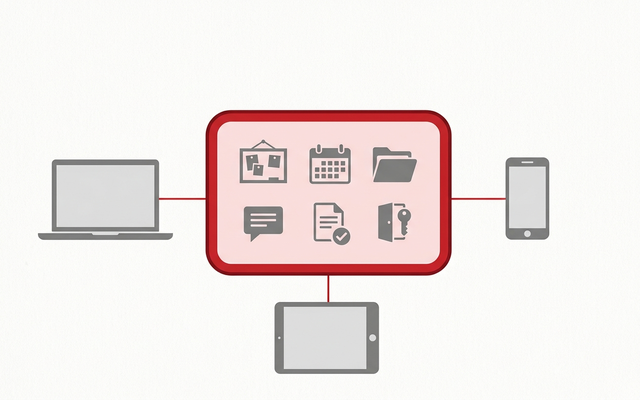
メールのために契約した会社であっても、掲示板・予定表・ファイル共有・チャット・会議室予約は、追加費用ゼロですでに手元にあります。
そのうえで、専用のグループウェア(Garoon、サイボウズ Office、desknet’s NEO など)を足す価値が本当にあるのは、実務上ほぼ2つの機能に絞られます。全社に確実に読ませる掲示板と、紙の稟議書を置き換えるワークフロー(申請・承認)です。
この2つが要らないなら、いまの契約のままで足ります。
この記事では、従業員30〜300名の中小企業を前提に、グループウェアの選び方を整理します。
2026年9月時点の公式価格をすべて各社の公式サイトで直接確認したうえで、機能を7つに分解し、「自社に足りていないのはどれか」「どこから足すのがいちばん安いか」を判断できる形にしました。製品名を並べるだけの比較記事にはしていません。
グループウェアとは?中小企業が実際に使う7つの機能
グループウェアとは、社内の情報共有とコミュニケーションをまとめて行うためのソフトウェアの総称です。ただし「総称」であることが、この分野をわかりにくくしている最大の原因です。
製品によって入っている機能が違うのに、どれも同じ「グループウェア」という名前で売られているためです。
そこで、まず機能を7つに分解します。中小企業のご相談で実際に話題になるのは、この7つだけです。逆に言えば、この7つのうち自社に足りていないものが分かれば、選ぶべき製品はほぼ自動的に決まります。
| 機能 | 何をするものか | 紙・メールのままだと起きること |
|---|---|---|
| 掲示板(社内通知) | 全社・部署へのお知らせを1か所に掲載する | 全員宛メールが埋もれて「聞いていない」が発生する |
| 予定表(スケジュール共有) | 全員の予定を並べて見る、会議の空き時間を探す | 日程調整のメールが何往復もする |
| 設備・会議室の予約 | 会議室・社用車・機材を取り合わずに押さえる | ホワイトボードの予約表を見に行かないと分からない |
| ファイル共有 | 資料を1か所に置いて全員で開く・同時に編集する | 「最終版_修正3」が乱立し、どれが正か分からない |
| チャット | 短い連絡を即座にやり取りする | 個人のLINEで業務連絡が流れ、退職時に消える |
| ワークフロー(稟議・申請承認) | 経費・休暇・購買の申請を画面上で回す | 紙が机の上で止まり、誰が承認していないか追えない |
| 日報・報告・アンケート | 決まった形式の報告を集めて一覧で見る | Excelを配って回収し、手で転記することになる |
まず「どの機能が足りていないか」を15分で確認する
製品を調べ始める前に、必ずこの棚卸しをしてください。実際のご相談でも、ここを飛ばして製品比較から入った会社は、ほぼ例外なく「入れたのに使われていない」という結果になっています。
この7行のうち「困っている」が2つ以下なら、新しい製品を買う必要はまずありません。その2つを、いまの契約の中で埋める方法を探すほうが確実に安く、しかも社員が覚えるものが増えません。
【最重要】新しく買う前に、いまの契約で足りていないか?
ここが本記事のいちばん大事なところです。中小企業のグループウェア選びで最も多い失敗は、比較検討を「どの製品を買うか」から始めてしまうことです。
従業員30名以上の会社であれば、ほぼ確実に Microsoft 365 か Google Workspace のどちらかを契約しています。
メールと Word・Excel のために契約したという会社が多いのですが、この2つはどちらも実体としてはグループウェアです。掲示板・予定表・会議室予約・ファイル共有・チャットは、すでに料金に含まれています。
7つの機能を、どこまで標準で満たせるか
2026年9月時点で、7つの機能をそれぞれどこまで標準機能でカバーできるかを整理すると、次のようになります。
| 機能 | Microsoft 365 | Google Workspace | 専用グループウェア |
|---|---|---|---|
| 掲示板(社内通知) | △(SharePointサイトを作る手間がかかる) | △(Googleサイトを作る手間がかかる) | ◎(標準で用意されている) |
| 予定表(スケジュール共有) | ◎ | ◎ | ◎ |
| 設備・会議室の予約 | ◎ | ◎(有料版のみ) | ◎ |
| ファイル共有 | ◎(1人1TB) | ◎(1人2TB/Standard) | ○(5GB×人数) |
| チャット | ◎(Teams) | ◎(Google Chat) | △(製品により別料金) |
| ワークフロー(稟議・申請承認) | △(自分で組み立てる必要がある) | ×(標準機能では用意されていない) | ◎(標準で用意されている) |
| 日報・報告・アンケート | ○(Forms+Lists) | ○(フォーム+スプレッドシート) | ○ |
この表を見ていただくと分かるとおり、専用グループウェアが明確に強いのは掲示板とワークフローの2つだけです。逆にファイル共有の容量とチャットは、Microsoft 365 と Google Workspace のほうが圧倒的に有利です。
結局、足りなくなるのは「掲示板」と「ワークフロー」の2つ
実際にご相談をお受けすると、Microsoft 365 や Google Workspace を使っている会社が困っているのは、ほぼこの2つに集約されます。
掲示板については、SharePoint や Googleサイトで作ることができます。ただし「作れる」と「社員が毎朝見る」は別の話です。全員宛メールのほうが確実だからと、結局メールに戻ってしまう会社が非常に多いのが実情です。
ワークフローについては、Google Workspace には標準機能がありません。
Microsoft 365 には Power Automate と Forms がありますが、申請書の様式・承認ルート・差し戻しを自分で組み立てる必要があり、情報システム担当が1名の会社では現実的に止まります。
ここが専用グループウェアや専用ツールを足す最大の理由になります。
主要グループウェアの料金はいくら?2026年9月時点の公式価格
価格は各社が改定を繰り返しているため、他社の比較記事に載っている数字は古くなっていることが多いです。以下はすべて2026年9月2日時点で各社の公式サイトを直接確認した金額です。表記はすべて税別、1ユーザーあたりの月額で、年間契約の場合の金額です。
| 製品・プラン | 1人あたり月額(税別) | 最低ユーザー数 | ファイル容量 |
|---|---|---|---|
| Google Workspace Business Starter | 800円 | 指定なし(上限300名) | 1人30GB(プール) |
| Google Workspace Business Standard | 1,600円 | 指定なし(上限300名) | 1人2TB(プール) |
| Google Workspace Business Plus | 2,500円 | 指定なし(上限300名) | 1人5TB(プール) |
| Microsoft 365 Business Basic | 1,049円 | 1名(上限300名) | 1人1TB |
| Microsoft 365 Business Standard | 2,098円 | 1名(上限300名) | 1人1TB |
| Microsoft 365 Business Premium | 3,298円 | 1名(上限300名) | 1人1TB |
| Garoon(クラウド版) | 900円 | 10名 | 5GB×人数 |
| サイボウズ Office スタンダードコース | 600円 | 5名 | 5GB×人数 |
| サイボウズ Office プレミアムコース | 1,000円 | 5名 | 5GB×人数 |
| desknet’s NEO ライト | 600円 | 5名 | 5GB×人数+1GB×人数 |
| desknet’s NEO スタンダード | 800円 | 5名 | 5GB×人数+1GB×人数 |
| kintone ライトコース | 1,000円 | 10名 | 5GB×人数 |
| kintone スタンダードコース | 1,800円 | 10名 | 5GB×人数 |
| LINE WORKS フリー | 0円 | 30名まで | 合計5GB |
| LINE WORKS スタンダード | 450円 | 指定なし | 1TB+1GB×人数 |
| LINE WORKS アドバンスト | 800円 | 指定なし | 100TB+1GB×人数 |
表示価格に含まれていないもの
見積りが後から膨らむのは、ほぼここが原因です。カタログの月額だけで比べると必ず判断を誤ります。
| 見落としやすい費用 | 具体例(2026年9月時点の公式価格) |
|---|---|
| 最低ユーザー数の縛り | Garoon と kintone は10名から。8名の会社でも10名分の料金がかかる |
| ディスク容量の増設 | Garoon・サイボウズ Office はディスク増設が月1,000円/10GB |
| ワークフローがオプション | LINE WORKS のワークフローは月250円/ユーザーの追加オプション |
| チャットがオプション | desknet’s NEO でチャット(ChatLuck)を足すと月300円/ユーザー |
| メールが別プラン | LINE WORKS でメールを使うにはアドバンスト(月800円)が必要 |
| セキュリティの追加 | Garoon・サイボウズ Office のセキュアアクセスは月250円/ユーザー |
要注意|Microsoft の公式比較ページは Copilot 込みの価格を表示している
2026年9月時点で、Microsoft の法人向けプラン比較ページを開くと、Business Standard が3,523円、Business Premium が4,797円と表示されます。
これは「Microsoft 365 Copilot Business」がセットになったバンドル価格です。
Copilot なしの単体プランは引き続き購入できて、Business Standard が2,098円、Business Premium が3,298円です。
公式サイトの表示だけを見て「値上げした」と誤解しないよう、見積りを取るときは Copilot が含まれているかを必ず確認してください。
Microsoft 公式「Microsoft 365 Business のプランと価格」 ➡
Google Workspace 公式「柔軟な価格プラン」 ➡
グループウェアのタイプは3つ。自社はどれを選ぶ?
製品名で悩む前に、タイプで絞ってください。中小企業が現実的に選ぶのは、次の3タイプのどれかです。
| タイプ | 代表的な製品 | 得意なこと | 弱いこと |
|---|---|---|---|
| オールインワン型 | Microsoft 365/Google Workspace | メール・Office・ファイル・チャットが1契約で揃う | 掲示板とワークフローは自分で作り込む必要がある |
| 国産グループウェア型 | Garoon/サイボウズ Office/desknet’s NEO | 掲示板・回覧・稟議が最初から日本の商習慣に合っている | メールとOfficeは別途必要。ファイル容量が小さい |
| チャット起点型 | LINE WORKS/Chatwork | スマホだけで完結する。現場・シフト勤務でも定着する | 資料作成やファイル管理には向かない |
判断はこの順番で決める(5ステップ)
上から順に答えていくと、選ぶべきタイプが1つに絞れます。
| 順番 | 問い | 答えによる行き先 |
|---|---|---|
| STEP1 | 会社のメールアドレスは何で運用している? | Microsoft 365/Google Workspace ならそれが土台。それを捨てる選択はしない |
| STEP2 | 紙で回している申請書は何種類ある? | 0〜1種類ならワークフローは不要。3種類以上なら最優先で解決する |
| STEP3 | 全社への連絡が届かない問題は起きている? | 起きていれば掲示板が必要。起きていなければ後回しでよい |
| STEP4 | パソコンを使わない社員は何割いる? | 半分以上ならチャット起点型を軸にする |
| STEP5 | 現場から写真や日報を送る業務はある? | あるならノーコードで専用画面を作るほうが早い |
製品を絞ったら、契約前に必ず確認する5つ
候補が2〜3製品に絞れたら、機能表の比較はいったん止めてください。ここから先で判断を左右するのは、機能ではなく次の5つです。
| 確認すること | なぜ重要か | 確認のしかた |
|---|---|---|
| 無料トライアルの期間 | 実際に触らないと、定着するかどうかは分からない | Garoon・サイボウズ Office・kintone は30日間、Google Workspace は14日間、LINE WORKS は有償プランが30日間 |
| サポートの窓口と方法 | 情報システム担当がいない会社では、電話で聞ける窓口があるかが定着を左右する | 電話サポートの有無、対応時間、販売店経由か提供元直接かを確認する |
| クラウド型か、オンプレミス型か | 自社サーバーに置く形(パッケージ版)も選べる製品がある | サーバーの更新・バックアップを自社で持てるかで判断する |
| 外部ツールとの連携 | 会計・勤怠・顧客管理とつながらないと二重入力が残る | いま使っている会計ソフトと勤怠システムの名前を挙げて、連携実績を聞く |
| 最低利用人数と上限人数 | 少人数だと最低人数分の料金がかかり、多人数だと上位プランが必要になる | Garoon・kintone は10名から。Microsoft 365 Business と Google Workspace Business は300名まで |
クラウド型とオンプレミス型、中小企業はどちらを選ぶ?
オンプレミス型とは、自社で用意したサーバーにソフトウェアをインストールして使う形式のことです。サイボウズ Office や desknet’s NEO にはパッケージ版があり、いまも選ぶことができます。
結論としては、情報システム担当が2名以上いて、すでに社内サーバーを運用している会社以外は、クラウド型をお勧めします。理由は費用ではありません。サーバー本体の更新、バックアップ、OSのサポート終了への対応が、すべて自社の作業として残るためです。
実際のご相談でも、オンプレミスのグループウェアが「サーバーのサポートが切れているが、移行できる担当者がいない」という状態で止まっているケースが少なくありません。5年後に同じ判断をもう一度することになる点も含めて比べてください。
無料トライアル中に、必ず確認する3つ
トライアルは「機能があるか」を見る期間ではなく、「社員が使えるか」を見る期間です。次の3つだけ実施してください。
3つ目でつまずく製品は、導入後も必ず同じところでつまずきます。逆にここが問題なく通るなら、その製品はその会社に合っています。
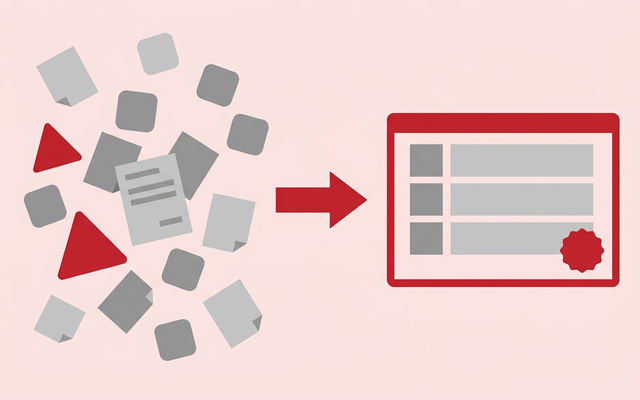
ワークフロー(稟議・申請承認)はどう用意するのがいい?
ここが実務上いちばんの分岐点です。掲示板は工夫すればどうにでもなりますが、ワークフローは工夫では解決しません。
選択肢は5つ。それぞれの向き不向き
| 選択肢 | 1人あたり月額の目安 | 向いているケース |
|---|---|---|
| Garoon/サイボウズ Office の標準ワークフロー | 600〜900円(本体料金に含む) | 申請の種類が多く、承認ルートが役職で決まっている会社 |
| LINE WORKS のワークフローオプション | 250円(追加) | すでに LINE WORKS を使っていて、スマホから申請させたい会社 |
| rakumo ワークフロー(Google Workspace 拡張) | 別途要確認 | Google Workspace を土台にしたまま日本式の稟議を回したい会社 |
| kintone/AppSheet でノーコードで作る | 0〜1,800円 | 申請だけでなく、案件管理や在庫管理もまとめて作りたい会社 |
| Microsoft 365 の Power Automate + Forms + Lists | 0円(Business Basic 以上に含む) | 情報システム担当がいて、自社で組み立てられる会社 |
費用だけで見れば最後の Power Automate が圧倒的に有利です。追加費用がかかりません。ただし正直に申し上げると、担当者が1名しかいない会社では、作り始めてから止まるケースが多いのが実情です。
目安として、申請の種類が3種類までで、承認が1段階なら Power Automate や Googleフォームでも十分回ります。
5種類以上あって、金額によって承認者が変わるような会社であれば、標準でワークフローを持っている製品を選んだほうが結果的に安く済みます。
紙の稟議をなくすときに、先に決めておく3つ
ツールを選ぶ前に、この3つを決めていないと必ず作り直しになります。実際のご相談で最も多い手戻りの原因です。
3つ目は特に重要です。承認後に印刷して保管する運用が残るなら、電子化して楽になるのは「回すところ」だけです。そこを期待値として社内に共有しておかないと、「結局印刷しているじゃないか」という不満が出ます。
現場がスマホ・タブレット中心の会社は、何が違う?
建設業、運送業、飲食店、介護、清掃、設備工事など、社員の多くがパソコンの前にいない会社では、選び方の順番が変わります。

現場向けに満たすべき3つの条件
| 条件 | なぜ必要か | 確認方法 |
|---|---|---|
| スマホアプリだけで完結すること | 現場でパソコンを開くことはない | 無料期間中に、実際に現場の社員に触ってもらう |
| ログイン操作が簡単なこと | 毎回IDとパスワードを入れる形だと使われなくなる | 生体認証やLINEアカウントでのログインに対応しているか |
| 電波が弱い場所でも壊れないこと | 地下・山間部・倉庫の奥では通信が途切れる | オフラインでも入力でき、後から送信できるか |
この3つを満たすという点では、LINE WORKS が現実的に強いです。社員がすでに LINE の操作を知っているため、教育のコストがほとんどかからないのが最大の理由です。
フリープランなら30名まで無料で試せるので、まず1部署で使ってみることをお勧めしています。
ただし、LINE WORKS だけでは足りない部分もあります
正直に申し上げると、LINE WORKS には向かない業務もあります。資料の作成、複数人での同時編集、大量のファイル管理です。フリープランのストレージは会社全体で5GB、掲示板は10個までという制限もあります。
そのため、実際にご提案するのは「事務所は Microsoft 365 または Google Workspace、現場は LINE WORKS」という2本立ての構成です。この場合、事務所と現場の情報の受け渡し方を最初に決めておくことが必須になります。
決めないと、現場からの報告が事務所側で誰も見ていない状態になります。
なお、タブレットで日報や点検表を提出させたいという場合は、グループウェアではなくノーコードツールで専用画面を作るほうが早く、しかも安く済むことが多いです。写真の添付や位置情報の記録が必要な業務は特にそうです。
「AI搭載グループウェア」はどう考えればいい?
2026年に入ってから、グループウェアの比較検討で必ず出てくるのがAIです。ここは冷静に整理しておく必要があります。
AIは「もう料金に含まれている」ものと「追加ライセンスが要る」ものがある
| 製品 | 標準で使えるAI | 追加ライセンスが必要な範囲 |
|---|---|---|
| Google Workspace | Gemini(Gmail・ドキュメント・スプレッドシート・Meet など) | 一部の上位AI機能は上位エディションが必要 |
| Microsoft 365 | Copilot チャット(Web情報をもとにした利用) | Word・Excel の中で社内データを扱う Copilot は別途必要 |
| kintone | kintone AI(スタンダードコース以上) | ライトコースでは利用できない |
| 国産グループウェア | 製品によって対応状況が異なる | AI機能の提供状況は必ず最新の公式情報を確認 |
重要なのは、Google Workspace の Business Standard 以上と Microsoft 365 では、基本的なAI機能がすでに料金に含まれているという点です。
「AIを使いたいから新しいツールを買う」という判断をする前に、いまの契約に何が付いているかを必ず確認してください。
AIを入れる前にやるべきことは、権限とファイルの整理
これは当社が実際のご相談で毎回申し上げていることです。AIは、その人が見られる範囲の情報を検索して答えます。つまり、権限設定が雑なままAIを全社に配ると、本来見えてはいけない資料が検索結果に出てきます。
実際に最も多いのは、人事評価や給与に関するファイルが共有ドライブに置かれたままAIを展開し、要約機能で内容が出てきてしまうケースです。AIの精度や機能を比べる前に、共有の範囲を棚卸ししてください。この作業自体はどの製品を選んでも必要になります。
30名の会社で5年間いくらかかる?費用の全体像
ライセンス料だけで比べると判断を誤ります。まず費用の内訳を押さえてください。
| 費用の種類 | 目安 | 備考 |
|---|---|---|
| ライセンス料 | 1人あたり月450〜3,300円 | 人数×月数でそのまま増える |
| 初期設定・移行作業 | 10万〜50万円 | アカウント作成、既存データの移行、権限設計 |
| 社内教育・マニュアル作成 | 5万〜20万円 | 外注する場合。自社で作るなら工数に振り替わる |
| ワークフローの様式作成 | 1様式あたり2万〜10万円 | 申請書の種類だけ増える |
| 既存ツールの解約・並行運用 | 1〜2か月分の重複費用 | 切替時に旧環境を残す期間の費用 |
| 社内工数 | 最も大きいが見積書に出てこない | 担当者の作業時間。ここを見ないと必ず遅れる |
構成別に、30名の5年総額を比べてみる
2026年9月時点の公式価格をもとに、30名の会社で5年間かかるライセンス料を単純計算したものです。初期費用と社内工数は含めていません。
| 構成 | 1人あたり月額 | 30名の年額 | 5年総額 |
|---|---|---|---|
| ① LINE WORKS スタンダード+ワークフロー(メールは別途必要) | 700円 | 252,000円 | 約126万円 |
| ② Google Workspace Business Starter+サイボウズ Office | 1,400円 | 504,000円 | 約252万円 |
| ③ Google Workspace Business Standard だけ | 1,600円 | 576,000円 | 約288万円 |
| ④ Microsoft 365 Business Basic+Garoon | 1,949円 | 701,640円 | 約351万円 |
| ⑤ Microsoft 365 Business Standard だけ | 2,098円 | 755,280円 | 約378万円 |
| ⑥ Microsoft 365 Business Standard+kintone スタンダード | 3,898円 | 1,403,280円 | 約701万円 |
なお、Word・Excel をパソコンにインストールして使う必要がある会社は、Microsoft 365 Business Standard 以上か、別途 Office のライセンスが必要になります。国産グループウェアには Office は含まれていません。
ここを見落とすと、後から1人あたり月1,499円が追加で乗ってきます。
グループウェアを乗り換えるときの落とし穴は?
すでに何かを使っている会社が別の製品に移る場合、費用よりも移行のほうで苦労します。実際のご相談で起きたことをもとに、確認すべき点を挙げます。
| 移行対象 | 起きること | 対策 |
|---|---|---|
| 予定表の過去の予定 | 移行できず、過去の会議記録が消える | 旧環境を3〜6か月は参照用に残す |
| 掲示板の過去の投稿 | 一括で移せない製品が多い | 残すものだけ手作業で移す。全部は移さないと最初に決める |
| ワークフローの承認済み履歴 | 移行できないことが多い | PDFで書き出して保管する。監査対応の要件を先に確認 |
| ファイル | フォルダの権限設定は引き継がれない | 移行後にゼロから権限を設計するつもりで計画する |
| アドレス帳・顧客情報 | 項目の対応関係がずれる | CSVで出して、項目名の対応表を作ってから入れる |
| チャットの過去ログ | ほぼ移行できない | 必要な会話は先にファイルへ転記しておく |
もうひとつ、移行を機に必ずやっておくべきことがあります。退職者と異動者のアカウント棚卸しです。移行は「誰にライセンスを割り当てるか」を1件ずつ確認する唯一のタイミングです。ここで使っていないアカウントを整理すると、そのぶん月額がそのまま下がります。
実際に、30名規模の会社で数名分の不要なアカウントが見つかることは珍しくありません。
情報システム担当がつまずくポイントは?
導入そのものより、その後の運用でつまずきます。よくあるものを挙げます。
| つまずき | 何が起きるか | 対策 |
|---|---|---|
| 掲示板を作っても誰も見ない | 結果として全員宛メールに戻る | 「メールでの全社連絡は禁止」と決めて、掲示板の1本に寄せる |
| ツールが2つ以上並ぶ | 「どっちに書くのか」で情報が分散する | 用途を1行で決めて配る。迷ったら片方を止める |
| 管理者が1名しかいない | その人が休むと権限変更が誰もできない | 管理者は必ず2〜3名にする |
| 退職者のアカウントが残る | 使っていない分の月額を払い続ける | 退職手続きのチェックリストに1行加える |
| 通知が多すぎる | 全部が既読スルーされ、大事な連絡も見られない | 全社通知は週1回にまとめる。緊急だけ都度流す |
| 全社一斉に切り替える | 問い合わせが集中して担当者が対応できなくなる | 1部署で2週間試してから、部署単位で広げる |
| 無料プランのまま人数が増える | 上限を超えて突然使えなくなる | 上限(LINE WORKS フリーは30名)を管理表に書いておく |
| ファイル置き場が決まっていない | ツールを入れても各自のパソコンに残る | 「保存先はここ」を1行だけ決めて全員に伝える |

導入はどう進める?5ステップと定着のコツ
最短で成果を出す進め方です。所要期間の目安も入れています。
| ステップ | やること | 目安期間 |
|---|---|---|
| STEP1 | 7つの機能のうち、足りていないものを書き出す | 15分 |
| STEP2 | 紙で回している申請書を並べて、種類を数える | 30分 |
| STEP3 | いまの契約で埋められるかを確認する(管理画面を見る) | 1〜2日 |
| STEP4 | 無料期間で1部署だけ使ってみる | 2週間〜1か月 |
| STEP5 | 部署単位で広げる。旧環境は1〜2か月だけ残す | 1〜3か月 |
STEP1とSTEP2は費用がかかりません。しかもここを飛ばすと、あとの判断がすべて感覚になります。逆に言えば、この45分だけで「新しく買う必要があるかどうか」は9割わかります。
定着させるコツは、案内メールを送らないこと
当社が実際に効果を確認している方法をひとつだけ共有します。案内メールを1通送って終わりにすると、まず使われません。
代わりに、部署ごとに15分だけ時間をもらって、その場で全員に一度使ってもらってください。掲示板なら1件読む、ワークフローなら1件申請してみる、チャットなら1件送ってみる。これだけで定着率が大きく変わります。
理由は単純で、人は「使い方が分からない」ではなく「最初の1回が面倒」でやめるからです。
そのうえで、ルールは3行までにしてください。長いルールは読まれません。「全社連絡は掲示板」「ファイルは共有ドライブ」「申請は画面から」の3行で足ります。
グループウェアの導入に補助金は使える?
グループウェアは、デジタル化・AI導入補助金の対象になりうる分野です。ただし条件があるので、正直に整理しておきます。
| 確認すること | 具体的にどういうことか |
|---|---|
| 対象になるツールか | 補助金の事務局に登録されたITツールに限られます。未登録の製品は対象になりません |
| いま契約しているものの設定変更だけか | 既存契約の設定を変えるだけの場合は、対象外になる可能性が高いです |
| 交付決定の前に発注していないか | 交付決定前に契約・発注したものは対象外です。ここが最も多い失敗です |
| 導入支援の費用も対象か | 導入設定やコンサルティング費用が対象になる枠もあります。公募要領で確認してください |
実務上のコツは、グループウェア単体で申請しようとしないことです。会計ソフト、勤怠管理、電子契約などとあわせて業務全体のデジタル化として組み立てたほうが、補助額も申請の通りやすさも上がります。
なお、補助金の要件は年度ごとに変わります。申請を検討される場合は、必ずその年の公募要領を確認いただくか、専門家にご相談ください。当社でも申請のご支援をしています。
よくある質問
Q. 従業員10名でもグループウェアは必要ですか?
A. 専用のグループウェアを買う必要はまずありません。10名規模なら、Microsoft 365 か Google Workspace に含まれている機能で足ります。ただし「保存先はここ」「全社連絡はここ」という決めごとだけは、10名でも必要です。
ツールではなくルールで解決する段階だとお考えください。
Q. Microsoft 365 と Garoon を両方使うのは無駄ではありませんか?
A. 無駄になるケースと、合理的なケースがあります。掲示板と稟議が紙のまま残っていて、それを解決するために Garoon を足すのは合理的です。
一方、掲示板も稟議も使わずに予定表とファイル共有だけを Garoon で使っているなら、それは Microsoft 365 と完全に重複しています。契約から半年後に、実際に使われている機能を確認してみてください。
Q. 無料のグループウェアで済ませられませんか?
A. LINE WORKS のフリープランは30名まで無料で、掲示板・カレンダー・タスク・アンケートまで使えます。10名程度で、パソコンでの資料作成が少ない会社なら十分実用になります。
ただしストレージが会社全体で5GB、掲示板は10個までという制限があり、メールも使えません。人数が増える見込みがあるなら、上限に当たったときの移行のほうが大変になります。
Q. 社員に反発されないか心配です。どう説明すればいいですか?
A. 「情報共有のため」という説明では反発されます。効果として伝わるのは、その人の作業がひとつ減ることです。日程調整のメールが要らなくなる、申請書を印刷して持って行かなくてよくなる、探していた資料が検索で出てくる。
この3つのうち、その部署にいちばん効くものを1つだけ挙げて説明してください。全部を説明すると、覚えることが多いという印象だけが残ります。
まとめ|買う前に、いまの契約を開いて確認する
グループウェアの選び方は、製品比較から始めると必ず迷います。順番を逆にしてください。
| やること | 気をつけること |
|---|---|
| 1. 7つの機能で棚卸しする | 掲示板・予定表・設備予約・ファイル共有・チャット・ワークフロー・日報 |
| 2. いまの契約で埋まるか確認する | Microsoft 365/Google Workspace には5つ以上が標準で入っている |
| 3. 足りないのは何かを特定する | 実務上ほぼ「掲示板」と「ワークフロー」の2つに絞られる |
| 4. 足りないものだけを足す | 全部入りの製品に乗り換えるより、追加のほうが安く定着する |
| 5. 無料期間で1部署だけ試す | 全社一斉展開はしない。2週間試してから広げる |
| 6. 移行するなら並行期間を1〜2か月取る | 旧環境をすぐ解約しない。同時にアカウントを棚卸しする |
| 7. 補助金は業務全体で組み立てる | グループウェア単体ではなく、会計・勤怠などとまとめて申請する |
当社では、いま契約している Microsoft 365 や Google Workspace の管理画面を一緒に確認して、「本当に新しいツールが必要か」から整理するご相談を承っています。
実際のところ、新しい製品を買わずに設定と運用ルールの見直しだけで解決したケースも少なくありません。まずは現状の棚卸しからご相談ください。
rakumo(Google Workspace 拡張ツール)の詳細を見る ➡
あわせて、グループウェアを全社に展開する前のセキュリティ設定については、当社が運営するセキュリティ製品比較サイト c-compe.com の記事もご参照ください。
本記事は「どの機能をどこで使うか」を、c-compe.com は「その設定をどう守るか」を扱っています。
クラウドサービスは安全?Microsoft 365・Google Workspace のセキュリティ設定チェックリスト ➡
GoogleWorkspaceで困っている、または新規導入予定の方へ
GoogleWorkspaceもしくはMicrosoft365の新規導入もしくは商流変更をお考えの方は、弊社ITの専門家が最適なプラン選定をアドバイス。また、初期のDNSレコード設定や各種メール設定も代行できます。
また、弊社からの導入で、以下のメリットがあります。
①GoogleWorkspace公式HPからだと14日間の無料利用期間⇒30日間に。
②支払いは請求書払い可
③1年間、GoogleWorkspaceのマニュアル動画を無料で視聴(2年目以降は年450円が必要)
④デジタル化・AI導入補助金を使って2年間半額でのご提案も可能
⑤弊社で作成したAppsheetアプリ(勤怠有給管理アプリ、備品発注管理、CRM商談管理、タスク管理、従業員同士感謝記録アプリ等)無料進呈 ※数に関係なく設置サポート費用10万円別途有

⑥GeminiやnotebookLM、Antigravity(AIエージェント)などの活用研修も提供
お問い合わせは、電話もしくはフォームからご相談くださいませ。
※「GoogleWorkspaceの記事を見た」とお伝え下さい。
GoogleWorkspaceお問い合わせフォーム
必要な項目のすべてをご入力いただき、「アーデントに問い合わせる」ボタンをクリックしてください。必須のついている項目は必須入力項目です。
関連記事
・GoogleWorkspaceはIT導入補助金の対象?どれくらいお得になる?・GoogleWorkspace管理画面のセキュリティ設定完全解説
・AppSheetなら備品発注管理アプリを一瞬で作れる?!
・スプレッドシートとGASによる業務自動化の例を紹介
・Gmail(Google Workspace)でホワイトリストを設定するやり方
・2024年2月から!Gmailの送信ガイドラインの変更を徹底解説
・Google Workspaceのマニュアル動画が、社員教育に便利!
・OutlookからGoogle WorkspaceのGmailへメールデータを移行する方法
・企業でのApp Sheetの活用事例3選!利用するメリットも解説
・GoogleのAppSheetでできること、料金を徹底解説!
・完全無料!googleスプレッドシートの経費精算システムテンプレート
・無料のスプレッドシートで有給管理を効率化!テンプレートを配布します!
・従業員全員のGmailをバックアップする方法2選
・Gmailで部下のメールを上司がチェックできるようにする方法2選
・Googleスプレッドシートにパスワードを設定する方法
・googleドライブで電子帳簿保存に対応する方法をわかりやすく解説
・GoogleWorkspaceを初心者向けにわかりやすく解説
・Google Workspace料金プランの違いとプラン選定ポイントを徹底解説
Microsoft 365の導入、プランの切り替え等をお考えの方
弊社を通してMIcrosoft365を導入頂くと以下のメリットがあります。
①デジタル化・AI導入補助金を活用して2年間半額で導入可能
②複数ツール導入で公式価格より3%お値引き
③他ITツールとの各種API連携もご提案可
④MIcrosoft365の導入、使い方もサポート対応可
まずは以下のフォームもしくはお電話でお問い合わせくださいませ。
お問い合わせはこちら⇒ 株式会社アーデント 03-5468-6097
※「Microsoft 365の記事を見た」とお伝え下さい。
Microsoft365お問い合わせフォーム
※法人向けサービスのみ対応しております。個人向けサービスは対応できませんので、ご注意ください。
必要な項目のすべてをご入力いただき、「アーデントに問い合わせる」ボタンをクリックしてください。必須のついている項目は必須入力項目です。
関連記事
・Microsoft365の安全なセキュリティ設定を解説・Teamsのウェビナーと会議の違いを分かりやすく解説!
・Power AppsとPower Automateの違いとは?
・Copilot in Power Appsとは?何ができるのかを詳しく解説!
・OneNoteの共有方法をわかりやすく解説!
・Microsoft Bookingsとは?機能、メリット・デメリットを徹底解説
・Exchange Onlineとは?機能、メリット・デメリットを徹底解説
・Sharepointとは?機能、メリット・デメリットを徹底解説
・OneDrive for BusinessとOneDriveとの違いとは?
・法人向けMicrosoft365のプラン、料金をとにかく分かりやすく解説
・Microsoft 365 Business StandardとE3プランの違いとは?
・Microsoft365とは?初心者向けに分かりやすく解説
・Teamsの使い方を初心者向けに分かりやすく解説!

株式会社アーデントは、デジタル化・AI導入補助金の支援事業者を行っております!
アーデントからデジタル化・AI導入補助金を使ってクラウドツールを導入するメリットは以下の通りです。
メリット①対象ツールを2年間、半額、もしくは1/4で利用可!
メリット②会計、経費精算、請求書処理、受発注ツール導入なら、PCやタブレットの購入も補助が受けられ半額!
メリット③補助期間終了後は、公式価格よりお値引き!
メリット④各種IT活用、DX、保守サポートでより貴社のIT化を促進、生産性を向上します!
【弊社取り扱いクラウドツール】
🔹オフィス・グループウェア: Google Workspace※、Microsoft365、desk'nets NEO※
🔹ノーコード業務改善:kintone、Zoho※、楽楽販売、JUST.DB※、サスケworks
🔹コミュニケーション: サイボウズオフィス、Garoon、Chatwork、LINE WORKS、zoom
🔹会計・経費管理: マネーフォワード、freee、楽楽精算、楽楽明細、楽楽請求、invox
🔹電子契約・文書管理: freeeサイン、クラウドサイン、GMOサイン、Adobe Acrobat、box
🔹セキュリティ対策: sophos、SentinelOne、ESET、トレンドマイクロ、CloudGate UNO
🔹バックアップ: syscloud、Avepoint、veeam
🔹RPA・自動化: RoboTANGO、DX-Suite、Yoom※、バクラクシリーズ
🔹勤怠・労務管理: 勤革時、楽楽勤怠、マネーフォワード
🔹物流・在庫管理: ロジザードZERO
🔹教育・マニュアル作成管理: iTutor、NotePM、leaf
🔹PBX・電話システム: INNOVERAPBX※、MOTTEL※、ZoomPhone※
🔹端末管理:LANSCOPE、clomo、ISM Cloud One
🔹リモートデスクトップ:RemoteOperator在宅
🔹受付ipad:ラクネコ※
🔹タスク管理、その他:Adobe creative cloud、Notta、JOSYS、backlog※
など
※こちらのツールは補助期間終了後の値引不可
また、上記以外のツールも取り扱いできるものが多々ありますので、一度ご相談ください。
デジタル化・AI導入補助金2026の詳細、お問合せはお電話頂くか、以下の記事を御覧ください↓
デジタル化・AI導入補助金お問合せ:03-5468-6097

以下の動画では、採択のポイントや申請にあたっての注意点などを詳しく解説していますので、
あわせてご覧ください!

株式会社アーデント 代表取締役。2006年にオフィス専門不動産会社アーデントを創業。その後、オフィス賃貸仲介、ワークプレイス作りに10年以上携わり、合計500社以上のオフィス移転をサポート。2018年よりクラウドPBXを中心にネットワーク、通信分野を専門に400社以上の電話、ネット環境づくりをサポート。2022年より100以上のクラウドサービスの販売を開始。
デジタル化・AI導入補助金を使って、150社以上にクラウドツールを提供。IT活用による業務改善のDXコンサルを提供。ノーコードツールを使ったExcelやAccessからの基幹システム移行によるDX実績多数。
アマゾンで出版している書籍はこちら!
「AppSheetで作る中小企業の基幹システム」 ~Excel限界からの脱出。GoogleWorkspaceを使って、失敗しない業務アプリ導入を解説~
「Google Workspace完全活用マニュアル」 ~Google Workspaceをフル活用する方法を徹底解説!~
amzn.to/3w5zWfT
「中小法人向け サイバーセキュリティ完全ガイド」~サイバーセキュリティ対策で、特に中小企業が 守るべきポイントを網羅!~
amzn.to/3Y9Nm5n
ぜひチェックしてください!