GoogleWorkspaceとは?初心者向けにわかりやすく解説【2026年版】
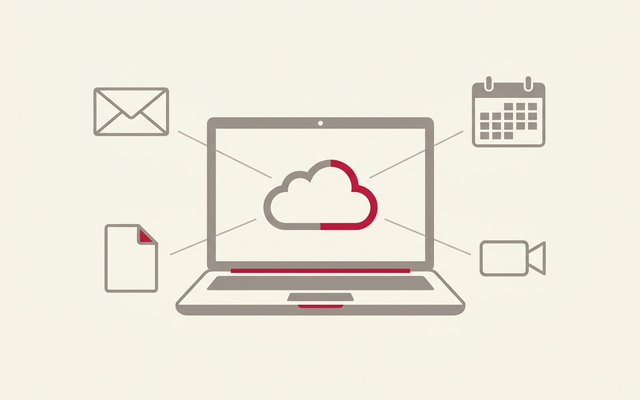
Google Workspaceとは、Googleが提供している様々なサービスをパッケージ化したグループウェアのことです。
テレワークの普及に伴い、便利なクラウドサービスが年々増えていますが、Google Workspaceの特徴、利用するメリットについてはあまり知らないと言う方も多いのではないでしょうか。
本記事では、Google Workspaceの特徴やメリットについて、わかりやすく解説していきます。
導入したあとの管理画面がどんなものかは、文章だけではイメージしにくい部分です。実際の管理画面でユーザーを追加・削除する操作を動画でも解説していますので、あわせてご覧ください↓
30秒でわかる早見表
| 知りたいこと | この記事での答え |
|---|---|
| 何ができるのか | メール・ファイル共有・予定表・ビデオ会議・文書作成・AIが1つの契約にまとまる |
| 無料のGmailと何が違うのか | 独自ドメインと管理コンソール。機能差より「会社が管理できるか」が本質 |
| いくらかかるのか | 1人あたり月800円/1,600円/2,500円(税抜・年間プラン・2026年9月時点) |
| 何人まで使えるのか | Business の3プランは最大300ユーザーまで |
| AIは別料金か | Gemini・Gemini Notebook・AppSheet は料金に含まれる(プランで使える範囲が違う) |
| まず何をすればいいか | 14日間の無料試用を、2〜3名だけで始める |
Google Workspaceとは
Google Workspaceとは、Google社が提供しているクラウド型のグループウェアを指します。
Google Workspaceは、業務でよく使うメールやカレンダー、ビデオ会議などの機能が一通り揃っています。Google Workspaceは、元々は「G Suite」という名称でしたが、2020年10月から「Google Workspace」と名称を変更しました。
Google Workspaceは、ユーザー数に応じて料金プラン・使える機能が異なります。詳しい料金体系については、下記の記事で詳しく解説していますので、こちらを参考にしてみてください。
無料のGoogleアカウントと何が違う?
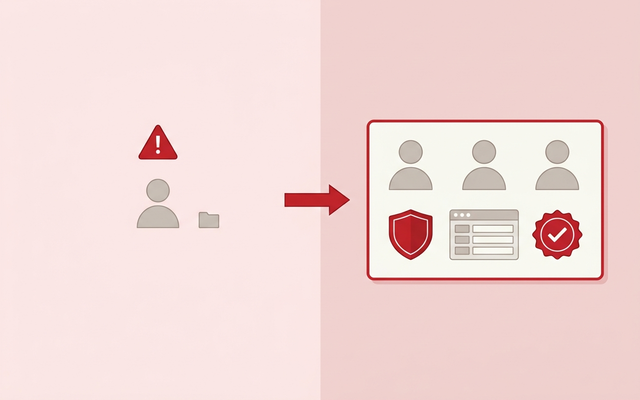
結論から言うと、違いは「使えるアプリの数」ではなく「そのアカウントを会社が管理できるかどうか」です。ここを取り違えると、無料でも同じことができるのでは、という話で止まってしまいます。
無料のGmailやGoogleドライブでも、文書の作成も共有も一通りできます。実際、創業まもない会社では個人のGmailで業務を回していることも珍しくありません。
ところが人数が増えると、必ず同じ問題にぶつかります。社員が辞めたときに、その人のアカウントの中にあった見積書や顧客とのやり取りを、会社側が取り出せないのです。
無料のアカウントは持ち主が社員個人なので、会社には停止する権限も、引き継ぐ権限もありません。
| 比べるところ | 無料のGoogleアカウント | Google Workspace(有料) |
|---|---|---|
| メールアドレス | ○○@gmail.com のみ | ○○@自社ドメイン(例:info@ardent.jp)が使える |
| アカウントの持ち主 | 社員個人 | 会社。退職時に会社が停止・引き継ぎできる |
| 管理画面 | なし | 管理コンソールで全員分の設定をまとめて変更できる |
| 2段階認証 | 本人まかせ | 管理者が全員に必須化できる |
| 保存容量 | 1人15GB(Gmail・ドライブ・フォトの合計) | 1人30GB〜5TBを、組織全体のプールで分け合う |
| 共有ドライブ | なし(個人のマイドライブだけ) | 全プランで使える(上位プランほど細かく管理できる) |
| Meetの録画 | できない | Business Standard以上でできる |
| 退職者のデータ | 本人しか取り出せない | 管理者が引き継ぎ・アーカイブできる |
Google Workspaceで使える機能
Google Workspaceの一番の魅力は、Googleの様々なサービスをまとめて使える点です。
ここでは、業務で使うことが多い代表的なサービスを5つご紹介します。
①Gmail
Gmailとは、Googleの電子メールサービスのことです。無制限のメーリングリストの作成、検索スピードの速さなどがGmailの特徴となります。
「ユーザー名@gmail.com」という形で誰でも無料でメールアドレスの作成が可能ですが、Google Workspaceのアカウントで利用する場合、「ユーザー名@会社名.co.jp」という独自ドメインの利用もできます。
独自ドメインの設定方法については、下記の記事で詳しく解説しています。

②Googleドライブ
Googleドライブとは、Google Workspaceのオンラインストレージのことです。WordやExcelなどのファイルや画像、動画などをクラウド上に保存できます。
Googleドライブには、マイドライブと共有ドライブの2つの保存領域があります。
マイドライブとは、個人に与えられている保存領域のことを指します。他のユーザーと共有する際には、ファイルやフォルダ毎の共有設定が可能です。
一方の共有ドライブとは、組織単位で管理する保存領域のことを指します。共有したいメンバーを事前に登録することで、保存したファイルやデータを自動で共有できるようになります。
③Googleカレンダー
Googleカレンダーとは、その名前の通りGoogleのカレンダー機能のことです。仕事のスケジュール管理を目的として利用されています。
Googleカレンダーは、リマインド機能やタスク管理機能も搭載しているため、自身の予定を把握しやすくなるメリットがあります。また、組織内のイベントやミーティングの予定を共有することで、スムーズに日程調整を行えるようになるでしょう。
さらに、パソコンやスマートフォン、タブレットなど様々なデバイスからアクセスできる点もGoogleカレンダーの魅力です。
④Google Meet
Google Meetとは、ビデオ会議を行うためのサービスです。Google Workspaceを普段利用していない社外の方でもミーティングに参加でき、画面の共有などもスムーズに行えます。場所を問わずにミーティングが行えますし、スマートフォンからの参加も可能です。
Google Meetの使い方については、下記の記事で詳しく解説しています。
⑤Google Chat
Google Chatとは、チーム内のコミュニケーションを促進させるチャットツールのことです。チャットでのやり取りはもちろん、GoogleドライブやGoogle Meetともスムーズに連携できるため、チーム内のコミュニケーションや作業を円滑に進められるメリットがあります。
Google Chatについては、下記の記事で詳しく解説しています。
ここまでご紹介した通り、Google Workspaceは様々な機能を搭載している分、色々な利用方法が可能です。便利な活用方法について下記の記事で詳しく解説しています。こちらも参考にしてみてください!
5つのほかに何が使える?2026年の機能一覧
結論として、上で紹介した5つはあくまで入口です。2026年時点では文書作成からノーコードのアプリ開発、AIまでが同じ料金に含まれています。
Google Workspaceの契約に何が入っているのかを正しく把握していない会社は、実はかなり多くあります。
「アンケートを集計したいので専用のフォームサービスを契約したい」「社内ポータルを作りたいのでCMSを入れたい」といったご相談をいただいて調べてみると、すでに契約しているGoogle Workspaceの中で解決できた、ということがよくあります。
下の表は、追加費用なしで使えるおもなものを一覧にしたものです。
| 使えるもの | 何ができるか | どのプランで使えるか |
|---|---|---|
| ドキュメント/スプレッドシート/スライド | Word・Excel・PowerPointに相当。複数人で同時に編集できる | 全プラン |
| Googleフォーム | アンケート・申込・社内申請を受け付け、回答をスプレッドシートに自動集計 | 全プラン |
| Googleサイト | 社内ポータルやマニュアル置き場を、HTMLを書かずに作れる | 全プラン |
| Google Vids | AIの補助を受けながら社内向けの説明動画を作れる | 全プラン |
| AppSheet | プログラミングなしで、日報や在庫管理などの業務アプリを作れる | 全プラン |
| Workspace Studio | AIエージェントが定型作業を自動で処理する | 全プラン |
| Gemini Notebook | 社内資料を読み込ませて調べる。音声解説はStarterが1日3件、Standard以上が1日20件 | 全プラン(件数に差) |
| ドキュメント・PDFの電子署名 | 契約書や申請書に署名を依頼し、署名済みの文書を受け取れる | Standard以上 |
| スケジュールの予約ページ | 空き時間を公開して、相手に予約してもらえる | Standard以上 |
つまり、Google Workspaceを契約した時点で、アンケートツール・社内ポータル・簡易的な業務アプリの土台までは手元にある状態です。
新しいサービスを検討する前に、この表にあるもので代用できないかを一度だけ確認してみてください。
Geminiは追加料金なしで使える?
結論として、GeminiはすべてのプランのGoogle Workspaceに含まれています。ただし使える範囲がプランで大きく違い、Starterでは主にGmailの中だけです。
2024年から2025年にかけて、GoogleはGeminiを別売りのアドオンから各プランへの同梱に切り替えました。
そのため、数年前の解説記事を読んで「AIを使うには1人あたり数千円のアドオン契約が別に必要」と思い込んでいる方が今でもいらっしゃいます。
現在はその追加契約なしで使えますが、StarterとStandard以上では触れる範囲が次のように違います。
| 使いたい場面 | Business Starter | Business Standard以上 |
|---|---|---|
| Gmailでメールを要約・下書きする | ○ | ○ |
| ドキュメントやスプレッドシートで文章・表を作る | × | ○ |
| ドライブの中のファイルを検索・要約する | × | ○ |
| Meetの会議を要約し、メモを自動で作る | × | ○ |
| Chatのやり取りを要約・翻訳する | × | ○ |
| Gemini Notebookの音声解説 | 1日3件まで | 1日20件まで |
| Geminiアプリで最も高性能なモデルを使う | × | ○ |
なお、業務のデータをAIに読ませることへの不安については、Googleが公式に次のように明記しています。
お客様のコンテンツが他のお客様のために使用されることはありません。
お客様のコンテンツは、人間によってレビューされることも、
許可なくお客様のドメイン外で生成 AI モデルのトレーニングに使用されることもありません。
(Google Workspace の生成 AI に関するプライバシーハブより)
あわせて、入力した内容がどれくらいの期間残るのかも公開されています。
Gemini in Workspaceのプロンプトと回答は90日から無期限の範囲で管理者が設定でき、Geminiアプリは最大36か月、Gemini Notebookはセッションが終われば保持されません。
社内で生成AIの利用ルールを作るときは、この保持期間を前提に「何を入力してよいか」を決めると話が早く進みます。
Google公式:Google Workspace の生成AIに関するプライバシーハブ ➡
Google Workspaceを利用するメリット
Google Workspaceを利用すれば、企業は様々なメリットを得られます。
主なメリットは下記の3点です。
①共同作業を効率良く行える
Google Workspaceの機能・サービスは、オンライン上で他のメンバーとファイルを共有しながら、どこからでも閲覧や編集を行える点が大きなメリットです。
また、GmailやGoogleカレンダーなど、他のメンバーとのコミュニケーションも非常に取りやすくなるため、チーム全体の生産性を高めることができるでしょう。
②サービス管理の工数を削減できる
Google Workspaceはアップデート作業が自動で行われるのも特徴です。そのため、サービスを管理するための工数を削減できるメリットがあります。
また、ユーザーにとっては最新状態にアップデートされた機能をいち早く利用できるという点もメリットの一つです。
③場所・時間などを問わずに利用できる
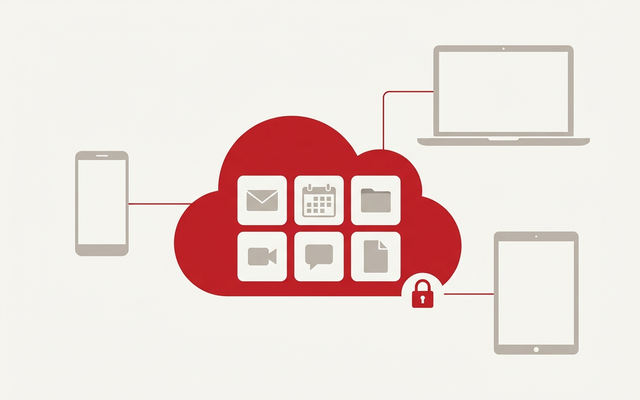
Google Workspaceのサービスはパソコンだけではなく、スマートフォンやタブレットなどからでも利用できるため、場所・時間を気にせずサービスを利用できるメリットもあります。インターネット環境さえあれば、どこからでもサービスの利用が可能です。
そのため、近年普及したテレワークの働き方にも非常にマッチしているといえるでしょう。
料金プランはどれを選べばいい?
結論として、中小企業の多くはBusiness Standardが基準になります。Starterとの差は1人あたり月800円で、その分だけ容量とAIの範囲が大きく変わります。
Google Workspaceの料金は、2026年9月時点で次のようになっています。いずれも税抜・年間プランの1ユーザーあたり月額で、Googleの公式料金ページに掲載されている金額です。
年間プランは月々払いより約16%安くなると公式に案内されています。
| 項目 | Business Starter | Business Standard | Business Plus | Enterprise |
|---|---|---|---|---|
| 1人あたり月額(税抜) | 800円 | 1,600円 | 2,500円 | 要問い合わせ |
| 1人あたり容量 | 30GB | 2TB | 5TB | 5TB+追加可 |
| Meetの参加人数 | 100人 | 150人 | 500人 | 1,000人 |
| 会議の録画 | できない | できる | できる | できる |
30名の会社で年額はいくらになるか
| 項目 | Business Starter | Business Standard | Business Plus |
|---|---|---|---|
| 30名の年額(税抜) | 288,000円 | 576,000円 | 900,000円 |
| Starterとの差額 | — | +288,000円 | +612,000円 |
StarterとStandardの差額は、30名で年288,000円です。
この金額で何が変わるかというと、1人あたりの容量が30GBから2TB(公式の表現では「Starterの65倍」)になり、Meetの録画ができるようになり、Geminiがドキュメント・スプレッドシート・ドライブ・Meetまで広がります。
ストレージ専用のクラウドサービスを別に契約している会社であれば、その契約をやめられる分で差額の一部は消えます。
自社はどちらを選べばいいか
| 自社に当てはまるもの | 結論 | そう言い切れる理由 |
|---|---|---|
| 実質ひとりで、メールと予定表が使えれば十分 | Business Starter | 30GBでも、資料をためない使い方なら数年は足りる |
| 社員が2名以上いて、資料を共有しながら貯めていく | Business Standard | 30GBは写真や図面を数十枚置くだけで埋まる |
| 打ち合わせや研修を録画して残したい | Business Standard | Meetの録画はStarterでは使えない |
| ドキュメントやスプレッドシートでAIを使いたい | Business Standard | StarterのGeminiはGmailとVidsまでしか届かない |
| 退職者のメールを長期保管したい/訴訟に備えたい | Business Plus | 電子情報開示(Vault)はPlus以上でないと使えない |
| どれにも当てはまらず決めきれない | まずBusiness Starter | あとからStandardへ変更できるので、迷って止まるより早い |
Google公式:Google Workspace の料金プラン(一次情報) ➡
ストレージは「1人30GB」をどう数える?
結論として、Google Workspaceの容量は1人ずつ割り当てられるのではなく、契約人数分をまとめた「プール」を組織全体で分け合う方式です。
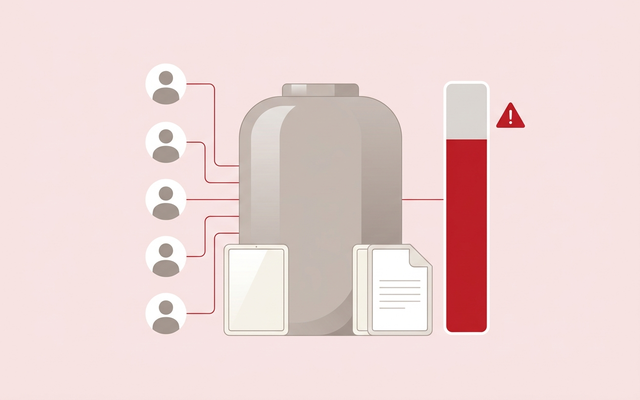
ここは誤解が多いところです。「Starterは1人30GBだから、営業担当の1人が40GB使ったらその人はもう保存できない」と思われがちですが、実際は違います。
Googleの公式ヘルプには次のように書かれています。
ストレージがプールされているため、ユーザーはライセンスに含まれている保存容量を超えて使用することができます。
(Google Workspace のストレージに関するよくある質問より)
このプールには、GoogleドライブだけでなくGmailとGoogleフォトも含まれます。
つまり「ドライブはあまり使っていないから大丈夫」と思っていても、添付ファイルの多いメールが何年分もたまっていれば、そのぶん容量を消費しています。
| 契約の例 | 組織全体で使える合計容量 | 実際の感覚 |
|---|---|---|
| Starter 30名 | 900GB | 1人が100GB使っても、他の人が少なければ問題にならない |
| Standard 30名 | 60TB | 写真・動画・図面を扱ってもまず足りなくなる心配はない |
| Plus 30名 | 150TB | 過去の映像素材まで丸ごと置ける規模 |
Google公式:Google Workspace のストレージに関するよくある質問 ➡
導入にあたっての注意点
google workspaceの導入には、独自ドメインが必ず必要となります。
弊社であれば、〇〇〇〇@ardent.jp というこの、@マークの後ろを独自ドメインといいます。
@gmail.comでは、googlworkspaceはご利用頂けません。
そのため、独自ドメインの費用がかかるのと、ドメインネームサーバーへ設定も必要となります。
独自ドメインの取得や費用はこちらの記事をご覧ください↓

導入でつまずくのはどこ?
結論として、つまずくのはアプリの使い方ではなく、独自ドメインとメールの切り替えです。ここを先に片づけておけば、残りは難しくありません。

当社がご相談を受けたとき、実際に時間がかかるのは下の6つです。いずれも「知っていれば数日で済むが、知らないと数週間止まる」種類のものなので、契約前に確認しておくことをおすすめします。
| つまずく場面 | そのままだと起きること | 先に決めておくこと |
|---|---|---|
| 独自ドメインを持っていない | そもそも契約できない | ドメインを先に取得する(年1,000〜4,000円程度が目安) |
| ドメインの設定(DNS)を誰も触れない | メールが新しい環境に届かない | ドメインを管理している会社と連絡が取れるかを確認する |
| 既存メールの移行 | 過去のメールが見られなくなる | 移行ツールで取り込む。旧環境は1〜2週間だけ並行で残す |
| 切り替えのタイミング | 切替日にメールが一時的に止まる | 金曜の夜に切り替え、DNSの反映時間を事前に短く設定しておく |
| 社員が使い方を覚えない | 結局メール添付での受け渡しに戻る | 部署ごとに15分だけ時間を取り、その場で1回使ってもらう |
| 管理者が1名だけ | その人が不在のあいだ何も変更できない | 特権管理者を2〜3名にしておく |
契約したら最初に決める設定は?
結論として、最初の半日で決めておきたい設定は6つだけです。どれも管理コンソールの中で完結し、追加費用はかかりません。
Google Workspaceは契約しただけでは安全になりません。守りを決めるのは管理画面の設定で、そのほとんどは追加費用ゼロで今日から変更できます。
逆に、ここを決めないまま全社に配ってしまうと、あとから直すほうが何倍も手間がかかります。
| 最初に決める設定 | どこで設定するか | やらないと起きること | 所要時間 |
|---|---|---|---|
| 2段階認証を全員に必須にする | 管理コンソール>セキュリティ | パスワードが漏れただけで社外から入られる | 30分 |
| 共有ドライブを作り、置き場所を決める | ドライブ>共有ドライブ | 退職者の個人領域にファイルが残り、誰も開けなくなる | 30分 |
| 外部共有の範囲を決める | 管理コンソール>アプリ>ドライブとドキュメント | 「リンクを知っている全員」の設定で機密資料が外に出る | 30分 |
| 特権管理者を2〜3名にする | 管理コンソール>ユーザー | 1名だと不在時に止まり、全員だと誰が変えたか分からない | 15分 |
| 退職時の手順を1枚にまとめる | 社内ルールとして整備 | 退職後も届いた問い合わせが誰にも見えない | 60分 |
| ストレージの上限を設定する | 管理コンソール>ストレージ | 1人が使い切ると全員が新しく保存できなくなる | 15分 |
Microsoft 365とどちらを選ぶ?
結論として、判断の分かれ目は「いま社内でいちばん多く開かれているファイルが何か」です。Excelのマクロが業務の中心ならMicrosoft 365が有利です。
どちらが優れているかという比べ方をすると答えが出ません。実際のご相談では、次の6つの軸で見ていけばほぼ決まります。
| 判断の軸 | Google Workspaceが向く場合 | Microsoft 365が向く場合 |
|---|---|---|
| ExcelのマクロやVBAを日常的に使っている | 向かない | 向く。互換ソフトでは動かないマクロがある |
| 複数人で同じ資料を同時に編集する | 向く。ブラウザだけで完結し動作が軽い | できるが、デスクトップ版との併用で混乱しやすい |
| 取引先とやり取りするファイルがWord・Excel中心 | 開けるが、複雑な体裁は崩れることがある | 向く |
| 社内にWindowsサーバーやActive Directoryがある | 連携に一手間かかる | 向く |
| パソコンを持たない現場社員が多い | 向く。スマホのブラウザだけで使える | 向く |
| 1人あたりの月額を抑えたい | Starter 800円から | Business Basic 1,049円から(いずれも税抜) |
導入費用に補助金は使える?
結論として、Google Workspaceの導入は補助金の対象になりえます。ただし既存契約のプラン変更だけでは対象になりにくい点に注意が必要です。
| 制度 | 対象になりやすいもの | 注意したいこと |
|---|---|---|
| デジタル化・AI導入補助金 | 登録されたITツールの導入費用、導入支援・設定作業の費用 | 登録ITツールに限られる。交付決定前に発注すると対象外 |
| 省力化投資補助金 | 単価50万円以上の設備投資を含む省力化の取り組み | クラウドの月額利用料だけでは要件を満たしにくい |
| 自治体の補助金 | 都道府県・市区町村ごとの独自制度 | 募集時期が短く、年度によって内容が変わる |
| 既存契約のプラン変更のみ | 対象になりにくい | 新しいツールの導入とセットで計画すると申請しやすい |
要件は年度ごとに変わりますので、申請を検討される場合は必ず最新の公募要領をご確認いただくか、専門家にご相談ください。当社では補助金の活用を前提とした導入計画のご相談も承っています。
今日からできる3ステップ
結論として、最初にやることは契約ではありません。人数と容量を数えて、2〜3名で無料試用を始めるところからです。
| ステップ | やること | 所要時間・費用 |
|---|---|---|
| STEP1 | 使う人数と、いま使っているメールアドレスを書き出す | 15分・0円 |
| STEP2 | 会議を録画したいか、1人あたりどれくらい保存するかを決める | 15分・0円 |
| STEP3 | 14日間の無料試用を、まず2〜3名だけで始める | 30分・0円 |
STEP3をいきなり全社で始めないことが大切です。2〜3名で1週間使えば、いまのメールの流れが問題なく回るか、社員が迷いそうな操作はどこかが分かります。
そのうえで全社に展開すれば、切り替え後の問い合わせが大きく減ります。
Google Workspaceの導入・移行について無料で相談する ➡
Google Workspaceは何ができるのか?
個別アプリの寄せ集めでなく、組織で安全に協働する基盤として捉えることが重要です。観点は次のとおりです。
| 項目 | 具体的にどういうことか |
|---|---|
| 協働 | ドキュメント等の同時編集とドライブ共有で、メールの往復や版の混乱を減らせる |
| コミュニケーション | Gmail・Meet・チャット/Spacesで連絡と会議を一体運用できる。Meetの参加人数はStarter 100人・Standard 150人・Plus 500人 |
| 管理・セキュリティ | 独自ドメイン、権限・監査、アカウント統制が業務向けに整う。2段階認証の必須化は全プランで設定できる |
| 場所非依存 | 端末を選ばずどこからでも安全に業務でき、テレワークに適する。1人あたり容量は30GB〜5TB |
ポイントは、無料Googleの延長でなく『独自ドメイン+組織管理+容量/サポート』で業務に耐える点です。必要なのは機能の多さでなく、利用実態に合うプラン選定です。なお料金は改定されるため、必ず公式の一次情報で最新を確認することが前提です。
利用実態を起点に検討することが出発点になります。
中小企業はどう導入すべきか?
導入は、利用実態の整理とプラン選定・定着支援をセットで進めることが重要です。押さえる進め方は次のとおりです。
| 進める順番 | やること |
|---|---|
| 実態整理 | 人数・必要容量・会議規模・必要な管理/セキュリティ要件を洗い出す。30名のStarterなら合計900GB |
| プラン選定 | 公式で現行プラン・価格・条件を確認し、過不足のないプランを選ぶ。2026年9月時点で月800円/1,600円/2,500円(税抜) |
| 移行設計 | 独自ドメイン・メール移行の順序でメールを止めない切替を計画する。旧環境は1〜2週間だけ並行で残す |
| 定着支援 | 共有・権限の運用ルールと初期教育で、使われない状態を防ぐ。部署ごとに15分の説明時間を取る |
最大のつまずきは、無料感覚で導入し、容量・管理不足や定着不全で効果が出ないことです。当社は中小企業のGoogle Workspace導入を、実態整理からプラン選定・移行・定着まで伴走支援しています。利用実態と公式の最新条件を起点に選ぶことが、
失敗しない要点になります。実務では、管理コンソールを触れる人を社内に2〜3名つくっておくことが、その後の運用を大きく左右します。1名に集中させると不在時に何も変えられず、全員に権限を配ると誰が何を変えたか分からなくなります。
Google Workspace導入チェック

導入を検討する前に、次の6つを紙に書き出してみてください。この6行が埋まれば、選ぶべきプランと必要な費用はほぼ確定します。相見積りを取るときも、そのまま依頼書として使えます。
| 確認すること | 書き出す内容の例 | それで決まること |
|---|---|---|
| 使う人数は何人か | 正社員18名+パート6名=24名 | 300名以下ならBusinessの3プランから選ぶ |
| いま使っているメールアドレスは何か | info@自社ドメイン(レンタルサーバーのメール) | ドメインは既にあるので、DNSの変更だけで移行できる |
| 会議を録画して残したいか | 残したい(研修の動画として使う) | 録画はStandard以上。Starterでは使えない |
| 1人あたりどれくらい保存するか | 通常は1人20GB前後、図面を扱う部署だけ200GB | 30名×30GB=900GBで足りるかどうかを判断できる |
| 管理できる人が社内にいるか | 総務が兼任で1名だけ | 特権管理者を2名にし、初期設定は外部に依頼する |
| 年間の予算はいくらか | 年50万円まで | 30名Standardは年576,000円。Starterなら288,000円 |
より詳しい一次情報は公式の解説もあわせてご確認ください。
この記事のよくある質問(FAQ)
本記事に関して、よく寄せられる質問をまとめました。
Q. Google Workspaceとは?
A. Gmail・ドライブ・カレンダー・Meet・ドキュメントなどを、自社の独自ドメインと管理者による一元管理つきで使えるクラウド型のグループウェアです。
2026年時点ではGemini(AI)やAppSheetも料金に含まれており、別途の契約は必要ありません。
Q. 無料のGoogleと何が違いますか?
A. 使えるアプリの数ではなく、アカウントを会社が管理できるかどうかが本質的な違いです。無料版は持ち主が社員個人なので、退職時に会社がメールを引き継ぐことも停止することもできません。
独自ドメインや2段階認証の必須化も有料プランだけの機能です。
Q. 最新の料金はどう確認しますか?
A. 2026年9月時点ではBusiness Starterが1人あたり月800円、Standardが1,600円、Plusが2,500円(いずれも税抜・年間プラン)です。
価格は改定されるため、稟議に載せる金額は必ずGoogle公式の料金ページで税抜/税込と契約条件を含めて確認してください。
Q. 中小企業に向きますか?
A. 向いています。特に拠点や在宅勤務が分かれている会社では効果が出やすく、サーバーを社内に置かずに済む点も負担が軽くなります。
まずは14日間の無料試用を2〜3名で使い、いまのメールと業務が問題なく回るかを確かめてから広げるのが安全です。
関連サービス
アーデントでは本サービスの導入支援・お見積りに対応しています。詳細は商品ページをご覧ください。
法人向けセキュリティ比較サイト c-compe.com の関連解説で、背景・選び方・注意点の詳細が確認できます。
まとめ
今回は、Google Workspaceの特徴やメリットについて詳しく解説しました。
Google Workspaceは、様々なGoogleのサービスを利用でき、チーム内の共同作業やコミュニケーションを円滑にできるメリットがあります。
企業の生産性の向上にも直結するため、ぜひ導入を検討してみてください!
GoogleWorkspaceで困っている、または新規導入予定の方へ
GoogleWorkspaceもしくはMicrosoft365の新規導入もしくは商流変更をお考えの方は、弊社ITの専門家が最適なプラン選定をアドバイス。また、初期のDNSレコード設定や各種メール設定も代行できます。
また、弊社からの導入で、以下のメリットがあります。
①GoogleWorkspace公式HPからだと14日間の無料利用期間⇒30日間に。
②支払いは請求書払い可
③1年間、GoogleWorkspaceのマニュアル動画を無料で視聴(2年目以降は年450円が必要)
④デジタル化・AI導入補助金を使って2年間半額でのご提案も可能
⑤弊社で作成したAppsheetアプリ(勤怠有給管理アプリ、備品発注管理、CRM商談管理、タスク管理、従業員同士感謝記録アプリ等)無料進呈 ※数に関係なく設置サポート費用10万円別途有

⑥GeminiやnotebookLM、Antigravity(AIエージェント)などの活用研修も提供
お問い合わせは、電話もしくはフォームからご相談くださいませ。
※「GoogleWorkspaceの記事を見た」とお伝え下さい。
GoogleWorkspaceお問い合わせフォーム
必要な項目のすべてをご入力いただき、「アーデントに問い合わせる」ボタンをクリックしてください。必須のついている項目は必須入力項目です。
関連記事
・GoogleWorkspaceはIT導入補助金の対象?どれくらいお得になる?・GoogleWorkspace管理画面のセキュリティ設定完全解説
・AppSheetなら備品発注管理アプリを一瞬で作れる?!
・スプレッドシートとGASによる業務自動化の例を紹介
・Gmail(Google Workspace)でホワイトリストを設定するやり方
・2024年2月から!Gmailの送信ガイドラインの変更を徹底解説
・Google Workspaceのマニュアル動画が、社員教育に便利!
・OutlookからGoogle WorkspaceのGmailへメールデータを移行する方法
・企業でのApp Sheetの活用事例3選!利用するメリットも解説
・GoogleのAppSheetでできること、料金を徹底解説!
・完全無料!googleスプレッドシートの経費精算システムテンプレート
・無料のスプレッドシートで有給管理を効率化!テンプレートを配布します!
・従業員全員のGmailをバックアップする方法2選
・Gmailで部下のメールを上司がチェックできるようにする方法2選
・Googleスプレッドシートにパスワードを設定する方法
・googleドライブで電子帳簿保存に対応する方法をわかりやすく解説
・GoogleWorkspaceを初心者向けにわかりやすく解説
・Google Workspace料金プランの違いとプラン選定ポイントを徹底解説

株式会社アーデントは、デジタル化・AI導入補助金の支援事業者を行っております!
アーデントからデジタル化・AI導入補助金を使ってクラウドツールを導入するメリットは以下の通りです。
メリット①対象ツールを2年間、半額、もしくは1/4で利用可!
メリット②会計、経費精算、請求書処理、受発注ツール導入なら、PCやタブレットの購入も補助が受けられ半額!
メリット③補助期間終了後は、公式価格よりお値引き!
メリット④各種IT活用、DX、保守サポートでより貴社のIT化を促進、生産性を向上します!
【弊社取り扱いクラウドツール】
🔹オフィス・グループウェア: Google Workspace※、Microsoft365、desk'nets NEO※
🔹ノーコード業務改善:kintone、Zoho※、楽楽販売、JUST.DB※、サスケworks
🔹コミュニケーション: サイボウズオフィス、Garoon、Chatwork、LINE WORKS、zoom
🔹会計・経費管理: マネーフォワード、freee、楽楽精算、楽楽明細、楽楽請求、invox
🔹電子契約・文書管理: freeeサイン、クラウドサイン、GMOサイン、Adobe Acrobat、box
🔹セキュリティ対策: sophos、SentinelOne、ESET、トレンドマイクロ、CloudGate UNO
🔹バックアップ: syscloud、Avepoint、veeam
🔹RPA・自動化: RoboTANGO、DX-Suite、Yoom※、バクラクシリーズ
🔹勤怠・労務管理: 勤革時、楽楽勤怠、マネーフォワード
🔹物流・在庫管理: ロジザードZERO
🔹教育・マニュアル作成管理: iTutor、NotePM、leaf
🔹PBX・電話システム: INNOVERAPBX※、MOTTEL※、ZoomPhone※
🔹端末管理:LANSCOPE、clomo、ISM Cloud One
🔹リモートデスクトップ:RemoteOperator在宅
🔹受付ipad:ラクネコ※
🔹タスク管理、その他:Adobe creative cloud、Notta、JOSYS、backlog※
など
※こちらのツールは補助期間終了後の値引不可
また、上記以外のツールも取り扱いできるものが多々ありますので、一度ご相談ください。
デジタル化・AI導入補助金2026の詳細、お問合せはお電話頂くか、以下の記事を御覧ください↓
デジタル化・AI導入補助金お問合せ:03-5468-6097

以下の動画では、採択のポイントや申請にあたっての注意点などを詳しく解説していますので、
あわせてご覧ください!