【2026年版】Microsoft 365 管理センターとは?ログインURLと使い方|よく使う設定の場所と最低限見るべき10項目
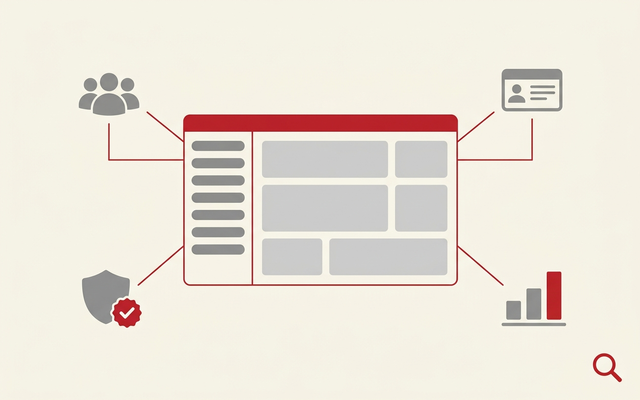
Microsoft 365 管理センターは、Microsoft 365を管理するための管理ポータルです。ユーザー管理やライセンス管理、セキュリティ設定の確認などを実施できます。
Microsoft 365 管理センターを利用している方の中には「項目が多すぎてどこを見ればよいか分からない」「最低限チェックすべきポイントだけ知りたい」と感じている方もいるのではないでしょうか。
本記事では、Microsoft 365 管理センターで最低限見るべき項目を10個紹介します。Microsoft 365の運用を見直したい方は、ぜひ参考にしてください。
Microsoft 365 管理センターとは?URLとログイン方法
Microsoft 365 管理センターとは、契約しているMicrosoft 365のアカウント・ライセンス・セキュリティ設定を一か所でまとめて管理するための、管理者専用の画面です。
社員が使うWordやOutlookとは別のURLで開きます。ここでアカウントを作り、ライセンスを配り、セキュリティの設定を確認します。
まず押さえておきたいのは、入口のURLが1つではないという点です。どれを開いても同じ画面にたどり着きます。
| 入口のURL | どんなときに使うか |
|---|---|
| admin.microsoft.com | もっとも一般的。ブックマークするならこれ |
| admin.cloud.microsoft | 新しいドメイン。マイクロソフトの公式手順でもこちらの表記が増えている |
| portal.office.com/adminportal/home | 古い案内に残っている入口。開くと同じ管理センターに転送される |
| Microsoft365.com からアプリ起動ツール | URLを覚えていないとき。左上のアイコンから[管理]を選ぶ |
公式ドキュメントでも「Microsoft 365 管理センターにアクセスするには、admin.microsoft.com に移動するか、既にサインインしている場合は、[アプリ起動ツール]を選択し、[管理]を選択します」と案内されています。
「このページへのアクセス許可がありません」と出るときは?
管理センターを開こうとして権限のメッセージが出る場合、それはトラブルではありません。
公式ドキュメントにも「『このページへのアクセス許可がないため、この操作を実行できません』というメッセージが表示される場合、そのユーザーは管理者ではありません」と明記されています。
中小企業でよくあるのは、契約を申し込んだ人だけが管理者になっているケースです。
公式に「サブスクリプションにサインアップして購入したユーザーは、管理者アクセス許可を取得します」とあるとおり、社長や創業メンバーのアカウントに権限が集まったままになっていることが少なくありません。
画面が2種類あるのはなぜ?(シンプルビューとダッシュボードビュー)
管理センターには表示モードが2つあります。
マイクロソフトの説明では、シンプルなビューは小規模な組織で最も一般的なタスクを管理するためのもの、ダッシュボードビューはより複雑な設定やタスクを含むものとされています。
画面上部のボタンで切り替えられます。
調べた手順どおりの項目が見つからないときは、まずこの切り替えを疑ってください。
ネット上の解説記事はダッシュボードビュー前提で書かれていることが多く、シンプルビューのままだと同じメニューが出てきません。
2025年2月から、管理センターへのサインインには多要素認証が必須
見落とされやすい変更点です。
マイクロソフトは管理ポータルへのサインインに多要素認証(MFA)を必須にする方針を段階的に進めており、Microsoft 365 管理センターは2025年2月から対象になりました。
2025 年 2 月から、MICROSOFT 365 ADMIN CENTER へのサインインに対する MFA の適用が徐々に開始されます。
(出典:Microsoft Learn「Microsoft Entra の必須の多要素認証」)
対象URLとして admin.microsoft.com・admin.cloud.microsoft・portal.office.com/adminportal/home の3つが公式に名指しされています。
適用開始を延期できる仕組みもありましたが、その受付は2025年9月30日で終了しました。
Microsoft Learn「Microsoft 365 管理センターの概要」(公式) ➡
Microsoft Learn「Microsoft Entra の必須の多要素認証」(公式) ➡
よく使う設定は管理センターのどこにある?逆引き早見表
管理センターで迷う最大の原因は、項目の多さではありません。探している設定が管理センターの中ではなく、専用の管理センター側にあることです。
マイクロソフトはサービスごとに別の管理画面を用意しており、細かい設定はそちらに分かれています。
「やりたいこと」から場所を引ける形にまとめました。社内で共有するなら、この表だけで十分に使えます。
| やりたいこと | 開く場所 | メニューの位置 |
|---|---|---|
| 社員を追加する/削除する | Microsoft 365 管理センター | ユーザー > アクティブなユーザー |
| パスワードをリセットする | Microsoft 365 管理センター | ユーザー > 対象者を選択 > パスワードのリセット |
| ライセンスを付け替える/買い足す | Microsoft 365 管理センター | 課金 > ライセンス/お使いの製品 |
| 管理者の権限を渡す | Microsoft 365 管理センター | ユーザー > 対象者 > 役割の管理 |
| 共有メールボックスを作る | Microsoft 365 管理センター | Teams とグループ > 共有メールボックス |
| 請求書・領収書を見る | Microsoft 365 管理センター | 課金 > 請求書と支払い |
| 障害が起きていないか見る | Microsoft 365 管理センター | 正常性 > サービス正常性 |
| メールの自動転送を止める | Exchange 管理センター | メールフロー > 規則/迷惑メール対策ポリシー |
| メールの送受信サイズ・エイリアス | Exchange 管理センター | 受信者 > メールボックス |
| ファイルの外部共有範囲を変える | SharePoint 管理センター | ポリシー > 共有 |
| Teamsのゲスト参加を許可する | Teams 管理センター | ユーザー > ゲストアクセス |
| 多要素認証・条件付きアクセス | Microsoft Entra 管理センター | 保護 > 条件付きアクセス |
| サインインの履歴を詳しく見る | Microsoft Entra 管理センター | 監視とヘルス > サインイン ログ |
| ウイルス・迷惑メールの検疫を見る | Microsoft Defender ポータル | メールとコラボレーション > 検疫 |
| 監査ログを検索する | Microsoft Purview ポータル | 監査 > 検索 |
| パソコン・スマホを管理する | Microsoft Intune 管理センター | デバイス |
専用の管理センターは、左ナビ下部の[管理センター]からそのまま開けます。URLを覚えていなくても、管理センターを起点にたどれる構造になっています。
左側のメニューは何が並んでいる?13項目の早見表
左ナビには多くの項目が並びますが、中小企業が日常的に触るのは上から数個だけです。何が入っているかを一度だけ把握しておけば、以後は迷いません。
| メニュー | 中身 | よく使うか |
|---|---|---|
| ホーム | よく使う操作のカードを並べられるトップ画面 | ◎ |
| Copilot | Copilotの利用状況・ライセンス割り当て・設定 | △ |
| ユーザー | 社員アカウントの作成・削除・権限・パスワード | ◎ |
| Teams とグループ | Microsoft 365 グループ、チーム、配布グループ、共有メールボックス | ○ |
| 役割 | 管理者の役割(ロール)の割り当て | ○ |
| リソース | SharePoint サイトなどの作成・管理 | △ |
| 課金 | 契約の追加・解約、請求書、ライセンス数の確認 | ◎ |
| サポート | マイクロソフトへの問い合わせ(サービスリクエスト) | ○ |
| 設定 | ドメイン、組織プロファイル、パスワードポリシーなど全体設定 | ○ |
| セットアップ | ドメイン追加、多要素認証の有効化、メール移行などの案内 | ○ |
| レポート | どのサービスがどれだけ使われているかの利用状況 | ○ |
| 正常性 | 障害情報(サービス正常性)と仕様変更の予告(メッセージセンター) | ◎ |
| 管理センター | Exchange・Teams・SharePoint・Entra など専用画面への入口 | ◎ |
項目が見当たらないときは、ナビゲーションメニューの[すべて表示]を選ぶと隠れているメニューがすべて出ます。上部の検索バーに設定名を入れて探すこともできます。
Microsoft 365 管理センターで最低限見るべき項目10選
Microsoft 365 管理センターには多くの項目があるため、初心者の方はどこを確認すべきか迷いやすいものです。まずは、以下の10項目を重点的に確認しましょう。
10項目は、すべてを同じ頻度で見る必要はありません。見る間隔と、1回あたりにかかる時間を先に決めておくと、点検が続きます。
| 項目 | 見る間隔 | 1回の目安 | 放置すると起きること |
|---|---|---|---|
| ①ユーザー | 月1回 | 5分 | 退職者のアカウントが生きたまま残る |
| ②ライセンス | 月1回 | 3分 | 使っていない席に料金を払い続ける |
| ③ロール | 四半期に1回 | 3分 | 全員が全体管理者で誰でも設定を変えられる |
| ④サインイン | 月1回 | 3分 | 乗っ取りに何か月も気づけない |
| ⑤多要素認証 | 四半期に1回 | 3分 | パスワードだけで入れるアカウントが残る |
| ⑥セキュリティスコア | 四半期に1回 | 5分 | 無料でできる対策が未設定のまま |
| ⑦メール関連 | 月1回 | 3分 | 外部への自動転送で情報が流出し続ける |
| ⑧デバイス | 四半期に1回 | 3分 | 私物端末に会社データが残る |
| ⑨監査ログ | 初回のみ+事故時 | 5分 | 調べたいときに記録が残っていない |
| ⑩サービスの正常性 | 不具合が出たとき | 1分 | 自社のトラブルだと思って原因を探し続ける |
①ユーザー(ユーザー一覧・新規追加・削除)
誰がMicrosoft 365を利用しているかを把握し、不要なアカウントが残っていないかを確認します。特に退職者や異動者のアカウントが無効化・削除されているかをチェックしましょう。
②ライセンス(割り当て状況・未割り当て・不足)
利用者に対して適切なプランが割り当てられているか、未使用ライセンスが放置されていないかを確認します。
③ロール(管理者権限・特権ロール)
不要なグローバル管理者がいないかを確認し、権限が過剰になっていないかを見直します。グローバル管理者が複数人に付与されていないか、必要最低限のロールに分離できないかを確認することが重要です。
④サインイン(サインインログ・異常ログインの有無)
不審なサインイン(海外からのアクセス、連続したログイン失敗など)がないかを確認します。特に深夜帯のアクセスや普段利用しない国・地域からのログインがないかを重点的にチェックしましょう。
⑤多要素認証(MFA)の適用状況
MFA未設定のユーザーがいないかも確認します。
⑥セキュリティスコア(Microsoft Secure Score)
セキュリティスコアは、Microsoft 365環境のセキュリティ対策状況を点数で可視化できる機能です。セキュリティ対策の実施状況を数値で確認できるため、自社の課題を把握し、改善施策の優先度を決める際に役立ちます。
MFAの有効化、監査ログの有効化などを確認し、実施できるものから順に対応するとよいでしょう。
⑦メール関連(転送設定・迷惑メール対策)
外部自動転送の有無など、情報漏えいにつながる設定を重点的に確認します。ユーザーが外部アドレスへメールを自動転送できる状態になっていないかをチェックしましょう。
⑧デバイス(端末の登録状況・未管理の端末)
端末が適切に管理できているかを確認し、未登録端末が放置されていないかをチェックします。
⑨監査ログ(監査の有効化・ログ検索)
「いつ」「誰が」「何をしたか」を追える状態になっているかを確認しましょう。特に管理者の設定変更やサインイン履歴を追跡できるかどうかを確認することをおすすめします。
⑩サービスの正常性(Service health・メッセージセンター)
サービスの正常性(Service health・メッセージセンター)では、Microsoft 365の障害情報や仕様変更に関する通知を確認できます。
Microsoft 365 管理センターでできることについて、以下の記事で詳しく解説しています。こちらも参考にしてください。
管理者の権限は誰に、どこまで渡せばいい?
管理者ロールとは、管理センターの中で「誰がどこまで操作できるか」を決める権限の単位です。
先ほどの③でも触れたとおり、権限の見直しは管理センターでもっとも効く点検ですが、「全体管理者を減らす」とだけ言われても、では代わりに何を渡せばよいのかが分かりません。
よく使う役割だけを整理します。
| 役割 | できること | 向いている人 |
|---|---|---|
| グローバル管理者 | すべての設定とほぼすべてのデータにアクセスできる | 情シス責任者2〜3名まで |
| ユーザー管理者 | アカウントの作成・無効化、ライセンス割り当て、パスワード変更 | 総務・人事の担当者 |
| ヘルプデスク管理者 | パスワードのリセット、サインアウトの強制、障害の確認 | 社内の問い合わせ窓口担当 |
| ライセンス管理者 | ライセンスの割り当て・削除のみ | 入退社の手続き担当 |
| 課金管理者 | 契約の購入、請求書の確認(ライセンス割り当てはできない) | 経理担当 |
| グローバル閲覧者 | 全体管理者と同じ画面を見られるが、変更はできない | 外部のIT業者、監査担当 |
マイクロソフト自身も、公式ドキュメントで最小権限を強く推奨しています。
Microsoft では、最小限のアクセス許可を持つロールを使用し、管理アクセス許可を持つユーザーの数を制限することをお勧めします。
(出典:Microsoft Learn「Microsoft 365 管理センターの管理者ロールについて」)
外部のIT業者に見てもらう場合は、いきなり全体管理者を渡さず、まずグローバル閲覧者から始めるのが安全です。画面はすべて見られるので、状況の把握や見積りには十分足ります。
Microsoft Learn「Microsoft 365 管理センターの管理者ロールについて」(公式) ➡
利用状況レポートが「匿名ユーザー」ばかりで誰か分からないのはなぜ?
管理センターのレポートを開いて「ユーザーの名前がすべて伏せ字になっていて使えない」と戸惑う方が非常に多い項目です。
これは不具合ではなく、既定でそうなるように設定されているためです。
既定では、すべてのレポートでユーザー名、表示名、グループ、サイトなどのユーザー情報が非表示になり、企業が地域のプライバシー法をサポートするのに役立ちます。
(出典:Microsoft Learn「Microsoft 365 管理センターのアクティビティ レポート」)
表示に切り替えることはできます。全体管理者が、次の場所でチェックを外すだけです。
| 手順 | 操作 |
|---|---|
| 1 | 管理センターの[設定]を開く |
| 2 | [組織設定]を選ぶ |
| 3 | [サービス]タブの[レポート]を開く |
| 4 | 「すべてのレポートでユーザー、グループ、サイト名を非表示にする」のチェックを外して保存 |
レポートで見られる期間は過去7日・30日・90日・180日です。データが反映されるまでに通常24〜72時間かかるため、昨日の利用状況をその日のうちに確認することはできません。
なお、アカウントを削除するとそのユーザーの使用状況データは30日以内に削除されます。退職者がどれくらい使っていたかを後から確認したい場合は、アカウントを消す前に書き出しておく必要があります。
Microsoft Learn「Microsoft 365 管理センターのアクティビティ レポート」(公式) ➡
監査ログはいつまで残る? 中小企業が知っておくべき保持期間
監査ログとは、「いつ」「誰が」「何をしたか」をMicrosoft 365が自動で記録している操作履歴です。
先ほどの⑨で触れたとおり有効化の確認も大切ですが、実務では「いつまで残るか」のほうがはるかに重要になります。
事故が発覚するのは、たいてい何か月も経ってからだからです。
| 区分 | 既定の保持期間 | 必要なライセンス |
|---|---|---|
| 監査(Standard) | 180日 | Business Basic/Standard/Premium など通常のプラン |
| 監査(Premium)の既定ポリシー | Exchange・SharePoint・OneDrive・Entra は1年、その他は180日 | Office 365 E5/Microsoft 365 E5 など |
| カスタムの保持ポリシー | 7日・30日・6か月・9か月・1年・3年・5年・7年から選択 | E5(3年以上はアドオンも必要) |
| 最長 | 10年 | E5 + 10年間の監査ログ保持アドオン |
「3月に辞めた社員が顧客名簿を持ち出したらしい」という相談を9月に受けると、180日の壁にぎりぎり引っかかります。調べられるうちに確認することが、ライセンスを上げること以上に効きます。
Microsoft Learn「監査ログの保持ポリシーを管理する」(公式) ➡
セキュリティログの保持期間は6か月で十分?主要製品の保持期間を比較(c-compe.com) ➡
メッセージセンターとサービス正常性は、どう使い分ける?
先ほどの⑩でまとめて触れた「正常性」は、実は性格の違う2つの機能が入っています。
| 機能 | 何が分かるか | 見るタイミング |
|---|---|---|
| サービス正常性 | いまマイクロソフト側で障害が起きているか | 「メールが届かない」と言われたとき |
| メッセージセンター | これから仕様が変わる・機能が廃止される予告 | 週1回、または通知メールが届いたとき |
社内から不具合の連絡が来たとき、最初に開くべきはサービス正常性です。マイクロソフト側の障害であれば、社内の設定を疑って何時間も調べる必要はありません。
仕様変更は「少なくとも30日前」に予告される
メッセージセンターは、変更を事前に知るための機能です。公式には、ユーザーの日々の生産性に影響するようなメジャー更新は少なくとも30日前に通知されると明記されています。
突然の変更に振り回されているように感じる会社は、たいていこの画面を誰も見ていません。
投稿にはタグが付いており、[タグ]から[主要な更新プログラム]を選べば、対応が必要なものだけを絞り込めます。
投稿を開くと「サービス&月間アクティブ ユーザー数」として、自社でそのサービスを何人が使っているか(過去28日間)も表示されます。
自社に影響が出る変更かどうかを、その場で判断できます。
週刊ダイジェストのメールは既定でオン。ただし英語です
メッセージセンターには、更新内容をまとめて送ってくれるメール通知があります。既定でオンになっており、管理者のメールアドレスに週1回届きます。
すべてを読む必要はありません。「メールとTeamsに関する主要な更新だけ」に絞れば、月に数件まで減らせます。
Microsoft Learn「Microsoft 365 のメッセージ センター」(公式) ➡
退職者が出たとき、管理センターで何をする?
管理センターの操作でもっとも件数が多く、もっとも取りこぼしが起きやすいのが退職時の処理です。「ライセンスだけ外して放置」が最多の失敗なので、順番を決めておきます。
| 手順 | やること | ここを飛ばすと |
|---|---|---|
| 1 | サインインをブロックして、アクセスを止める | 退職後も社内データを閲覧できる状態が続く |
| 2 | メールボックスの中身を保存する | 取引先とのやり取りの経緯が誰にも分からなくなる |
| 3 | モバイル端末のデータをワイプ・ブロックする | 私物スマホに会社のメールが残り続ける |
| 4 | メールを別の社員に転送するか、共有メールボックスに変換する | 取引先からの連絡が宛先不明で返ってくる |
| 5 | OneDriveとOutlookのデータへのアクセス権を後任に渡す | 引き継ぎ資料が本人しか開けない場所に残る |
| 6 | ライセンスを外し、アカウントを削除する | 使っていない席に料金を払い続ける |
Microsoft Learn「元従業員とセキュリティで保護されたデータを削除する」(公式) ➡
退職者のアカウント、ちゃんと削除していますか?情報漏洩リスクを解説(c-compe.com) ➡

Microsoft 365 管理センターを利用するメリット
Microsoft 365 管理センターを利用する主なメリットは以下のとおりです。
ユーザー・ライセンスを一元管理できる
Microsoft 365 管理センターでは、ユーザーの追加・削除、ライセンスの割り当て・回収などを一元管理できます。アカウント管理の手間を削減することが可能です。
セキュリティ設定をまとめて確認・強化できる
多要素認証(MFA)の適用状況やサインインログ、Secure Scoreなど、セキュリティに関する項目を一括で確認できます。攻撃の兆候を早期に把握できるため、セキュリティリスクの低減につながります。
障害情報や仕様変更を把握しやすい
Service healthやメッセージセンターを確認することで、Microsoft 365側の障害情報や仕様変更の情報を把握できます。ユーザーから問い合わせがあった際にすぐに対応できるでしょう。
監査・内部統制に活用できる
監査ログを活用することで「いつ」「誰が」「何をしたか」を追跡できるようになります。情報漏えい対策だけでなく、監査対応やコンプライアンス強化にも役立つのがメリットです。
セキュリティスコアは、どこまで上げればいい?
セキュリティスコア(Microsoft セキュア スコア)とは、自社のMicrosoft 365環境でセキュリティ対策がどこまで実施できているかを点数で表した指標です。
先ほどの⑥で紹介したこの機能は、管理センターではなく Microsoft Defender ポータルで確認します。
ここで多くの会社がつまずくのが「満点を目指すべきか」という点です。結論から言えば、目指す必要はありません。
当社のご相談では、まずスコアの推奨事項を「今の契約で無料でできるもの」「プラン変更が必要なもの」「自社には不要なもの」の3つに仕分けます。
多くの場合、上位の数項目は追加費用ゼロで対応できます。
Microsoft 365・Google Workspaceのセキュリティ設定チェックリスト(c-compe.com) ➡
月1回15分で回す、管理センターの点検メニュー
管理センターは毎日開くものではありません。日付を決めて月1回だけ見る運用にすれば、担当者が1〜2名の会社でも続きます。
| 順番 | 見る場所 | 確認すること | 目安 |
|---|---|---|---|
| 1 | ユーザー > アクティブなユーザー | 在籍していない人のアカウントが残っていないか | 5分 |
| 2 | 課金 > ライセンス | 割り当てていないライセンスが何席あるか | 3分 |
| 3 | 正常性 > メッセージセンター | [主要な更新プログラム]で絞って、対応が要る予告がないか | 4分 |
| 4 | ユーザー > 役割の管理 | 全体管理者が2〜3名を超えていないか | 3分 |
情シス担当者が管理センターでつまずく8つのポイント
| つまずき | 何が起きるか | 対処 |
|---|---|---|
| 全体管理者が1名しかいない | その人が休職・退職・端末紛失した瞬間に誰も管理できない | 全体管理者を2〜3名に。緊急用のアカウントも用意する |
| 管理者アカウントで日常業務もしている | そのアカウントが乗っ取られると被害が最大になる | 日常業務用と管理用でアカウントを分ける |
| 退職者のライセンスだけ外している | アカウントが生きたまま残り、サインインできる場合がある | サインインのブロックまでを1セットにする |
| レポートの匿名化を知らない | 「使われていない」と判断できず、ライセンスを減らせない | 組織設定でレポートの表示設定を確認する |
| 監査ログの保持期間を把握していない | 調べたいときに記録がすでに消えている | Business Premium は180日と理解し、必要時に書き出す |
| メッセージセンターを誰も見ていない | 仕様変更に事前に気づけず、当日に業務が止まる | 通知先を2名に設定し、月1回まとめて確認する |
| 専用の管理センターの存在を知らない | 「設定できない」と諦めて、外部サービスを買ってしまう | 逆引き表で場所を先に特定する |
| 契約したまま設定を1つも触っていない | 買った機能の大半が有効になっていない | セキュリティスコアの推奨事項から着手する |
最後の項目がもっとも多いパターンです。
Business Premium を契約しているのに、Intune もDefender for Business も一度も有効化していない会社は珍しくありません。
買い足す前に、いま持っているものが動いているかを確認してください。
Google Workspace の管理コンソールとは何が違う?
両方を比較検討している会社や、片方を使ったことがある担当者のために、対応関係を整理します。考え方はほぼ同じで、呼び名と分かれ方が違うだけです。
| やりたいこと | Microsoft 365 | Google Workspace |
|---|---|---|
| 管理画面の入口 | admin.microsoft.com | admin.google.com |
| アカウントの追加・削除 | 管理センター > ユーザー | 管理コンソール > ユーザー |
| 多要素認証の強制 | Microsoft Entra 管理センター | 管理コンソール > セキュリティ > 認証 |
| メールの自動転送を止める | Exchange 管理センター | 管理コンソール > アプリ > Gmail |
| 監査ログの検索 | Microsoft Purview ポータル | 管理コンソール > レポート > 監査と調査 |
| 端末の管理 | Microsoft Intune 管理センター | 管理コンソール > デバイス |
大きな違いは分かれ方です。Google は1つの管理コンソールにほぼすべてが集まっているのに対し、Microsoft はサービスごとに専用の管理センターへ分かれています。
Microsoft 側で「設定が見つからない」と感じる原因の多くはここにあります。
管理センターの利用に追加費用はかかる?補助金は使える?
管理センターそのものに料金はかかりません。Microsoft 365 を契約していれば、追加の申し込みなしで使えます。
費用が発生するのは、管理センターで「有効にできる機能」がプランに含まれていない場合だけです。
| やりたいこと | 追加費用 | 備考 |
|---|---|---|
| ユーザー・ライセンス・請求の管理 | 0円 | すべてのプランに含まれる |
| サービス正常性・メッセージセンターの確認 | 0円 | すべてのプランに含まれる |
| 多要素認証の有効化 | 0円 | セキュリティの既定値群なら無料で使える |
| 条件付きアクセス(細かい制御) | 上位プランが必要 | Business Premium なら追加費用なしで利用できる |
| 端末管理(Intune)・EDR(Defender for Business) | 上位プランが必要 | Business Premium に含まれる |
| 監査ログを180日より長く保持 | E5相当が必要 | 30名規模では費用に見合わないことが多い |
参考までに、一般法人向けの代表的な価格は Business Basic が1ユーザー月額1,049円、Business Standard が2,098円、
Business Premium が3,298円です(いずれも税別・年間サブスクリプションの月額換算・2026年9月時点)。
最新の金額は必ず公式サイトまたは販売店でご確認ください。
| 制度 | 使えるか | 注意点 |
|---|---|---|
| デジタル化・AI導入補助金 | △ | 登録されたITツールの新規導入が対象。すでに契約中の設定変更だけでは対象になりにくい |
| 省力化投資補助金 | × | 単価50万円以上の設備投資が必須で、クラウドの利用料は要件を満たしにくい |
| 自治体の補助金 | △ | 東京都など、セキュリティ対策や業務改善に使える制度がある |
| 交付決定前の発注 | × | 交付決定の前に契約・発注すると対象外になる |
要件は年度ごとに変わります。申請を検討する場合は、必ず最新の公募要領を確認し、必要に応じて専門家にご相談ください。当社でも申請可否の判断からお手伝いしています。
Microsoft365|企業向けの必須オフィス、クラウドツール(aclouds) ➡
今日からできる3ステップ
| ステップ | やること | 時間 | 費用 |
|---|---|---|---|
| 1 | admin.microsoft.com を開き、自社の管理者が誰か・何名いるかを確認する | 10分 | 0円 |
| 2 | [ユーザー]で在籍していない人のアカウントが残っていないか数える | 15分 | 0円 |
| 3 | [課金]で未割り当てのライセンス数を数え、年額に換算する | 15分 | 0円 |
この3つのメモは、そのままIT費用の見直しやセキュリティ相談の資料として使えます。実際のご相談でも、この数字が出た時点で「何を直せばいいか」はほぼ見えます。
Microsoft 365の運用・設定について無料で相談する ➡
この記事のよくある質問(FAQ)
Q. Microsoft 365 管理センターを使うのに別途申し込みは必要ですか?
A. 不要です。Microsoft 365 を契約していれば、管理者の役割が付いたアカウントで admin.microsoft.com を開くだけで使えます。追加費用もかかりません。
開けない場合は契約の問題ではなく、そのアカウントに管理者の役割が付いていないだけです。
Q. 社員10名の会社でも管理センターを見る必要はありますか?
A. あります。むしろ人数が少ない会社ほど、退職者のアカウントや未使用ライセンスが1件残るだけで費用と情報漏えいの影響が相対的に大きくなります。
毎日見る必要はないので、月1回15分だけ日付を決めて点検する運用をおすすめします。
Q. 探している設定が管理センターに見当たりません。
A. メールの転送、ファイルの共有範囲、Teamsのゲスト参加などの細かい設定は、Exchange・SharePoint・Teams といった専用の管理センター側にあります。
本記事の逆引き早見表で場所を確認してください。左ナビ下部の[管理センター]からそのまま開けます。
Q. 管理者のパスワードが分からなくなりました。どうすればいいですか?
A. 他に全体管理者がいれば、その人がリセットできます。全体管理者が1名しかいない場合はマイクロソフトのサポートに問い合わせることになり、本人確認に時間がかかります。
こうなる前に全体管理者を2〜3名にしておくことが唯一の予防策です。
まとめ
今回は、Microsoft 365 管理センターで最低限見るべき項目を10個紹介しました。
Microsoft 365 管理センターには多くの設定項目があるため、初心者の方は何から確認すべきか迷いやすいものです。まずはユーザー管理・ライセンス・権限・サインイン・MFAなどの基本項目を優先して確認し、セキュリティ対策や運用の抜け漏れを防ぎましょう。
あわせて、本記事で追記した3つの論点も押さえておいてください。
入口のURLは admin.microsoft.com、細かい設定は専用の管理センター側、そして監査ログは通常のプランだと180日で消えるという点です。
この3つを知っているだけで、調べる時間と事故の確率が大きく変わります。
アーデントでは、Microsoft 365 の導入から管理センターの初期設定、退職者対応のルールづくりまで一貫してご支援しています。
「契約はしたが設定を誰も触っていない」という状態でも構いません。まずは現状の確認からご相談ください。
Microsoft 365の導入、プランの切り替え等をお考えの方
弊社を通してMIcrosoft365を導入頂くと以下のメリットがあります。
①デジタル化・AI導入補助金を活用して2年間半額で導入可能
②複数ツール導入で公式価格より3%お値引き
③他ITツールとの各種API連携もご提案可
④MIcrosoft365の導入、使い方もサポート対応可
まずは以下のフォームもしくはお電話でお問い合わせくださいませ。
お問い合わせはこちら⇒ 株式会社アーデント 03-5468-6097
※「Microsoft 365の記事を見た」とお伝え下さい。
Microsoft365お問い合わせフォーム
※法人向けサービスのみ対応しております。個人向けサービスは対応できませんので、ご注意ください。
必要な項目のすべてをご入力いただき、「アーデントに問い合わせる」ボタンをクリックしてください。必須のついている項目は必須入力項目です。
関連記事
・Microsoft365の安全なセキュリティ設定を解説・Teamsのウェビナーと会議の違いを分かりやすく解説!
・Power AppsとPower Automateの違いとは?
・Copilot in Power Appsとは?何ができるのかを詳しく解説!
・OneNoteの共有方法をわかりやすく解説!
・Microsoft Bookingsとは?機能、メリット・デメリットを徹底解説
・Exchange Onlineとは?機能、メリット・デメリットを徹底解説
・Sharepointとは?機能、メリット・デメリットを徹底解説
・OneDrive for BusinessとOneDriveとの違いとは?
・法人向けMicrosoft365のプラン、料金をとにかく分かりやすく解説
・Microsoft 365 Business StandardとE3プランの違いとは?
・Microsoft365とは?初心者向けに分かりやすく解説
・Teamsの使い方を初心者向けに分かりやすく解説!
株式会社アーデントは、デジタル化・AI導入補助金の支援事業者を行っております!
アーデントからデジタル化・AI導入補助金を使ってクラウドツールを導入するメリットは以下の通りです。
メリット①対象ツールを2年間、半額、もしくは1/4で利用可!
メリット②会計、経費精算、請求書処理、受発注ツール導入なら、PCやタブレットの購入も補助が受けられ半額!
メリット③補助期間終了後は、公式価格よりお値引き!
メリット④各種IT活用、DX、保守サポートでより貴社のIT化を促進、生産性を向上します!
【弊社取り扱いクラウドツール】
🔹オフィス・グループウェア: Google Workspace※、Microsoft365、desk'nets NEO※
🔹ノーコード業務改善:kintone、Zoho※、楽楽販売、JUST.DB※、サスケworks
🔹コミュニケーション: サイボウズオフィス、Garoon、Chatwork、LINE WORKS、zoom
🔹会計・経費管理: マネーフォワード、freee、楽楽精算、楽楽明細、楽楽請求、invox
🔹電子契約・文書管理: freeeサイン、クラウドサイン、GMOサイン、Adobe Acrobat、box
🔹セキュリティ対策: sophos、SentinelOne、ESET、トレンドマイクロ、CloudGate UNO
🔹バックアップ: syscloud、Avepoint、veeam
🔹RPA・自動化: RoboTANGO、DX-Suite、Yoom※、バクラクシリーズ
🔹勤怠・労務管理: 勤革時、楽楽勤怠、マネーフォワード
🔹物流・在庫管理: ロジザードZERO
🔹教育・マニュアル作成管理: iTutor、NotePM、leaf
🔹PBX・電話システム: INNOVERAPBX※、MOTTEL※、ZoomPhone※
🔹端末管理:LANSCOPE、clomo、ISM Cloud One
🔹リモートデスクトップ:RemoteOperator在宅
🔹受付ipad:ラクネコ※
🔹タスク管理、その他:Adobe creative cloud、Notta、JOSYS、backlog※
など
※こちらのツールは補助期間終了後の値引不可
また、上記以外のツールも取り扱いできるものが多々ありますので、一度ご相談ください。
デジタル化・AI導入補助金2026の詳細、お問合せはお電話頂くか、以下の記事を御覧ください↓
デジタル化・AI導入補助金お問合せ:03-5468-6097

以下の動画では、採択のポイントや申請にあたっての注意点などを詳しく解説していますので、
あわせてご覧ください!