Google Meetの使い方、メリット、デメリットを徹底解説!

Teams、Zoomなど様々なWeb会議ツールがありますが、Google MeetもGoogleアカウントを取得しておけばすぐに導入できるのでおすすめです。
Google Meetは、ビデオ会議や大人数での参加が可能なライブ配信などを行うことができるので、個人から大企業まで幅広く利用されています。
本記事では、Google Meetの基本的な使い方について解説していきます。使い方だけではなく、料金プラン、Google Meetのメリットについても解説しています。ぜひ参考にしてください。
Google Meetとは
まず最初に、Google Meetはどのようなツールなのか、概要について簡潔に解説します。
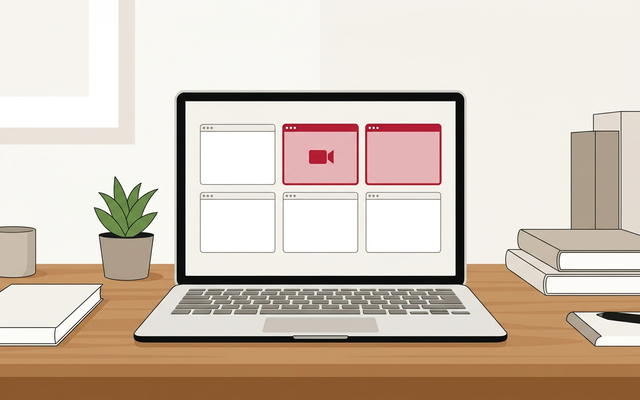 画像引用元:Google Meet
Google Meetとは
Google Meetは、Googleアカウントがあれば誰でも利用ができるWeb会議ツールです。
無料版と有料版があり、Googleアカウントを持っていれば即座に利用が可能です。特別にアプリをインストールする手間が発生しないので、スムーズな導入ができる点がメリットです。
また無料版でも100名までのビデオ会議が可能で、同じGoogleサービスのGoogleドキュメント、Googleスプレッドシートなどで作った資料を共有できるといった面もあります。
Google Meetの特徴
Google Meetの特徴は、ブラウザ上ですべての機能を利用できる点です。
本来であれば専用のアプリケーションをダウンロードする必要がありますが、Google Meetはブラウザ上ですべての機能を利用できます。(スマホからの利用の場合、モバイルアプリのインストールが必要です)
他のWeb会議ツールのように、URLのリンクでの会議への参加ができないため、Googleアカウントの保持が利用条件としてあることによって、セキュリティを高められるといったメリットもあります。
また、他のGoogleサービスで作った資料と連携ができるので、作業をスムーズに行うことも可能となります。
たとえば、Googleドキュメント、Googleスプレッドシートで作った資料をWeb会議の最中に相手方に共有したり、共有した状態のままお互いで編集作業を行いながら、作業を進めていくこともできます。お互いがGoogleドキュメント、Googleスプレッドシートを普段の業務で利用している場合は、オンライン会議中でもスムーズな資料の連携、やり取りを行うことが可能です。
こちらの記事もぜひご覧ください↓

Google Meetの使い方【ビデオ会議の開催、参加方法】
続いてGoogle Meetの使い方を解説します。
ここではメイン機能である【ビデオ会議の開催方法、参加方法】について操作方法を紹介します。
ビデオ会議を開催する方法
①WebブラウザでGoogle Meetを開く。
②自分のGoogleアカウントでログインして、「新しい会議を作成」をクリックする。
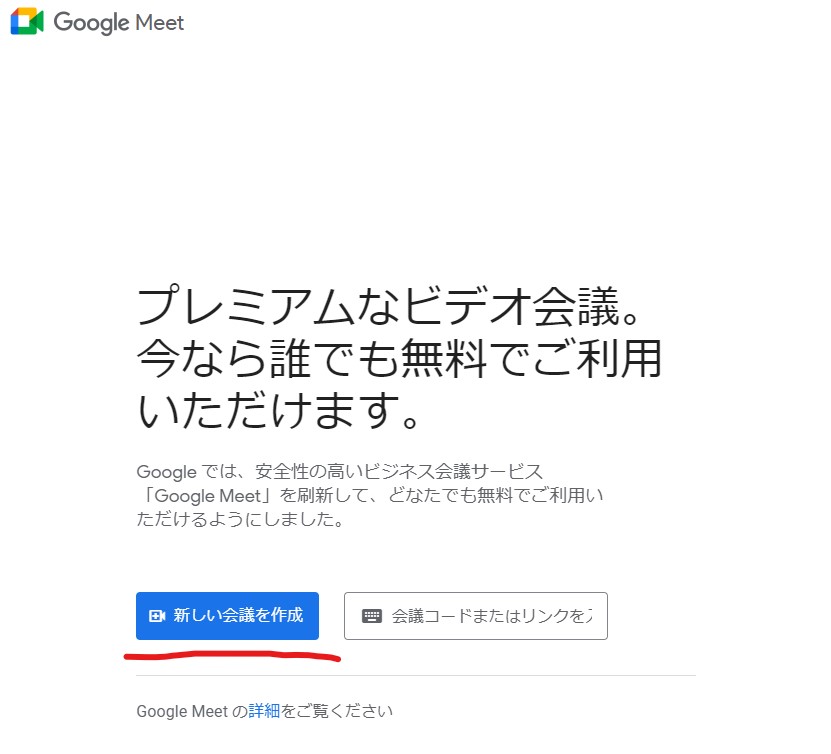
③「次回以降の会議を作成」、「会議を今すぐ開始」、「Googleカレンダーでスケジュールを設定」のどれかを選択する。
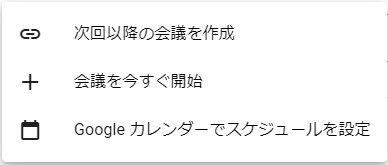
・「次回以降の会議を作成」を選択した場合
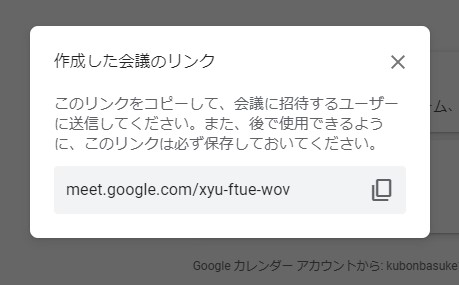
上記の会議のリンクが表示されるので、コピーして会議参加者に連携する。
・「会議を今すぐ開始」を選択した場合
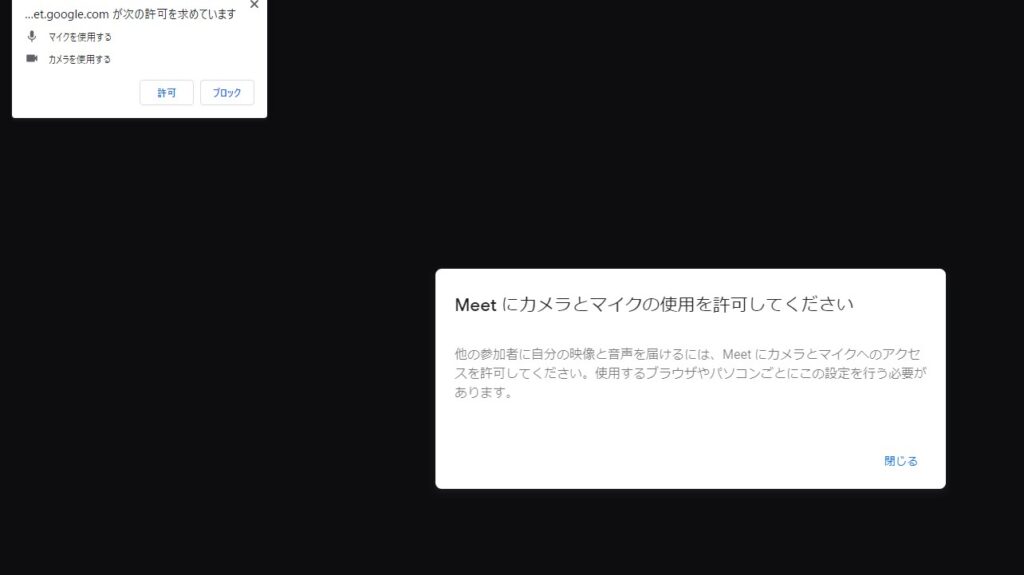
即座に会議を始めることができる。
・「Googleカレンダーでスケジュールを設定」を選択した場合
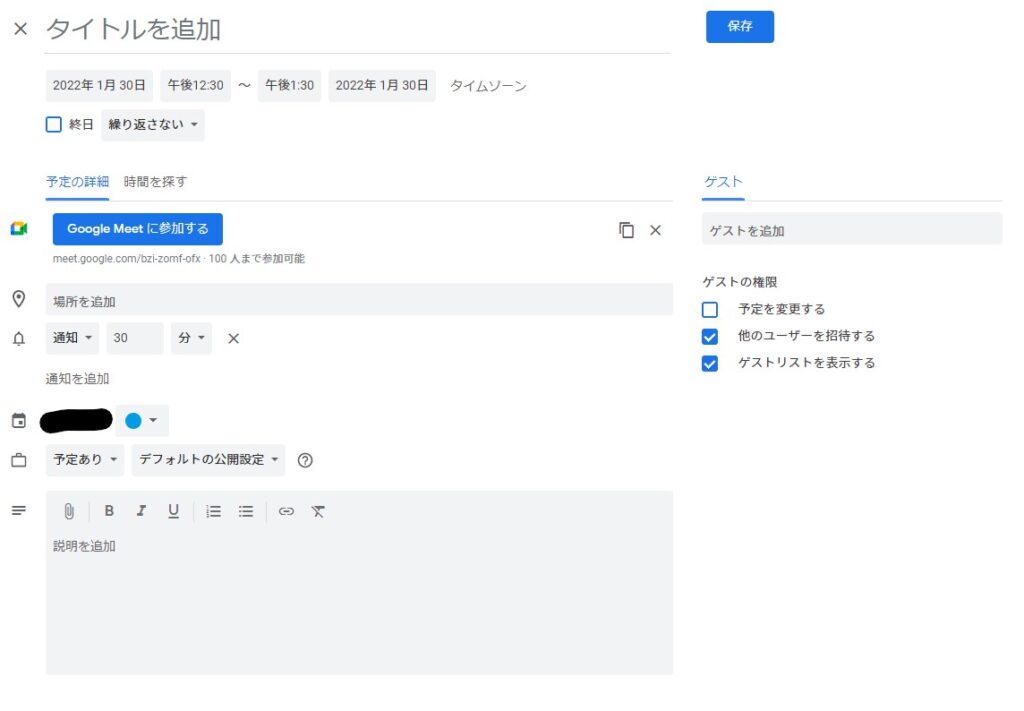
各項目を入力して、右上の「保存」を押して完了
ビデオ会議に参加する方法【Googleカレンダー】
続いてGoogleカレンダーから会議に参加する方法を紹介します。
①Googleカレンダーにアクセスする。
②自分のGoogleアカウントでログインして、「予定されている会議」をクリックする。
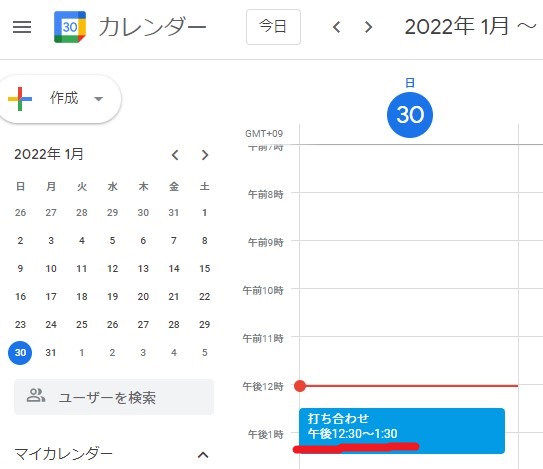
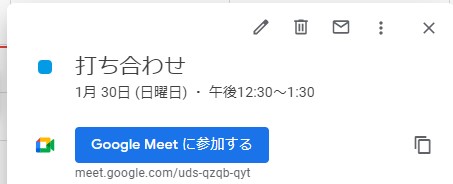
③「Google Meetに参加する」をクリックする。
ビデオ会議に参加する方法【Gmail】
続いてGmailから会議に参加する方法を紹介します。
①Gmailにアクセスする。
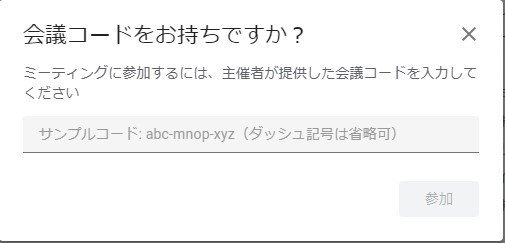
②左上の「会議に参加」をクリックする。
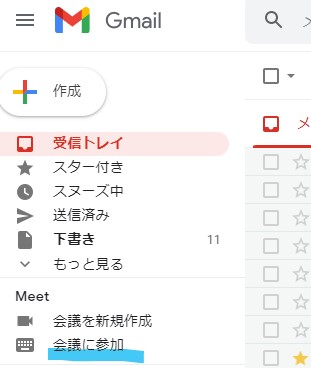
③事前に連携された会議コードを入力する
Google Meetの料金プラン
続いてGoogle Meetの料金プランについて解説します。
| 項目 | 無料版 | Business Starter | Business Standard | Business Plus | Enterprise |
| 月額料金(1ユーザーあたり) | 0円 | 800円 | 1,600円 | 2,500円 | 要問い合わせ |
| 会議の最大参加人数 | 100人 | 100人 | 150人 | 500人 | 500〜1,000人 |
| 3人以上の会議の最長時間 | 60分 | 24時間 | 24時間 | 24時間 | 24時間 |
| 1対1の会議の最長時間 | 24時間 | 24時間 | 24時間 | 24時間 | 24時間 |
| 録画(Googleドライブに保存) | × | × | ◯ | ◯ | ◯ |
| ノイズキャンセリング | × | × | ◯ | ◯ | ◯ |
| ブレイクアウトセッション | × | × | ◯ | ◯ | ◯ |
| アンケート・Q&A | × | × | ◯ | ◯ | ◯ |
| 文字起こし(ドライブに保存) | × | × | ◯ | ◯ | ◯ |
| Geminiによる会議メモ作成・音声翻訳 | × | × | ◯ | ◯ | ◯ |
| 出欠状況の確認(出席レポート) | × | × | × | ◯ | ◯ |
| 会議の自動録画・自動文字起こし | × | × | × | ◯ | ◯ |
| ドメイン内ライブ配信 | × | × | × | × | ◯(最大1万〜10万人) |
| Googleドライブの保存容量 | 15GB | 30GB×人数 | 2TB×人数 | 5TB×人数 | 5TB×人数(拡張可) |
| カスタマーサポート | なし(オンラインで自己解決) | ◯ | ◯ | ◯ | ◯(エンハンストサポート) |
※料金は2026年8月時点・税抜で、1年契約の場合の1ユーザーあたり月額です(月単位契約は別料金)。
Business Starter/Standard/Plusは最大300ユーザーまで利用でき、Enterpriseには複数のエディションがあります(最大参加人数はEnterprise Standardで500人、Enterprise Plusで1,000人)。
Google Meetを単体で契約するプランはなく、録画などの有料機能はGoogle Workspaceの各プランに含まれています。
なお、独自ドメインを使わない個人事業主向けには「Google Workspace Individual」というプランもありますが、会社で使う場合は上記のBusinessプランを選ぶのが基本です。
最新の料金・機能はGoogle Workspace公式の料金ページでご確認ください。
google workspaceの料金と機能比較
| プラン名 | Business Starter | Business Standard | Business Plus | Enterprise |
| 月額(1ユーザー・1年契約) | 800円 | 1,600円 | 2,500円 | 営業に問い合わせ |
| ドライブストレージ(プール制) | 30GB×人数 | 2TB×人数 | 5TB×人数 | 5TB×人数(拡張可能) |
| meetの参加人数 | 100人まで | 150人まで | 500人まで | 1,000人まで |
| meetのノイズキャンセリング | × | ◯ | ◯ | ◯ |
| meetの録画機能 | × | ◯ | ◯ | ◯ |
| 会議の出欠状況確認 | × | × | ◯ | ◯ |
| Gemini(AI)機能 | Gmailなど一部のみ | ◯(ドキュメント・Meet等でも利用可) | ◯ | ◯ |
| 共有ドライブ(旧チームドライブ) | ◯(管理機能に制限あり) | ◯ | ◯ | ◯ |
| セキュリティ調査ツール(高度なログ調査) | × | × | × | ◯ |
| cloud searchでの横断検索 | × | 自社データ | 自社データ | 自社とサードパーティのデータ |
| モバイルデバイス詳細管理(MDM機能) | × | × | ◯ | ◯ |
| Vault(メール・データのアーカイブ) | × | × | ◯ | ◯ |
ビデオ会議を業務で使うなら、録画・ノイズキャンセリング・Geminiによる会議メモ作成が使えて、保存容量も1人あたり2TBと余裕のあるBusiness Standard(月額1,600円)がおすすめです。
会議の録画データは意外と容量を使うため、30GBのBusiness Starterでは足りなくなりがちです。
有料プランへとグレートアップする際の注意点
有料版へとグレートアップするためには仕事用のメールアドレスを作成する必要があります。
・例 [ユーザー名]@[会社名].com
個人で使用している@gmail.comなどでは申し込みができないので注意が必要です。
Google Meetのメリット
Google Meetはアカウントさえあれば導入は容易にできますが、メリット・デメリットがあります。
まずはメリットについて解説します。
ブラウザ上ですべての機能を利用できる
Google Meetのメリットは、ブラウザ上ですべての機能を利用できる点です。zoomもteamsも基本的にはソフトウェアをインストールして使いますよね。相手のPCにソフトを入れてもらう必要がありますが、google meetはその必要はありません。
Google Meetはブラウザ上ですべての機能を利用できます。(スマホからの利用の場合、モバイルアプリのインストールが必要です)
セキュリティ体制が充実している
Google Meetのメリット二つ目は、セキュリティ体制が充実している点です。
他のWeb会議ツールのように、URLのリンクでの会議への参加ができないため、Googleアカウントの保持が利用条件としてあることによって、セキュリティを高められるといったメリットもあります。
他のGoogleのサービスと連携できる
Google Meetのメリット三つ目は、他のGoogleサービスで作った資料と連携ができる点です。
たとえば、Googleドキュメント、Googleスプレッドシートで作った資料をWeb会議の最中に相手方に共有したり、共有した状態のままお互いで編集作業を行いながら、作業を進めていくこともできます。
お互いがGoogleドキュメント、Googleスプレッドシートを普段の業務で利用している場合は、オンライン会議中でもスムーズな資料の連携、やり取りを行うことが可能です。
ノイズキャンセリングは、teams、zoomよりもすごい!
以下の関連記事をご参照ください。

Google Meetのデメリット
続いてGoogle Meetにはどのようなデメリットがあるのか、解説していきます。
無料プランだと3人以上の会議時間が最長60分
Google Meetには無料プランと有料プランがありますが、無料プランで3人以上の会議を行う場合は最長で60分までの利用しかできません。
3人以上で60分以上の会議を行うことが多い場合は、有料プランでの利用がおすすめです。
録画機能は有料プランでしか利用ができない
会議を録画する機能は無料プランでは利用できません。
会議を録画したい場合は有料版にプラン変更するか、無料での録画機能を搭載しているZoomの利用がおすすめです。
Google Meetのメリット・デメリットは?
Google Meetは「とりあえず無料だから」でなく、利点と限界を理解して使うべきツールです。整理すると次のとおりです。
| 項目 | 具体的にどういうことか |
|---|---|
| 導入の手軽さ | ブラウザだけで参加でき、アプリ導入や複雑な設定が不要 |
| 既存環境との相性 | Google Workspace利用なら追加契約なく会議基盤を統一でき運用が二重化しない |
| デメリット | 大規模ウェビナーや高度な進行管理は専用ツールに分がある |
| 無料枠の制約 | 時間・人数に制限があり、業務常用はWorkspace前提で考えるのが安心 |
ポイントは、Meetは「手軽さと既存環境との一体性」が価値で、高機能さで選ぶツールではないという点です。社内定例や少人数の打ち合わせ中心ならMeetで十分で、大人数セミナーは別ツール併用が現実的です。自社の会議の使い方に対して過不足ないかで判断することが、
選定の出発点になります。
中小企業はMeetをどう活用すべき?
Meetは契約すれば使われるものでなく、運用ルールと既存環境への適合で効果が決まります。中小企業が押さえる進め方は次のとおりです。
| 進める順番 | やること |
|---|---|
| 既存基盤で判断 | Google Workspace利用なら追加導入なく統一でき、運用が二重化しない |
| 用途で使い分け | 社内定例はMeet、大規模外部セミナーは別ツール、と無理に一本化しない |
| 会議の型を決める | 背景・録画・画面共有の使用基準をルール化し毎回の判断を不要にする |
| 記録の管理 | 録画の保存先・共有範囲・保持期間を定め、情報管理を徹底する |
最大のつまずきは、機能だけ見て選び既存基盤と二重運用になることや、運用ルールがなく使い方がばらつくことです。当社は中小企業のWeb会議・Google Workspace活用を、選定から運用ルール整備・定着まで伴走支援しています。既存環境を起点に、
用途で使い分けながら会議の型を決めることが、無駄のない活用につながります。
Meet活用チェック

Google Meetとは、Googleが提供する、ブラウザだけで完結するWeb会議ツールのことです。
アプリ導入や複雑な設定が不要で導入が手軽、Google Workspace利用なら追加契約なく会議基盤を統一でき運用が二重化しない一方、大規模ウェビナーや高度な進行管理は専用ツールに分があり、
無料枠は時間・人数に制限があるため業務常用はWorkspace前提で考えるのが安心です。
Meetは手軽さと既存環境との一体性が価値で高機能さで選ぶツールではなく、社内定例や少人数打ち合わせ中心なら十分、大人数セミナーは別ツール併用が現実的です。
契約すれば使われるものでなく、既存基盤での判断、用途別の使い分け、背景・録画・画面共有の使用基準のルール化、録画の保存先・共有範囲・保持期間の管理まで設計することが、無駄のない活用の要点となります。
この記事のよくある質問(FAQ)
本記事に関して、よく寄せられる質問をまとめました。
Q. Google Meetの利点は何ですか?
A. ブラウザ完結で参加が容易、Google Workspaceと一体で追加導入が不要、招待や画面共有が手軽な点が利点です。外部参加が多い会議に向きます。
Q. デメリットはありますか?
A. チャットやファイル・タスク一体型の総合機能は他ツールに譲る面があり、無料では人数・時間に制限があります。用途次第で機能不足を感じる場合があります。
Q. 無料でも使えますか?
A. 使えますが、参加人数や会議時間、録画・管理機能に制限があります。業務で常用するなら、制限で支障が出ないよう有料プランを前提に比較するのが安全です。
Q. 中小企業に向きますか?
A. すでにGoogle Workspaceを使う企業や、外部参加の多い会議が中心の企業に向きます。基盤がMicrosoft中心なら、二重運用にならないか確認が必要です。
関連情報・お問い合わせ
まとめ:Google Meetは導入自体はスムーズに行うことが可能!
今回は、Google Meetの基本的な使い方、料金プラン、Google Meetのメリット・デメリットについても解説しました。
Teams、Zoomなど様々なWeb会議ツールがありますが、Google MeetもGoogleアカウントを取得しておけばすぐにに導入できるのでおすすめです。
またGoogle Meetは、同じGoogleサービスのGoogleドキュメント、Googleスプレッドシートなどで作った資料を共有できる、ビデオ会議、大人数でも参加が可能なライブ配信なども行うことができるので、個人間から大企業まで幅広く利用されています。
メリットが多いWeb会議ツールなので、ぜひ本記事を参考に導入してください。
株式会社アーデントは、デジタル化・AI導入補助金の支援事業者を行っております!
アーデントからデジタル化・AI導入補助金を使ってクラウドツールを導入するメリットは以下の通りです。
メリット①対象ツールを2年間、半額、もしくは1/4で利用可!
メリット②会計、経費精算、請求書処理、受発注ツール導入なら、PCやタブレットの購入も補助が受けられ半額!
メリット③補助期間終了後は、公式価格よりお値引き!
メリット④各種IT活用、DX、保守サポートでより貴社のIT化を促進、生産性を向上します!
【弊社取り扱いクラウドツール】
🔹オフィス・グループウェア: Google Workspace※、Microsoft365、desk'nets NEO※
🔹ノーコード業務改善:kintone、Zoho※、楽楽販売、JUST.DB※、サスケworks
🔹コミュニケーション: サイボウズオフィス、Garoon、Chatwork、LINE WORKS、zoom
🔹会計・経費管理: マネーフォワード、freee、楽楽精算、楽楽明細、楽楽請求、invox
🔹電子契約・文書管理: freeeサイン、クラウドサイン、GMOサイン、Adobe Acrobat、box
🔹セキュリティ対策: sophos、SentinelOne、ESET、トレンドマイクロ、CloudGate UNO
🔹バックアップ: syscloud、Avepoint、veeam
🔹RPA・自動化: RoboTANGO、DX-Suite、Yoom※、バクラクシリーズ
🔹勤怠・労務管理: 勤革時、楽楽勤怠、マネーフォワード
🔹物流・在庫管理: ロジザードZERO
🔹教育・マニュアル作成管理: iTutor、NotePM、leaf
🔹PBX・電話システム: INNOVERAPBX※、MOTTEL※、ZoomPhone※
🔹端末管理:LANSCOPE、clomo、ISM Cloud One
🔹リモートデスクトップ:RemoteOperator在宅
🔹受付ipad:ラクネコ※
🔹タスク管理、その他:Adobe creative cloud、Notta、JOSYS、backlog※
など
※こちらのツールは補助期間終了後の値引不可
また、上記以外のツールも取り扱いできるものが多々ありますので、一度ご相談ください。
デジタル化・AI導入補助金2026の詳細、お問合せはお電話頂くか、以下の記事を御覧ください↓
デジタル化・AI導入補助金お問合せ:03-5468-6097

以下の動画では、採択のポイントや申請にあたっての注意点などを詳しく解説していますので、
あわせてご覧ください!

株式会社アーデント 代表取締役。2006年にオフィス専門不動産会社アーデントを創業。その後、オフィス賃貸仲介、ワークプレイス作りに10年以上携わり、合計500社以上のオフィス移転をサポート。2018年よりクラウドPBXを中心にネットワーク、通信分野を専門に400社以上の電話、ネット環境づくりをサポート。2022年より100以上のクラウドサービスの販売を開始。
IT導入補助金を使って、50社以上にクラウドツールを提供。IT活用による業務改善のDXコンサルを提供。ノーコードツールを使ったExcelやAccessからの基幹システム移行によるDX実績多数。
アマゾンで出版している書籍はこちら!
「AppSheetで作る中小企業の基幹システム」 ~Excel限界からの脱出。GoogleWorkspaceを使って、失敗しない業務アプリ導入を解説~
「Google Workspace完全活用マニュアル」 ~Google Workspaceをフル活用する方法を徹底解説!~
amzn.to/3w5zWfT
「中小法人向け サイバーセキュリティ完全ガイド」~サイバーセキュリティ対策で、特に中小企業が 守るべきポイントを網羅!~
amzn.to/3Y9Nm5n
ぜひチェックしてください!