Googleスプレッドシートで顧客管理する方法|無料テンプレの作り方と“卒業”の見極め
「顧客管理をそろそろ仕組み化したいが、いきなり有料のCRMを入れるのは早い気がする」。
そんな中小企業に最初の一歩としておすすめなのが、Googleスプレッドシートを使った顧客管理です。無料で今日から始められ、プルダウンや条件付き書式を使えば「入力ミス」と「対応漏れ」もかなり防げます。
ただし、顧客が100件を超えたり担当者が5名以上になると、スプレッドシートには必ず限界が来ます。この記事では、コピーして使える顧客管理表の作り方から、限界の見極め方、そしてkintoneや専用CRMへ移行する判断基準・補助金の使い方まで、中小企業の経営者・情シス担当の視点で一気に解説します。
Googleスプレッドシートで顧客管理はできる?向いている会社は?
顧客管理(CRM)とは、顧客の連絡先・取引状況・対応履歴を一元的に記録し、営業やサポートに活かす仕組みのことです。結論から言うと、顧客数が数十〜数百件、担当者が数名までの中小企業であれば、Googleスプレッドシートで十分に顧客管理ができます。
Googleアカウントさえあれば初期費用・月額費用は一切かからず、複数人が同時に開いてリアルタイムで共有できるのが最大の強みです。一方で、規模が大きくなると権限管理や自動化の弱さが表面化します。まずは自社が「向いているケース」に当てはまるかを確認しましょう。
| 判断軸 | スプレッドシートで十分 | 専用CRMを検討 |
|---|---|---|
| 顧客件数 | 〜数百件 | 1,000件以上 |
| 同時に使う担当者 | 1〜4名 | 5名以上 |
| 担当者ごとの閲覧制限 | 不要(全員が見てOK) | 必要(機密度が高い) |
| メール配信・自動化 | 手作業でOK | 自動化したい |
| 予算 | まず無料で始めたい | 投資判断ができる |
「まず無料で始めて、限界が来たら移行する」という段階的な進め方は、私たちICTオフィス相談室が中小企業に最もよくおすすめするパターンです。
最初から高機能なCRMを導入して使いこなせず放置してしまうより、スプレッドシートで「自社に必要な項目」を洗い出してから移行したほうが、失敗も費用のムダも大きく減らせます。
顧客管理表に入れるべき項目は?(無料テンプレの設計)
顧客管理表づくりで最初につまずくのが「どんな列を作ればいいか」です。項目は多すぎると入力が続かず、少なすぎると営業に使えません。
中小企業がまず用意すべきなのは、次の「基本情報」「営業ステータス」「対応履歴」の3グループです。この10項目をそろえておけば、後から専用CRMへ移行するときもデータをそのまま引き継ぎやすくなります。
| 項目 | 役割 | おすすめの入力形式 |
|---|---|---|
| 顧客ID | 重複防止・他シートとの紐付けキー | 連番(数値) |
| 会社名・担当者名 | 基本情報(必須) | テキスト |
| 電話番号・メール | 連絡経路の確保 | テキスト(先頭0対策) |
| 顧客区分 | 新規/既存の分類 | プルダウン |
| 営業ステータス | 商談フェーズの可視化 | プルダウン(必須) |
| 確度(見込み度) | 優先順位づけ | プルダウン(A/B/C) |
| 最終接触日 | 対応漏れの判断材料 | 日付 |
| 次回アクション | 次の一手を明確化 | テキスト+日付 |
| 担当営業 | 責任の所在を明確化 | プルダウン |
| 対応履歴・メモ | やりとりの記録 | テキスト |
ポイントは、「あとで集計・並べ替えに使う列はプルダウンにする」ことです。ステータスや確度が手入力だと「商談中」「商談」「進行中」のような表記ゆれが発生し、集計できなくなります。次章で具体的な作り方を見ていきましょう。
Googleスプレッドシートで顧客管理表を作る5ステップ
ここからは、実際に手を動かして顧客管理表を作る手順を5ステップで解説します。特別な関数の知識は不要で、Googleスプレッドシートの標準機能だけで完成します。
STEP1:列を設計し、1行目(見出し)を固定する
前章の10項目を1行目に入力します。次に 「表示 → 固定 → 行1」 でヘッダー行を固定すると、スクロールしても項目名が常に見えるようになります。
電話番号は先頭の「0」が消えないよう、列を選択して 「表示形式 → 数字 → 書式なしテキスト」 にしておきましょう。
STEP2:プルダウン(入力規則)でステータスを統一する
ステータス列・確度列・担当営業列を選び、「データ → データの入力規則 → プルダウン」で選択肢を登録します。これで表記ゆれがなくなり、後の集計や絞り込みが正確になります。
プルダウンの作り方をもっと詳しく知りたい方は、以下の記事で画像付きに解説しています。
STEP3:条件付き書式で「対応漏れ・確度」を色で見える化する
「表示形式 → 条件付き書式」を使うと、特定の条件に合うセルを自動で色付けできます。たとえば「最終接触日が30日以上前なら赤」「確度Aは黄色」と設定すれば、放置している見込み客が一目で分かり、対応漏れを防げます。
「最終接触日」の色付けには、条件に =TODAY()-C2>30 のようなカスタム数式を使うと便利です。
STEP4:COUNTIFで顧客の二重登録(重複)を防ぐ
顧客管理でありがちな失敗が「同じ会社を二重に登録してしまう」ことです。会社名の隣の列に =COUNTIF(B:B, B2) を入れておき、結果が2以上のセルを条件付き書式で赤くすれば、重複を即座に発見できます。
入力後に重複チェックを習慣づけるだけで、データの信頼性が大きく上がります。
STEP5:共有と権限を正しく配り、バックアップを取る
右上の「共有」から、社内メンバーを追加します。全員が編集できると誤操作のリスクがあるため、閲覧のみの人・編集できる人を分けて配りましょう。
また、月に一度は 「ファイル → コピーを作成」でバックアップを残す運用にしておくと、誤削除にも備えられます。情シス担当がいる場合は、Google Workspaceの共有ドライブに置いて管理すると、退職者のアカウント削除でファイルが消える事故も防げます。
【2026年】Gemini in Sheetsで顧客管理はどう変わる?
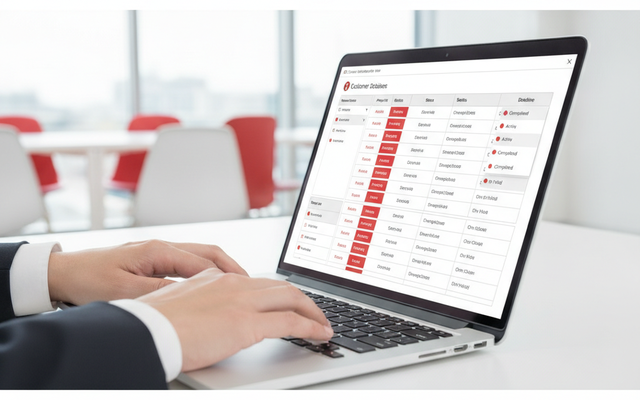
2026年現在、Google WorkspaceにはAIアシスタント「Gemini」が搭載され、スプレッドシートの顧客管理も大きく効率化できるようになりました。
Gemini in Sheetsとは、スプレッドシート上で自然言語(ふつうの日本語)で指示するとAIが作業を代行してくれる機能です。顧客管理では次のような使い方ができます。
- 集計・分析:「担当者別の商談中の件数を出して」と指示すれば、関数を書かなくても集計してくれる
- 要約:長い対応履歴メモを数行に要約し、引き継ぎ資料を素早く作れる
- メール下書き:顧客情報をもとにフォローメールの下書きを作成できる
- データ整形:バラバラな表記の会社名や住所の整形を手伝ってくれる
ただし、Geminiを業務で本格的に使うには対応するGoogle Workspaceのプランが必要です。自社のプランで使えるかは、以下の記事も参考にしてください。

スプレッドシート顧客管理の限界は?(卒業のサイン)
無料で手軽なスプレッドシートですが、事業の成長とともに必ず限界が訪れます。以下の限界を「知らずに使い続ける」と、ある日突然データが壊れたり、情報漏えいにつながったりします。
| 限界のポイント | 顕在化するタイミング | 業務への影響 |
|---|---|---|
| 動作が重くなる | 数百件+複雑な関数 | 検索・絞り込みに時間がかかる |
| 権限管理が粗い | 担当者ごとに見せる範囲を変えたいとき | 機密情報が全員に見えてしまう |
| 属人化・入力揺れ | 担当者5名以上 | データが揃わず集計できない |
| 自動化・連携が弱い | メール配信や会計連携をしたいとき | 手作業が増え、ミスの温床になる |
| 誤操作・上書きに弱い | 同時編集が増えたとき | 大切なデータが消える危険 |
次のような「卒業のサイン」が2つ以上当てはまったら、専用ツールへの移行を検討するタイミングです。
- 顧客件数が1,000件を超え、動作が目に見えて重い
- 「誰がどの列を書き換えたか分からない」ことが増えた
- 担当者ごとに見せてよい情報・ダメな情報を分けたい
- フォロー漏れやダブルブッキングが実際に起きた
- 問い合わせ対応や請求と、顧客データを連携させたい
限界を超えたら?中小企業のCRM移行先の選び方
スプレッドシートを卒業するときの移行先として、中小企業でよく選ばれるのがkintone・AppSheet・Zoho CRMの3つです。それぞれ性格が違うので、自社の目的に合わせて選びましょう。
| 移行先 | 向いている会社 | 具体的にどう違うか |
|---|---|---|
| kintone | 顧客管理だけでなく社内業務も一元化したい | ノーコードで自由に業務アプリを作れる |
| AppSheet | 既存のスプレッドシートを活かしたい | スプレッドシートをそのままアプリ化できる |
| Zoho CRM | 営業活動の管理を本格化したい | 営業に特化した機能が最初からそろう |
アーデントでは、これらのツール選定から初期設定・データ移行までを一貫してご支援しています。移行先ツールは以下のページで詳しく紹介しています。
相談室のおすすめ:CRMとクラウドPBXの連携(CTI)で電話対応が変わる
専用CRMへ移行する最大のメリットのひとつが、電話(クラウドPBX)との連携(CTI機能)です。顧客から着信があった瞬間に、パソコン画面へその顧客の名前・取引履歴が自動でポップアップ表示されます。
「どちら様でしたか?」がなくなり、電話を取った瞬間から名前で対応できる——これはスプレッドシートでは実現できない、専用CRMならではの世界です。導入事例を以下の記事で紹介しています。
顧客管理システムはデジタル化・AI導入補助金で導入できる?
「専用CRMは高そう」と感じるかもしれませんが、kintoneやCRMなどのクラウドツールは、国の「デジタル化・AI導入補助金」の対象になる場合があります。
補助金を活用できれば、ツールの導入費用を抑えながら顧客管理を仕組み化でき、スプレッドシートからの移行コストのハードルを大きく下げられます。ここが、一般的な解説記事にはない、私たち補助金支援に強いアーデントならではの視点です。
ただし、補助金の対象ツール・補助率・申請要件は年度ごとに変わります。最新の公募要領を必ず確認し、判断に迷う場合は専門家に相談することをおすすめします。アーデントは補助金を活用したツール導入の実績が多数あり、対象になるかの確認から申請サポートまで対応可能です。
まとめ|まず無料で始め、限界が来たら移行を
Googleスプレッドシートは、中小企業が顧客管理を始める最初の一歩として最適です。プルダウンで入力を統一し、条件付き書式で対応漏れを可視化し、COUNTIFで重複を防ぐ——この3つを押さえるだけで、実務で十分使える顧客管理表になります。
そして、顧客件数や担当者が増えて「卒業のサイン」が出てきたら、kintoneや専用CRMへの移行を検討しましょう。補助金を使えば移行コストも抑えられます。自社に合った進め方が分からないときは、ぜひICTオフィス相談室にご相談ください。
Q. スプレッドシートの顧客管理テンプレートは無料で手に入りますか?
A. はい。Googleスプレッドシートの「テンプレートギャラリー」に標準の顧客管理系テンプレートがあるほか、各社が無料テンプレートを配布しています。ただし自社の営業フローに合わせて、本記事の10項目を参考に列をカスタマイズすることをおすすめします。
Q. ExcelとGoogleスプレッドシート、顧客管理にはどちらが向いていますか?
A. 複数人でリアルタイムに共有・同時編集したいなら、クラウド前提のGoogleスプレッドシートが向いています。1人で使う・既存のExcel資産が多い場合はExcelでも構いませんが、チームでの顧客管理はGoogleスプレッドシートのほうが運用しやすい傾向があります。
Q. 顧客が何件くらいになったらCRMに移行すべきですか?
A. 件数だけで一概には言えませんが、目安は「顧客1,000件超」または「担当者5名以上」です。それ以前でも、権限管理・対応漏れ・自動化に課題を感じたら移行の検討時期です。
Q. スプレッドシートの顧客データはCRMに移行できますか?
A. できます。多くのCRMはCSV形式でのインポートに対応しているため、スプレッドシートをCSVで書き出して取り込めます。移行をスムーズにするコツは、最初から「顧客ID」など一意のキー列を作っておくことです。
Googleスプレッドシート公式ヘルプ(入力規則)を見る ➡
GoogleWorkspaceで困っている、または新規導入予定の方へ
GoogleWorkspaceもしくはMicrosoft365の新規導入もしくは商流変更をお考えの方は、弊社ITの専門家が最適なプラン選定をアドバイス。また、初期のDNSレコード設定や各種メール設定も代行できます。
また、弊社からの導入で、以下のメリットがあります。
①GoogleWorkspace公式HPからだと14日間の無料利用期間⇒30日間に。
②支払いは請求書払い可
③1年間、GoogleWorkspaceのマニュアル動画を無料で視聴(2年目以降は年450円が必要)
④デジタル化・AI導入補助金を使って2年間半額でのご提案も可能
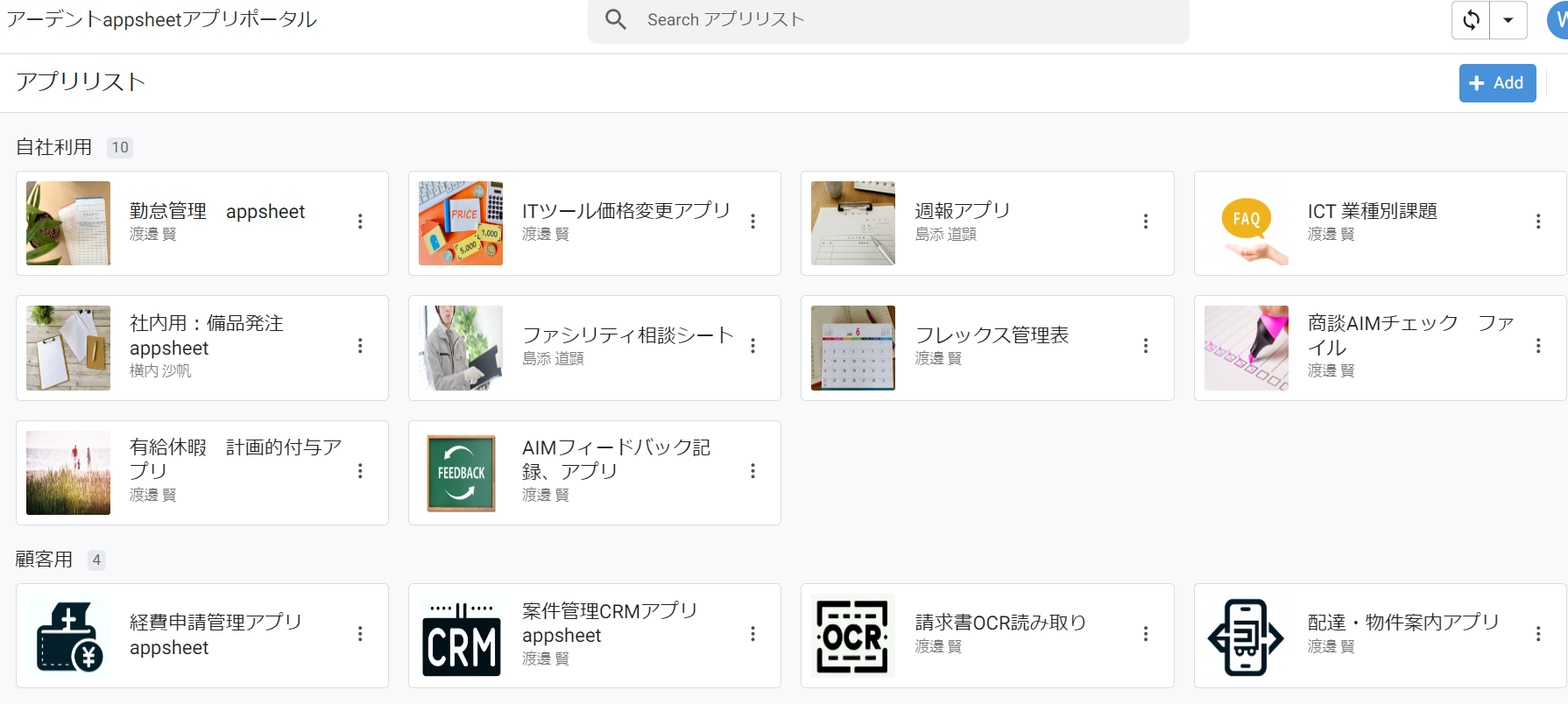
⑤弊社で作成したAppsheetアプリ(勤怠有給管理アプリ、備品発注管理、CRM商談管理、タスク管理、従業員同士感謝記録アプリ等)無料進呈 ※数に関係なく設置サポート費用10万円別途有
⑥GeminiやnotebookLM、Antigravity(AIエージェント)などの活用研修も提供
お問い合わせは、電話もしくはフォームからご相談くださいませ。
※「GoogleWorkspaceの記事を見た」とお伝え下さい。
GoogleWorkspaceお問い合わせフォーム
必要な項目のすべてをご入力いただき、「アーデントに問い合わせる」ボタンをクリックしてください。必須のついている項目は必須入力項目です。
関連記事
・GoogleWorkspaceはIT導入補助金の対象?どれくらいお得になる?・GoogleWorkspace管理画面のセキュリティ設定完全解説
・AppSheetなら備品発注管理アプリを一瞬で作れる?!
・スプレッドシートとGASによる業務自動化の例を紹介
・Gmail(Google Workspace)でホワイトリストを設定するやり方
・2024年2月から!Gmailの送信ガイドラインの変更を徹底解説
・Google Workspaceのマニュアル動画が、社員教育に便利!
・OutlookからGoogle WorkspaceのGmailへメールデータを移行する方法
・企業でのApp Sheetの活用事例3選!利用するメリットも解説
・GoogleのAppSheetでできること、料金を徹底解説!
・完全無料!googleスプレッドシートの経費精算システムテンプレート
・無料のスプレッドシートで有給管理を効率化!テンプレートを配布します!
・従業員全員のGmailをバックアップする方法2選
・Gmailで部下のメールを上司がチェックできるようにする方法2選
・Googleスプレッドシートにパスワードを設定する方法
・googleドライブで電子帳簿保存に対応する方法をわかりやすく解説
・GoogleWorkspaceを初心者向けにわかりやすく解説
・Google Workspace料金プランの違いとプラン選定ポイントを徹底解説
株式会社アーデントは、デジタル化・AI導入補助金の支援事業者を行っております!
アーデントからデジタル化・AI導入補助金を使ってクラウドツールを導入するメリットは以下の通りです。
メリット①対象ツールを2年間、半額、もしくは1/4で利用可!
メリット②会計、経費精算、請求書処理、受発注ツール導入なら、PCやタブレットの購入も補助が受けられ半額!
メリット③補助期間終了後は、公式価格よりお値引き!
メリット④各種IT活用、DX、保守サポートでより貴社のIT化を促進、生産性を向上します!
【弊社取り扱いクラウドツール】
🔹オフィス・グループウェア: Google Workspace※、Microsoft365、desk'nets NEO※
🔹ノーコード業務改善:kintone、Zoho※、楽楽販売、JUST.DB※、サスケworks
🔹コミュニケーション: サイボウズオフィス、Garoon、Chatwork、LINE WORKS、zoom
🔹会計・経費管理: マネーフォワード、freee、楽楽精算、楽楽明細、楽楽請求、invox
🔹電子契約・文書管理: freeeサイン、クラウドサイン、GMOサイン、Adobe Acrobat、box
🔹セキュリティ対策: sophos、SentinelOne、ESET、トレンドマイクロ、CloudGate UNO
🔹バックアップ: syscloud、Avepoint、veeam
🔹RPA・自動化: RoboTANGO、DX-Suite、Yoom※、バクラクシリーズ
🔹勤怠・労務管理: 勤革時、楽楽勤怠、マネーフォワード
🔹物流・在庫管理: ロジザードZERO
🔹教育・マニュアル作成管理: iTutor、NotePM、leaf
🔹PBX・電話システム: INNOVERAPBX※、MOTTEL※、ZoomPhone※
🔹端末管理:LANSCOPE、clomo、ISM Cloud One
🔹リモートデスクトップ:RemoteOperator在宅
🔹受付ipad:ラクネコ※
🔹タスク管理、その他:Adobe creative cloud、Notta、JOSYS、backlog※
など
※こちらのツールは補助期間終了後の値引不可
また、上記以外のツールも取り扱いできるものが多々ありますので、一度ご相談ください。
デジタル化・AI導入補助金2026の詳細、お問合せはお電話頂くか、以下の記事を御覧ください↓
デジタル化・AI導入補助金お問合せ:03-5468-6097

以下の動画では、採択のポイントや申請にあたっての注意点などを詳しく解説していますので、
あわせてご覧ください!

株式会社アーデント 代表取締役。2006年にオフィス専門不動産会社アーデントを創業。その後、オフィス賃貸仲介、ワークプレイス作りに10年以上携わり、合計500社以上のオフィス移転をサポート。2018年よりクラウドPBXを中心にネットワーク、通信分野を専門に400社以上の電話、ネット環境づくりをサポート。2022年より100以上のクラウドサービスの販売を開始。
デジタル化・AI導入補助金を使って、150社以上にクラウドツールを提供。IT活用による業務改善のDXコンサルを提供。ノーコードツールを使ったExcelやAccessからの基幹システム移行によるDX実績多数。
アマゾンで出版している書籍はこちら!
「AppSheetで作る中小企業の基幹システム」 ~Excel限界からの脱出。GoogleWorkspaceを使って、失敗しない業務アプリ導入を解説~
「Google Workspace完全活用マニュアル」 ~Google Workspaceをフル活用する方法を徹底解説!~
amzn.to/3w5zWfT
「中小法人向け サイバーセキュリティ完全ガイド」~サイバーセキュリティ対策で、特に中小企業が 守るべきポイントを網羅!~
amzn.to/3Y9Nm5n
ぜひチェックしてください!