Googleサイトで社内ポータルを作る方法|中小企業向けの事例とテンプレート
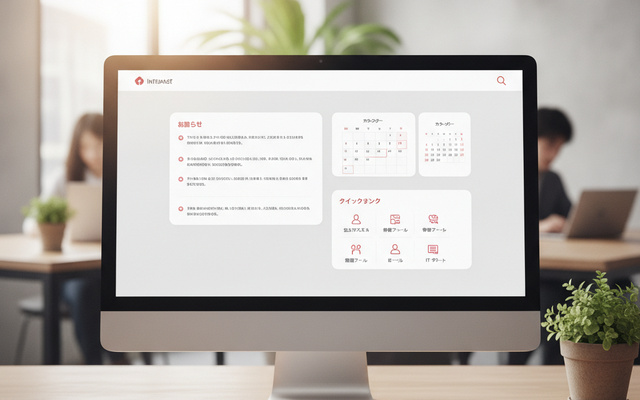
「全社への連絡やマニュアル、各種申請フォームがあちこちに散らばっていて探すのに時間がかかる」――そんな課題は、Google Workspace に標準で含まれる「Googleサイト」を使えば、専門知識ゼロ・追加費用ゼロで社内ポータル(社内の情報を一か所に集めた入口ページ)として解決できます。
本記事では、中小企業の経営者・情シス担当者に向けて、Googleサイトで社内ポータルを作る具体的な手順、実際の活用事例、最初に載せるべきコンテンツのテンプレート、そして「自作で十分なケース」と「専用ツールが必要なケース」の判断基準までをまとめて解説します。
結論を先にお伝えすると、従業員数が30〜100名前後で「まず情報の入口を一本化したい」という段階なら、Googleサイトの社内ポータルで十分に効果が出ます。
一方で、双方向のやり取りや高度な検索が必要になってきたら専用ツールへの移行を検討する、という二段構えが現実的です。
そもそも社内ポータルとは?なぜ中小企業に必要なのか
社内ポータルとは、社内の情報・ツール・申請窓口などへの「入口」を一つのWebページにまとめたものです。
玄関(ポータル=門)のように、ここを開けば「全社のお知らせ」「就業規則やマニュアル」「経費精算や勤怠の申請フォーム」「よく使うシステムへのリンク」にすぐたどり着ける、という状態を作るのが目的です。
中小企業でありがちなのが、情報がメール・チャット・共有フォルダ・紙に分散し、「あの資料どこだっけ?」を毎回担当者に聞いて回る状態です。
この「探す時間」「聞く・答える時間」は、人数が少ない会社ほど一人あたりの負担として重くのしかかります。
社内ポータルは、この“情報の迷子”をなくし、問い合わせ対応や新人教育の手間を減らすための、地味ですが効果の大きいデジタル化施策です。
なぜGoogleサイトで社内ポータルを作るのか?5つのメリット
社内ポータルを作る手段はいろいろありますが、すでに Google Workspace を使っている(またはこれから使う)中小企業にとって、Googleサイトには次のような利点があります。
- 追加費用がかからない:GoogleサイトはGoogle Workspaceの標準機能。新たなツール契約が不要です。
- ノーコードで作れる:HTMLやデザインの知識は不要。文章を打ち込み、ブロックを並べる感覚でページが完成します。
- Googleの各サービスと連携できる:スプレッドシート・ドキュメント・カレンダー・フォーム・ドライブをそのまま埋め込めます。マニュアルや申請フォームを“リンク”ではなく“ページ内表示”できるのが強みです。
- 権限管理がアカウント単位で安全:「社内(自社ドメイン)の全員に公開」「特定部署だけ」といった公開範囲を、Google Workspaceのアカウントで制御できます。
- スマホでも見やすい:自動でスマホ表示に最適化されるため、現場やテレワークでも閲覧できます。
「まず無料の範囲で、業務フローのデジタル化を一歩進めたい」という中小企業の最初の一手として、Googleサイトはコストパフォーマンスに優れた選択肢です。
Googleサイトで社内ポータルをどう作る?6ステップの手順
実際の作成は、慣れれば1〜2時間ほどで“たたき台”が完成します。基本の流れは次の6ステップです。
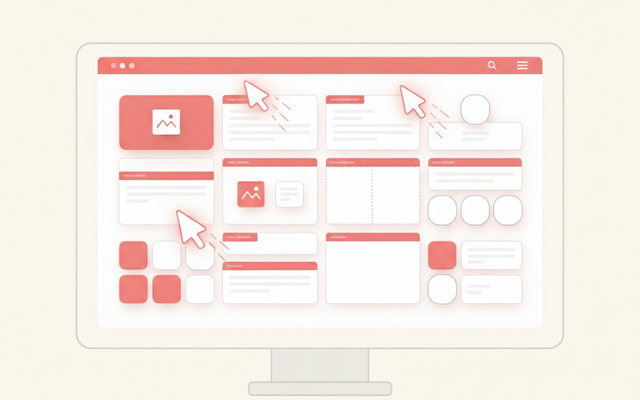
- Googleサイトを新規作成する:Googleサイト(公式)にアクセスし、「空白のサイト」を選びます。
- サイト名とトップのタイトルを入力する:「○○株式会社 社内ポータル」など、誰が見ても用途が分かる名前にします。
- テーマ(デザイン)を選ぶ:右側メニューの「テーマ」から色・フォントを選択。コーポレートカラーに寄せると統一感が出ます。
- コンテンツを配置する:テキスト・画像・ボタン・分割線を「挿入」から追加。お知らせ欄・リンク集・問い合わせ先などのブロックを並べます。
- Googleのファイルやカレンダーを埋め込む:「挿入」からスプレッドシート(社内連絡先一覧など)やGoogleカレンダー(全社予定)、Googleフォーム(各種申請)を埋め込みます。
- 公開範囲を設定して公開する:右上「公開」から、URLを決めて「自社ドメインの全員」などに公開範囲を限定して公開します。
ポイントは、最初から完璧を目指さないこと。
まずトップページだけ作って公開し、運用しながら「よく聞かれること」を足していくと、現場で本当に使われるポータルに育ちます。Googleサイトの基本操作をより詳しく知りたい方は、下記の解説記事もあわせてご覧ください。
中小企業はどんなコンテンツを載せるべき?活用事例とテンプレート
「箱は作れたが、何を載せればいいか分からない」という声はよく聞きます。
中小企業の社内ポータルで効果が出やすい構成を、用途別に整理しました。まずは下表の「最初に載せる5項目」から始めるのがおすすめです。
| 載せるコンテンツ | 使うGoogle機能 | 解決できる課題 |
|---|---|---|
| 全社のお知らせ・連絡 | テキスト/お知らせ欄 | メール埋もれの防止 |
| 就業規則・各種マニュアル | ドキュメント/ドライブ埋め込み | 「どこ?」の問い合わせ削減 |
| 経費・勤怠・備品などの申請 | Googleフォーム | 紙・口頭申請のペーパーレス化 |
| 全社スケジュール | Googleカレンダー埋め込み | 予定確認の手間削減 |
| よく使うシステムへのリンク集 | ボタン/リンク | ログイン先探しの解消 |
さらに余裕が出てきたら、「新入社員向けオンボーディングページ」「プロジェクトごとの進捗ページ」「ヘルプデスクのよくある質問」などを追加すると、問い合わせ対応や教育の負担がさらに軽くなります。
Googleフォームやスプレッドシートを使った社内業務の効率化は、ノーコードツール「AppSheet」と組み合わせるとさらに広がります。
Googleサイトでは何ができない?限界と注意点
万能ではありません。導入前に知っておくべき“できないこと”を正直にお伝えします。
これらを理解したうえで使えば、後から「思っていたのと違う」となるのを防げます。
- 双方向のコミュニケーションができない:コメントや「いいね」、掲示板のような書き込みはできません。ポータルは“見る場所”であり、やり取りはチャット(Google Chat等)に分ける必要があります。
- ファイルの中身までは検索できない:ポータル内に置いた文書の本文を横断検索する機能は弱く、情報量が増えると目的の資料を探しづらくなります。
- ページ階層が深くできない:ページの入れ子は5階層までという制限があり、大規模で複雑な情報設計には不向きです。
- リンクの設定が苦手:別ページへのリンクや、階層構造に沿ったナビゲーション、ページ内の目次(見出しへのジャンプ)といったリンク設定の自由度が低く、ページ数が増えるほど目的の情報まで誘導しづらくなります。情報の階層が複雑な社内ポータルでは、ここがネックになりやすい点です。
- 細かいアクセス権の出し分けが苦手:「このページは経理だけ」といった部署別の細かな出し分けには工夫が必要です。
特に注意したいのが公開範囲の設定ミスによる情報漏えいです。
「リンクを知っている全員」を選ぶと社外にも見えてしまうため、社内ポータルは必ず「自社ドメインのユーザー」に限定しましょう。情報の取り扱いに不安がある場合は、Google Workspaceの権限・セキュリティ設計をあわせて見直すことをおすすめします。
自作(Googleサイト)と専用ツール、どちらを選ぶべき?判断基準
「無料のGoogleサイトでいくのか、有料の専用ポータルツールにするのか」は多くの企業が迷うポイントです。
判断の軸を比較表にまとめました。自社がどちらに当てはまるかをチェックしてみてください。

| 判断の軸 | Googleサイト(自作)が向く | 専用ツールが向く |
|---|---|---|
| 費用 | 追加費用をかけたくない | 機能に投資できる |
| 主な用途 | 情報の入口を一本化したい | ナレッジ検索・双方向が必要 |
| 情報量・規模 | 小〜中規模で十分 | 大量の文書を蓄積する |
| 検索性 | こだわらない | 全文検索が必須 |
| 使い勝手 | △ | 〇 |
当社(ICTオフィス相談室/アーデント)がご支援する中小企業では、「まずGoogleサイトで小さく始め、情報が増えて検索や双方向が必要になった段階で専用ツールへ移行する」という進め方が、ムダな投資を避けられて満足度が高い傾向です。
Googleサイトと代表的な専用ポータルツール「NotePM」の違いを詳しく知りたい方は、下記の比較記事をご覧ください。
社内ポータルを“使われる状態”にする運用のコツは?
社内ポータルでもっとも多い失敗は、作ったきり更新されず、誰も見なくなる「形骸化」です。
立派なものを一度作ることより、地味でも更新され続ける仕組みを用意することのほうが、定着には重要です。次の4点を最初に決めておきましょう。
- 「誰が・どの情報を・いつ更新するか」を決める:更新担当と頻度をあらかじめ割り当てます。担当が曖昧だと、すぐに情報が古くなります。
- 毎日見る“生きた情報”を載せる:全社カレンダーや今週のお知らせなど、毎日変わる情報を置くと、社員が自然にアクセスする習慣が生まれます。
- ページ名・リンク名のルールを統一する:Googleサイトは検索性が弱いため、名前の付け方をそろえておくと目的の情報にたどり着きやすくなります。
- 定期的に棚卸しする:四半期に一度など、使われていないページや古いリンクを見直す機会を設けます。
当社(ICTオフィス相談室/アーデント)がご支援する場合も、構築そのものより「運用が回る体制づくり」に時間をかけます。
ツールを入れて終わりにせず、現場で使われ続ける状態まで設計するのが、業務デジタル化を成果につなげるコツです。
補助金で本格的な社内ポータル・グループウェアは導入できる?
「将来的にはきちんとしたグループウェアやポータルを導入したいが、コストが心配」という場合、「デジタル化・AI導入補助金」などの制度を活用してコストを抑えられる可能性があります。
対象となるツールや補助率は年度ごとに変わるため、最新の公募要領の確認や専門家への相談が必要ですが、Google Workspace自体や周辺のクラウドツール導入が対象になるケースもあります。
アーデントは、補助金を活用したコスト削減と、業務フロー全体のデジタル化をセットでご支援しています。
「Googleサイトで自作するか/専用ツールを補助金で導入するか」の見極めから、設計・運用定着まで、自社に合った進め方をご提案します。
Google Workspaceの導入・運用について詳しくは、当社のサービス紹介もご覧ください。
よくある質問(Q&A)
Q. Googleサイトの社内ポータルは無料で使えますか?
A. Googleサイト自体はGoogle Workspaceの標準機能のため、Google Workspaceを契約していれば追加費用なしで利用できます。無料のGoogleアカウントでも作成は可能ですが、社内ポータルとして使うなら、独自ドメインや権限管理が使えるGoogle Workspace(法人向けプラン)の利用をおすすめします。
Q. 社外の人に見られない設定はできますか?
A. できます。公開時に公開範囲を「自社ドメインのユーザー」に限定すれば、社内の人だけが閲覧できます。誤って「リンクを知っている全員」にすると社外にも公開されてしまうため、設定は必ず確認してください。
Q. パソコンが苦手な担当者でも作れますか?
A. 作れます。Googleサイトは文章を入力し、ブロックを配置していくノーコード操作のため、専門知識は不要です。まずトップページだけ作って公開し、少しずつ育てていくのがコツです。
Q. 既存のスプレッドシートやマニュアルを活かせますか?
A. 活かせます。スプレッドシート・ドキュメント・ドライブ内のファイル・カレンダー・フォームはそのままページに埋め込めるため、今ある資料を作り直す必要はありません。
まとめ:まずは小さく始めて、業務フローのデジタル化を一歩前へ
Googleサイトを使えば、中小企業でも追加費用ゼロ・ノーコードで社内ポータルを作れます。
「全社のお知らせ・マニュアル・申請フォーム・スケジュール・リンク集」をまず一か所にまとめるだけで、“探す時間”と“聞く・答える時間”が確実に減ります。双方向のやり取りや高度な検索が必要になったら専用ツールを検討する、という二段構えが現実的です。
「自社の場合は何から手をつけるべきか」「補助金は使えるのか」など、社内ポータルや業務デジタル化のご相談は、ICTオフィス相談室(アーデント)までお気軽にお問い合わせください。
GoogleWorkspaceで困っている、または新規導入予定の方へ
GoogleWorkspaceもしくはMicrosoft365の新規導入もしくは商流変更をお考えの方は、弊社ITの専門家が最適なプラン選定をアドバイス。また、初期のDNSレコード設定や各種メール設定も代行できます。
また、弊社からの導入で、以下のメリットがあります。
①GoogleWorkspace公式HPからだと14日間の無料利用期間⇒30日間に。
②支払いは請求書払い可
③1年間、GoogleWorkspaceのマニュアル動画を無料で視聴(2年目以降は年450円が必要)
④デジタル化・AI導入補助金を使って2年間半額でのご提案も可能
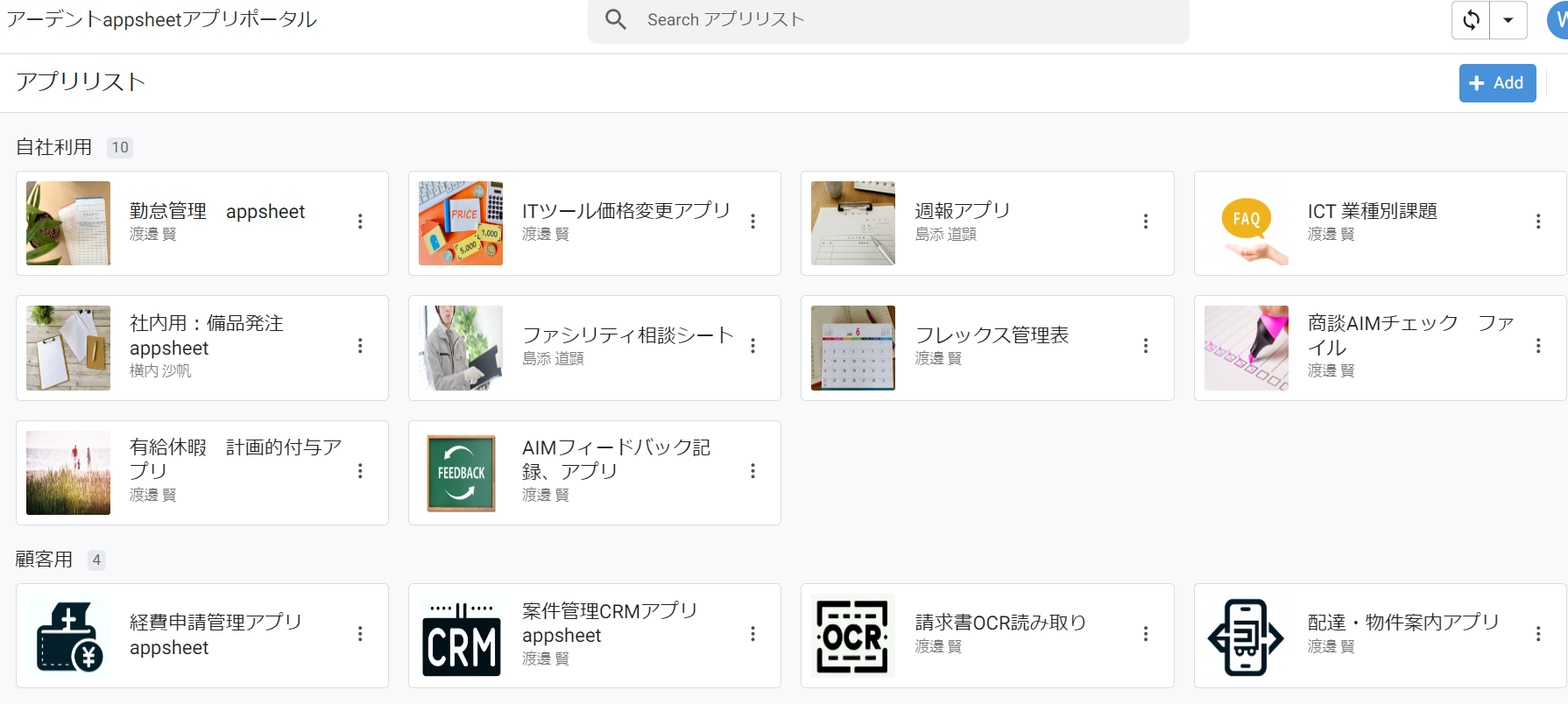
⑤弊社で作成したAppsheetアプリ(勤怠有給管理アプリ、備品発注管理、CRM商談管理、タスク管理、従業員同士感謝記録アプリ等)無料進呈 ※数に関係なく設置サポート費用10万円別途有
⑥GeminiやnotebookLM、Antigravity(AIエージェント)などの活用研修も提供
お問い合わせは、電話もしくはフォームからご相談くださいませ。
※「GoogleWorkspaceの記事を見た」とお伝え下さい。
GoogleWorkspaceお問い合わせフォーム
必要な項目のすべてをご入力いただき、「アーデントに問い合わせる」ボタンをクリックしてください。必須のついている項目は必須入力項目です。
関連記事
・GoogleWorkspaceはIT導入補助金の対象?どれくらいお得になる?・GoogleWorkspace管理画面のセキュリティ設定完全解説
・AppSheetなら備品発注管理アプリを一瞬で作れる?!
・スプレッドシートとGASによる業務自動化の例を紹介
・Gmail(Google Workspace)でホワイトリストを設定するやり方
・2024年2月から!Gmailの送信ガイドラインの変更を徹底解説
・Google Workspaceのマニュアル動画が、社員教育に便利!
・OutlookからGoogle WorkspaceのGmailへメールデータを移行する方法
・企業でのApp Sheetの活用事例3選!利用するメリットも解説
・GoogleのAppSheetでできること、料金を徹底解説!
・完全無料!googleスプレッドシートの経費精算システムテンプレート
・無料のスプレッドシートで有給管理を効率化!テンプレートを配布します!
・従業員全員のGmailをバックアップする方法2選
・Gmailで部下のメールを上司がチェックできるようにする方法2選
・Googleスプレッドシートにパスワードを設定する方法
・googleドライブで電子帳簿保存に対応する方法をわかりやすく解説
・GoogleWorkspaceを初心者向けにわかりやすく解説
・Google Workspace料金プランの違いとプラン選定ポイントを徹底解説
株式会社アーデントは、デジタル化・AI導入補助金の支援事業者を行っております!
アーデントからデジタル化・AI導入補助金を使ってクラウドツールを導入するメリットは以下の通りです。
メリット①対象ツールを2年間、半額、もしくは1/4で利用可!
メリット②会計、経費精算、請求書処理、受発注ツール導入なら、PCやタブレットの購入も補助が受けられ半額!
メリット③補助期間終了後は、公式価格よりお値引き!
メリット④各種IT活用、DX、保守サポートでより貴社のIT化を促進、生産性を向上します!
【弊社取り扱いクラウドツール】
🔹オフィス・グループウェア: Google Workspace※、Microsoft365、desk'nets NEO※
🔹ノーコード業務改善:kintone、Zoho※、楽楽販売、JUST.DB※、サスケworks
🔹コミュニケーション: サイボウズオフィス、Garoon、Chatwork、LINE WORKS、zoom
🔹会計・経費管理: マネーフォワード、freee、楽楽精算、楽楽明細、楽楽請求、invox
🔹電子契約・文書管理: freeeサイン、クラウドサイン、GMOサイン、Adobe Acrobat、box
🔹セキュリティ対策: sophos、SentinelOne、ESET、トレンドマイクロ、CloudGate UNO
🔹バックアップ: syscloud、Avepoint、veeam
🔹RPA・自動化: RoboTANGO、DX-Suite、Yoom※、バクラクシリーズ
🔹勤怠・労務管理: 勤革時、楽楽勤怠、マネーフォワード
🔹物流・在庫管理: ロジザードZERO
🔹教育・マニュアル作成管理: iTutor、NotePM、leaf
🔹PBX・電話システム: INNOVERAPBX※、MOTTEL※、ZoomPhone※
🔹端末管理:LANSCOPE、clomo、ISM Cloud One
🔹リモートデスクトップ:RemoteOperator在宅
🔹受付ipad:ラクネコ※
🔹タスク管理、その他:Adobe creative cloud、Notta、JOSYS、backlog※
など
※こちらのツールは補助期間終了後の値引不可
また、上記以外のツールも取り扱いできるものが多々ありますので、一度ご相談ください。
デジタル化・AI導入補助金2026の詳細、お問合せはお電話頂くか、以下の記事を御覧ください↓
デジタル化・AI導入補助金お問合せ:03-5468-6097

以下の動画では、採択のポイントや申請にあたっての注意点などを詳しく解説していますので、
あわせてご覧ください!

株式会社アーデント 代表取締役。2006年にオフィス専門不動産会社アーデントを創業。その後、オフィス賃貸仲介、ワークプレイス作りに10年以上携わり、合計500社以上のオフィス移転をサポート。2018年よりクラウドPBXを中心にネットワーク、通信分野を専門に400社以上の電話、ネット環境づくりをサポート。2022年より100以上のクラウドサービスの販売を開始。
デジタル化・AI導入補助金を使って、150社以上にクラウドツールを提供。IT活用による業務改善のDXコンサルを提供。ノーコードツールを使ったExcelやAccessからの基幹システム移行によるDX実績多数。
アマゾンで出版している書籍はこちら!
「AppSheetで作る中小企業の基幹システム」 ~Excel限界からの脱出。GoogleWorkspaceを使って、失敗しない業務アプリ導入を解説~
「Google Workspace完全活用マニュアル」 ~Google Workspaceをフル活用する方法を徹底解説!~
amzn.to/3w5zWfT
「中小法人向け サイバーセキュリティ完全ガイド」~サイバーセキュリティ対策で、特に中小企業が 守るべきポイントを網羅!~
amzn.to/3Y9Nm5n
ぜひチェックしてください!