【2026年版】複合機のスキャンtoメールが送れない?|Microsoft 365のSMTP AUTH廃止・2026年12月の期限と移行先4つ
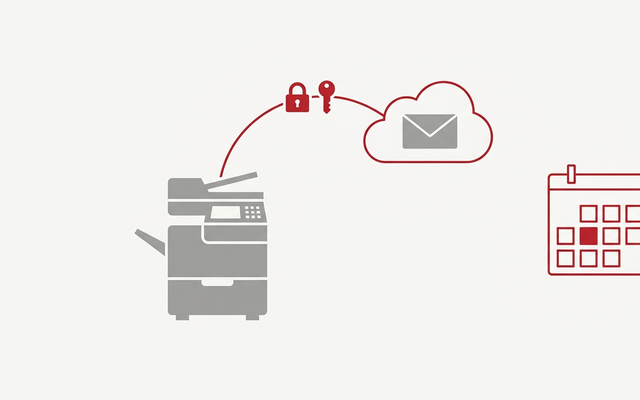
会社の複合機でスキャンした書類を、そのまま自分や取引先にメールで送る。中小企業ではあたりまえの使い方ですが、この「スキャンtoメール」が2026年12月末を境に止まる可能性があります。
原因は複合機の故障ではありません。Microsoft 365(Exchange Online)が、機械からメールを送るときの認証方式を切り替えるためです。
しかもGoogle Workspaceを使っている会社では、この切り替えは2025年5月1日にすでに終わっています。
この記事は、中小企業の経営者・情シス担当・総務担当の方が「自社は影響を受けるのか」「何をいつまでにやればいいのか」を30分で判断できるように、Microsoft・Google・複合機メーカーの公式情報だけを根拠にまとめたものです。
この3つが分かれば、あとは打ち手を選ぶだけです。逆にこの3つを飛ばして業者に相談すると、必要のない機器の入れ替えを提案されても判断できません。
スキャンtoメールとは?いま何が起きようとしている?
スキャンtoメールとは、複合機が自分でメールを送る仕組み
スキャンtoメールとは、複合機で読み取った紙をPDFなどのファイルにして、複合機自身がメールで送信する機能です。パソコンを経由しません。
複合機がメールソフトの代わりになって、会社のメールサーバーに「このファイルを送ってください」と依頼しています。
このとき複合機は、あらかじめ設定されたメールアドレスとパスワードを使って、メールサーバーにログインしています。
この「アドレスとパスワードでログインする方式」を基本認証(ベーシック認証)と呼びます。
変わるのは複合機ではなく「メールの認証方式」
今回の変更は、複合機の性能や寿命の話ではありません。Microsoftが、この基本認証を段階的にやめて、より安全なOAuth(オーオース)という方式に統一しようとしているのが原因です。
OAuthとは、パスワードそのものを機械に持たせず、期限付きの「通行証(トークン)」を発行して通信する方式です。
パスワードが機械の中に保存されないので、複合機を廃棄したり中古で売られたりしても、そこからパスワードが漏れる心配がありません。
Microsoftは公式ドキュメントで、基本認証をやめる理由を次のように説明しています。
基本認証を使用すると、攻撃者はユーザーの資格情報を簡単に取得でき(特に、資格情報が TLS で保護されていない場合)、
盗んだ資格情報が他のエンドポイントやサービスに対して再利用されるリスクが高まります。
(Microsoft Learn「Exchange Online での基本認証の廃止」より引用)
止まるのはスキャンだけではない
複合機のうち、メールを使う機能はスキャン以外にもあります。リコーは公式告知で、基本認証が廃止されたあとにメール送信ができなくなる機能を次のように挙げています。
自社に当てはまるものがないか確認してください。
| 影響を受ける機能 | 何が起きるか | 気づくタイミング |
|---|---|---|
| スキャナー(メール送信) | スキャンしたPDFがメールで届かない | すぐ気づく |
| インターネットファクス(送信) | FAXが送れない | すぐ気づく |
| ファクスのメール転送 | 受信FAXがメールに転送されない | 取引先から催促されて気づく |
| 要求時メール通知 | 機器の状態をメールで確認できない | ほぼ気づかない |
| 自動メール通知 | 紙詰まり・トナー切れなどのエラー通知が管理者に届かない | 誰も気づかない |
| Mail to Print のエラーメール | 印刷失敗の通知が届かない | ほぼ気づかない |
Microsoft 365 のSMTP AUTHはいつ止まる?公式のタイムライン
複合機がメールを送るときに使うこの仕組みは、正式にはSMTP AUTH(エスエムティーピー・オース/認証済みクライアントのSMTP送信)と呼ばれます。
SMTP AUTHとは、メールを送信するときにアドレスとパスワードで本人確認を行う仕組みのことです。
Microsoftは2026年1月27日付で、このSMTP AUTHの基本認証を廃止するスケジュールを更新しました。現時点の公式タイムラインは次のとおりです。
| 時期 | 何が起きるか | 会社側の影響 |
|---|---|---|
| 現在〜2026年12月 | SMTP AUTHの基本認証の動作は変わらない | いまは使える |
| 2026年12月末 | 既存テナントで基本認証が既定でオフになる。管理者は必要なら有効化できる | 何もしないと止まる |
| 2026年12月以降に作った新規テナント | 基本認証は既定で利用できない。OAuthがサポートされる認証方式になる | 新規契約では最初から使えない |
| 2027年後半 | 最終的な廃止日をMicrosoftが発表する予定 | 有効化での延命にも期限が来る |
この延期は、Microsoft自身が「多くのお客様が従来のメールの仕組みを移行するのに現実的な難しさを抱えており、安全な代替手段を採用するための十分な時間が必要である」と認めた結果として案内されたものです。
「廃止」ではなく「既定でオフ」だという点が重要
ネット上の記事には「2026年12月末に廃止」と書かれているものが多いのですが、正確には少し違います。
2026年12月末に起きるのは、既存の会社(テナント)で設定が既定でオフに切り替わることです。管理者が必要と判断すれば、そのあとも有効化して使い続けられます。
つまり「12月末に必ず全社で止まる」わけではありません。とはいえ、次の3点があるので安心はできません。
| 安心できない理由 | 具体的にどういうことか |
|---|---|
| 最終廃止日が来る | 2027年後半に最終的な廃止日が発表される予定です。延命はできても、いつまでも先延ばしはできません |
| 有効化には条件がある | 後述のとおり、多要素認証の設定と両立しないため、セキュリティを下げないと有効化できない場合があります |
| 有効化しても別の壁がある | TLS(通信の暗号化)の仕様変更で、基本認証とは別の理由で送れなくなる機種があります |
Exchange Team Blog「SMTP AUTH 基本認証 廃止タイムライン(公式)」 ➡
すでに送れなくなっている会社もある|期限より先に起きる4つのパターン
「期限は2026年12月末だから、まだ余裕がある」と考えるのは危険です。実際のご相談では、期限を待たずにスキャンtoメールが止まっているケースのほうが多いです。理由は次の4つです。
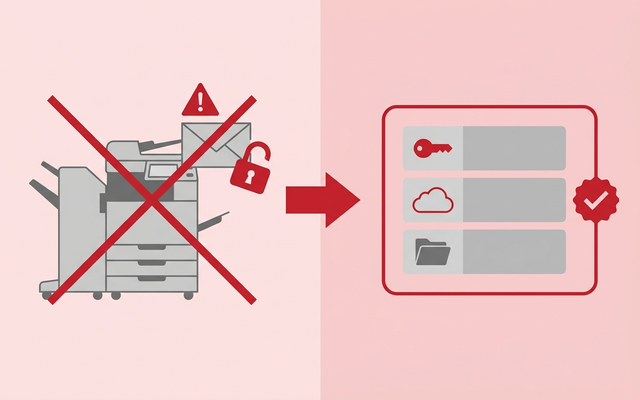
① 多要素認証(セキュリティの既定値群)を有効にしていると、すでに無効
Microsoft 365には「セキュリティの既定値群」という、多要素認証をまとめて有効化する設定があります。
近年契約した会社では既定で有効になっていることが多く、情シスが推奨に従って有効にしている会社も増えています。
この設定を有効にすると、Microsoftの公式ドキュメントにこう書かれています。
organization で セキュリティの既定値が有効になっている場合、Exchange Online の SMTP AUTH は既に無効になっています。
SMTP AUTH を使用するには、セキュリティの既定値を無効にする必要があります。
(Microsoft Learn「Exchange Online で認証済みクライアントの SMTP 送信(SMTP AUTH)を有効または無効にする」より引用)
② 2020年1月以降に契約した会社は、SMTP AUTHが最初からオフ
Microsoftの公式ドキュメントには「SMTP 認証は、2020 年 1 月以降に作成された組織では無効になっていますが、メールボックスごとに有効にできます」と明記されています。
つまり2020年以降にMicrosoft 365を契約した会社では、そもそも複合機からのメール送信が最初から使えない状態です。
「新しく複合機を入れたのにスキャンtoメールだけ動かない」という現象の正体は、たいていこれです。
③ Google Workspace は2025年5月1日に終了済み
Google Workspaceを使っている会社は、この切り替えがすでに終わっています。Googleの公式ヘルプにはこう書かれています。
2025 年 5 月 1 日より、ユーザー名とパスワードを使用して Google アカウントにログインすることを求める安全性の低いアプリ、
サードパーティ製アプリ、デバイスは、Google Workspace アカウントでサポートされなくなりました。
このようなアプリやデバイスからお使いのアカウントにアクセスするには、OAuth を使用する必要があります。
(Google Workspace 管理者ヘルプ「プリンタ、スキャナ、アプリからのメール送信」より引用)
Google Workspaceの会社は「これから起きる問題」ではなく「もう起きている問題」として扱ってください。
逆にいえば、すでに動いているなら別の方式(後述のSMTPリレーやアプリパスワード)に切り替わっているということです。
④ TLSの仕様変更で、OAuth対応済みの機種でも止まる
これは実務でいちばん見落とされる論点です。
Microsoftは基本認証の廃止とは別に、TLS(通信を暗号化する仕組み)でサポートする暗号スイートの種類を変更し、暗号化規格を強化することを発表しました。
認証の話とは別枠で進んでいる変更なので、基本認証の記事を読んだだけでは気づけません。
リコーはこの影響について、公式告知で次のように案内しています。
これに伴い、一部のリコー製品において、OAuth2.0認証対応が完了している機種も含めて
Exchange Onlineでのメール送受信が利用できなくなります。
(リコー公式告知より引用)
富士フイルムビジネスイノベーションも同様に、対応区分の一部の商品については「Microsoft365で使用するTLS暗号スイートの範囲変更」の影響を受けるため、2025年10月20日までの対応を案内していました。
自社が影響を受けるかを30分で確認する3ステップ
| STEP | やること | 見る場所 | 所要 |
|---|---|---|---|
| STEP1 | 複合機のメール送信設定を見る | 複合機の操作パネル、またはブラウザから機器の管理画面 | 10分 |
| STEP2 | Microsoft 365側でSMTP AUTHの状態を見る | Microsoft 365 管理センター | 10分 |
| STEP3 | 自機がメーカーの対応対象かを見る | メーカーの公式告知ページ | 10分 |
STEP1:複合機側で見る3項目
複合機の設定画面で、メール送信(SMTP)の設定を開きます。メーカーによって呼び方が違いますが、「メール/ネットワーク設定」「SMTP設定」「送信設定」あたりにあります。
| 確認項目 | この値なら影響を受ける | 補足 |
|---|---|---|
| SMTPサーバー名 | smtp.office365.com / smtp.gmail.com | IPアドレスが直接入っている場合も要確認 |
| ポート番号 | 587(または25) | 465が入っている場合は別の問題があります(後述) |
| 認証方式 | SMTP認証(ユーザー名とパスワードあり) | 「認証なし」なら別方式なので影響は小さい |
SMTPサーバー名が社内のメールサーバーや、複合機販売店が用意したサーバーになっている場合は、Microsoft 365の変更とは直接関係しません。まずここで自社が対象かどうかが分かれます。
なお、いま自社がどの方式で送っているのかは、接続先のサーバー名とコネクタの有無で見分けられます。Microsoftのトラブルシューティング文書に整理されている判定基準がそのまま使えます。
| 接続先サーバー名 | コネクタ | 現在の方式 | 社外に送れるか |
|---|---|---|---|
| smtp.office365.com | — | クライアントSMTP送信 | 送れる |
| 末尾が mail.protection.outlook.com | 設定していない | 直接送信 | 送れない |
| 末尾が mail.protection.outlook.com | 設定している | SMTPリレー | 送れる |
STEP1の近道:Exchange管理センターの「SMTP AUTHクライアントレポート」
じつは、どのアカウントが実際にSMTP AUTHでメールを送っているかは、Exchange管理センターのレポート機能で一覧できます。推測で機器を数える必要がありません。
場所は新しいExchange管理センターの[レポート]→[メール フロー]→[SMTP AUTH クライアント]です。
このレポートには次の項目が表示されます。中小企業の棚卸しでは、これがいちばん早くて確実です。
| 表示項目 | 何が分かるか |
|---|---|
| 送信者のアドレス | どのアカウントが機器から送信に使われているか |
| ドメイン | どのドメインから送っているか |
| 認証プロトコル | TlsAuthLogin=基本認証/XOAUTH2=先進認証(OAuth)。ここが TlsAuthLogin の行が、今回止まる対象です |
| TLS 1.0/1.1/1.2 の割合 | TLS 1.0や1.1で送っている機器が分かる。TLSの側でも止まる機器の特定に使えます |
| 送信されたメッセージ数 | 実際に使われているか、使われていない設定が残っているだけかの判別 |
Microsoft Learn「Exchange 管理センターの SMTP AUTH クライアント レポート(公式)」 ➡
STEP2:Microsoft 365管理センターで「認証済みSMTP」を見る
Microsoft 365側は、メールボックス単位で確認できます。手順は次のとおりです。
| 順番 | 操作 |
|---|---|
| 1 | Microsoft 365 管理センターを開き、[ユーザー]→[アクティブ ユーザー]に進む |
| 2 | 複合機が使っているアカウント(メールボックス)を選ぶ |
| 3 | 表示されるポップアップで[メール]を選ぶ |
| 4 | [Email apps]セクションの[メール アプリの管理]を選ぶ |
| 5 | [認証済み SMTP]がオンかオフかを見る(オン=有効、オフ=無効) |
PowerShellが使える環境なら、次のコマンドでも確認できます。
SmtpClientAuthenticationDisabled の値が False なら有効、True なら無効、空白なら組織全体の設定に従っている状態です。
Get-CASMailbox -Identity <メールボックス> | Format-List SmtpClientAuthenticationDisabled
Get-TransportConfig | Format-List SmtpClientAuthenticationDisabled
なお組織全体の設定は、Exchange 管理センターの[設定]→[メール フロー 設定]にある「organization の SMTP AUTH プロトコルをオフにする」で切り替えます。
3ステップの結果をどう読むか
Microsoft 365 での移行先は4つ|どれを選ぶ?
Microsoftは、複合機やアプリからメールを送る方法を4つに整理して公開しています。それぞれ性格がまったく違うので、まず全体像を押さえてください。
| 方式 | 認証のしかた | 社外に送れる | メールボックス | ポート | 向くケース |
|---|---|---|---|---|---|
| クライアントSMTP送信 | アカウント(OAuth推奨) | 送れる | 必要(ライセンスも必要) | 587推奨/25 | OAuth対応済みの新しい複合機 |
| SMTPリレー | 証明書または固定IP | 送れる | 不要 | 25 | OAuth非対応の古い複合機 |
| 直接送信 | 認証なし | 送れない | 不要 | 25 | 社内宛だけで足りる場合 |
| High Volume Email | HVEアカウント/OAuth | 送れない(社内宛) | HVEアカウント | 587 | 大量の社内通知 |
この表だけで、中小企業の選択肢はほぼ2つに絞れます。複合機がOAuthに対応しているなら「クライアントSMTP送信+OAuth」、対応していないなら「SMTPリレー」です。
なおMicrosoftは、自社開発のアプリや基幹システムからメールを送っている場合の代替として、Azure Communication Services のメール機能も案内しています。
ただしこれはプログラムから使う前提のサービスで、複合機の設定画面から選べるものではありません。複合機については、上の表の範囲で考えれば十分です。
① メーカーのOAuth対応ファームウェアに更新する(第一候補)
いちばん素直な打ち手は、複合機のファームウェア(機器の中のソフト)をメーカーが出したOAuth対応版に更新することです。
リコーは2025年7月以降、順次OAuth2.0対応ファームウェアをリリースしています。
ただし、更新すれば自動で直るわけではありません。リコーの告知には「ファームウェアの適用後は、お客様にてWeb Image Monitor上での認証設定が必要となります」と書かれています。
つまり更新後に、機器側でOAuthの認証設定をやり直す作業が発生します。
| 確認すること | 具体的にどういうことか |
|---|---|
| 自機が対応機種か | メーカーの告知ページの対応機種リストで型番を照合する |
| ファームウェアの適用方法 | 保守契約で自動更新される機種と、専用ツールで手動更新が必要な機種があります |
| 更新後の設定作業 | 機器側でOAuthの認証設定が必要。誰がやるのか(保守業者か自社か)を先に決める |
| TLS暗号スイート変更への対応 | OAuth対応とは別枠です。両方に対応しているかを確認する |
② SMTPリレー(受信コネクタ)=古い複合機の現実解
複合機がOAuthに対応していない、あるいは対応ファームウェアが出ない古い機種の場合、現実的な打ち手はSMTPリレーです。
SMTPリレーとは、Microsoft 365側に「この会社のこのIPアドレスから来たメールは、うちのものとして受け付ける」というコネクタ(受信コネクタ)を作って、認証の代わりにIPアドレスや証明書で本人確認する方式です。
この方式の大きな利点は3つあります。
| 利点 | 具体的にどういうことか |
|---|---|
| メールボックスが不要 | 公式に「メールを送信するのに、ライセンスされたメールボックスは必要ありません」と明記されています。複合機用にライセンスを1本買う必要がなくなります |
| 送信元アドレスが自由 | 承認済みドメイン内なら、メールボックスのないアドレス(例:scan@自社ドメイン)でも送信できます |
| 送信の上限が緩い | クライアントSMTP送信の「1日10,000宛先・1分あたり30通」という制限の対象外になります |
設定値は次のとおりです。サーバー名には、自社ドメインのMXエンドポイント(例:contoso-com.mail.protection.outlook.com のような形)を入れます。
| 複合機側の設定項目 | 入れる値 |
|---|---|
| サーバー/スマートホスト | 自社ドメインのMXエンドポイント |
| TCPポート | 25 |
| TLS/StartTLS | 有効(TLS 1.3 または 1.2) |
| メールアドレス | 承認済みドメイン内の任意のアドレス(メールボックス不要) |
| 認証 | 設定しない(コネクタ側でIPまたは証明書で判定) |
Microsoft Learn「多機能デバイスまたはアプリケーションからメールを送信する方法(公式)」 ➡
③ 直接送信は社外に送れない。しかも将来は既定オフの方向
「認証なしで送れる」と紹介されることが多い直接送信(ダイレクト送信)ですが、中小企業のスキャンtoメールにはほぼ向きません。理由は2つあります。
1つめは、社外に送れないことです。公式には「外部の受信者(たとえば、Yahoo! アドレスまたは Gmail アドレスを持つ受信者)にメールを配信できません」と明記されています。
自社ドメイン宛だけなら使えますが、取引先にスキャンを送る用途では使えません。
2つめは、Microsoft自身がこの方式を絞る方向にあることです。公式ドキュメントには次のように書かれています。
ほとんどのお客様は、ダイレクト送信を使用する必要はありません。
お客様を保護するために、既定で直接送信を無効にするオプションに取り組んでいます。
(Microsoft Learn より引用)
いま直接送信で回避しても、数年後に同じ問題が再発する可能性が高いということです。応急処置としてなら使えますが、これを最終形にするのはおすすめしません。
設定でつまずく4つのポイント|ポート465は使えません
実務で意外につまずくのがここです。複合機の設定画面で「SSL」を選ぶとポート465になる機種がありますが、Microsoft 365のクライアントSMTP送信では465は使えません。
公式にこう書かれています。
デバイスまたはアプリケーションが TCP ポート 465 を推奨または既定で使用している場合、
Microsoft 365 または Office 365 でのクライアント SMTP 送信に必要な TLS のバージョンはサポートされていません。
(Microsoft Learn より引用)
| よくある設定ミス | 正しい値 |
|---|---|
| ポートに465を入れている | 587(推奨)または25にする |
| サーバー欄にIPアドレスを入れている | DNS名 smtp.office365.com を使う(IPアドレスの直指定は不可) |
| TLSをオフにしている | TLS 1.3 または 1.2 を有効にする(TLS 1.2未満しか対応しない機種は使えません) |
| 送信元アドレスと認証アカウントが違う | 別にする場合は「送信者」アクセス許可が必要です |
最後の項目でつまずくと、次のようなエラーが返ってきます。この文言が出たら、認証に使ったアカウントと差出人アドレスが一致していないか、送信者アクセス許可が付いていないという意味です。
5.7.60 SMTP; クライアントには、この送信者として送信するアクセス許可がありません
なお、Microsoft 365 管理センターには、この設定を自動で診断してくれる機能があります。
管理者アカウントで「Microsoft 365を使用して電子メールを送信する」のテストを実行すると、新規設定・既存設定のトラブルシューティングを選んで確認できます。
TLS 1.0/1.1しか対応しない機器の、唯一の公式回避策
設定が正しいのに送れない場合、原因はTLSのバージョンかもしれません。Microsoftのトラブルシューティング文書には次のように書かれています。
最近、SMTP AUTH に TLS1.0/1.1 を使用する smtp.office365.com への接続の割合を拒否し始めました。
デバイスは TLS バージョン 1.2 以降をサポートしている必要があります。
(Microsoft Learn「Microsoft 365 を使用してメールを送信するプリンター、スキャナー、LOB アプリに関する問題を修正する」より引用)
つまり、TLS 1.0や1.1しか話せない古い複合機は、基本認証の期限とは無関係にすでに拒否され始めています。この場合、公式に用意されている回避策は1つだけです。
| 手順 | 具体的にどういうことか |
|---|---|
| 1 | Exchange管理センターの[設定]→[メール フロー]→[セキュリティ]で「従来の TLS クライアントの使用を有効にする」をオンにする(PowerShellなら Set-TransportConfig の AllowLegacyTLSClients を True にする) |
| 2 | 複合機側の接続先サーバー名を smtp-legacy.office365.com に変更する |
送れない原因は、認証以外にもある
「スキャンが届かない」というご相談のうち、実際には認証と関係ないケースも少なくありません。切り分けの順番を表にしておきます。
| 症状 | 疑うところ | 確認方法 |
|---|---|---|
| 社内にも社外にも届かない | 認証設定・ポート・TLS | 本記事のSTEP1〜2。あわせて下のTelnet確認 |
| 社内には届くが社外に届かない | 直接送信になっている | 接続先サーバー名とコネクタの有無(上の判定表) |
| 相手の迷惑メールフォルダに入る | SPF・DKIM・DMARCが未設定 | DNSのSPFレコードに送信元が入っているか |
| 大きいファイルだけ届かない | 添付ファイルの容量制限 | 解像度を下げる/白黒にする/クラウド保存に切り替える |
| ある日突然止まった | アカウントの削除・ブロック | そのアカウントでWebのOutlookにログインしてテスト送信できるか |
| 特定の宛先だけ届かない | 相手側の受信設定・アドレス帳の誤り | 複合機のアドレス帳を書き出して宛先を確認 |
ポートが塞がれているかどうかは、複合機と同じネットワークにあるパソコンからTelnetで確認できます。
コマンドプロンプトで telnet を起動して「open smtp.office365.com 587」と入力し、「220 …… Microsoft ESMTP mail service ready」のような応答が返ればポートは通っています。
応答がなければ、プロバイダかUTM・ファイアウォールがポートを遮断しています。
Microsoft Learn「プリンター・スキャナー・LOBアプリのメール送信の問題を修正する(公式)」 ➡
Google Workspace の場合は3つの方法
Google Workspaceの場合、Googleは3つの方法を公式に案内しています。
すでに2025年5月1日でアドレスとパスワードだけの方式は終わっているため、この3つのどれかに寄せる必要があります。
| 方式 | サーバー名 | ポート | 認証 | 社外に送れる | 1日の上限 |
|---|---|---|---|---|---|
| SMTPリレー(推奨) | smtp-relay.gmail.com | 25/465/587 | IPアドレス | 送れる | 1ユーザー10,000宛先 |
| Gmail SMTPサーバー | smtp.gmail.com | 25/465/587 | アドレス+アプリパスワード | 送れる | 2,000件 |
| 制限付きGmail SMTPサーバー | aspmx.l.google.com | 25 | 不要 | 送れない | ユーザーごとの送信制限 |
Googleも「デバイスやアプリからメールを送信する場合は、SMTP リレーサービスを使用することをおすすめします」「これが最も安全な方法です」と明記しています。
管理コンソールでSMTPリレーの設定を行い、複合機側は smtp-relay.gmail.com に向けます。
アプリパスワードは応急処置にすぎない
Googleの公式ヘルプには「プリンタから直接アカウントを認証しようとしていて、アカウントで 2 段階認証プロセス が有効になっている場合は、認証エラーが表示されます。このエラーを解決するには、アプリ パスワードを設定します」とあります。
アプリパスワードとは、その機器専用に発行する長いパスワードのことです。これを使えば当面は動きますが、パスワードを機器に保存する形は変わりません。
複合機を廃棄・返却するときに消し忘れると、そのまま生きた認証情報が外に出ます。
Google Workspace 管理者ヘルプ「プリンタ、スキャナ、アプリからのメール送信(公式)」 ➡
そもそも「メールで送らない」という選択肢
ここまで認証方式の話をしてきましたが、中小企業にとって最も効く打ち手は、実は別のところにあります。それは「スキャンをメールで送るのをやめる」ことです。
興味深いことに、メーカー自身もそう案内しています。リコーは対応ファームウェアがリリースされるまでの対応として、公式告知でこう書いています。
Exchange OnlineのSMTP認証における基本認証廃止から、ファームウェアリリースまでの対応といたしまして、
メール送信を使用しない手段に切り替えていただくか、またはExchange Online以外のメールサービスをご利用ください。
(リコー公式告知より引用)
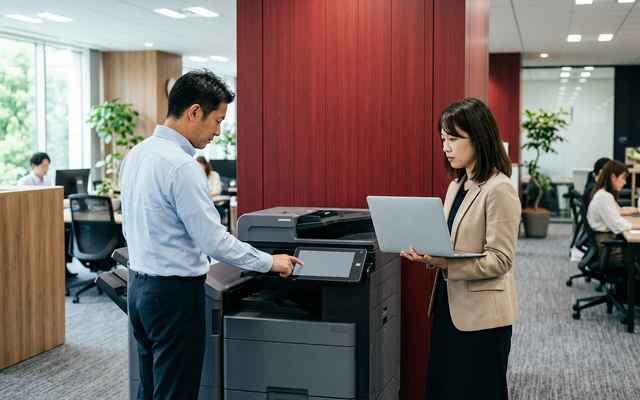
スキャンの送り先には、メール以外に2つの選択肢があります。
| 送り先 | 仕組み | 認証の変更に左右されるか | 向くケース |
|---|---|---|---|
| スキャンtoメール | 複合機がメールを送る | 今回の影響を受ける | 社外に直接送りたいとき |
| スキャンtoフォルダー | 社内のパソコンや共有フォルダーに保存(SMB) | 受けない | 社内でファイルを回すとき |
| スキャンtoクラウド | SharePoint・OneDrive・Googleドライブに保存 | 受けない | ほとんどの社内業務 |
当社の推奨は「社内はクラウド保存、社外送付だけメール」
実際のご相談でいちばん多い使い方は、社員が自分宛にスキャンを送って、あとでパソコンで開くというものです。これは本来メールを使う必要がありません。
スキャンの保存先をクラウドの共有フォルダーにすれば、メールを一切使わずに同じことができます。
しかもこの方式なら、Microsoft 365やGoogle Workspaceを契約している会社は追加費用がかかりません。
すでに1人あたり1TBのOneDriveや、共有ドライブを持っているはずです。
| やりたいこと | 従来(メール) | 切り替え後 | 良い点 |
|---|---|---|---|
| 自分用にスキャンする | 自分宛にメール送信 | クラウドの個人フォルダーに保存 | メール容量を消費しない・添付サイズ制限がない |
| 部署で共有する | 部署の全員にメール送信 | 部署の共有フォルダーに保存 | 誰が最新版か分からなくならない |
| 取引先に送る | 取引先宛にメール送信 | クラウドに保存 → 共有リンクで送る | 重い添付を送らずに済む |
| 経理に回す | 経理宛にメール送信 | 経理の共有フォルダーに保存 | 電子帳簿保存法の保存要件と整理しやすい |
Box|容量無制限・世界シェアNo.1のオンラインストレージを見る ➡
費用の目安|30名の会社で4パターン試算
「複合機を買い替えないといけないのでは」と心配される方が多いのですが、実際には費用ゼロで済むケースが少なくありません。打ち手ごとの費用感を整理します。
| 打ち手 | 初期費用の目安 | 毎月の費用 | 備考 |
|---|---|---|---|
| ファームウェア更新+設定変更 | 0円〜5万円 | 0円 | 保守契約に含まれる場合は無償。訪問設定を依頼すると作業費が発生します |
| SMTPリレーに切り替え | 0円〜5万円 | 0円〜3,000円 | Microsoft 365側の追加費用は0円。固定IPが必要な場合は回線オプション代がかかります |
| 外部のメール配信・リレーサービス | 0円〜 | 3,000円〜 | サービスによります。既存の複合機をそのまま使える点が利点です |
| クラウド保存に切り替え | 0円 | 0円 | すでに契約しているMicrosoft 365/Google Workspaceを使うため |
| 複合機の入れ替え | 0円(リース契約の場合) | 3,000円〜/台 | リース満了が近い場合はこのタイミングで検討する価値があります |
これを30名・複合機2台の会社で並べると、次のようになります。金額はあくまで目安で、機種・回線・保守契約の内容によって変わります。必ず見積りで確認してください。
| パターン | 具体的にどういうことか | 5年総額の目安 |
|---|---|---|
| A:最小 | ファームウェア更新のみ(保守契約内) | 0円 |
| B:標準 | SMTPリレーに切り替え+固定IP追加 | 約6万〜23万円 |
| C:外部サービス | メール配信サービスを契約 | 約18万〜30万円 |
| D:やめる | スキャンをクラウド保存に切り替え | 0円 |
移行のときに必ず一緒に直したい3つ
認証方式を切り替えるときは、メールの設定を触ることになります。このタイミングで一緒に片付けておくと二度手間にならない項目が3つあります。
| 一緒に直すこと | なぜ必要か | やること |
|---|---|---|
| SPF・DKIM・DMARC | SMTPリレーや直接送信では、SPFに送信元を追記しないとメールが迷惑メール扱いになります | DNSにSPFレコードを追記し、DKIM・DMARCも設定する |
| 送信元アドレスの整理 | 退職者のアドレスや個人名のアドレスが複合機に設定されていることが実際によくあります | scan@自社ドメイン のような役割用のアドレスに統一する |
| 宛先アドレス帳の棚卸し | 複合機のアドレス帳に退職者や取引終了先が残っていると、誤送信の原因になります | アドレス帳を書き出して不要な宛先を削除する |
c-compe.com「なりすましメールを防ぐ SPF・DKIM・DMARC を簡単に解説」 ➡
情シスがつまずく落とし穴9つ
| 落とし穴 | 何が起きるか | 対策 |
|---|---|---|
| 複合機だけを見て、他の機器を数えていない | 監視装置・勤怠機器・基幹システムの自動送信も同じ認証を使っていて、あとから次々に止まる | メールを送る「機械」を全部書き出す。誰も苦情を言わないものほど危険です |
| セキュリティの既定値群を無効にして解決した | 会社全体の多要素認証が外れて、セキュリティが大きく下がる | 多要素認証は維持し、複合機側をSMTPリレーやクラウド保存に切り替える |
| 全社でSMTP AUTHをオンにした | 全ユーザーのアカウントがパスワードだけで悪用されうる状態になる | Microsoftの推奨どおり、組織はオフ・必要な1アカウントだけオンにする |
| ファームウェア更新で完了と思っている | TLS暗号スイート変更の側で引っかかって止まる | OAuth対応とTLS対応の2つを別々に確認する |
| SPFを追記していない | 送信できているのに相手の迷惑メールフォルダに入り、届いていないと言われる | 移行と同時にSPFを追記し、テスト送信で相手の受信箱に入るか確認する |
| ポート25が塞がれていることに気づいていない | SMTPリレーの設定をしたのに送れない | 事前にプロバイダとUTM・ファイアウォールの設定を確認する |
| 複合機に退職者のアカウントを設定している | 退職処理と同時に止まる | 役割用のアドレスに統一し、退職手続きに確認項目を追加する |
| テストを社内宛だけで済ませた | 社内には届くのに社外に届かない(直接送信を使っていた等) | 必ず社外の実アドレスにテスト送信して受信を確認する |
| レガシTLSの回避策を入れて放置した | 会社全体でTLS 1.0/1.1を許可したまま数年が過ぎ、理由を誰も知らない例外設定になる | 入れるときに解除する期限を先に決めて記録する |
メーカー公式の告知はどこを見る?
自社の複合機が対応対象かどうかは、メーカーの公式告知ページで型番を照合するのが唯一確実な方法です。主要メーカーは専用の告知ページを公開しており、対応機種リストと対応時期が掲載されています。
| メーカー | 掲載内容 | 見るべきポイント |
|---|---|---|
| リコー | 影響を受ける機能、OAuth2.0対応機種および対応計画、設定ガイド | 対応機種リストに自機の型番があるか/TLS暗号スイート変更の告知も別にあります |
| 富士フイルムビジネスイノベーション | 対象商品リスト、商品別の対応区分(①②)、対策版ファームウェアのバージョン | 自機の「対応区分」がどちらか/区分によって必要な対応が違います |
これ以外のメーカー(キヤノン・京セラ・シャープ・コニカミノルタなど)も同様の告知を出しています。
「メーカー名+Exchange Online 基本認証 廃止」で検索するか、保守を依頼している販売店に型番を伝えて確認するのが早いです。
リコー公式告知「Exchange OnlineのSMTP認証における基本認証廃止に伴う影響と対応」 ➡
富士フイルムビジネスイノベーション公式「Basic認証廃止に伴う弊社製品への影響と対策」 ➡
補助金は使える?
結論としては、今回の設定変更そのものに使える補助金はほとんどありません。既存の契約や機器の設定を変えるだけの作業は、補助対象になりにくいためです。
ただし、これをきっかけに業務の仕組みを変える部分には使える可能性があります。
| やること | 補助金の対象になりうるか | 補足 |
|---|---|---|
| 複合機の設定変更・ファームウェア更新 | 対象外の可能性が高い | 既存機器の設定変更にあたります |
| SMTPリレーの設定(受信コネクタ) | 対象外の可能性が高い | 既存契約の設定変更にあたります |
| ペーパーレス化・文書管理システムの導入 | 対象になりうる | デジタル化・AI導入補助金の登録ITツールに該当するかを確認します |
| 複合機本体の購入 | 原則対象外 | 汎用の事務機器は補助対象外とされることが多いです |
おすすめの組み立て方は二段構えです。認証の切り替えは費用をかけずに自力で片付け、浮いた原資と補助金は「紙をスキャンして回す運用そのものをやめる」側に回します。
この順番だと、そもそもスキャンの回数が減ってから次の投資を検討できます。
なお補助金は年度ごとに要件が変わります。交付決定前に発注したものは対象外になるため、着手前に必ず公募要領を確認し、判断に迷う場合は専門家にご相談ください。
今日からできる3ステップ
| 順番 | やること | 所要時間 | 費用 |
|---|---|---|---|
| ① | Exchange管理センターの[レポート]→[メール フロー]→[SMTP AUTH クライアント]を90日で開き、TlsAuthLogin の行を書き出す | 20分 | 0円 |
| ② | 書き出したアカウントが、どの機械のものかを特定する(複合機・FAX・監視装置・勤怠・基幹システム) | 30分 | 0円 |
| ③ | 複合機の型番をメーカー告知で照合し、OAuth対応とTLS対応の2点を確定させる | 20分 | 0円 |
①で実データから始めるのがコツです。記憶や台帳から機器を数えると必ず漏れます。
レポートに出てくる送信者アドレスを起点にすれば、「そんなアカウントでメールを送っている機械があったのか」という発見のほうが多いはずです。
複合機だけ対応して安心していると、半年後に監視装置の警報メールが届いていなかったと分かる、という事故が起きます。メールを送っている機械の一覧は、この機会に作っておく価値があります。
この3ステップの成果物は、そのまま販売店やベンダーへの相談資料になります。
「型番」「現在の設定値」「メールを送っている機械の一覧」の3点がそろっていれば、見積りの精度も上がり、不要な機器入れ替えの提案を見分けられます。
よくある質問
Q. 2026年12月を過ぎると、必ず送れなくなりますか?
A. 必ず止まるわけではありません。2026年12月末に起きるのは、既存の会社で基本認証が「既定でオフ」に切り替わることで、管理者が必要と判断すれば有効化して使い続けられます。
ただし最終的な廃止日が2027年後半に発表される予定なので、延命はできても先延ばしには限度があります。また多要素認証を有効にしている会社は、有効化そのものができない場合があります。
Q. 複合機を買い替えないと対応できませんか?
A. 多くの場合、買い替えは不要です。メーカーがOAuth対応のファームウェアを提供している機種なら更新と設定変更で済み、提供されない古い機種でもSMTPリレーに切り替える方法があります。
さらに、社内でファイルを回すだけならスキャンの保存先をクラウドに変えるだけで解決し、追加費用は0円です。買い替えを検討するのは、リース満了が近い場合に限って構いません。
Q. 従業員10名の会社でも対応が必要ですか?
A. 必要です。今回の変更は会社規模に関係なく、Microsoft 365やGoogle Workspaceを使っていて、かつ複合機からメールを送っている全社に影響します。
むしろ情シス担当がいない小規模な会社ほど、止まってから原因が分からず業務が長く止まりやすいので、先に確認しておく価値があります。確認自体は30分・費用0円で終わります。
Q. スキャンしたPDFがメールで届かないのは、この件と関係ありますか?
A. 関係している可能性がありますが、別の原因のこともあります。
添付ファイルの容量制限を超えている、相手側で迷惑メール判定されている、複合機に設定したアカウントが退職処理で削除された、といった原因も多いです。
切り分けの順番は、まず社内宛に送って届くかを見て、次に社外宛を試し、それでも駄目なら本記事のSTEP1〜2で認証設定を確認する、という流れが確実です。
まとめ
| 論点 | 結論 |
|---|---|
| 期限 | 2026年12月末に既存テナントで既定オフ。最終廃止日は2027年後半に発表予定 |
| すでに影響が出る会社 | 多要素認証を有効にしている会社/2020年以降に契約した会社/Google Workspaceの会社(2025年5月1日に終了済み) |
| 見落とされる落とし穴 | TLS暗号スイートの変更で、OAuth対応済みの機種でも止まる場合がある |
| 確認方法 | Exchange管理センターの「SMTP AUTHクライアントレポート」を90日で見る(TlsAuthLoginの行が対象)+複合機のサーバー名・ポート・認証の3項目 |
| TLSで止まる機器 | smtp-legacy.office365.com への切り替えが唯一の公式回避策。ただし期限を決めた延命策として使う |
| 移行先 | OAuth対応ファームウェア/SMTPリレー/クラウド保存の3択。直接送信は社外に送れず将来も絞られる方向 |
| 費用 | 多くの会社は0円〜数万円。いきなり複合機の入れ替えを検討する必要はない |
| 最初にやること | Exchange管理センターの「SMTP AUTHクライアントレポート」を90日で開き、TlsAuthLoginの行を書き出す(20分・0円) |
複合機のスキャンtoメールは、止まってから直すと業務が完全に止まります。一方で、確認そのものは30分・費用0円で終わり、多くの会社は追加費用なしで対応できます。
期限まで残り3か月あまりのこの時期に、一度確認しておくことをおすすめします。
Microsoft365|企業向けの必須オフィス、クラウドツールを見る ➡
Google Workspace|中小企業向けのクラウドコラボレーションツールを見る ➡
c-compe.com「複合機・プリンターのセキュリティ対策はどこまで必要?」 ➡
GoogleWorkspaceで困っている、または新規導入予定の方へ
GoogleWorkspaceもしくはMicrosoft365の新規導入もしくは商流変更をお考えの方は、弊社ITの専門家が最適なプラン選定をアドバイス。また、初期のDNSレコード設定や各種メール設定も代行できます。
また、弊社からの導入で、以下のメリットがあります。
①GoogleWorkspace公式HPからだと14日間の無料利用期間⇒30日間に。
②支払いは請求書払い可
③1年間、GoogleWorkspaceのマニュアル動画を無料で視聴(2年目以降は年450円が必要)
④デジタル化・AI導入補助金を使って2年間半額でのご提案も可能
⑤弊社で作成したAppsheetアプリ(勤怠有給管理アプリ、備品発注管理、CRM商談管理、タスク管理、従業員同士感謝記録アプリ等)無料進呈 ※数に関係なく設置サポート費用10万円別途有

⑥GeminiやnotebookLM、Antigravity(AIエージェント)などの活用研修も提供
お問い合わせは、電話もしくはフォームからご相談くださいませ。
※「GoogleWorkspaceの記事を見た」とお伝え下さい。
GoogleWorkspaceお問い合わせフォーム
必要な項目のすべてをご入力いただき、「アーデントに問い合わせる」ボタンをクリックしてください。必須のついている項目は必須入力項目です。
関連記事
・GoogleWorkspaceはIT導入補助金の対象?どれくらいお得になる?・GoogleWorkspace管理画面のセキュリティ設定完全解説
・AppSheetなら備品発注管理アプリを一瞬で作れる?!
・スプレッドシートとGASによる業務自動化の例を紹介
・Gmail(Google Workspace)でホワイトリストを設定するやり方
・2024年2月から!Gmailの送信ガイドラインの変更を徹底解説
・Google Workspaceのマニュアル動画が、社員教育に便利!
・OutlookからGoogle WorkspaceのGmailへメールデータを移行する方法
・企業でのApp Sheetの活用事例3選!利用するメリットも解説
・GoogleのAppSheetでできること、料金を徹底解説!
・完全無料!googleスプレッドシートの経費精算システムテンプレート
・無料のスプレッドシートで有給管理を効率化!テンプレートを配布します!
・従業員全員のGmailをバックアップする方法2選
・Gmailで部下のメールを上司がチェックできるようにする方法2選
・Googleスプレッドシートにパスワードを設定する方法
・googleドライブで電子帳簿保存に対応する方法をわかりやすく解説
・GoogleWorkspaceを初心者向けにわかりやすく解説
・Google Workspace料金プランの違いとプラン選定ポイントを徹底解説
Microsoft 365の導入、プランの切り替え等をお考えの方
弊社を通してMIcrosoft365を導入頂くと以下のメリットがあります。
①デジタル化・AI導入補助金を活用して2年間半額で導入可能
②複数ツール導入で公式価格より3%お値引き
③他ITツールとの各種API連携もご提案可
④MIcrosoft365の導入、使い方もサポート対応可
まずは以下のフォームもしくはお電話でお問い合わせくださいませ。
お問い合わせはこちら⇒ 株式会社アーデント 03-5468-6097
※「Microsoft 365の記事を見た」とお伝え下さい。
Microsoft365お問い合わせフォーム
※法人向けサービスのみ対応しております。個人向けサービスは対応できませんので、ご注意ください。
必要な項目のすべてをご入力いただき、「アーデントに問い合わせる」ボタンをクリックしてください。必須のついている項目は必須入力項目です。
関連記事
・Microsoft365の安全なセキュリティ設定を解説・Teamsのウェビナーと会議の違いを分かりやすく解説!
・Power AppsとPower Automateの違いとは?
・Copilot in Power Appsとは?何ができるのかを詳しく解説!
・OneNoteの共有方法をわかりやすく解説!
・Microsoft Bookingsとは?機能、メリット・デメリットを徹底解説
・Exchange Onlineとは?機能、メリット・デメリットを徹底解説
・Sharepointとは?機能、メリット・デメリットを徹底解説
・OneDrive for BusinessとOneDriveとの違いとは?
・法人向けMicrosoft365のプラン、料金をとにかく分かりやすく解説
・Microsoft 365 Business StandardとE3プランの違いとは?
・Microsoft365とは?初心者向けに分かりやすく解説
・Teamsの使い方を初心者向けに分かりやすく解説!

株式会社アーデントは、デジタル化・AI導入補助金の支援事業者を行っております!
アーデントからデジタル化・AI導入補助金を使ってクラウドツールを導入するメリットは以下の通りです。
メリット①対象ツールを2年間、半額、もしくは1/4で利用可!
メリット②会計、経費精算、請求書処理、受発注ツール導入なら、PCやタブレットの購入も補助が受けられ半額!
メリット③補助期間終了後は、公式価格よりお値引き!
メリット④各種IT活用、DX、保守サポートでより貴社のIT化を促進、生産性を向上します!
【弊社取り扱いクラウドツール】
🔹オフィス・グループウェア: Google Workspace※、Microsoft365、desk'nets NEO※
🔹ノーコード業務改善:kintone、Zoho※、楽楽販売、JUST.DB※、サスケworks
🔹コミュニケーション: サイボウズオフィス、Garoon、Chatwork、LINE WORKS、zoom
🔹会計・経費管理: マネーフォワード、freee、楽楽精算、楽楽明細、楽楽請求、invox
🔹電子契約・文書管理: freeeサイン、クラウドサイン、GMOサイン、Adobe Acrobat、box
🔹セキュリティ対策: sophos、SentinelOne、ESET、トレンドマイクロ、CloudGate UNO
🔹バックアップ: syscloud、Avepoint、veeam
🔹RPA・自動化: RoboTANGO、DX-Suite、Yoom※、バクラクシリーズ
🔹勤怠・労務管理: 勤革時、楽楽勤怠、マネーフォワード
🔹物流・在庫管理: ロジザードZERO
🔹教育・マニュアル作成管理: iTutor、NotePM、leaf
🔹PBX・電話システム: INNOVERAPBX※、MOTTEL※、ZoomPhone※
🔹端末管理:LANSCOPE、clomo、ISM Cloud One
🔹リモートデスクトップ:RemoteOperator在宅
🔹受付ipad:ラクネコ※
🔹タスク管理、その他:Adobe creative cloud、Notta、JOSYS、backlog※
など
※こちらのツールは補助期間終了後の値引不可
また、上記以外のツールも取り扱いできるものが多々ありますので、一度ご相談ください。
デジタル化・AI導入補助金2026の詳細、お問合せはお電話頂くか、以下の記事を御覧ください↓
デジタル化・AI導入補助金お問合せ:03-5468-6097

以下の動画では、採択のポイントや申請にあたっての注意点などを詳しく解説していますので、
あわせてご覧ください!

株式会社アーデント 代表取締役。2006年にオフィス専門不動産会社アーデントを創業。その後、オフィス賃貸仲介、ワークプレイス作りに10年以上携わり、合計500社以上のオフィス移転をサポート。2018年よりクラウドPBXを中心にネットワーク、通信分野を専門に400社以上の電話、ネット環境づくりをサポート。2022年より100以上のクラウドサービスの販売を開始。
デジタル化・AI導入補助金を使って、150社以上にクラウドツールを提供。IT活用による業務改善のDXコンサルを提供。ノーコードツールを使ったExcelやAccessからの基幹システム移行によるDX実績多数。
アマゾンで出版している書籍はこちら!
「AppSheetで作る中小企業の基幹システム」 ~Excel限界からの脱出。GoogleWorkspaceを使って、失敗しない業務アプリ導入を解説~
「Google Workspace完全活用マニュアル」 ~Google Workspaceをフル活用する方法を徹底解説!~
amzn.to/3w5zWfT
「中小法人向け サイバーセキュリティ完全ガイド」~サイバーセキュリティ対策で、特に中小企業が 守るべきポイントを網羅!~
amzn.to/3Y9Nm5n
ぜひチェックしてください!