【2026年版】Microsoftアカウントは無料?有料になるのはどこから|個人用と「職場または学校のアカウント」の違い、会社PCで混ぜると起きること
「Microsoftアカウントの料金はいくらですか」というご質問を、中小企業の経営者や情シスのご担当者からよくいただきます。
結論から申し上げると、Microsoftアカウントを作るだけなら費用は0円です。お金がかかるのは、そのアカウントで Microsoft 365 などの有料サービスを契約したときだけです。
ただし、中小企業にとって本当に大事なのは料金ではありません。
会社のパソコンを「個人用のMicrosoftアカウント」で使い続けていると、退職のときにファイルを取り出せない、パソコンのロックが解除できない、といった事故が起きます。
この記事では2026年9月時点の公式料金を整理したうえで、個人用アカウントと「職場または学校のアカウント」の違い、そして会社のパソコンで両者を混ぜると何が起きるかを、情シスの実務目線でまとめます。
Microsoftアカウントは無料?有料になるのはどこから?
Microsoftアカウントとは、Windowsのパソコン、Outlook.com、OneDrive、Microsoft Store、Xboxなど、マイクロソフトの製品やサービスにサインインするために使う個人用のアカウントです。
作成は無料で、メールアドレスと電話番号があればその場で作れます。
公式のサポートページでは、Microsoftアカウントを作ると「無料のオンライン バージョンの Outlook、Word、Excel、PowerPoint」と「5 GB クラウド ストレージ」が使えると案内されています。
つまり、簡単な文書の作成や共有だけであれば、1円も払わずに始められます。
| できること | 無料のMicrosoftアカウント | 有料のMicrosoft 365 |
|---|---|---|
| Web版のWord・Excel・PowerPoint | 〇 | 〇 |
| パソコンにインストールするデスクトップ版Office | × | 〇(プランによる) |
| クラウド保存(OneDrive) | 5GB | 1人1TB |
| 独自ドメインの会社メール(you@自社ドメイン) | × | 〇(法人向けプラン) |
| 管理者が社員のアカウントを管理・停止する | × | 〇(法人向けプラン) |
無料のMicrosoftアカウントで使えるアプリの範囲
無料の範囲は意外と広く、ブラウザ上で動くWord・Excel・PowerPointに加えて、Outlook.comのメール、OneDrive(5GB)、OneNoteなどが使えます。
個人事業主の方が1人で書類を作るだけなら、これで足りてしまう場面もあります。
一方で、無料の範囲には会社としての機能がまったく含まれません。独自ドメインのメールも、管理者による停止も、監査の記録もありません。
「個人が作業する道具」としては十分でも、「組織で運用する道具」としては成り立たない、という線引きで考えるのが分かりやすいです。
Microsoftアカウントの作り方は2通り
作り方は2通りあります。ひとつは、いま持っているメールアドレス(会社のアドレスやGmailでも可)をそのままIDとして登録する方法。
もうひとつは、新しくOutlook.comのメールアドレスを取得して登録する方法です。
どちらもパスワードを決めたあと、メールまたは携帯電話番号に届くコードを入力して本人確認をすれば完了します。
表のとおり、「無料でどこまでできるか」の境目はおおむね2つです。
ひとつはパソコンにインストールして使うデスクトップ版のOfficeが必要かどうか、もうひとつは会社としてアカウントを管理したいかどうかです。
この2つが必要になった時点で、有料のMicrosoft 365を契約することになります。
Windowsのサインインに使うアカウントは3種類|先に区別しておく
ここでつまずく方がとても多いので、先に用語を3つだけ整理します。同じ「サインインする入り口」ですが、性質はまったく別物です。
| 名称 | 誰が作るか | サインインに使うもの | 会社で使うのに向くか |
|---|---|---|---|
| Microsoftアカウント(個人用) | 本人 | 個人のメールアドレス | 向かない |
| 職場または学校のアカウント | 会社の管理者 | 会社のメールアドレス | これが正解 |
| ローカルアカウント | そのパソコンの中だけ | パソコン内のユーザー名 | 限定的(後述) |
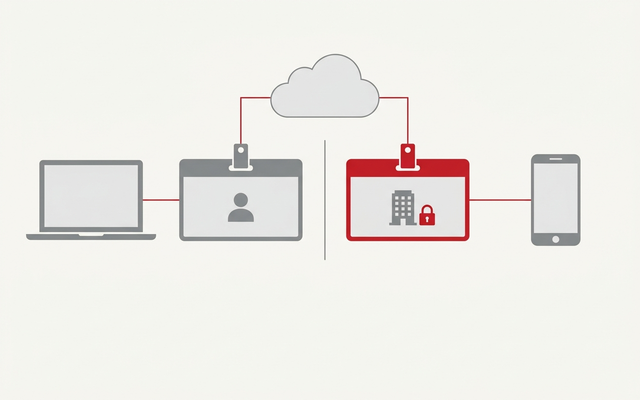
このうち上の2つについて、公式のサポートページでは次のように定義されています。専門用語を使わずに言い換えると、前者は「本人のもの」、後者は「会社のもの」です。
Microsoft アカウントは 、個人 用で、Microsoft 365、OneDrive、Outlook.com、Xbox などのサービスにアクセスするためのものです。
Microsoft の職場および学校アカウントは、ビジネス向けにMicrosoft 365を使用する 組織 用です。
Microsoft の職場または学校アカウントは、管理者によって組織内に作成されます。
3つ目のローカルアカウントは、そのパソコンの中だけで完結する昔ながらのユーザーです。クラウドとつながらないので管理もできませんが、インターネットに出さない専用端末では今も使われます。
ただし後述するとおり、ローカルアカウントのままだとBitLockerによる暗号化が有効に働かない場合があるため、会社の標準にはしないほうがよい選択肢です。
個人用と「職場または学校のアカウント」は何が違う?
料金以外の違いを8つの観点で並べると、この2つがまったく別の道具であることがはっきりします。中小企業の判断に直結するのは、下の表の「退職したとき」の行です。
| 観点 | Microsoftアカウント(個人用) | 職場または学校のアカウント |
|---|---|---|
| アカウントの持ち主 | 社員本人 | 会社(組織) |
| 作る人 | 本人が自由に作れる | 会社の管理者が作る |
| メールアドレス | outlook.com など個人のもの | you@自社ドメイン |
| パスワードのリセット | 本人しかできない | 管理者ができる |
| 多要素認証の強制 | 本人任せ | 管理者が全社に強制できる |
| ファイルの保存先 | 本人のOneDrive(5GB〜1TB) | 会社のOneDrive・SharePoint |
| 退職したとき | 会社は何もできない | 管理者が停止・データ移管できる |
| 監査ログ・情報漏えい対策 | なし | あり(プランによる) |
いちばん大事な違いは「あとで一本化できない」こと
「まずは個人アカウントで始めて、あとで会社のアカウントにまとめればよい」と考えたくなりますが、これはできません。公式にはっきり書かれています。
個人用アカウントと職場または学校アカウントの間でユーザー アカウント情報が同期されることはありません。
職場または学校アカウントを Microsoft 個人用アカウントに結合またはマージすることはできませんが、個人アカウントと同様に、アカウントを並べて使用する方法があります。
つまり、あとで統合するという逃げ道はなく、できるのは「並べて使う」ことだけです。
だからこそ、社員が増える前の段階で会社としてどちらを標準にするかを決めておくほうが、あとの手戻りが小さくなります。
Microsoft公式「Microsoft アカウントと職場または学校アカウントの違いは何ですか?」 ➡
社外の人を招くときだけは個人アカウントも使える
例外もあります。取引先や外部の協力会社とTeamsやSharePointで共同作業をするとき、相手を「ゲスト」として招く場合には相手の個人アカウントを使います。
公式にも次のように書かれています。
Microsoft アカウントを Entra Active Directory に同期すること (またはその逆) はできませんが、
ゲスト ユーザーとしてユーザーを Microsoft Entra 組織に招待するには、Microsoft アカウントまたはその他のサード パーティのメール アドレスを使用します。
これらのユーザーはゲスト アカウント表記でディレクトリに表示されますが、ユーザーの名前の変更やパスワードのリセットなど、アカウントでユーザー管理タスクを実行することはできません。
ここで押さえておきたいのは、ゲストのパスワードは会社側でリセットできないという点です。社外の方を招くのは共同作業のためなら問題ありませんが、その仕組みを自社の社員に流用してはいけません。
2026年9月時点の料金はいくら?個人向けと法人向けを並べる
ここからは実際の金額です。個人向けと法人向けで税表記が違う(個人向けは税込の店頭価格、法人向けは税別表記)ため、そのままでは比べられません。表記をそろえて並べます。
金額は2026年9月10日にマイクロソフト公式サイトで確認した値です。
個人向けMicrosoft 365(税込・年払い)
| プラン | 年額(税込) | 月払いにした場合 | ユーザー数/容量 |
|---|---|---|---|
| Microsoft 365 Personal | 21,300円 | 2,130円/月 | 1人/1TB |
| Microsoft 365 Family | 27,400円 | 2,740円/月 | 1〜6人/最大6TB(1人1TB) |
| Microsoft 365 Premium | 32,000円 | 3,200円/月 | 1〜6人/最大6TB |
| Office Home 2024(買い切り) | 41,380円 | — | Windows PCまたはMac 2台 |
公式サイトには「年額プランなら4,260円お得」(Personalの場合)と表示されており、月払いにすると年間で数千円高くなります。
またPersonalとFamilyの差は人数と容量が中心で、2026年に加わったPremiumはAI機能の利用枠が広がるプランです。
法人向けMicrosoft 365(税別・年払いの月額換算)
| 項目 | Microsoft 365 Business Basic | Microsoft 365 Apps for business | Microsoft 365 Business Standard | Microsoft 365 Business Premium |
|---|---|---|---|---|
| 月額(税別) | 1,049円 | 1,499円 | 2,098円 | 3,298円 |
| 月間契約にした場合 | — | 1,799円 | 2,518円 | 3,958円 |
| デスクトップ版Office | ×(Web版・モバイル版のみ) | 〇 | 〇 | 〇(+セキュリティ・端末管理) |
法人向けはいずれも従業員1〜300人が対象で、1人あたり1TBのクラウド保存が付きます。
メールボックスはプライマリ100GBで、Business Premiumだけアーカイブが1.5TBに増えます。
また法人向けプランはいずれも公式サイトから無料で試せるようになっており、個人向けのPersonalとPremiumには1か月間の無料試用が用意されています。
いきなり全社で契約せず、まず2〜3名で1か月試してから判断するのが安全です。
なお公式のプラン比較ページはCopilotをセットにした価格(Standard+Copilot Businessで3,523円、
Premium+Copilot Businessで4,797円)を表示することがあるため、単体価格を見たいときは各プランの個別ページを確認してください。
Microsoft公式「一般法人向け Microsoft 365 プランと機能」 ➡
30名の会社で比べると、実はこうなる
ここが本記事でいちばんお伝えしたい数字です。比較できるように、法人向けの税別価格に消費税10%を足した金額でそろえました(1円未満は四捨五入しています)。
| 契約のしかた(30名) | 年額(税込換算) | 1人あたり年額 | 会社としての管理 |
|---|---|---|---|
| 個人向け Personal を30本 | 639,000円 | 21,300円 | できない |
| 法人向け Apps for business | 593,604円 | 19,787円 | できる |
| 法人向け Business Basic | 415,404円 | 13,847円 | できる |
| 法人向け Business Standard | 830,808円 | 27,694円 | できる |
| 個人向け Family を5契約(6人×5) | 137,000円 | 4,567円 | できない |
実際のご相談でも、「安いから」という理由でPersonalを人数分買っている会社が少なくありません。
ところが金額を並べ直すと、デスクトップ版Officeが目的なら法人向けのほうが安いという逆の結果になります。
まず請求書を並べて、いま何を何本契約しているかを確認するところから始めるのが確実です。
個人向けのMicrosoft 365を会社の業務で使ってよい?
「Familyを1本買って社員6人で使えば安い」というご相談は本当によくいただきます。金額だけを見れば確かに安いのですが、ここには規約の問題があります。
2026年9月時点のマイクロソフト サービス規約(公開日2025年7月30日/発効日2025年9月30日)には、次のように書かれています。
Microsoft 365 Family、Microsoft 365 Personal、Microsoft 365 Basic、Sway、OneNote.com、
およびその他の Microsoft 365 アプリまたはサービス、もしくは Office ブランドのサービスは、
マイクロソフトとの別途の契約に基づき商用利用権を有していない限り、
お客様が個人的に非商用目的で使用するためのものです。
インターネット上には「日本では非商用の制限が適用されないので商用利用してよい」という解説も見られます。
当社で2026年9月10日に日本語版のサービス規約本文を確認したかぎり、日本の居住者を除外するという記述は見つからず、上記の非商用の一文が残っていました。
過去に個別の案内があった可能性は否定できませんが、少なくとも現在の規約本文を根拠に「会社で使ってよい」と言い切ることはできません。
規約の解釈は最終的にマイクロソフトまたは購入した販売店の判断になります。契約前に必ず原文と販売店にご確認ください。当社としては、次の理由から会社の業務では法人向けプランをおすすめしています。
| 個人向けプランを業務で使うと困ること | 何が起きるか |
|---|---|
| 管理センターがない | 誰がどのアカウントを持っているか会社側で一覧できない |
| アカウントが社員のもの | 退職したらメールもファイルも会社が取り出せない |
| 独自ドメインのメールが使えない | 名刺に載せる会社アドレスを運用できない |
| 多要素認証を強制できない | 1人がパスワードを使い回しても会社は気づけない |
| 規約上の位置づけが不明確 | 取引先のセキュリティ質問票に正直に答えられない |
会社のパソコンに個人アカウントでサインインすると何が起きる?
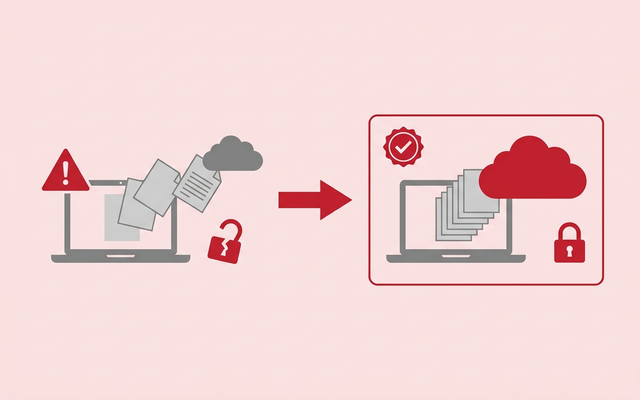
ここが本題です。料金の話よりも、実際にご相談として持ち込まれるのはこちらの問題です。
「前任者が設定したパソコンが開けない」「退職した社員のファイルが取り出せない」という形で、たいてい手遅れになってから発覚します。
| 起きること | 気づくタイミング | 会社側でできる対処 |
|---|---|---|
| 業務ファイルが個人のOneDriveに保存される | 退職の申し出があったとき | 本人に協力を頼むしかない |
| Officeのライセンスが個人アカウントに紐づく | パソコンを入れ替えるとき | 再インストールできない |
| BitLockerの回復キーが個人アカウントに入る | パソコンが起動しなくなったとき | ほぼ打つ手がない |
| 会社のアカウント一覧に出てこない | 取引先から棚卸しを求められたとき | 手作業で聞き取るしかない |
| 多要素認証やパスワード方針が効かない | 不正アクセスが起きたとき | 本人任せ |
| 監査ログが残らない | 情報漏えいを調べたいとき | 調査そのものができない |
① BitLockerの回復キーが「その人の個人アカウント」に入ってしまう
BitLockerとは、Windowsに標準で入っているディスクの暗号化機能です。
パソコンを紛失しても中のデータを読まれないようにする仕組みで、いま販売されている法人向けパソコンでは初期設定の途中で自動的に有効になることがあります。
問題は、その暗号化を解除するための48桁の回復キーがどこに保存されるかです。個人のMicrosoftアカウントで初期設定すると、回復キーはその個人のアカウント側に保存されます。
公式のサポートページには次のように書かれています。
Microsoft サポートには、失われた BitLocker 回復キーを取得、提供、または再作成する機能がありません。
デバイスが設定されている場合、または BitLocker がオンになっている場合は、他のユーザーが回復キーをそのユーザーの Microsoft アカウントに保存している可能性があります。
職場または学校アカウント を使用してデバイスがorganizationにサインインしたことがある場合は、そのorganizationのアカウントに回復キーを格納できます。
Microsoft公式「BitLocker 回復キーを検索する」 ➡
② Officeのライセンスが個人アカウントに紐づいてしまう
Officeを入れるときに使ったアカウントが、そのライセンスの持ち主として記録されます。公式にも次の案内があります。
Microsoft 365 または Office を購入したが、他の人にインストールしてもらったため、自分のアカウントではなくその人のアカウントが製品に関連付けられている場合は、サポートにお問い合わせください。
親切心で情シスの担当者が自分のアカウントで社員のパソコンにOfficeを入れてしまうと、あとでその社員がパソコンを買い替えたときに再インストールができません。
台数が10台20台と増えてから気づくと、1台ずつやり直すことになります。インストールは必ず利用者本人の会社アカウントで行うのが原則です。
Microsoft公式「Microsoft 365 または Office にサインインするには、個人用または職場または学校のアカウントが必要です」 ➡
③ OneDriveは同じパソコンで個人用と会社用を同時に同期できる
見落とされがちですが、OneDriveは1台のパソコンで個人用と会社用の両方を同期できます。公式にはこう書かれています。
OneDrive を使用して、職場または学校のファイルと個人用ファイルの両方を同期できます。
ストレージは別々のままであるため、職場または学校のフォルダーを OneDrive 個人用フォルダーと同期することはできませんが、
ファイルをコピーまたはドラッグ アンド ドロップすることができます。
裏を返せば、会社のフォルダーから個人のフォルダーへファイルをドラッグするだけで、業務データが社員個人の持ち物に移せてしまうということです。悪意がなくても「自宅で続きをやるため」に起きます。
情報漏えい対策としては、この経路を止める設定(Microsoft PurviewのDLPなど)を検討する価値があります。
Microsoft公式「Microsoft アカウントの組み合わせ」 ➡
④ 退職したとき、会社側にできることが何もない
職場または学校のアカウントであれば、管理者がサインインをブロックし、セッションを失効させ、メールとファイルを引き継いでからライセンスを外す、という一連の手順が取れます。
個人アカウントの場合、この手順がすべて使えません。パスワードのリセットも、データの取り出しも、本人の善意に頼るしかありません。
退職手続きのチェックリストに「アカウントの停止」の1行があるだけで防げる事故が、個人アカウント運用では防げなくなります。ここは費用ではなく仕組みの問題です。
退職者のアカウント、ちゃんと削除していますか?(c-compe) ➡
内部不正による情報漏えいとは?退職者の情報持ち出しの手口と対策(c-compe) ➡
Windows 11の初期設定でMicrosoftアカウントを求められたら
新しいパソコンを開いて初期設定を進めると、Microsoftアカウントの入力を求められます。ここで社員が自分の個人アカウントを入れてしまうのが、混在が始まる最大の入口です。
マイクロソフトの公式仕様ページには次のように書かれています。
個人向け Windows 11 Pro と Windows 11 Home は、初期設定時にインターネット接続と Microsoft アカウント が必要です。
ここで注目していただきたいのは「個人向け」という限定です。裏を返せば、会社のパソコンとして設定する場合は個人のMicrosoftアカウントを作る必要がありません。
初期設定の途中で「このデバイスをどのように設定しますか?」と聞かれる画面で、個人用ではなく職場または学校用に設定するを選び、会社のMicrosoft 365のアカウントでサインインします。
| キッティングの手順 | やること | 所要時間の目安 |
|---|---|---|
| 1. 先にアカウントを作る | 管理センターで利用者のアカウントを作り、ライセンスを割り当てる | 1人5分 |
| 2. 初期設定で職場用を選ぶ | 「職場または学校用に設定する」を選び、会社アカウントでサインイン | 1台10分 |
| 3. 回復キーの保存先を確認 | 会社アカウント側に回復キーが入っているかを確認する | 1台3分 |
| 4. 個人アカウントの追加を避ける | Officeやブラウザに個人アカウントを追加しないよう1行で案内する | 案内のみ |
Microsoft公式「Windows 11 の仕様、機能、コンピューターの要件」 ➡
会社として正しい形は「職場または学校のアカウント」に統一すること
では何から手を付けるかです。すでにMicrosoft 365を契約している会社であれば、追加の費用をかけずに整えられる部分が大半です。順番は次の5ステップになります。
| ステップ | やること | 費用 |
|---|---|---|
| 1 | 法人向けMicrosoft 365を契約する(人数分) | プランに応じた月額 |
| 2 | 独自ドメインを登録し、会社のメールアドレスを発行する | 0円(ドメイン費用は別) |
| 3 | 全員のアカウントを管理者が作り、ライセンスを割り当てる | 0円 |
| 4 | 多要素認証を全社で有効にする | 0円 |
| 5 | パソコンを職場アカウントで再設定する(買い替え時でもよい) | 0円(工数のみ) |

最初は .onmicrosoft.com のアドレスが割り当てられる
法人向けのMicrosoft 365を契約した直後は、会社のドメインではなく仮のアドレスが割り当てられます。公式にはこう案内されています。
Microsoft 365 for business などの Microsoft ビジネス製品に初めてサインアップすると、
.onmicrosoft.com で終わるメール アドレスが届きます。
この住所を使用することも、独自のドメイン ( you@FourthCoffee.com ) を追加してカスタマイズすることもできます。
この状態のまま名刺やホームページに載せてしまうと、あとから直すのが手間になります。契約したらまず独自ドメインを登録してから社員に配るのが順番として正しいです。
最初に契約した人が自動的に管理者になる
もうひとつ実務で効くのがこれです。公式に「小規模企業向け製品の場合、サブスクリプションを購入して支払うユーザーが自動的に管理者になります」と書かれています。
つまり、社長が自分のクレジットカードで契約すると社長が唯一の管理者になり、社長が不在のときに社員のパスワードを誰もリセットできないという状態が生まれます。
当社では、管理者権限を持つ人を2〜3名にしておくことをおすすめしています。1名だとその人が休んだ日に業務が止まり、全員だと誰が何を変えたのか分からなくなります。
個人アカウントを完全にゼロにはできない場面もある
すべての個人アカウントを禁止すればよいという話ではありません。次のような場面では、個人アカウントや個人契約が残ります。ここを禁止すると業務が回らなくなるので、線引きだけを決めておきます。
| 場面 | 個人アカウントの扱い | 決めておくこと |
|---|---|---|
| 取引先とのファイル共有 | 相手をゲストとして招く | 招ける相手と、共有できるフォルダーを決める |
| 社員の私物スマートフォン | 個人アカウントのままになる | 業務データを置く範囲をルール化する |
| 社長や役員の個人契約が残っている | 更新のタイミングで法人へ寄せる | 更新日をカレンダーに入れる |
私物スマホの業務利用(BYOD)のリスクと社内ルールの作り方(c-compe) ➡
情シスがつまずく落とし穴8つ
実際のご相談から、よく見かける順に並べました。上から3つは費用をかけずに今日から直せるものです。
| 落とし穴 | 何が起きるか | 対処 |
|---|---|---|
| 初期設定を担当者の個人アカウントで済ませている | 退職時に回復キーもライセンスも取り出せない | 会社アカウントで再設定する |
| 管理者が1名しかいない | その人が不在の日にパスワードをリセットできない | 管理者を2〜3名にする |
| .onmicrosoft.com のアドレスを配ってしまった | 名刺・帳票の差し替えが発生する | 先に独自ドメインを登録する |
| 代表アドレス用にライセンスを買っている | 使っていない分の月額を払い続ける | 共有メールボックスに切り替える |
| 個人契約と法人契約が混在している | 何本契約しているか誰も把握していない | 請求書から棚卸しする |
| Officeを情シスのアカウントで入れている | 買い替え時に再インストールできない | 本人アカウントで入れ直す |
| ブラウザに個人アカウントを追加している | 業務ファイルが個人側に保存される | 業務用のプロファイルを分ける |
| 退職手続きにアカウント停止の項目がない | 退職後もメールが読める状態が続く | チェックリストに1行足す |
今日からできる棚卸し(3ステップ・すべて0円)
いきなり全社を作り替える必要はありません。まず現状を数えるところから始めると、やるべきことが自動的に決まります。
| ステップ | やること | 所要時間 |
|---|---|---|
| 1 | 全員のパソコンで[設定]→[アカウント]を開き、会社のアドレスか個人のアドレスかを書き出す | 30名で1時間 |
| 2 | Microsoft 365 管理センターでアカウント一覧を出し、ステップ1の名簿と突き合わせる | 30分 |
| 3 | 直近12か月の請求書から、Microsoft関連の契約を何本払っているかを書き出す | 30分 |
Google Workspace(Googleアカウント)の場合はどうなる?
Google側もまったく同じ構造です。無料の個人向けGoogleアカウントと、会社が管理するGoogle Workspaceのアカウントは別物で、あとから統合はできません。
用語の対応表を載せておきます。
| 役割 | Microsoft | |
|---|---|---|
| 個人用の無料アカウント | Microsoftアカウント | Googleアカウント(gmail.com) |
| 会社が管理するアカウント | 職場または学校のアカウント | Google Workspaceのアカウント |
| 管理する画面 | Microsoft 365 管理センター | Google 管理コンソール |
| 社外の人を招く仕組み | Entra IDのゲスト | 共有ドライブへの外部共有 |
どちらを選ぶかは、いま社内で使っているファイル形式と、経理・販売管理などの業務ソフトとの相性で決まります。この機能のためだけに乗り換える必要はありません。
Microsoft365 企業向けの必須オフィス、クラウドツール(aclouds) ➡
デジタル化・AI導入補助金は使える?
Microsoft 365への切り替えを検討するときに、デジタル化・AI導入補助金(旧称の制度から名称が変わっています)を使えないかというご相談もいただきます。
対象になりやすい部分と、なりにくい部分を整理します。
| やりたいこと | 補助対象になりやすいか | 補足 |
|---|---|---|
| 個人契約から法人向けMicrosoft 365へ新規に切り替える | なりうる | 登録されたITツールであることが前提 |
| すでに契約している環境の設定を変えるだけ | なりにくい | 新規導入でないと対象外になりやすい |
| パソコン本体の買い替え | 原則対象外 | ソフトとセットの枠で一部例外あり |
| 交付決定より前に発注してしまった | 対象外 | 必ず交付決定を待つ |
補助金の要件は年度ごとに変わります。
ここに書いた内容は2026年9月時点の一般的な整理ですので、実際の申請では必ず最新の公募要領を確認し、判断に迷う場合は支援機関や当社のような支援事業者にご相談ください。
アカウントの整理そのものは費用をかけずにできる部分が多いので、まず0円でできる範囲を片付けてから、クラウドへ寄せる部分に補助金を充てるという二段構えがおすすめです。
よくある質問
Q. Microsoftアカウントを作るのに本当にお金はかかりませんか?
A. かかりません。メールアドレスと電話番号があれば無料で作成でき、Web版のWord・Excel・PowerPointと5GBのクラウド保存まで使えます。
料金が発生するのは、そのアカウントでMicrosoft 365などの有料サービスを契約したときだけです。
ただし会社の業務で使うのであれば、無料のアカウントではなく法人向けプランの「職場または学校のアカウント」を用意してください。
Q. すでに社員が個人アカウントで会社のパソコンを使っています。今すぐ全部やり直すべきですか?
A. 全台を一斉に作り替える必要はありません。
優先順位としては、まず全端末でBitLockerの回復キーが会社側にあるかを確認し、次に業務ファイルが個人のOneDriveに入っていないかを確認します。
この2つを押さえたうえで、パソコンの買い替えや故障のタイミングに合わせて職場アカウントへ寄せていくのが、業務を止めない現実的な進め方です。
Q. 従業員10名の会社でも法人向けプランは必要ですか?
A. 必要になる場面は人数ではなく「退職者が出るか」で決まります。10名でも1人でも退職すれば、そのアカウントを止める手段が必要になります。
デスクトップ版のWord・Excelが目的なら、個人向けPersonalを人数分買うより法人向けApps for businessのほうが安く、しかも会社側で管理できます。
金額面でも法人向けを避ける理由はほとんどありません。
Q. Microsoft 365 Family を社員で分けて使うのは違法ですか?
A. 違法かどうかを当社が断定することはできません。
ただし2026年9月時点のマイクロソフト サービス規約には、Microsoft 365 FamilyやPersonalが「別途の契約に基づき商用利用権を有していない限り、個人的に非商用目的で使用するためのもの」と書かれています。
取引先からセキュリティの確認を求められたときに説明しづらい状態でもありますので、規約の原文と販売店に確認したうえで、法人向けプランへの切り替えをご検討ください。
まとめ:料金より「誰のアカウントか」を先に決める
この記事の要点を整理します。
| 論点 | 結論 |
|---|---|
| Microsoftアカウントの料金 | 作るだけなら0円。Web版Officeと5GBまで無料 |
| 有料になる境目 | デスクトップ版Officeが必要/会社として管理したいとき |
| 会社で使うべきアカウント | 職場または学校のアカウント(法人向けMicrosoft 365) |
| 個人向けを人数分買う場合 | デスクトップ版が目的ならApps for businessのほうが安い |
| 個人向けプランの商用利用 | 規約に非商用の記載あり。原文と販売店で要確認 |
| いちばん怖い事故 | BitLocker回復キーが個人アカウントに入り、退職後に開けない |
| Windows 11の初期設定 | 「職場または学校用に設定する」を選ぶ |
| 今日からできること | 端末のサインイン先・管理センターの一覧・請求書の3点を数える |
Microsoftアカウントの料金を調べていた方が、実際に困るのは料金ではなく「アカウントが会社のものになっていない」という点です。
棚卸しの3ステップは費用をかけずにできますので、まず現状を数えてみてください。数えた結果をご覧いただければ、次に何をすべきかは自然に決まります。
自社の状況を整理したい、どのプランが適切か相談したい、といった段階のご相談も歓迎しております。
株式会社アーデントはMicrosoft 365・Google Workspaceの導入支援と、補助金を活用したコスト削減のご支援を行っております。お気軽にお問い合わせください。
Microsoft 365の導入、プランの切り替え等をお考えの方
弊社を通してMIcrosoft365を導入頂くと以下のメリットがあります。
①デジタル化・AI導入補助金を活用して2年間半額で導入可能
②複数ツール導入で公式価格より3%お値引き
③他ITツールとの各種API連携もご提案可
④MIcrosoft365の導入、使い方もサポート対応可
まずは以下のフォームもしくはお電話でお問い合わせくださいませ。
お問い合わせはこちら⇒ 株式会社アーデント 03-5468-6097
※「Microsoft 365の記事を見た」とお伝え下さい。
Microsoft365お問い合わせフォーム
※法人向けサービスのみ対応しております。個人向けサービスは対応できませんので、ご注意ください。
必要な項目のすべてをご入力いただき、「アーデントに問い合わせる」ボタンをクリックしてください。必須のついている項目は必須入力項目です。
関連記事
・Microsoft365の安全なセキュリティ設定を解説・Teamsのウェビナーと会議の違いを分かりやすく解説!
・Power AppsとPower Automateの違いとは?
・Copilot in Power Appsとは?何ができるのかを詳しく解説!
・OneNoteの共有方法をわかりやすく解説!
・Microsoft Bookingsとは?機能、メリット・デメリットを徹底解説
・Exchange Onlineとは?機能、メリット・デメリットを徹底解説
・Sharepointとは?機能、メリット・デメリットを徹底解説
・OneDrive for BusinessとOneDriveとの違いとは?
・法人向けMicrosoft365のプラン、料金をとにかく分かりやすく解説
・Microsoft 365 Business StandardとE3プランの違いとは?
・Microsoft365とは?初心者向けに分かりやすく解説
・Teamsの使い方を初心者向けに分かりやすく解説!
株式会社アーデントは、デジタル化・AI導入補助金の支援事業者を行っております!
アーデントからデジタル化・AI導入補助金を使ってクラウドツールを導入するメリットは以下の通りです。
メリット①対象ツールを2年間、半額、もしくは1/4で利用可!
メリット②会計、経費精算、請求書処理、受発注ツール導入なら、PCやタブレットの購入も補助が受けられ半額!
メリット③補助期間終了後は、公式価格よりお値引き!
メリット④各種IT活用、DX、保守サポートでより貴社のIT化を促進、生産性を向上します!
【弊社取り扱いクラウドツール】
🔹オフィス・グループウェア: Google Workspace※、Microsoft365、desk'nets NEO※
🔹ノーコード業務改善:kintone、Zoho※、楽楽販売、JUST.DB※、サスケworks
🔹コミュニケーション: サイボウズオフィス、Garoon、Chatwork、LINE WORKS、zoom
🔹会計・経費管理: マネーフォワード、freee、楽楽精算、楽楽明細、楽楽請求、invox
🔹電子契約・文書管理: freeeサイン、クラウドサイン、GMOサイン、Adobe Acrobat、box
🔹セキュリティ対策: sophos、SentinelOne、ESET、トレンドマイクロ、CloudGate UNO
🔹バックアップ: syscloud、Avepoint、veeam
🔹RPA・自動化: RoboTANGO、DX-Suite、Yoom※、バクラクシリーズ
🔹勤怠・労務管理: 勤革時、楽楽勤怠、マネーフォワード
🔹物流・在庫管理: ロジザードZERO
🔹教育・マニュアル作成管理: iTutor、NotePM、leaf
🔹PBX・電話システム: INNOVERAPBX※、MOTTEL※、ZoomPhone※
🔹端末管理:LANSCOPE、clomo、ISM Cloud One
🔹リモートデスクトップ:RemoteOperator在宅
🔹受付ipad:ラクネコ※
🔹タスク管理、その他:Adobe creative cloud、Notta、JOSYS、backlog※
など
※こちらのツールは補助期間終了後の値引不可
また、上記以外のツールも取り扱いできるものが多々ありますので、一度ご相談ください。
デジタル化・AI導入補助金2026の詳細、お問合せはお電話頂くか、以下の記事を御覧ください↓
デジタル化・AI導入補助金お問合せ:03-5468-6097

以下の動画では、採択のポイントや申請にあたっての注意点などを詳しく解説していますので、
あわせてご覧ください!

株式会社アーデント 代表取締役。2006年にオフィス専門不動産会社アーデントを創業。その後、オフィス賃貸仲介、ワークプレイス作りに10年以上携わり、合計500社以上のオフィス移転をサポート。2018年よりクラウドPBXを中心にネットワーク、通信分野を専門に400社以上の電話、ネット環境づくりをサポート。2022年より100以上のクラウドサービスの販売を開始。
デジタル化・AI導入補助金を使って、150社以上にクラウドツールを提供。IT活用による業務改善のDXコンサルを提供。ノーコードツールを使ったExcelやAccessからの基幹システム移行によるDX実績多数。
アマゾンで出版している書籍はこちら!
「AppSheetで作る中小企業の基幹システム」 ~Excel限界からの脱出。GoogleWorkspaceを使って、失敗しない業務アプリ導入を解説~
「Google Workspace完全活用マニュアル」 ~Google Workspaceをフル活用する方法を徹底解説!~
amzn.to/3w5zWfT
「中小法人向け サイバーセキュリティ完全ガイド」~サイバーセキュリティ対策で、特に中小企業が 守るべきポイントを網羅!~
amzn.to/3Y9Nm5n
ぜひチェックしてください!