【2026年10月13日】Office 2021のサポート終了|延長サポートなし・買い切りOfficeの移行先3つと費用、中小企業の進め方
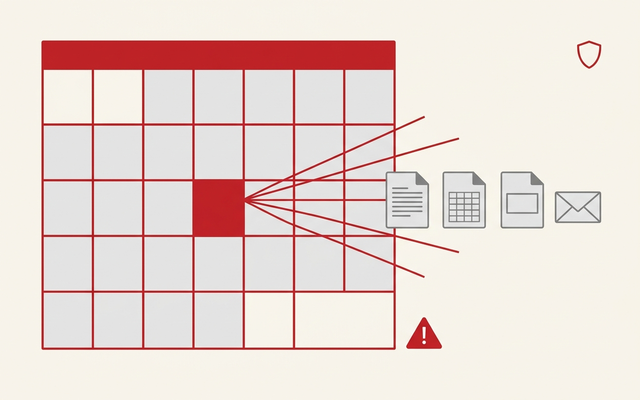
2026年10月13日に、買い切り版の Office 2021 のサポートが終了します。
パッケージやプロダクトキーで購入した Word・Excel・PowerPoint・Outlook のことです。
中小企業では「パソコンを買ったときに一緒に付いてきた Office をそのまま使っている」ことが多く、自社が対象かどうかに気づいていない会社が少なくありません。
この記事では、10月13日に正確には何が終わるのか、使い続けると何が起きるのか、移行先は何を選べばよいのかを、Microsoft の公式情報をもとに中小企業の判断に必要な部分だけ整理します。
まず3分:自社の Office がどの版かを確認する
対象かどうかは、Word か Excel を1本開けば3分で分かります。契約書やライセンス証書を探す必要はありません。
| 手順 | 操作 |
|---|---|
| 1 | Word または Excel を開く |
| 2 | 左上の[ファイル]をクリック |
| 3 | 左下の[アカウント](または[ヘルプ])をクリック |
| 4 | 画面右の「製品情報」に書かれている製品名を読む |
ここに「Microsoft Office Home & Business 2021」「Office Professional 2021」「Office LTSC Standard 2021」などと書かれていれば、今回の対象です。
| 製品情報の表示 | 種類 | 今回の対象か |
|---|---|---|
| Office Home & Business 2021 など | 買い切り(一般向け) | 対象(2026年10月13日) |
| Office LTSC Standard 2021 など | 買い切り(ボリュームライセンス) | 対象(2026年10月13日) |
| Microsoft 365 Apps for business など | サブスクリプション | 対象外(更新が続く) |
| Office Home & Business 2024 など | 買い切り(後継) | 対象外(2029年10月9日まで) |
| Office Home & Business 2019 / 2016 | 買い切り(旧版) | 2025年10月14日に終了済み |
2026年10月13日に、正確には何が終わるのか
Microsoft のライフサイクル情報では、次の製品が2026年10月13日にサポート終了となります。
Office という名前の製品だけでなく、単体で買った Word や Excel、Visio、Project も同じ日です。
| 製品 | ライフサイクルの種類 | 対象エディション | 終了日 |
|---|---|---|---|
| Office 2021 | モダン | Home and Business / Home and Student / Professional(Mac版含む) | 2026年10月13日 |
| Office LTSC 2021 | 固定 | Standard / Standard for Mac | 2026年10月13日 |
| Word / Excel / PowerPoint / Outlook / OneNote 2021 | モダン | 単体購入版 | 2026年10月13日 |
| Access / Publisher / Visio / Project 2021 | モダン | 単体購入版 | 2026年10月13日 |
なお Office 2019 と Office 2016 は、すでに2025年10月14日にサポートが終了しています。もし社内にこの2つが残っていれば、そちらのほうが先に手を打つ対象です。
この記事に出てくる言葉の整理
以降の説明で繰り返し出てくる言葉を、先に整理しておきます。
| 言葉 | 意味 |
|---|---|
| 買い切り版(永続ライセンス) | 買い切り版とは、一度購入すればその版をずっと使い続けられる売り方のことです。Office 2021 や Office 2024 がこれにあたります。 |
| Microsoft 365 | Microsoft 365 とは、月額または年額を払い続けることで、常に最新版の Office アプリやクラウドサービスを使える売り方のことです。 |
| Office LTSC | Office LTSC とは、企業がまとめて買うボリュームライセンス向けの買い切り版のことです。機能が途中で変わらないよう固定されています。 |
| ESU(拡張セキュリティ更新プログラム) | ESU とは、サポートが終わった製品に対して、有償でセキュリティ更新だけを延長して提供する仕組みのことです。 |
| モダン ライフサイクル ポリシー | モダン ライフサイクル ポリシーとは、メインストリームと延長という段階を設けず、決められた日に一度でサポートを終える区分のことです。 |
Microsoft Learn「Office 2021 ライフサイクル」 ➡
「延長サポートがない」が、Office 2019 までとの最大の違い
Office 2016 や Office 2019 には、メインストリームサポートが終わったあとにセキュリティ更新だけが続く「延長サポート」がありました。
そのため「終了と言われてもまだ数年ある」という感覚を持っている方が多いのですが、Office 2021 にはこの延長サポートがありません。
| 製品 | 延長サポート | 実際にサポートが切れる日 |
|---|---|---|
| Office 2016 | あり(2020年10月にメインストリーム終了後も継続) | 2025年10月14日 |
| Office 2019 | あり(2023年10月にメインストリーム終了後も継続) | 2025年10月14日 |
| Office 2021 | なし | 2026年10月13日 |
| Office 2024 | なし | 2029年10月9日 |
Office 2021 と Office 2024 は「モダン ライフサイクル ポリシー」という区分で、メインストリームと延長という段階がなく、決められた日に一度でサポートが終わります。
サポートが終わると、Excel や Word は開かなくなるのか
結論から言うと、10月14日に突然起動しなくなるわけではありません。Microsoft も次のように案内しています。
Office 2021 のサポートは 2026 年 10 月 13 日に終了し、拡張機能および拡張セキュリティ更新プログラムはありません。
すべての Office 2021 アプリは引き続き動作する可能性があります。ただし、深刻な問題を引き起こす可能性のあるセキュリティ リスクにさらされる可能性があります。
(Microsoft「Office 2021 のサポートの終了」より)
止まるのはソフトではなく、Microsoft からの提供です。具体的には次の4つが受けられなくなります。
| 止まるもの | 実務でどう効くか |
|---|---|
| セキュリティ更新プログラム | 新しい脆弱性が見つかっても修正されない。Word・Excel ファイルは攻撃の入口になりやすい |
| バグ修正 | 不具合が出ても直らない。回避策を自社で探すことになる |
| テクニカルサポート | 電話・チャットでの問い合わせができない |
| オンラインヘルプ | サポート用のコンテンツ更新が止まり、ほとんどが削除される |
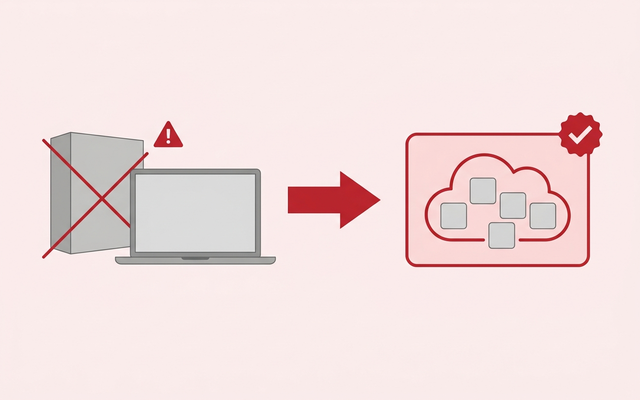
同じ日に、4つの期限が重なっています
2026年10月13日は、中小企業に関係する期限がまとめて来る日です。Office だけを見て計画すると、あとから別の作業が重なって現場が回らなくなります。
| 同じ日に終わるもの | 対象になる会社 | 優先度 |
|---|---|---|
| Office 2021 / Office LTSC 2021 | 買い切り Office を使っている会社 | 高 |
| Windows 11 Home・Pro の 24H2 | 24H2 のまま更新を止めている端末がある会社 | 高 |
| Windows 10 の ESU 1年目 | Windows 10 を延命している会社(2年目は単価が上がる) | 高 |
| Windows Server 2022 のメインストリームサポート | 社内にサーバーを置いている会社 | 中(延長サポートへ移行するだけ) |
Windows 10のESU 1年目が2026年10月13日に終了(セキュリティ比較のc-compe) ➡
見落としが最も多い:Microsoft 365 のメールに繋ぐ Outlook も対象です
中小企業でいちばん多い構成は、メールとファイル共有だけ Microsoft 365 を契約し、Word や Excel は買い切りの Office 2021 を使っている形です。
この構成の会社が、今回もっとも影響を受けます。
Microsoft は、どのバージョンの Office なら Microsoft 365 のサービス(Exchange Online・SharePoint Online・OneDrive)への接続がサポートされるかを、公式に一覧で示しています。
| Office のバージョン | Microsoft 365 サービスへの接続がサポートされる期限 |
|---|---|
| Microsoft 365 Apps(サブスクリプション) | サポートされているバージョンを使っている限り継続 |
| Office LTSC 2024 | 2029年10月9日 |
| Office LTSC 2021 | 2026年10月13日 |
| Office 2019 / Office 2016 | 2023年10月10日に終了済み |
つまり10月13日を過ぎると、買い切りの Outlook 2021 で Microsoft 365 のメールを受けること自体がサポート対象外になります。
この点について Microsoft は次のように書いています。
古いバージョンの Office は引き続き Microsoft 365 サービスに接続できますが、その接続はサポートされていません。
実際には、これは、古いバージョンの Office では、Microsoft 365 サービスのすべての最新の機能と機能を使用できない可能性があることを意味します。
さらに、時間の経過と共に、これらの以前のバージョンでは、Microsoft 365 サービスの使用中に予期しないパフォーマンスや信頼性の問題が発生する可能性があります。
(Microsoft Learn「Office バージョンと Microsoft 365 サービスへの接続」より)
移行先は3つ。まず「いま何を契約しているか」から決める
なお、買い切り版と Microsoft 365 の機能やコストそのものの違いは別記事で詳しく比較しています。この記事では「期限までに何を決めるか」に絞って整理します。
Microsoft が公式に案内している移行先は、まず Microsoft 365 Apps、そして「まだクラウドに移行する準備ができていない組織」向けに Office LTSC 2024 です。
市販の買い切り版 Office 2024 を含めると、現実的な選択肢は3つになります。
| 選択肢 | 買い方 | サポート期限 | 向いている会社 |
|---|---|---|---|
| Microsoft 365(Apps / Basic / Standard / Premium) | 月額・年額 | 契約している限り継続 | メールやファイル共有も含めて整理したい会社 |
| Office 2024(Home & Business など) | 買い切り | 2029年10月9日 | 数台だけ、ネットにほぼ繋がない端末で使う会社 |
| Office LTSC 2024 | 買い切り(ボリュームライセンス) | 2029年10月9日 | 台数が多く、勝手に画面が変わると困る会社 |
サポートされている環境を維持するには、Microsoft 365 Apps へのアップグレードを今すぐ開始してください。
まだクラウドに移行する準備ができていない組織の場合、推奨されるアップグレード パスは、商用のお客様向けにサポートされている最新のオンプレミス バージョンである Office LTSC 2024 です。
(Microsoft Learn「2026 年 10 月 13 日にサポートが終了する Office LTSC 2021」より)
Microsoft 以外の選択肢はあるか
Word や Excel のファイルを読み書きできる互換ソフトもあります。
費用は下がりますが、複雑な関数やマクロ、社外とやり取りするレイアウトの再現で差が出るため、全社を置き換えるというより「閲覧が中心の端末だけ」といった限定的な使い方が現実的です。

Microsoft 365 に変えると、Office そのものは何が変わるのか
「サポートが切れるから仕方なく変える」と考えられがちですが、買い切り版との違いは期限だけではありません。
とくに次の3点は、移行したあとに現場から「これは楽になった」と言われることが多い部分です。
| 変わること | 買い切り版(Office 2021 / 2024) | Microsoft 365 |
|---|---|---|
| バージョン | 買ったときの版のまま。新機能は追加されない | 契約している限り最新版に自動で更新される |
| インストールできる台数 | パッケージ版は2台まで。パソコン同梱版はそのパソコン1台のみで、他の端末へ移せない | 1人あたりパソコン5台・タブレット5台・スマートフォン5台 |
| 外出先での利用 | インストールした端末のみ | Web版・モバイル版が使え、OneDrive経由で続きから作業できる |
Office 2024 には「Professional」がありません
見落とされやすいのですが、買い切りの Office 2024 で選べるのは Office Home 2024 と Office Home & Business 2024 の2つだけです。
Office 2021 にあった Professional(Access や Publisher を含む構成)は、市販の買い切り版には用意されていません。
| 使っているもの | 買い切りで続けられるか | 現実的な選択肢 |
|---|---|---|
| Word / Excel / PowerPoint / Outlook | できる | Office Home & Business 2024 |
| Access(社内の簡易データベース) | 単体購入なら可能 | Access 2024 を単体で買う/Microsoft 365 の上位プラン/ノーコードツールへ移す |
| Publisher(チラシ・帳票) | 後継の買い切り版なし | Word や Canva 等へ置き換える/Office LTSC 2024 を検討する |
30名で5年、いくら違うのか
Microsoft 公式サイトに掲載されている金額は次のとおりです(2026年9月時点)。法人向けプランは税抜・年間契約の月額換算、買い切り版は税込のストア価格です。
| 項目 | Microsoft 365 Business Basic | Microsoft 365 Apps for business | Microsoft 365 Business Standard | Microsoft 365 Business Premium | Office Home & Business 2024 |
|---|---|---|---|---|---|
| 価格 | 月1,049円(税抜) | 月1,499円(税抜) | 月2,098円(税抜) | 月3,298円(税抜) | 43,980円(税込) |
| デスクトップ版 Office | なし(Web版・モバイル版のみ) | あり | あり | あり | あり |
| 備考 | メール・Teams・OneDrive | Office アプリ中心。法人メールは付かない | 上に法人メール・Teams・SharePoint が付く | 上に Intune・Defender for Business が付く | 買い切り。2台まで。2029年10月9日まで |
この金額で、30名の会社が5年間使った場合の総額を並べます。買い切り版は税抜に直して(約39,980円)比較しています。
| 構成 | 5年の総額(税抜・30名) | 5年後の状態 |
|---|---|---|
| Office Home & Business 2024 を30本 | 約1,199,000円 | 2029年10月にまたサポート終了。買い直しが必要 |
| Microsoft 365 Business Basic | 約1,888,000円 | 契約している限り最新版。ただしデスクトップ版 Office は無し |
| Microsoft 365 Apps for business | 約2,698,000円 | 契約している限り最新版 |
| Microsoft 365 Business Standard | 約3,776,000円 | 契約している限り最新版+法人メール・Teams・SharePoint |
Microsoft 公式「一般法人向け Microsoft 365 プランと価格」 ➡

リモートデスクトップで Office を共有している会社は、別の期限があります
社内サーバーにみんなでログインして、そこにある Office を使っている会社(リモートデスクトップサービス)は、もう一つ確認することがあります。
Windows Server の上で Microsoft 365 Apps を動かす場合、サーバー側の期限に引っ張られるためです。
| サーバーのOS | Microsoft 365 Apps の扱い |
|---|---|
| Windows Server 2025 | メインストリームサポート中(2029年10月まで) |
| Windows Server 2022 | メインストリームは2026年10月で終了。以降はセキュリティ更新のみ(2028年10月10日まで) |
| Windows Server 2019 | 2025年10月14日に終了済み。セキュリティ更新のみ(2028年10月10日まで) |
Microsoft Learn「Windows Server のサポート終了と Microsoft 365 Apps」 ➡
移行の前に確認する4つ
製品を決める前に、ここを確認しておくと移行当日に止まりません。実際につまずくのは、ほとんどがこの4つです。
① ライセンスの棚卸し
「何本持っているか」ではなく「どのパソコンに、どの版が入っているか」を一覧にします。
パソコンに付属していた Office と、あとから買い足した Office が混ざっている会社が多く、ここを飛ばすと必要な本数が読めません。
② VBAマクロとアドインの動作確認
Excel のマクロや、会計・販売管理ソフトが入れている Office アドインは、バージョンが変わると動かなくなることがあります。
毎月使っているマクロを先に3つだけ選び、移行後の環境で実際に走らせてください。全部を確認しようとすると終わりません。
③ メールの受け皿をどうするか
Outlook 2021 でメールを受けている場合、移行先によって設定のやり直しが必要になります。
Microsoft 365 のメールを使っているなら受け皿はそのままですが、プロバイダのメールを POP で受けている場合は、この機会にクラウドのメールへ寄せるかを決めておくと二度手間になりません。
④ 誰がどうやって入れるか(配布の方法)
台数が20台を超えると、1台ずつ訪問して入れ替える方式は現実的ではなくなります。
Microsoft 365 なら利用者本人がサインインしてインストールできますが、旧 Office のアンインストールと再起動が必要になるため、部署ごとに時間を決めて進めるほうが確実です。
Outlook は「クラシック」から「新しい Outlook」へ移っていきます
Office 2021 に入っている Outlook は、いわゆる「クラシック Outlook」です。
Microsoft 365 に移ると、従来のクラシック Outlook と、新しい Outlook for Windows の両方が使える状態になります。
画面の見た目や一部の機能が変わるため、移行と同時に切り替えると現場が混乱しやすい部分です。
まずは使い慣れたクラシック Outlook のまま移行を終え、落ち着いてから新しい Outlook を試す、という順番をおすすめしています。
10月13日までの進め方(5ステップ)
いまから着手すれば十分に間に合います。目安の期間とあわせて整理します。
| ステップ | やること | 目安 | 費用 |
|---|---|---|---|
| STEP1 | 台数とバージョンの棚卸し(4列のメモを作る) | 1〜3日 | 0円 |
| STEP2 | いまの Microsoft 365 契約を管理画面で確認する | 30分 | 0円 |
| STEP3 | 移行先を決めて見積りを取る(2社以上) | 1〜2週間 | 0円 |
| STEP4 | 1〜2台で先行して入れ替え、月次業務を1回通す | 1〜2週間 | 1〜2ライセンス分 |
| STEP5 | 部署ごとに順次入れ替え、旧 Office を削除する | 2〜4週間 | 全社分 |
情シスがつまずきやすい8つのこと
| つまずくところ | 起きること | 先に打つ手 |
|---|---|---|
| 対象を Office 本体だけで数えている | 単体購入の Visio・Project・Access が漏れる | 製品情報の表示を全部書き出す |
| メールへの影響を見ていない | Outlook 2021 のまま Microsoft 365 に繋ぎ続けて不調が出る | 接続サポートの期限も同じ日だと把握する |
| 買い切りの残りサポート期間を見ていない | Office 2024 を買ったのに3年で同じ状況になる | 1か月あたりの金額に直して比べる |
| マクロの確認を後回しにする | 入れ替え後に月次業務が止まる | 先行1〜2台で月次を1回通す |
| 旧 Office を消していない | 同じパソコンに2つ入り、既定のアプリが定まらない | 入れ替え手順に「旧版の削除」を明記する |
| ライセンスの持ち主が個人アカウント | 担当者の退職と同時に使えなくなる | 会社の管理者アカウントで配布し直す |
| パソコン付属の Office を移そうとする | パソコンに紐づくライセンスは他の端末へ移せない | 人に紐づくライセンスへ切り替える |
| サーバー上の Office を見落とす | リモートデスクトップ環境だけ別の期限で動く | Windows Server のバージョンを確認する |
Windows Updateを放置していませんか?パッチ管理の重要性(c-compe) ➡
補助金は使えるのか
Office の入れ替えそのものは「いま使えているものを使い続けるための費用」なので、補助金の対象になりにくい部分です。
ただし、この機会に業務のやり方ごと変えるのであれば、対象になる可能性があります。
| やること | 補助金の対象になりやすいか | 考え方 |
|---|---|---|
| Office 2021 から Office 2024 へ買い替え | 対象になりにくい | 同じことを続けるための買い替えと見なされやすい |
| Microsoft 365 へ移行し、メール・ファイル共有も含めて整理 | 対象になりうる | クラウドサービスの利用料が補助対象になる枠がある |
| 会計・勤怠・電子契約などとまとめて導入 | 対象になりやすい | 業務全体のデジタル化として組み立てられる |
| パソコン本体の買い替え | 原則対象外 | ハードウェア単体は対象になりにくい |
今日からできる3ステップ
| ステップ | やること | 所要時間 |
|---|---|---|
| 1 | Word を開いて[ファイル]→[アカウント]で製品名を確認する | 3分 |
| 2 | パソコンの台数と、製品名の内訳を4列のメモにする | 30分〜 |
| 3 | Microsoft 365 の管理画面で、いま契約しているプラン名を確認する | 15分 |
この3つが揃えば、移行先も費用もほぼ自動的に決まります。逆にこの情報がないまま相見積りを取ると、各社が違う前提で見積もるため比較になりません。
作ったメモは、そのまま見積り依頼の資料として使えます。
Microsoft 365(企業向けの必須オフィス・クラウドツール)を見る ➡
よくある質問
Q. 10月14日から Excel が使えなくなりますか?
A. いいえ。Microsoft も「すべての Office 2021 アプリは引き続き動作する可能性があります」と案内しており、翌日から起動しなくなるわけではありません。
止まるのはセキュリティ更新・バグ修正・サポートの提供です。ファイルが消えることもありません。
Q. Office 2021 にも Windows 10 のような有償の延長はありませんか?
A. ありません。Microsoft の案内に「拡張機能および拡張セキュリティ更新プログラムはありません」と明記されています。
お金を払って先送りする選択肢が無いという点が、Windows 10 の ESU との大きな違いです。
Q. 10名の会社でも、いま動く必要がありますか?
A. 10名でも同じ期限です。台数が少ないぶん棚卸しは1時間ほどで終わるので、まず製品名を確認してください。
確認してみたら全台が Microsoft 365 だった、という会社も実際にあります。その場合は何もする必要がありません。
Q. 買い切りの Office 2024 を買うのは間違いですか?
A. 間違いではありません。ネットにほとんど繋がない端末や、共用パソコンが数台だけという場合は買い切りのほうが手間が少なく済みます。ただしサポートは2029年10月9日までで残り約3年です。
1か月あたりの金額に直してから比べることをおすすめします。
まとめ
| 論点 | 結論 |
|---|---|
| いつ終わるか | 2026年10月13日(Office 2021 / Office LTSC 2021 とも同日) |
| 延長サポート | なし。Windows 10 のような有償の ESU も用意されていない |
| 使い続けるとどうなるか | アプリは動くが、更新・修正・サポートが止まる。取引先のチェックで不利になる |
| いちばんの落とし穴 | Microsoft 365 のメールに繋ぐ Outlook も同日で接続サポートが切れる |
| 移行先 | Microsoft 365/Office 2024/Office LTSC 2024 の3つ。まず今の契約を確認する |
| 買い切りの注意 | Office 2024 は残りサポートが約3年。月あたりに直すと差は月388円程度 |
| 見落としやすい対象 | 単体購入の Access・Visio・Project、サーバー上の Office |
| 最初にやること | Word を開いて[ファイル]→[アカウント]で製品名を確認する |
2026年10月13日は、Office だけでなく Windows まわりの期限が重なる日です。作業そのものより、台数を数えて社内で合意を取るところに時間がかかります。
いまから始めれば十分に間に合いますので、まずは1台、Word を開いて製品名を確認するところから始めてください。
Microsoft 公式「Office 2021 のサポートの終了」 ➡
Microsoft Learn「Office バージョンと Microsoft 365 サービスへの接続」 ➡
Microsoft 365・Google Workspaceのセキュリティ設定チェックリスト(c-compe) ➡
Microsoft 365の導入、プランの切り替え等をお考えの方
弊社を通してMIcrosoft365を導入頂くと以下のメリットがあります。
①デジタル化・AI導入補助金を活用して2年間半額で導入可能
②複数ツール導入で公式価格より3%お値引き
③他ITツールとの各種API連携もご提案可
④MIcrosoft365の導入、使い方もサポート対応可
まずは以下のフォームもしくはお電話でお問い合わせくださいませ。
お問い合わせはこちら⇒ 株式会社アーデント 03-5468-6097
※「Microsoft 365の記事を見た」とお伝え下さい。
Microsoft365お問い合わせフォーム
※法人向けサービスのみ対応しております。個人向けサービスは対応できませんので、ご注意ください。
必要な項目のすべてをご入力いただき、「アーデントに問い合わせる」ボタンをクリックしてください。必須のついている項目は必須入力項目です。
関連記事
・Microsoft365の安全なセキュリティ設定を解説・Teamsのウェビナーと会議の違いを分かりやすく解説!
・Power AppsとPower Automateの違いとは?
・Copilot in Power Appsとは?何ができるのかを詳しく解説!
・OneNoteの共有方法をわかりやすく解説!
・Microsoft Bookingsとは?機能、メリット・デメリットを徹底解説
・Exchange Onlineとは?機能、メリット・デメリットを徹底解説
・Sharepointとは?機能、メリット・デメリットを徹底解説
・OneDrive for BusinessとOneDriveとの違いとは?
・法人向けMicrosoft365のプラン、料金をとにかく分かりやすく解説
・Microsoft 365 Business StandardとE3プランの違いとは?
・Microsoft365とは?初心者向けに分かりやすく解説
・Teamsの使い方を初心者向けに分かりやすく解説!
株式会社アーデントは、デジタル化・AI導入補助金の支援事業者を行っております!
アーデントからデジタル化・AI導入補助金を使ってクラウドツールを導入するメリットは以下の通りです。
メリット①対象ツールを2年間、半額、もしくは1/4で利用可!
メリット②会計、経費精算、請求書処理、受発注ツール導入なら、PCやタブレットの購入も補助が受けられ半額!
メリット③補助期間終了後は、公式価格よりお値引き!
メリット④各種IT活用、DX、保守サポートでより貴社のIT化を促進、生産性を向上します!
【弊社取り扱いクラウドツール】
🔹オフィス・グループウェア: Google Workspace※、Microsoft365、desk'nets NEO※
🔹ノーコード業務改善:kintone、Zoho※、楽楽販売、JUST.DB※、サスケworks
🔹コミュニケーション: サイボウズオフィス、Garoon、Chatwork、LINE WORKS、zoom
🔹会計・経費管理: マネーフォワード、freee、楽楽精算、楽楽明細、楽楽請求、invox
🔹電子契約・文書管理: freeeサイン、クラウドサイン、GMOサイン、Adobe Acrobat、box
🔹セキュリティ対策: sophos、SentinelOne、ESET、トレンドマイクロ、CloudGate UNO
🔹バックアップ: syscloud、Avepoint、veeam
🔹RPA・自動化: RoboTANGO、DX-Suite、Yoom※、バクラクシリーズ
🔹勤怠・労務管理: 勤革時、楽楽勤怠、マネーフォワード
🔹物流・在庫管理: ロジザードZERO
🔹教育・マニュアル作成管理: iTutor、NotePM、leaf
🔹PBX・電話システム: INNOVERAPBX※、MOTTEL※、ZoomPhone※
🔹端末管理:LANSCOPE、clomo、ISM Cloud One
🔹リモートデスクトップ:RemoteOperator在宅
🔹受付ipad:ラクネコ※
🔹タスク管理、その他:Adobe creative cloud、Notta、JOSYS、backlog※
など
※こちらのツールは補助期間終了後の値引不可
また、上記以外のツールも取り扱いできるものが多々ありますので、一度ご相談ください。
デジタル化・AI導入補助金2026の詳細、お問合せはお電話頂くか、以下の記事を御覧ください↓
デジタル化・AI導入補助金お問合せ:03-5468-6097

以下の動画では、採択のポイントや申請にあたっての注意点などを詳しく解説していますので、
あわせてご覧ください!

株式会社アーデント 代表取締役。2006年にオフィス専門不動産会社アーデントを創業。その後、オフィス賃貸仲介、ワークプレイス作りに10年以上携わり、合計500社以上のオフィス移転をサポート。2018年よりクラウドPBXを中心にネットワーク、通信分野を専門に400社以上の電話、ネット環境づくりをサポート。2022年より100以上のクラウドサービスの販売を開始。
デジタル化・AI導入補助金を使って、150社以上にクラウドツールを提供。IT活用による業務改善のDXコンサルを提供。ノーコードツールを使ったExcelやAccessからの基幹システム移行によるDX実績多数。
アマゾンで出版している書籍はこちら!
「AppSheetで作る中小企業の基幹システム」 ~Excel限界からの脱出。GoogleWorkspaceを使って、失敗しない業務アプリ導入を解説~
「Google Workspace完全活用マニュアル」 ~Google Workspaceをフル活用する方法を徹底解説!~
amzn.to/3w5zWfT
「中小法人向け サイバーセキュリティ完全ガイド」~サイバーセキュリティ対策で、特に中小企業が 守るべきポイントを網羅!~
amzn.to/3Y9Nm5n
ぜひチェックしてください!