SharePoint・OneDrive・Teams、ファイルはどこに保存すべき?中小企業のM365ファイル使い分けガイド
結論:SharePoint・OneDrive・Teamsは「役割」で使い分ける
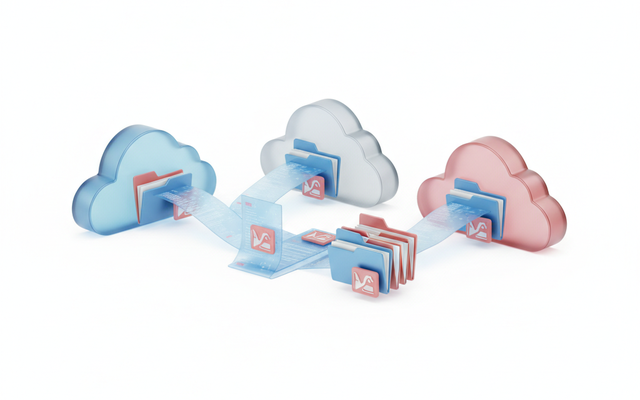
SharePoint(シェアポイント)・OneDrive(ワンドライブ)・Teams(チームス)は、どれもMicrosoft 365に含まれるファイルの保存・共有の場所ですが、役割がはっきり分かれています。ざっくり言うと、個人の作業ファイルはOneDrive、進行中のチーム作業はTeams、完成した資料や全社で使う正式な文書はSharePointに置く、という3分けが基本です。
この使い分けを最初に決めずに使い始めると、「あの資料どこに保存したっけ?」「Teamsのファイルが急に見つからない」「退職した社員のファイルが消えた」といったトラブルが必ず起きます。この記事では、中小企業(従業員30〜300名)の経営者・情シス担当の目線で、3つの役割の違い・保存先の実際の仕組み・迷わないための判断フロー・最初に決めるべき保存ルール・情シスの初期設定・補助金の活用まで、実務で使える形にまとめました。
| ツール | たとえるなら | こんなファイルを置く |
|---|---|---|
| OneDrive | 自分の机の引き出し | 個人の下書き・作成中の資料・個人メモ |
| Teams | プロジェクトの作業部屋 | 進行中の共同作業・会議資料・やり取り中のファイル |
| SharePoint | 会社の書庫・キャビネット | 完成した文書・規程・部門や全社で共有する正式資料 |
なぜ「どこに保存するか」で迷う?3つの関係を整理
多くの人が混乱する最大の理由は、「Teamsに置いたファイルが、実はTeamsの中には無い」という仕組みにあります。TeamsやSharePointは見た目が別々のアプリでも、ファイルの保管庫は裏側でつながっています。ここを理解すると、迷いが一気に減ります。
Teamsの「ファイル」の正体はSharePoint
Teamsのチーム(チャネル)の「ファイル」タブにアップロードしたファイルは、実際にはそのチームに自動で作られたSharePointサイトの中に保存されています。つまりTeamsは“入口”で、保管庫はSharePointです。だからTeamsで共有したファイルは、SharePoint側から見ることも、権限を細かく設定することもできます。
チャットに送ったファイルはOneDrive
一方、Teamsの個人チャットやグループチャットに添付したファイルは、送った人のOneDriveの中の「Microsoft Teams チャット ファイル」フォルダに保存されます。ここが要注意ポイントです。送信者が退職してアカウントを削除すると、そのチャットで共有したファイルごと消えてしまうことがあります。「大事な資料はチャットに貼りっぱなしにしない」が鉄則です。
3ツールの関係まとめ
整理すると、OneDrive=個人の保管庫、SharePoint=チーム・全社の保管庫、Teams=その保管庫にアクセスするための入口という関係です。Teamsは「保存場所」というより「みんなで作業する場所」で、実体はSharePointやOneDriveだと覚えておくと、保存先の判断がぶれなくなります。
Teams自体の基本的な使い方は、次の記事もあわせてご覧ください。
何が違う?3ツールの役割・保存先・権限を比較
「どこに保存するか」を判断するために、3ツールの違いを1つの表にまとめました。ポイントは「誰と共有するか」「どのくらいの期間使うか」の2軸で選ぶことです。
| 比較項目 | OneDrive | Teams | SharePoint |
|---|---|---|---|
| 主な使い方 | 個人の作業・保管 | チームで進める共同作業 | 正式文書の保管・全社共有 |
| 共有の相手 | 原則は自分(都度指定で共有可) | チームのメンバー全員 | 部門・全社(権限を細かく設定) |
| ファイルの実体 | 本人のOneDrive | 裏側はSharePoint(チャットはOneDrive) | SharePoint本体 |
| 向いている期間 | 作成中・一時的 | プロジェクト進行中 | 長期保管・いつでも参照 |
| 退職時の扱い | 消失リスクあり(引き継ぎ必須) | チャット分は消失リスクあり | 組織の資産として残る |
機能やメリット・デメリットをもっと詳しく知りたい場合は、各ツールの専用記事もご用意しています。
結局どこに保存すべき?迷わない判断フロー
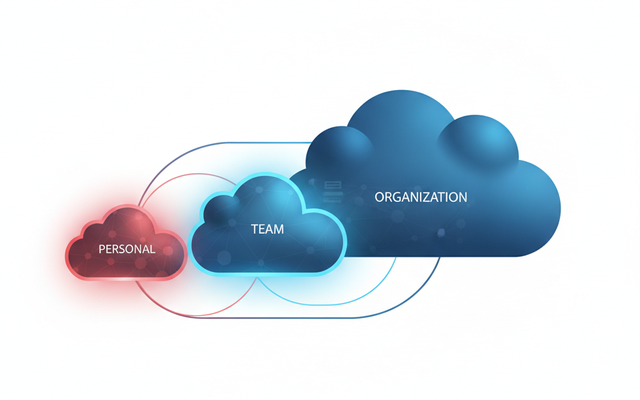
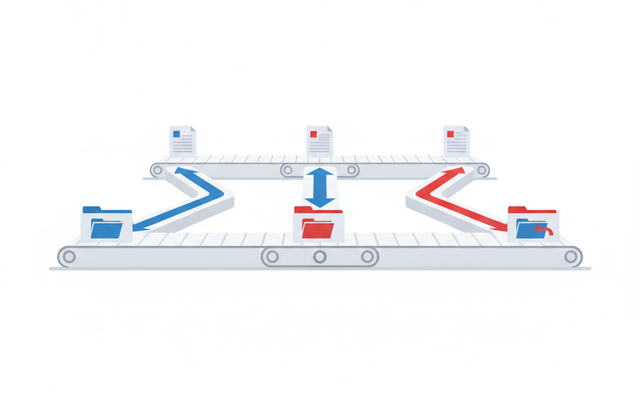
保存先に迷ったら、次の3つの質問を順番に自分に問いかけてください。「①今の自分だけが使う?→OneDrive」「②チームで作業中?→Teams(チャネル)」「③完成した・みんなが後から見る?→SharePoint」のシンプルな流れです。
ケースA:個人で資料を作っている段階
まだ自分しか触らない下書きはOneDriveに保存します。完成してチームで検討する段階になったら、Teamsのチャネルへ移動(またはコピー)します。
ケースB:部署・プロジェクトで共同編集する
複数人で同時に編集する資料は、最初からTeamsの該当チャネルの「ファイル」にアップします。チャットで議論しながら同時編集でき、履歴も残ります。個人チャットへの添付ではなく、必ずチャネルに置くのがポイントです(チャット添付は個人OneDriveに入り、後から探しにくく消えやすいため)。
ケースC:完成した資料・全社で使う文書
規程・マニュアル・完了したプロジェクト成果物など、長く残し、部門や全社で参照する文書はSharePointに整理して保管します。閲覧のみの権限を付ければ、誤って編集・削除される心配もありません。
このフローを社内で共有しておくだけで、「どこに保存すべきか」の議論がほぼ不要になります。
中小企業がまず決めるべき「保存ルール」3つ
大企業向けの高度なガバナンス設計は、中小企業にはオーバースペックになりがちです。まずは次の3つのルールだけを決めて全社に周知すれば、混乱の大半は防げます。
①「保存場所」のルール
上の判断フロー(個人=OneDrive/進行中=Teams/保管=SharePoint)をそのまま社内ルールにします。特に「共有すべきファイルを個人のPCデスクトップやOneDriveに置きっぱなしにしない」を徹底します。属人化と紛失の最大の原因がこれです。
②「命名・バージョン」のルール
「見積_最新_確定_v2_本当に最終.xlsx」のようなファイル名の乱立を防ぎます。SharePointやTeamsにはバージョン履歴が自動で残るため、ファイル名に「最終」「v2」を付ける必要はありません。日付や案件名など、シンプルな命名ルールを1つ決めておきます。
③「退職者・外部共有」のルール
退職者が出るときのファイル引き継ぎ手順(OneDriveのデータをどうするか)と、社外の人にファイルを渡すときの外部共有のルール(有効期限を付ける・不要になったら解除する)を決めます。ここが後述する情報漏えい対策の要になります。
情シスが最初にやる初期設定チェックリスト
社内ルールを実際に機能させるには、管理者(情シス)側の初期設定が欠かせません。Microsoft 365管理センターで、最低限次の項目を押さえます。
- 外部共有の制御:既定では社外へ広く共有できる状態のことがあります。「特定ドメインのみ」「有効期限付き」など、会社の方針に合わせて制限します。
- 権限は「継承」を基本にする:フォルダごとに個別権限を付けすぎると、誰が何を見られるか分からない“スパゲッティ状態”になります。上位フォルダの権限を引き継ぐ設計を基本にします。
- 退職者アカウントの停止・データ移管の手順化:アカウント削除前に、OneDriveのデータを引き継ぐルートを決めておきます。
- バックアップの考え方:Microsoft 365は標準でも一定期間はデータを保持しますが、誤削除や長期保管に備えるなら専用のバックアップも検討します。
権限やセキュリティ設定は、Microsoft 365のプランによって使える機能が変わります。管理画面の操作やセキュリティの考え方は、次の記事もあわせてご確認ください。
アーデントが取り扱うMicrosoft 365の機能・料金や、中小企業向けの導入イメージは、サービス紹介ページでもご覧いただけます。
3ツールの公式なコラボレーションの考え方は、Microsoft公式ページもあわせてご確認ください。
Microsoft公式:Teams・SharePoint・OneDriveとの共同作業 ➡
補助金でM365移行・ファイル管理の整備はコスト圧縮できる?
「今はファイルサーバーや個人PCにバラバラに保存していて、これからMicrosoft 365で整理したい」という中小企業は多いはずです。このクラウド移行やファイル管理の整備には、「デジタル化・AI導入補助金」が使える場合があります。
Microsoft 365のライセンス費用だけでなく、移行作業・初期設定・社内ルール作りまで含めて考えると、初期の手間とコストは意外とかかります。補助金をうまく活用すれば、その負担を抑えながら、メール・ファイル・情報共有の基盤を一気に整えられます。ただし補助率・対象・申請要件は年度ごとに変わり、対象ツールの登録や支援事業者経由などの条件があるため、最新の公募要領の確認や専門家への相談がおすすめです。
よくある質問(FAQ)
Q. Teamsに保存したファイルはどこにありますか?
A. チームの「ファイル」タブに置いたファイルは、そのチームに自動で作られたSharePointサイトの中に保存されています。一方、個人チャットやグループチャットに添付したファイルは、送信した人のOneDriveに保存されます。Teamsは入口で、実体はSharePointかOneDriveだと理解すると分かりやすいです。
Q. OneDriveとSharePointはどちらに保存すべきですか?
A. 自分だけが使う・作成中のファイルはOneDrive、チームや全社で共有する・完成した文書はSharePointが基本です。「他の人と共有する予定があるか」で判断すると迷いません。共有前提のファイルを個人のOneDriveに置きっぱなしにすると、属人化や紛失の原因になります。
Q. 社員が退職するとファイルは消えますか?
A. 個人のOneDriveや、その社員がチャットで共有したファイルは、アカウント削除とともに消える可能性があります。SharePointやTeamsチャネルに保存された組織のファイルは残ります。退職前にOneDriveのデータを引き継ぐ手順を決めておくことが大切です。
Q. 小さな会社でもSharePointまで使う必要がありますか?
A. はい、おすすめします。SharePointは大企業専用ではなく、Microsoft 365 Businessプランに標準で含まれています。完成資料や規程を1か所に集約すれば、「あの資料どこ?」がなくなり、退職や引き継ぎにも強くなります。まずは部門ごとに1つのSharePointサイト(=Teamsチーム)から始めるのが現実的です。
まとめ
SharePoint・OneDrive・Teamsの使い分けは、「個人の作業=OneDrive」「進行中のチーム作業=Teams」「完成・保管=SharePoint」の3分けを最初に社内ルールとして決めるだけで、迷いとトラブルの大半がなくなります。ポイントは、Teamsの実体はSharePoint、チャット添付は個人OneDriveという仕組みを理解しておくことです。
そのうえで、中小企業はまず「保存場所・命名/バージョン・退職者/外部共有」の3つのルールと、情シス側の初期設定(外部共有の制御・権限の継承・退職者手順)を押さえれば十分です。さらに、これからMicrosoft 365への移行やファイル管理の整備を進めるなら、デジタル化・AI導入補助金の活用も検討する価値があります。「自社のファイル運用をどう整理すればいい?」「補助金は使える?」とお悩みの中小企業の経営者・情シスの方は、ぜひアーデントにご相談ください。御社の業務に合わせた、失敗の少ないファイル管理のかたちをご提案します。
Microsoft 365の導入、プランの切り替え等をお考えの方
弊社を通してMIcrosoft365を導入頂くと以下のメリットがあります。
①デジタル化・AI導入補助金を活用して2年間半額で導入可能
②複数ツール導入で公式価格より3%お値引き
③他ITツールとの各種API連携もご提案可
④MIcrosoft365の導入、使い方もサポート対応可
まずは以下のフォームもしくはお電話でお問い合わせくださいませ。
お問い合わせはこちら⇒ 株式会社アーデント 03-5468-6097
※「Microsoft 365の記事を見た」とお伝え下さい。
Microsoft365お問い合わせフォーム
※法人向けサービスのみ対応しております。個人向けサービスは対応できませんので、ご注意ください。
必要な項目のすべてをご入力いただき、「アーデントに問い合わせる」ボタンをクリックしてください。必須のついている項目は必須入力項目です。
関連記事
・Microsoft365の安全なセキュリティ設定を解説・Teamsのウェビナーと会議の違いを分かりやすく解説!
・Power AppsとPower Automateの違いとは?
・Copilot in Power Appsとは?何ができるのかを詳しく解説!
・OneNoteの共有方法をわかりやすく解説!
・Microsoft Bookingsとは?機能、メリット・デメリットを徹底解説
・Exchange Onlineとは?機能、メリット・デメリットを徹底解説
・Sharepointとは?機能、メリット・デメリットを徹底解説
・OneDrive for BusinessとOneDriveとの違いとは?
・法人向けMicrosoft365のプラン、料金をとにかく分かりやすく解説
・Microsoft 365 Business StandardとE3プランの違いとは?
・Microsoft365とは?初心者向けに分かりやすく解説
・Teamsの使い方を初心者向けに分かりやすく解説!
株式会社アーデントは、デジタル化・AI導入補助金の支援事業者を行っております!
アーデントからデジタル化・AI導入補助金を使ってクラウドツールを導入するメリットは以下の通りです。
メリット①対象ツールを2年間、半額、もしくは1/4で利用可!
メリット②会計、経費精算、請求書処理、受発注ツール導入なら、PCやタブレットの購入も補助が受けられ半額!
メリット③補助期間終了後は、公式価格よりお値引き!
メリット④各種IT活用、DX、保守サポートでより貴社のIT化を促進、生産性を向上します!
【弊社取り扱いクラウドツール】
🔹オフィス・グループウェア: Google Workspace※、Microsoft365、desk'nets NEO※
🔹ノーコード業務改善:kintone、Zoho※、楽楽販売、JUST.DB※、サスケworks
🔹コミュニケーション: サイボウズオフィス、Garoon、Chatwork、LINE WORKS、zoom
🔹会計・経費管理: マネーフォワード、freee、楽楽精算、楽楽明細、楽楽請求、invox
🔹電子契約・文書管理: freeeサイン、クラウドサイン、GMOサイン、Adobe Acrobat、box
🔹セキュリティ対策: sophos、SentinelOne、ESET、トレンドマイクロ、CloudGate UNO
🔹バックアップ: syscloud、Avepoint、veeam
🔹RPA・自動化: RoboTANGO、DX-Suite、Yoom※、バクラクシリーズ
🔹勤怠・労務管理: 勤革時、楽楽勤怠、マネーフォワード
🔹物流・在庫管理: ロジザードZERO
🔹教育・マニュアル作成管理: iTutor、NotePM、leaf
🔹PBX・電話システム: INNOVERAPBX※、MOTTEL※、ZoomPhone※
🔹端末管理:LANSCOPE、clomo、ISM Cloud One
🔹リモートデスクトップ:RemoteOperator在宅
🔹受付ipad:ラクネコ※
🔹タスク管理、その他:Adobe creative cloud、Notta、JOSYS、backlog※
など
※こちらのツールは補助期間終了後の値引不可
また、上記以外のツールも取り扱いできるものが多々ありますので、一度ご相談ください。
デジタル化・AI導入補助金2026の詳細、お問合せはお電話頂くか、以下の記事を御覧ください↓
デジタル化・AI導入補助金お問合せ:03-5468-6097

以下の動画では、採択のポイントや申請にあたっての注意点などを詳しく解説していますので、
あわせてご覧ください!

株式会社アーデント 代表取締役。2006年にオフィス専門不動産会社アーデントを創業。その後、オフィス賃貸仲介、ワークプレイス作りに10年以上携わり、合計500社以上のオフィス移転をサポート。2018年よりクラウドPBXを中心にネットワーク、通信分野を専門に400社以上の電話、ネット環境づくりをサポート。2022年より100以上のクラウドサービスの販売を開始。
デジタル化・AI導入補助金を使って、150社以上にクラウドツールを提供。IT活用による業務改善のDXコンサルを提供。ノーコードツールを使ったExcelやAccessからの基幹システム移行によるDX実績多数。
アマゾンで出版している書籍はこちら!
「AppSheetで作る中小企業の基幹システム」 ~Excel限界からの脱出。GoogleWorkspaceを使って、失敗しない業務アプリ導入を解説~
「Google Workspace完全活用マニュアル」 ~Google Workspaceをフル活用する方法を徹底解説!~
amzn.to/3w5zWfT
「中小法人向け サイバーセキュリティ完全ガイド」~サイバーセキュリティ対策で、特に中小企業が 守るべきポイントを網羅!~
amzn.to/3Y9Nm5n
ぜひチェックしてください!