Googleスプレッドシートの印刷設定|1ページに収める・範囲指定・PDF保存の方法
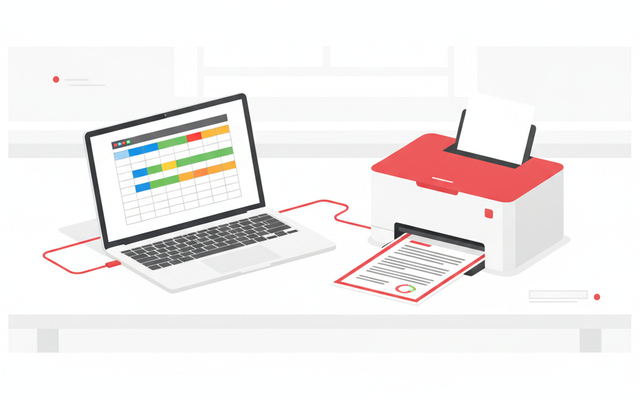
Googleスプレッドシートで作った表を印刷したら「右側が切れる」「2ページ目にはみ出す」「文字が小さくなりすぎる」——これは中小企業の現場で本当によくある悩みです。 結論から言うと、原因のほとんどは「印刷範囲の指定」と「1ページに収める(スケール)」の2つを設定していないだけで、きちんと設定すれば見積書・請求書・勤怠表もきれいに1枚に印刷できます。
この記事では、Googleスプレッドシートの印刷設定を、パソコン初心者の事務担当の方でも迷わないように手順で解説します。 さらに、競合記事があまり触れていない「PDF保存・スマホ印刷・印刷できないときの対処・情シス視点の共有時の落とし穴」まで、中小企業の実務目線でまとめました。
なぜスプレッドシートの印刷はずれる・切れるのか?
Googleスプレッドシートは、Excelと違って「開いている表を自動で1枚に収めてくれる機能が標準ではオフ」になっています。 そのため何も設定せずに印刷すると、画面では1枚に見えても、実際は用紙の幅に入りきらず右側の列が2枚目・3枚目に分かれてしまうのです。
ずれ・はみ出しの主な原因は次の3つです。 裏を返せば、この3つを設定するだけで印刷の悩みはほぼ解決します。
- 印刷範囲を指定していない(不要な空白セルまで印刷対象になっている)
- スケール(縮尺)が「標準100%」のまま(用紙幅に収める設定をしていない)
- 用紙サイズ・向きが表に合っていない(横長の表なのに縦向きで印刷している)
ここで用語を1つだけ整理します。 「印刷範囲」とは、用紙に印刷したいセルの範囲のことで、これを指定すると余計な部分を印刷せずに済みます。 「スケール」とは印刷時の拡大・縮小率のことで、これを調整すると表を1枚に収められます。
印刷範囲を指定する基本手順は?
まずは「印刷したい部分だけ」を指定する基本手順です。 操作は3ステップだけで、パソコン・Macとも共通です。
- 印刷したい表の範囲をマウスでドラッグして選択する(例:A1〜F30)
- メニューの「ファイル」→「印刷」を選ぶ(ショートカットは Ctrl+P、Macは ⌘+P)
- 印刷プレビュー画面の右側「印刷」欄で 「選択中のセル」 を選ぶ
これで、選択した範囲だけがプレビューに表示されます。 シート全体を印刷したいときは「現在のシート」、ブック全体なら「ワークブック」を選びます。 毎回同じ範囲を印刷するなら、印刷したい範囲を選択した状態で「表示形式」ではなくプレビューから範囲を固定しておくと、次回以降もその範囲が優先されます。
なお、印刷範囲に含めたくない下書き用のメモや作業列がある場合は、その列・行を右クリックして「非表示」にしておくと、印刷にも出てこなくなります。 削除せずに隠せるので、元データを壊さずに済むのが安心なポイントです。
1ページに収めるには?(スケール設定)
「表が2枚目にはみ出す」を解決する最重要ポイントが、印刷プレビュー右側の 「スケール」 です。 ここを変えるだけで、切れていた表がぴたっと1枚に収まります。
スケールの選択肢と使い分けは次の通りです。
| スケール設定 | どうなる | おすすめの場面 |
|---|---|---|
| 標準(100%) | 縮小せずそのまま印刷 | 小さい表・原寸で見たいとき |
| 幅に合わせる | 横幅を用紙幅に自動縮小(縦は複数枚可) | 横長の表・列が多い勤怠表 |
| 高さに合わせる | 縦を用紙に自動縮小(横は複数枚可) | 行数が多い縦長の一覧表 |
| ページに合わせる | 縦横まとめて1枚に自動縮小 | 見積書・請求書を必ず1枚にしたいとき |
| カスタム数値 | 好きな%(例:80%)を指定 | 自動縮小だと小さすぎるとき微調整 |
実務でいちばん使うのは 「幅に合わせる」 です。 勤怠表や商品一覧のように列が横に広い表は、これを選ぶだけで横切れがなくなります。 逆に見積書・請求書のように必ず1枚に収めたい定型帳票は「ページに合わせる」が便利です。
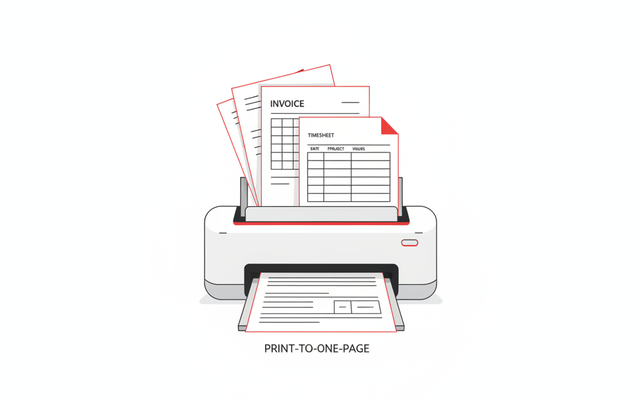
ただし注意点として、無理に1枚へ縮小すると文字が小さくなりすぎて読めないことがあります。 その場合は、用紙を「A3」に変える、向きを「横」にする、印刷範囲を絞る、といった方法で読みやすさを確保しましょう。
印刷設定でできることは?(設定項目の早見表)
印刷プレビュー画面の右側には、スケール以外にもさまざまな設定があります。 競合記事では説明が抜けがちな項目も含め、よく使うものを一覧にまとめました。
| 設定項目 | できること |
|---|---|
| 用紙サイズ | A4・A3・B5・レターなどを選択 |
| ページの向き | 縦・横を切り替え(横長の表は「横」) |
| 余白 | 標準・狭い・広い・カスタムを選択 |
| 配置 | 用紙内で水平・垂直の中央寄せができる |
| 書式(グリッド線) | 枠線(罫線)を印刷するかを切り替え |
| 書式(メモ) | セルのメモを印刷するかを切り替え |
| ヘッダーとフッター | ページ番号・日付・シート名・ファイル名を自動表示 |
| 繰り返す行と列 | 2枚目以降にも見出し行を印刷(一覧表で必須) |
特に中小企業で役立つのが 「繰り返す行と列」 です。 複数ページにわたる商品一覧や名簿を印刷すると、通常は2枚目以降に見出し(項目名)が出ません。 この設定で見出し行を固定しておけば、どのページを見ても「何の列か」が分かり、配布資料が格段に見やすくなります。
また、細かく調整したいときは印刷プレビュー内の 「カスタムの改ページを設定」 を使うと、区切り線をドラッグして「どこで次のページに送るか」を手動で決められます。 決算資料や長い台帳を体裁よく分けたいときに便利です。
PDFで保存・メール送付するには?
Googleスプレッドシートは、紙に印刷せずに PDFとして保存・共有 することもできます。 見積書や請求書を取引先へメールで送るときは、PDF化がほぼ必須です。
手順は印刷とほとんど同じです。 「ファイル」→「ダウンロード」→「PDF(.pdf)」を選ぶと、これまで説明した印刷範囲・スケール・用紙設定がそのまま反映されたPDFが作成されます。 印刷プレビュー画面右上の「次へ」からPDFとして保存することもできます。
ポイントは、PDF化する前に必ず印刷プレビューで1枚に収まっているか確認することです。 プレビューで切れている状態のままPDFにすると、そのまま2枚に分かれたPDFになってしまいます。 取引先に送る書類は、体裁が信頼感に直結するので、送信前のプレビュー確認を習慣にしましょう。
スマホから印刷するには?
外出先や現場から印刷・PDF化したい場合は、スマートフォンの Googleスプレッドシートアプリ からでも操作できます。
- アプリで対象のファイルを開く
- 右上の「︙(3点メニュー)」→「共有とエクスポート」→「印刷」または「コピーを送信(PDF)」を選ぶ
- プリンター(Wi-Fi対応・Google クラウド プリント後継のOS標準印刷)またはPDF保存を選ぶ
ただしスマホアプリでは、パソコン版のような細かいスケール・繰り返し行の設定はできません。 体裁を整えた帳票印刷はパソコンで行い、スマホは「その場で確認・PDF共有」用と割り切るのが実務的です。
印刷できない・ずれる時の対処は?
設定してもうまく印刷できないときは、原因ごとに対処法が決まっています。 よくある症状と対処を表にまとめました。
| 症状 | 主な原因と対処 |
|---|---|
| 右側の列が切れる | スケールを「幅に合わせる」にする/向きを横に |
| 余計な空白ページが出る | 印刷範囲を「選択中のセル」に指定する |
| 文字が小さすぎる | 用紙をA3に/印刷範囲を絞る/複数枚に分ける |
| 罫線(枠線)が印刷されない | 書式の「グリッド線を表示」をオンにする |
| 背景色・塗りつぶしが出ない | プリンター側の「背景のグラフィック印刷」を有効に |
| そもそも印刷ボタンが反応しない | ブラウザ更新・別ブラウザで試す/一度PDF保存して印刷 |
意外と多いのが「罫線が出ない」というご相談です。 スプレッドシートの薄いマス目(グリッド線)は初期設定では印刷されないため、表として枠線を出したいときは、セルに「枠線」機能で罫線を引くか、書式でグリッド線の印刷をオンにする必要があります。
情シス視点:共有時の印刷設定の落とし穴は?
Google Workspaceで表を共有して使う場合、印刷設定にはあまり知られていない注意点があります。 トラブルを未然に防ぐため、情シス担当・管理者の視点で押さえておきたいポイントを整理します。

- 印刷範囲や改ページは「シート」に保存され、共有者全員に反映される:誰かが範囲を変えると、他のメンバーの印刷結果も変わります。定型帳票は編集権限を絞りましょう。
- 編集者が列幅や行を変えると印刷がずれる:共有ブックでレイアウトを固定したいときは、対象範囲を「保護」して編集できる人を限定します。
- ヘッダー・フッターの設定は各自のプレビュー操作で変わることがある:会社ロゴやページ番号を必ず入れたい書類は、テンプレート側で設定を作り込み、複製して使う運用が安全です。
- 退職者のマイドライブにある元ファイルは消える:帳票の原本は個人アカウントではなく「共有ドライブ」に置くと、担当変更時も印刷レイアウトを引き継げます。
私たちICTオフィス相談室でも、「以前はきれいに印刷できていた勤怠表が急にずれるようになった」というご相談をよくいただきます。 原因の多くは、共有者の誰かが列幅や印刷範囲を変えてしまったケースです。 大事な定型帳票ほど、範囲の保護と共有ドライブ保管をセットで運用するのがおすすめです。
毎回の印刷調整から卒業するには?
見積書や請求書を印刷するたびに範囲やスケールを調整しているなら、それは業務を効率化できるサインです。 スプレッドシートの印刷は便利ですが、帳票の枚数や種類が増えると「毎回の手作業」が地味な負担になっていきます。
次の卒業ラインを目安に、段階的にステップアップするのがおすすめです。
| 段階 | やること | 向いている状況 |
|---|---|---|
| STEP1 テンプレ固定 | 印刷設定済みのシートを複製して使い回す | 帳票が数種類・月数十枚まで |
| STEP2 ノーコードで帳票自動生成 | AppSheetやkintoneで入力→PDF帳票を自動作成 | 帳票の数・宛先が増えてきた |
| STEP3 専用SaaS | 販売管理・請求管理システムを導入 | 受発注・請求が業務の中心になった |
ノーコードツールや業務システムへの移行は、条件を満たせば デジタル化・AI導入補助金 の対象になり、導入コストを抑えられる場合があります。 ただし補助対象や要件は年度の公募要領で変わるため、活用を検討する際は最新の要領確認と専門家への相談をおすすめします。 ICTオフィス相談室では、補助金を活用したツール移行と業務フローのデジタル化をワンストップでご支援しています。
Google Workspaceの導入や、社内での使い方の定着支援については、以下のサービス紹介ページもご覧ください。
まとめ
Googleスプレッドシートの印刷は、「印刷範囲を指定する」「スケールで1ページに収める」「用紙サイズ・向きを合わせる」の3つを押さえれば、見積書も勤怠表もきれいに印刷できます。 複数ページの一覧表なら「繰り返す行」で見出しを固定し、取引先へ送る書類はPDF化前にプレビュー確認を習慣にしましょう。
そして、印刷調整が毎回の負担になってきたら、テンプレ固定やノーコードでの帳票自動化を検討するタイミングです。 補助金を活用したデジタル化のご相談は、ICTオフィス相談室までお気軽にどうぞ。
より詳しい公式の手順は、Googleの公式ヘルプでも確認できます。
よくある質問(Q&A)
Q. スプレッドシートを毎回きれいに1枚で印刷するには?
A. 印刷したい範囲を選択して印刷画面を開き、「選択中のセル」+スケールを「ページに合わせる」または「幅に合わせる」に設定します。 この設定をしたシートを複製して使えば、毎回の調整なしで同じレイアウトで印刷できます。
Q. 印刷すると罫線(枠線)が出ないのはなぜ?
A. スプレッドシートの薄いマス目(グリッド線)は初期設定では印刷されません。 表として枠線を出したいときは、セルに「枠線」機能で罫線を引くか、印刷画面の「書式」でグリッド線の印刷をオンにしてください。
Q. 2ページ目以降にも見出し(項目名)を印刷できますか?
A. できます。 印刷画面の「ヘッダーとフッター」→「繰り返す行と列を編集」で見出し行を指定すると、すべてのページに同じ見出しが印刷され、長い一覧表でも見やすくなります。
Q. スマホからでも印刷やPDF保存はできますか?
A. Googleスプレッドシートアプリの「共有とエクスポート」から印刷・PDF保存が可能です。 ただし細かいスケールや繰り返し行の設定はパソコン版でしかできないため、体裁を整える帳票印刷はパソコンで行うのがおすすめです。
GoogleWorkspaceで困っている、または新規導入予定の方へ
GoogleWorkspaceもしくはMicrosoft365の新規導入もしくは商流変更をお考えの方は、弊社ITの専門家が最適なプラン選定をアドバイス。また、初期のDNSレコード設定や各種メール設定も代行できます。
また、弊社からの導入で、以下のメリットがあります。
①GoogleWorkspace公式HPからだと14日間の無料利用期間⇒30日間に。
②支払いは請求書払い可
③1年間、GoogleWorkspaceのマニュアル動画を無料で視聴(2年目以降は年450円が必要)
④デジタル化・AI導入補助金を使って2年間半額でのご提案も可能
⑤弊社で作成したAppsheetアプリ(勤怠有給管理アプリ、備品発注管理、CRM商談管理、タスク管理、従業員同士感謝記録アプリ等)無料進呈 ※数に関係なく設置サポート費用10万円別途有

⑥GeminiやnotebookLM、Antigravity(AIエージェント)などの活用研修も提供
お問い合わせは、電話もしくはフォームからご相談くださいませ。
※「GoogleWorkspaceの記事を見た」とお伝え下さい。
GoogleWorkspaceお問い合わせフォーム
必要な項目のすべてをご入力いただき、「アーデントに問い合わせる」ボタンをクリックしてください。必須のついている項目は必須入力項目です。
関連記事
・GoogleWorkspaceはIT導入補助金の対象?どれくらいお得になる?・GoogleWorkspace管理画面のセキュリティ設定完全解説
・AppSheetなら備品発注管理アプリを一瞬で作れる?!
・スプレッドシートとGASによる業務自動化の例を紹介
・Gmail(Google Workspace)でホワイトリストを設定するやり方
・2024年2月から!Gmailの送信ガイドラインの変更を徹底解説
・Google Workspaceのマニュアル動画が、社員教育に便利!
・OutlookからGoogle WorkspaceのGmailへメールデータを移行する方法
・企業でのApp Sheetの活用事例3選!利用するメリットも解説
・GoogleのAppSheetでできること、料金を徹底解説!
・完全無料!googleスプレッドシートの経費精算システムテンプレート
・無料のスプレッドシートで有給管理を効率化!テンプレートを配布します!
・従業員全員のGmailをバックアップする方法2選
・Gmailで部下のメールを上司がチェックできるようにする方法2選
・Googleスプレッドシートにパスワードを設定する方法
・googleドライブで電子帳簿保存に対応する方法をわかりやすく解説
・GoogleWorkspaceを初心者向けにわかりやすく解説
・Google Workspace料金プランの違いとプラン選定ポイントを徹底解説

株式会社アーデントは、デジタル化・AI導入補助金の支援事業者を行っております!
アーデントからデジタル化・AI導入補助金を使ってクラウドツールを導入するメリットは以下の通りです。
メリット①対象ツールを2年間、半額、もしくは1/4で利用可!
メリット②会計、経費精算、請求書処理、受発注ツール導入なら、PCやタブレットの購入も補助が受けられ半額!
メリット③補助期間終了後は、公式価格よりお値引き!
メリット④各種IT活用、DX、保守サポートでより貴社のIT化を促進、生産性を向上します!
【弊社取り扱いクラウドツール】
🔹オフィス・グループウェア: Google Workspace※、Microsoft365、desk'nets NEO※
🔹ノーコード業務改善:kintone、Zoho※、楽楽販売、JUST.DB※、サスケworks
🔹コミュニケーション: サイボウズオフィス、Garoon、Chatwork、LINE WORKS、zoom
🔹会計・経費管理: マネーフォワード、freee、楽楽精算、楽楽明細、楽楽請求、invox
🔹電子契約・文書管理: freeeサイン、クラウドサイン、GMOサイン、Adobe Acrobat、box
🔹セキュリティ対策: sophos、SentinelOne、ESET、トレンドマイクロ、CloudGate UNO
🔹バックアップ: syscloud、Avepoint、veeam
🔹RPA・自動化: RoboTANGO、DX-Suite、Yoom※、バクラクシリーズ
🔹勤怠・労務管理: 勤革時、楽楽勤怠、マネーフォワード
🔹物流・在庫管理: ロジザードZERO
🔹教育・マニュアル作成管理: iTutor、NotePM、leaf
🔹PBX・電話システム: INNOVERAPBX※、MOTTEL※、ZoomPhone※
🔹端末管理:LANSCOPE、clomo、ISM Cloud One
🔹リモートデスクトップ:RemoteOperator在宅
🔹受付ipad:ラクネコ※
🔹タスク管理、その他:Adobe creative cloud、Notta、JOSYS、backlog※
など
※こちらのツールは補助期間終了後の値引不可
また、上記以外のツールも取り扱いできるものが多々ありますので、一度ご相談ください。
デジタル化・AI導入補助金2026の詳細、お問合せはお電話頂くか、以下の記事を御覧ください↓
デジタル化・AI導入補助金お問合せ:03-5468-6097

以下の動画では、採択のポイントや申請にあたっての注意点などを詳しく解説していますので、
あわせてご覧ください!

株式会社アーデント 代表取締役。2006年にオフィス専門不動産会社アーデントを創業。その後、オフィス賃貸仲介、ワークプレイス作りに10年以上携わり、合計500社以上のオフィス移転をサポート。2018年よりクラウドPBXを中心にネットワーク、通信分野を専門に400社以上の電話、ネット環境づくりをサポート。2022年より100以上のクラウドサービスの販売を開始。
デジタル化・AI導入補助金を使って、150社以上にクラウドツールを提供。IT活用による業務改善のDXコンサルを提供。ノーコードツールを使ったExcelやAccessからの基幹システム移行によるDX実績多数。
アマゾンで出版している書籍はこちら!
「AppSheetで作る中小企業の基幹システム」 ~Excel限界からの脱出。GoogleWorkspaceを使って、失敗しない業務アプリ導入を解説~
「Google Workspace完全活用マニュアル」 ~Google Workspaceをフル活用する方法を徹底解説!~
amzn.to/3w5zWfT
「中小法人向け サイバーセキュリティ完全ガイド」~サイバーセキュリティ対策で、特に中小企業が 守るべきポイントを網羅!~
amzn.to/3Y9Nm5n
ぜひチェックしてください!