【2026年版】PDFの結合・分割・パスワード設定は無料でどこまでできる?|社外秘を無料オンラインツールに上げる前に読む判断基準

「見積書と図面と会社案内を1つのPDFにまとめて送りたい」「契約書のPDFから3枚目だけ抜き出したい」「請求書のPDFにパスワードをかけたい」。
どれも中小企業の現場で毎日のように出てくる作業です。そして多くの方が、検索して出てきた無料のPDFサイトにファイルをドラッグして済ませています。
ここで一度だけ立ち止まってほしいことがあります。
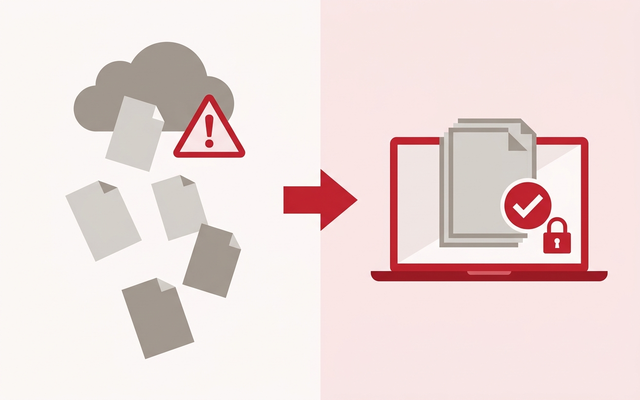
無料のオンラインPDFツールは、あなたのファイルを相手のサーバーに一度アップロードして処理するサービスだということです。
これは怪しいサイトに限った話ではなく、PDFを開発したアドビの公式ツールでも同じ仕組みです。
この記事では、中小企業の経営者・情シス担当の方に向けて、Windows と Microsoft Edge だけで無料・オフラインでできることの範囲、
無料ではできない「結合」と「パスワード設定」を追加費用ゼロで済ませる方法、そして経理書類のPDFで気をつけたい電子帳簿保存法の要件までを、公式ドキュメントの記載にもとづいて整理します。
無料のオンラインPDFツールは何をしているのか?
最初に、仕組みを正しく理解しておきます。ブラウザ上でPDFを結合したり圧縮したりするサービスは、ブラウザの中だけで完結しているわけではありません。
ファイルをいったんサービス提供者のサーバーに送り、そこで処理した結果をダウンロードさせています。
これは信頼性の低いサイトだけの話ではありません。アドビの公式オンラインツール(PDFを結合するページ)にも、次のように明記されています。
ファイルは、アドビのサーバーによって安全に処理され、ログインして保存しない限り削除されます。(Adobe Acrobat オンラインツール「複数から1つのPDFに結合」)
つまり「安全に処理される」ことと「一度も社外に出ない」ことは別の話です。
アドビのような大手であれば取り扱いは信頼できますが、それでも自社のファイルが自社のパソコンの外に出た事実は変わりません。
まして検索上位に出てくる無名のPDF変換サイトでは、どこの国のどのサーバーで処理され、いつ削除されるのかを確認するすべがないことも珍しくありません。
Adobe公式「【無料】PDFを結合(複数のPDFをまとめる)」 ➡
検索するとよく出てくるのは、アドビの Acrobat オンラインツールのほか、iLovePDF、Smallpdf、PDF24 Tools、HiPDF といったサービスです。
いずれもブラウザだけで動くので手軽ですが、共通して次の3つのリスクを抱えています。
| リスク | 何が起きうるか | 現実的な受け止め方 |
|---|---|---|
| アップロードした内容が社外に出る | 処理のために提供者のサーバーにファイルが渡る | 大手なら取り扱いは信頼できるが、社外に出た事実は変わらない |
| ダウンロードしたファイルが安全とは限らない | 類似名の悪質サイトを踏むと、加工後のファイルに不正なものが混ざる可能性がある | 会社として使うサービスを1つに決めて、それ以外は使わない |
| サービスがいつまで続くか分からない | 無料サービスは予告なく終了・有料化することがある | 業務の手順書に特定の無料サイトを組み込まない |
「危ないから禁止」ではなく「何を上げたら困るか」で線を引く
ここで全面禁止のルールを作ると、たいてい失敗します。
社員は仕事を止めるわけにいかないので、会社のパソコンで使えないなら自宅のパソコンや私物のスマートフォンで同じことをするようになり、かえって会社から見えない場所に情報が出ていきます。
現実的なのは、書類の中身で線を引くことです。次の表は、実際のご相談でそのまま社内ルールにしている切り分けです。
| 書類の例 | 無料オンラインツールに上げてよいか | 理由 |
|---|---|---|
| 公開済みの会社案内・カタログ・製品パンフレット | ○ 問題なし | すでに誰でも見られる情報のため |
| 社外に公開しているセミナー資料・プレスリリース | ○ 問題なし | 同上 |
| 取引先の名前が入った見積書・請求書・納品書 | × 使わない | 取引条件と単価は営業秘密にあたる |
| 契約書・覚書・NDA | × 使わない | 相手先に対する守秘義務が発生している |
| 履歴書・給与明細・健康診断結果 | × 使わない | 個人情報のため、漏えい時に本人と監督官庁への対応が発生する |
| 図面・仕様書・原価表・顧客リスト | × 使わない | 流出すると直接損害につながる |
3行目が抜けているルールは守られません。「怒られるくらいなら黙って自分でやろう」という動きが、いちばん見えない事故につながります。生成AIの利用ルールを決めるときとまったく同じ考え方です。
それでも使わざるを得ないときの自衛策4つ
出張先で急ぎの資料をまとめなければならない、といった場面はどうしても出てきます。会社として次の4つだけ決めておけば、リスクはかなり下げられます。
| 自衛策 | 具体的にやること | なぜ効くか |
|---|---|---|
| 使うサービスを1つに決める | 会社として1つだけ許可し、それ以外は使わない | 利用規約とデータの取り扱いを1回だけ確認すれば済む |
| ログインしないで使う | アカウントを作らず、処理が終わったらすぐ閉じる | アドビの公式ツールは「ログインして保存しない限り削除されます」と明記している |
| ファイル名から社名・案件名を消す | アップロード前に一時的なファイル名に変更する | 万一ログが残っても、誰の何の書類か特定されにくい |
| 会社のパソコンからだけ使う | 私物のパソコン・スマートフォンでは行わない | 端末側のウイルス対策と資産管理が効いている状態を保てる |
この4つのうち、いちばん効くのは1つ目です。全社員がそれぞれ違うサイトを使っている状態では、何が起きているのか誰にも分かりません。
「うちはここを使う」と1つ決めるだけで、把握できる状態に変わります。
なお、社内から情報が持ち出される経路は無料のオンラインツールだけではありません。USBメモリ、私用のクラウドストレージ、私用メールへの転送など、経路はいくつもあります。
会社として全体を押さえたい段階になったら、情報漏えい対策の製品を検討する価値があります。
c-compe「情報漏洩対策ソフト(DLP)の費用はいくら?中小企業向け製品比較」 ➡
c-compe「内部不正による情報漏えいとは?退職者の情報持ち出しの実態と対策」 ➡
c-compe「生成AI業務利用ガイドラインの作り方|ChatGPT・Copilotの情報漏えいリスク」 ➡
Windows と Edge だけで、無料・オフラインでできることはどこまで?
では、ファイルを一切社外に出さずにどこまでできるのかを整理します。
追加のソフトを入れず、Windows 11 と Microsoft Edge、それに会社で使っている Word だけで考えます。
| やりたいこと | Windows標準+Edge | Word | Acrobat Reader(無料) | 補足 |
|---|---|---|---|---|
| PDFを作る(PDF化) | ○ できる | ○ できる | × できない | 印刷画面でプリンターに「Microsoft Print to PDF」を選ぶ |
| 分割する・必要なページだけ取り出す | ○ できる | △ 手間がかかる | × できない | Edgeの印刷でページ範囲を指定してPDF化する |
| 不要なページを削除する | ○ できる | △ 手間がかかる | × できない | 残したいページだけを範囲指定してPDF化する |
| 複数のPDFを1つに結合する | × できない | △ 崩れる前提なら可 | × できない | Windowsの標準機能にPDF同士を結合する機能はない |
| パスワードをかける | × できない | × できない | × できない | Acrobat Pro など有料ソフトか複合機の機能が必要 |
| ファイルサイズを小さくする(圧縮) | △ 多少は軽くなる | × できない | × できない | 確実に縮めたいなら有料ソフトかスキャン設定の見直し |
| 文字を編集する | × できない | ○ できる | × できない | Wordで開いて編集し、PDFとして保存し直す |
| 注釈・ハイライト・押印風の署名を入れる | ○ できる | △ | ○ できる | Edge と Acrobat Reader はどちらも無料で注釈を入れられる |
アドビの公式ページでも、無料の Acrobat Reader でできることは「PDFの表示、印刷、共有、コメントの記入」「フォームに入力、署名を追加」までと案内されています。
編集・結合・変換は有料版の機能です。
分割・ページ削除は「印刷」でできる(3ステップ・完全オフライン)
いちばん使えるのがこの方法です。
PDFを Microsoft Edge で開き、印刷の画面でページ範囲を指定して、プリンターに「Microsoft Print to PDF」を選ぶだけで、
指定したページだけの新しいPDFが手元にできます。
| 手順 | 操作 | 気をつけること |
|---|---|---|
| STEP1 | PDFを右クリックして「プログラムから開く」→ Microsoft Edge | Edge は Windows に標準で入っているので追加費用はゼロ |
| STEP2 | Ctrl+P で印刷画面を開き、プリンターに「Microsoft Print to PDF」を選ぶ | 実際には印刷されず、PDFファイルとして保存される |
| STEP3 | 「ページ」に取り出したい範囲を入力して保存 | 「3-5」のような連続指定も「1-3,7」のような飛び飛び指定もできる |
Google Chrome をお使いの場合も操作はほぼ同じです。Ctrl+P で印刷画面を開き、送信先を「PDF に保存」にして、ページを「カスタム」にすれば同じことができます。
ブラウザが違っても考え方は変わりません。
「Microsoft Print to PDF で結合できる」という説明には注意
インターネット上には「複数のPDFを選んで印刷すれば1つに結合できる」と書かれた記事がありますが、実際にはファイルごとに保存先とファイル名を聞かれ、
別々のPDFとして保存されることがほとんどです。手順どおりにやってもうまくいかず、時間だけ失うケースをよく見ます。
2026年9月時点で、Windows 11 の標準機能だけでPDF同士をきれいに結合する方法は用意されていません。
ここが、多くの人が無料オンラインツールに向かってしまう分かれ道です。
ただし例外があります。
写真やスキャン画像のようなJPEG形式のファイルであれば、複数選んで右クリックから印刷し、
プリンターに「Microsoft Print to PDF」を選ぶと1つのPDFにまとめられます(お使いの環境によって画面が異なる場合があります)。
スマートフォンで撮った領収書をまとめるときには使えます。
Word で開けば、テキスト中心のPDFは編集できる
PDFの文字を直したいだけなら、Word で開くのがいちばん手軽です。マイクロソフトの公式ページには、次のように書かれています。
PDF を編集するには、Word で開きます。これには、テキストを主体とする PDF が適しています。
Word では、本の章の PDF やコピー機による手書きのように見える文字の PDF は、うまく書式設定されません。(Microsoft サポート「PDF を編集する」)
あわせて、安心して試せる点と、期待しすぎないほうがよい点も明記されています。
| 公式に書かれていること | 実務での意味 |
|---|---|
| 元の PDF はまったく変更されません | Wordで開いても元ファイルは無傷。試して崩れたら閉じればよい |
| 変換された文書は、元のドキュメントと完全にページが一致しない場合もあります | 改行や改ページの位置がずれる前提で使う |
| テキストを主体とする PDF が適しています | 図面・チラシ・スキャンした手書き書類には向かない |
この性質を逆手に取れば、簡易的な結合もできます。PDF1をWordで開き、その末尾にPDF2の内容を貼り付けて、あらためてPDFとして書き出す方法です。
ただしレイアウトは崩れる前提なので、社外に出す書類には向きません。社内の回覧資料をまとめる程度にとどめてください。
スマートフォンでPDFをまとめたいとき
外出先でスマートフォンから作業したい場面もあります。iPhone なら「ファイル」アプリで複数のファイルを選び、PDFを作成する操作でまとめられます。
Android は機種によって挙動が異なるため、標準機能だけで完結しないこともあります。
ただし業務としては、スマートフォンでのPDF加工はおすすめしません。
私物の端末に業務のPDFアプリを入れると、会社が把握できない場所に取引先の書類が残ることになるためです。
急ぎの案件でも、パソコンに戻ってから処理するか、共有リンクで先に渡してしまうほうが安全です。
Mac なら「プレビュー」で結合できる
Macをお使いなら話は早く、標準の「プレビュー」でPDFを開き、サムネール表示にして別のPDFをドラッグ&ドロップするだけで結合できます。追加費用もアップロードも不要です。
社内にMacが1台あるなら、結合だけそこで行う運用も現実的な解になります。

結合とパスワードを、追加費用ゼロで済ませる3つの現実解
結合とパスワード設定のためだけに全社員分のPDFソフトを買うのは、費用対効果が合わないことがほとんどです。実際のご相談では、次の3つのどれかで解決してしまうケースが大半を占めます。
| 現実解 | 何ができるか | 追加費用 | 向いている会社 |
|---|---|---|---|
| ① 複合機のスキャン設定を見直す | 複数枚の原本を最初から1つのPDFにする/機種によってはパスワード付きPDFで出力できる | 0円(すでに払っている保守料の範囲) | 紙の書類をスキャンしてPDFにする作業が多い会社 |
| ② PDFにする前に、元のファイル側でまとめる | WordやExcelの段階で1つのファイルにしてから、一度だけPDFに書き出す | 0円 | 自社で作った資料を配る機会が多い会社 |
| ③ まとめずに共有リンクで渡す | フォルダごと相手に渡す。ファイルサイズを気にしなくてよくなる | 0円(Microsoft 365 / Google Workspace 契約済みの場合) | すでにクラウドを契約している会社(ほとんどの会社が該当) |
① 複合機は「あとで結合する」より「最初から1つにする」ほうが速い
見落とされがちですが、オフィスの複合機はスキャンした複数枚を1つのPDFとして出力するのが標準です。1枚ずつスキャンして後からパソコンで結合しているなら、その工程はそもそも不要です。
原稿送り装置にまとめてセットすれば1回で終わります。
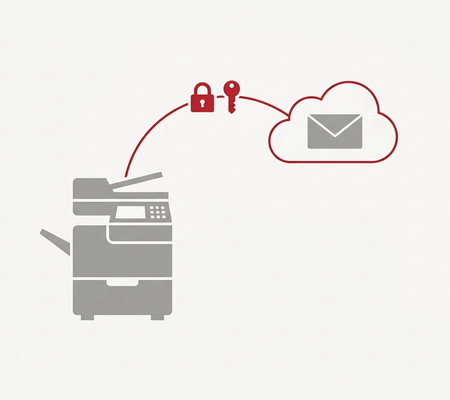
さらに、業務用の複合機の多くは、スキャンしたPDFにパスワードをかけて出力する機能(暗号化PDF)を持っています。
機種と設定によりますが、対応していれば有料ソフトを買わずにパスワード付きPDFが作れます。まずは複合機の販売店に「スキャン時にパスワード付きPDFで出せますか」と一言聞いてみてください。
なお、スキャンの解像度をむやみに上げていると、ファイルが重くなるだけでなくカウンター料金にも影響します。
複合機の契約そのものを見直すタイミングなら、設定と一緒に契約内容も確認してみてください。
② PDFにする前に、元のファイル側でまとめる
見積書と仕様書を1つのPDFにしたいなら、PDFにしてから結合するのではなく、Word や Excel の段階で1つのファイルにまとめて、最後に一度だけPDFに書き出すほうが速くきれいです。
Excel なら、シートごとにPDF化せずブック全体をPDFとして出力すれば、複数シートが1つのPDFになります。
ここが習慣として定着すると、結合作業そのものが業務から消えます。「PDFは最後に一度だけ作る」と決めるだけで、月に何十分もの作業がなくなった会社もあります。
Googleスプレッドシートを使っている会社も考え方は同じです。印刷設定で範囲と用紙を整えてからPDFとして書き出せば、あとから直す作業がほぼなくなります。
③ 「1つにまとめて送る」の代わりに共有リンクで渡す
そもそも、なぜ結合したいのかを考えると「添付ファイルが何個にもなって相手が困るから」という理由が多いはずです。
それなら、Microsoft 365 の SharePoint / OneDrive や Google Workspace の共有ドライブでフォルダごと共有リンクを作り、
そのリンクを1本送れば済みます。
この方法にはおまけの利点があります。ファイルサイズを気にしなくてよくなるので、PDFを圧縮する必要そのものがなくなります。メール添付の容量制限に悩んでいる会社ほど効果が大きい方法です。
| よくある悩み | 結合・圧縮で解決しようとすると | 共有リンクで渡すと |
|---|---|---|
| 添付が5個になって相手が混乱する | 毎回まとめる手間がかかる | リンク1本で済む |
| 容量が大きくてメールで送れない | 画質を落として圧縮する | 圧縮不要。原本のまま渡せる |
| 送ったあとで差し替えが発生した | 作り直して再送する | 同じリンクのまま中身を差し替えられる |
| 誰がいつ見たか分からない | 分からないまま | アクセス権と閲覧状況を管理できる |
aclouds「Box|容量無制限・国内シェアNo.1のオンラインストレージ」 ➡
共有リンクで渡す運用に切り替えるときは、リンクの有効期限や公開範囲の設定を最初に決めておいてください。「リンクを知っている全員が閲覧可」のまま渡すと、転送されて誰でも開ける状態になります。
c-compe「クラウドストレージのセキュリティ対策完全ガイド」 ➡
それでも必要なら:有料のPDFソフトはいくらかかる?
契約書に押印風の署名を入れる、大量の書類を毎日結合する、スキャンした書類を検索できるようにする(OCR)といった作業が日常的にあるなら、有料ソフトを入れたほうが結果的に安く済みます。
2026年9月時点のアドビ公式サイトの表示価格は次のとおりです。
| プラン | 月額(税込・年間プランの月々払い) | 主な位置づけ |
|---|---|---|
| Acrobat Standard(個人向け) | 1,980円 | 編集・変換ができるシンプルなPDFツール |
| Acrobat Pro(個人向け) | 2,530円 | 編集・変換に加えて保護(パスワード)と電子サインまで |
| Acrobat Pro + AI アシスタント Plus(個人向け) | 3,210円 | 上記にAIによる要約・分析のアドオンが付く |
| Acrobat Pro グループ版(法人向け・10ライセンス以下) | 3,760円/1ライセンス | 管理コンソールでライセンスと請求を一元管理できる |
法人向けのグループ版は、個人向けより単価は上がりますが、誰に何本配っているかを管理画面で把握でき、退職時の回収も画面から行えます。
ライセンスの管理をきちんとやりたい会社は、金額差の1,230円ではなく管理のしやすさで選んでください。
全社員分は要らない。買うのは「PDFを作る側」の2〜3名だけ
ここが費用を大きく左右します。PDFを開いて読むだけの人は、無料の Acrobat Reader や Edge で十分です。
有料ライセンスが必要なのは、結合・パスワード設定・編集をする側、つまり営業事務や経理など限られた担当者だけです。
| 配り方 | 30名の会社での年間費用(税込・グループ版で試算) | 評価 |
|---|---|---|
| 全社員30名に配る | 3,760円 × 30名 × 12か月 = 約1,353,600円 | PDFを読むだけの人にも払っている状態 |
| PDFを作る3名だけに配る | 3,760円 × 3名 × 12か月 = 約135,360円 | 当社が推奨する配り方 |
| 差額 | 年間 約1,218,000円 | 同じことができて、これだけ違う |
この試算は税込・アドビ公式の表示価格をもとにした目安です。実際の見積りは販売店やライセンス形態によって変わりますので、金額の桁感をつかむ材料としてご覧ください。
Adobe公式「Adobe Acrobatのプランと価格」 ➡
デジタル化・AI導入補助金の対象になる可能性がある
Adobe Acrobat は、これまでもデジタル化・AI導入補助金の登録ITツールとして採択された実績があります。
年度ごとに登録状況と要件は変わりますが、他のクラウドサービスとまとめて申請することで、導入時の自己負担を下げられる可能性があります。
| 補助金 | PDFソフトは対象になるか | 注意点 |
|---|---|---|
| デジタル化・AI導入補助金 | 登録ITツールとして登録されていれば対象になりうる | 年度ごとに登録状況が変わるため公募要領での確認が必要 |
| 中小企業省力化投資補助金(一般型) | 単価50万円以上の設備投資が必須のため単体では要件を満たしにくい | ソフトの月額・年額利用料は対象経費の考え方が異なる |
| 共通の注意 | 交付決定前に発注・契約したものは対象外 | 先に契約してしまうと補助が受けられない |
| 申請の組み立て方 | PDFソフト単体ではなく、会計・電子契約・グループウェアとまとめて業務全体で申請する | 採択されやすく、効果も説明しやすい |
補助金の要件は年度で変わります。実際の申請にあたっては、最新の公募要領の確認と、必要に応じて専門家へのご相談をおすすめします。
PDFのパスワードは2種類ある|かける前に知っておきたいこと
「PDFにパスワードをかける」と一言で言いますが、実は目的の違う2種類があります。アドビの公式ヘルプには次のように整理されています。
| 種類 | 何を止められるか | 使う場面 |
|---|---|---|
| 文書を開くためのパスワード | パスワードを入力しないとPDFを開けない | 社外に送る請求書・給与明細など、そもそも他人に見せたくない書類 |
| 権限パスワード | 印刷・編集・コピー・コメント追加などの操作を制限する | 見せてよいが改変や転載はされたくない資料 |
公式には「Acrobat Pro では、PDF ファイルに対して 2 種類のパスワード保護を提供しています」と書かれています。
裏を返せば、無料の Acrobat Reader ではどちらのパスワードも設定できません。ここも有料ソフトか複合機が必要になる理由です。
⚠ パスワード付きPDFをメールで送るのは、PPAPと同じ問題を抱えている
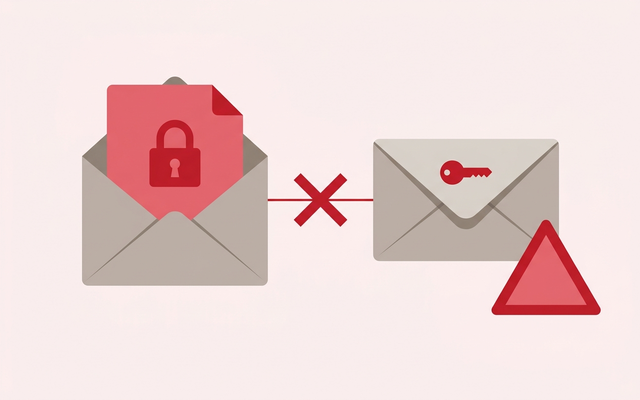
いちばん多い誤解がここです。パスワードをかけたPDFをメールに添付し、続けて同じメールアドレス宛にパスワードだけを別メールで送る。
この運用は「PPAP」と呼ばれ、近年は多くの企業や官公庁が廃止に向かっています。
理由は単純で、1通目を盗み見られる経路があるなら、2通目も同じ経路で盗み見られるからです。
宛先を間違えた場合も同じで、誤送信した相手にパスワードまで丁寧に届けることになります。
加えて、暗号化されたファイルはウイルス対策ソフトが中身を検査できないため、マルウェアの運び屋としても使われてきました。
c-compe「法人向けメール暗号化ソフトの比較|脱PPAP・誤送信対策」 ➡
ExcelやスプレッドシートのパスワードとPDFのパスワードは別物
よく混同されるのですが、Excelファイルにかけるパスワードと、PDFにかけるパスワードは仕組みも強度も別のものです。
Excelで作った表をPDFにして配るときは、Excel側の保護は引き継がれません。PDFにした時点であらためてPDF側でパスワードをかける必要があります。
なお、Googleスプレッドシートにはファイル単位でパスワードをかける機能そのものがありません。共有相手を指定して権限を絞るのが正しいやり方です。
ここも「パスワードをかければ安全」という思い込みでつまずきやすいところです。
パスワードを忘れたPDFは、原則として開けません
これも実際によくあるご相談です。退職した担当者がかけたパスワードが分からず、過去の請求書が開けない。アドビにも他社にも「解除してもらう」窓口はありません。
これは不備ではなく、暗号化がきちんと機能している証拠です。
対策は運用側にしかありません。パスワードは個人の記憶やメモ帳ではなく、会社として管理しているパスワード管理ツールや、権限を絞った共有場所に保管してください。
あわせて、退職時のチェックリストに「その人がパスワードをかけた書類がないか」を1行加えておくと、同じ事故を防げます。
⚠ 経理書類のPDFは「やり方」より「やっていいか」が問題
ここからは、他の記事ではまず触れられていない、しかし実務では避けて通れない話です。
請求書や領収書をスキャンしてPDFで保存している場合、そのPDFを自由に結合・分割・圧縮してよいとは限りません。電子帳簿保存法のスキャナ保存には要件があるからです。
以下は国税庁の「電子帳簿保存法一問一答【スキャナ保存関係】」に書かれている内容です。税務上の最終的な判断は顧問税理士または所轄の税務署にご確認ください。
圧縮は認められている。ただし条件がある
「PDFを圧縮したら要件違反になるのでは」と心配される方が多いのですが、国税庁は明確に認めています。
200dpi 以上の解像度及び赤・緑・青それぞれ 256 階調以上で JIS X6933 又は ISO 12653-3 のテストチャートの画像を読み取り、
ディスプレイ及びプリンタで出力した書面で4ポイントの文字が認識できるような状態であれば、圧縮して保存して差し支えありません。(一問一答【スキャナ保存関係】問37)
あわせて、テストチャートが手元になくて判断できない場合の逃げ道も示されています。
読取解像度が200dpi以上、赤・緑・青それぞれ256階調以上、そして非圧縮(または可逆圧縮)で入力していれば、4ポイントの文字が認識できるものとして扱われます。
つまり圧縮そのものは禁止されていませんが、圧縮しすぎて小さな文字が読めなくなると要件を満たさなくなるということです。
無料のオンライン圧縮ツールで「最小サイズ」を選ぶような使い方は、この観点でも危険です。
A3の書類をA4×2に分けてはいけない
分割についても記載があります。出力に関する要件の解説の中で、次のように示されています。
例えば入力した書類がA3サイズであれば、A4サイズの書類データ2つなどに分割されることなく、元のA3サイズの書類と同様の整然とした形式であること(一問一答【スキャナ保存関係】問36)
一方で、スキャナの読取サイズより大きい書類を左面と右面に分けて読み取ること自体は「差し支えありません」とされています(問8)。
読み取るときに何回に分けるかは自由でも、保存されたデータを出力したときに1枚の書類が分割されて見えてはいけない、という整理です。
解像度は、PDFのプロパティ情報で確認される
見落とされがちな点です。令和5年度の税制改正で解像度などの情報を保存する要件は廃止されましたが、200dpi以上で読み取る要件そのものは残っています。
そして、その確認方法についてこう書かれています。
PDF形式のデータについても、スキャニング時の解像度等がプロパティ情報に含まれていることから、専用のソフトによりそれらのデータを参照することや…(中略)…保存時に満たすべき要件を満たしているかを確認することができます。
税務調査等の際に税務職員から解像度の確認があった場合には、プロパティ情報を提示いただくなどの適宜の方法で、スキャニング時の解像度等を説明してください。(一問一答【スキャナ保存関係】問27)
ここが実務の急所です。
前半で紹介した「Edgeの印刷でPDF化する」方法や、無料のオンラインツールでの圧縮・結合は、元のPDFのプロパティ情報を作り直してしまう可能性があります。
保存済みの経理書類に対しては使わないでください。
| スキャナ保存の主な要件 | 具体的にどういうことか |
|---|---|
| 解像度 | 25.4ミリメートルあたり200ドット(200dpi)以上で読み取ること |
| 階調 | 赤・緑・青がそれぞれ256階調以上(一般書類はグレースケールでも可) |
| タイムスタンプ | 総務大臣が認定する時刻認証業務によるもの。訂正削除の履歴が残るシステムで代替できる場合がある |
| ヴァージョン管理 | 訂正または削除を行った事実と内容を確認できること |
| 検索機能 | 取引年月日・取引金額・取引先で検索できること |
| 見読可能装置 | 14インチ以上のカラーディスプレイなどを備え付けること |
要件は改正で変わります。最新の内容は国税庁の一問一答をご確認いただき、自社の運用が満たせているかは顧問税理士にご相談ください。
国税庁「電子帳簿保存法一問一答【スキャナ保存関係】適用要件」 ➡
いちばん楽なのは、担当者がPDFを触らなくて済む形にすること
要件を1つずつ人手で満たそうとすると、担当者の負担が大きくなり、結局続きません。
実務でうまく回っているのは、請求書や領収書を会計ソフトや経費精算システムに直接取り込み、そのシステムの中で保存してしまう形です。
この形にすると、解像度も検索項目も訂正削除の履歴もシステム側が担保してくれるので、担当者が「このPDFは圧縮していいのか」と悩む場面そのものがなくなります。
年末調整や請求書の受け取りをすでに電子化しているなら、その延長線上で整理できます。
国税庁「電子帳簿保存法一問一答【スキャナ保存関係】(令和8年7月・PDF)」 ➡
PDFが重い・開けない・検索できないときの対処
PDFまわりで情報システム担当に持ち込まれる相談は、だいたい次の6つに集約されます。原因が分かれば対処は簡単です。
| 症状 | よくある原因 | 対処 |
|---|---|---|
| ファイルが重くてメールで送れない | スキャン時の解像度が高すぎる/カラーで読み取っている | 複合機のスキャン設定を見直す。または共有リンクで渡す |
| PDFの中の文字が検索できない | スキャンした画像がそのまま入っていて、文字として認識されていない | OCR(文字認識)をかける。Googleドライブでも無料でできる |
| 相手から「開けない」と言われた | パスワードがかかっている/ファイルが破損している | パスワードの有無を確認。破損なら作り直して送り直す |
| 文字化けする・フォントが違って見える | フォントがPDFに埋め込まれていない | 作成側で「フォントを埋め込む」設定にしてPDF化し直す |
| 印刷すると端が切れる | 用紙サイズと余白の設定が合っていない | 印刷画面で「ページに合わせる」を選ぶ |
| 編集できない | 画像として作られたPDF/権限パスワードで制限されている | OCRをかけるか、元のWord・Excelファイルを探す |
重いPDFは、圧縮する前に3か所を確認する
6つのうち、いちばん多いのが「重い」です。圧縮ツールを探す前に見るべき場所があります。重くなる原因は、ほぼ次の3つに絞られます。
| 確認する場所 | 重くなる原因 | 直し方 |
|---|---|---|
| 複合機のスキャン設定 | 解像度が高すぎる/不要なのにカラーで読み取っている | 文字だけの書類は200〜300dpi・グレースケールで十分。設定を保存しておく |
| PDFに貼ってある画像 | デジカメやスマートフォンの写真を原寸のまま貼っている | 元のWordやPowerPointの段階で画像を圧縮してからPDFにする |
| 渡し方そのもの | そもそもメールに添付しようとしている | 共有リンクで渡せば、サイズを気にする必要がなくなる |
3つ目が本命です。圧縮という作業は、メール添付という制約から生まれています。
すでに Microsoft 365 や Google Workspace を契約しているなら、その制約自体をなくせます。
毎回5分かけて圧縮している作業が、リンクを1本貼る10秒に変わります。
なお、紙のFAX送付状をスキャンしてPDFにして送っている、という運用が残っている会社もあります。この場合は圧縮の話ではなく、送り方そのものを見直したほうが早く楽になります。
スキャンしたPDFが検索できないのは、OCRをしていないから
紙をスキャンしたPDFは、見た目は文字でも中身はただの画像です。だから Ctrl+F で検索しても1件も見つかりません。
ここを解決するのがOCR(文字認識)で、有料のPDFソフトだけでなく、Googleドライブでも無料で試せます。
契約書や過去の請求書を「あの案件どこだっけ」と探し回っている会社では、この1手だけで探す時間が大きく減ります。まず数枚で試して、精度が実務に耐えるかを確かめてから広げるのがおすすめです。
情報システム担当が押さえておきたい落とし穴8つ
| 落とし穴 | 何が起きるか | 対策 |
|---|---|---|
| 無料オンラインツールを禁止だけして代わりを用意していない | 私物のパソコンやスマートフォンで同じことをされ、会社から見えなくなる | 代わりの手段(複合機・共有リンク・有料ライセンス数本)を先に用意する |
| パスワード付きPDFとパスワードを同じメールで送っている | 誤送信時にパスワードごと相手に届く。ウイルス検査もすり抜ける | 共有リンクに切り替える。または別の手段でパスワードを伝える |
| パスワードを個人が管理している | 退職・異動で書類が二度と開けなくなる | 会社としてパスワード管理ツールを用意する |
| 保存済みの経理書類のPDFを加工している | 電子帳簿保存法の要件を満たさなくなるおそれがある | 加工せず、必要なら原本を読み直す |
| 有料ライセンスを全社員に配っている | 読むだけの人にも費用を払っている | 作る側の2〜3名に絞る。読む側は無料のReaderやEdgeで十分 |
| Acrobat のアップデートを止めている | PDF閲覧ソフトは脆弱性が繰り返し見つかる領域。攻撃の入口になる | 自動更新を有効にする |
| スキャン設定が初期値のまま | 1枚ずつ別ファイルになる/解像度が高すぎて重い | 複合機の設定を業務に合わせて一度だけ調整する |
| 「PDFにすれば改ざんされない」と思っている | PDFは有料ソフトがあれば編集できる。改ざん防止にはならない | 改ざんを防ぎたいなら電子署名やタイムスタンプを使う |
最後の1行は特に誤解が多い点です。PDFは「見た目が崩れない形式」であって「変更できない形式」ではありません。
契約書のように改ざんされて困る書類は、パスワードではなく電子署名で守る領域になります。
aclouds「Adobe Acrobat Sign|電子サインソフト」 ➡
こうした「日々の書類の扱い方」は、ウイルス対策ソフトを入れるだけでは守れない領域です。
中小企業が何から手をつけるべきかは、IPA(情報処理推進機構)が公開しているガイドラインが実務的にまとまっています。
今日からできる3ステップ(合計30分・費用0円)
| STEP | やること | 所要時間 | 分かること |
|---|---|---|---|
| STEP1 | 経費精算やメールの履歴から、社員が使っているPDF関連のサイト名を書き出す | 10分 | 何が実際に使われているか。想定より多いのが普通です |
| STEP2 | 複合機の販売店に「スキャンでパスワード付きPDFを出せるか」「複数枚を1つのPDFにできるか」を聞く | 10分 | 追加費用ゼロで解決するかどうか |
| STEP3 | この記事の3行ルールを社内チャットに貼る | 10分 | 線引きが共有され、相談が上がってくるようになる |
STEP1を飛ばさないでください。ルールを作る前に実態を知ることで、「そもそも誰も使っていなかった」あるいは「経理部門だけが毎日使っていた」といった事実が見えてきます。
どちらの結論でも、次に打つ手が変わります。
よくある質問
Q. 無料のオンラインPDFツールは、結局使ってはいけないのですか?
A. 一律に禁止する必要はありません。判断の基準は「そのファイルが社外に出て困るかどうか」の一点です。
公開済みの会社案内をまとめるのであれば問題ありませんが、取引先名・金額・個人情報が入った書類は避けてください。
困る書類については、複合機のスキャン設定、元ファイル側でのまとめ、共有リンクでの受け渡しという追加費用ゼロの代わりの手があります。
Q. 10名の会社でも、有料のPDFソフトは必要ですか?
A. 人数ではなく作業の頻度で決めてください。結合やパスワード設定が月に数回なら、複合機の機能と共有リンクで足ります。
契約書に署名を入れる、スキャンした書類を検索できるようにするといった作業が毎日あるなら、担当者2〜3名分だけ入れる価値があります。全社員に配る必要はまずありません。
Q. Windows 11 の標準機能だけでPDFを結合する方法は本当にないのですか?
A. 2026年9月時点では用意されていません。「複数選んで印刷すれば結合できる」と書かれた記事もありますが、実際はファイルごとに保存を求められ、別々のPDFになることがほとんどです。
ただしJPEGなどの画像であれば、複数選んで印刷しMicrosoft Print to PDFを選ぶことで1つのPDFにまとめられます。
Q. 請求書のPDFを圧縮したら、電子帳簿保存法の要件に違反しますか?
A. 圧縮そのものは国税庁の一問一答で認められています。ただし200dpi以上・256階調以上で読み取ったうえで、出力したときに4ポイントの文字が認識できる状態であることが条件です。
すでに保存済みのデータを後から加工すると、解像度などのプロパティ情報が変わってしまうおそれがあるため、加工は避け、必要なら原本を読み直すことをおすすめします。
個別の判断は顧問税理士にご確認ください。
まとめ|PDFは「どこで処理するか」で決まる
PDFの操作は、やり方を覚えることよりも、そのファイルをどこで処理するかを決めることのほうが重要です。要点をもう一度整理します。
| 気をつけること | 具体的にどういうことか |
|---|---|
| 無料オンラインツールの正体 | ファイルを相手のサーバーに預ける仕組み。アドビの公式ツールも同じ |
| 線引きは中身で決める | 取引先名・金額・個人情報が入っていれば使わない。公開済み資料なら問題なし |
| 分割は無料でできる | Edgeの印刷でページ範囲を指定してPDF化すれば、完全にオフラインで完結する |
| 結合とパスワードだけが有料 | Windows標準では結合できない。ここが有料ソフトを検討する分かれ道 |
| 追加費用ゼロの代わりの手は3つ | 複合機のスキャン設定/元ファイル側でまとめる/共有リンクで渡す |
| 有料でも全社員分は不要 | PDFを作る2〜3名だけ。30名の会社なら年間で約120万円の差になる |
| PPAPはやめる | パスワード付きPDFとパスワードを同じメールで送っても守れていない |
| 経理書類は加工しない | 圧縮は可だがやりすぎると要件を満たさない。保存済みデータの加工は避ける |
「うちの社員がどのPDFサイトを使っているか分からない」「複合機でパスワード付きPDFが出せるのか確認したい」。その程度のご相談で構いません。
ICTオフィス相談室では、複合機・クラウドストレージ・Adobe Acrobat・電子契約まで含めて、御社の書類の流れ全体を見たうえで、追加費用をかけずに済む部分と、
投資したほうが早い部分を切り分けてご提案しています。
下のボタンから、お気軽にご相談ください。管理画面や複合機の設定を一緒に確認するだけでも、無駄な出費と情報漏えいのリスクは減らせます。

株式会社アーデント 代表取締役。2006年にオフィス専門不動産会社アーデントを創業。その後、オフィス賃貸仲介、ワークプレイス作りに10年以上携わり、合計500社以上のオフィス移転をサポート。2018年よりクラウドPBXを中心にネットワーク、通信分野を専門に400社以上の電話、ネット環境づくりをサポート。2022年より100以上のクラウドサービスの販売を開始。
デジタル化・AI導入補助金を使って、150社以上にクラウドツールを提供。IT活用による業務改善のDXコンサルを提供。ノーコードツールを使ったExcelやAccessからの基幹システム移行によるDX実績多数。
アマゾンで出版している書籍はこちら!
「AppSheetで作る中小企業の基幹システム」 ~Excel限界からの脱出。GoogleWorkspaceを使って、失敗しない業務アプリ導入を解説~
「Google Workspace完全活用マニュアル」 ~Google Workspaceをフル活用する方法を徹底解説!~
amzn.to/3w5zWfT
「中小法人向け サイバーセキュリティ完全ガイド」~サイバーセキュリティ対策で、特に中小企業が 守るべきポイントを網羅!~
amzn.to/3Y9Nm5n
ぜひチェックしてください!