【2026年版】Googleスプレッドシートのセキュリティ|閲覧制限・シート保護・共有設定で情報漏えいを防ぐ方法
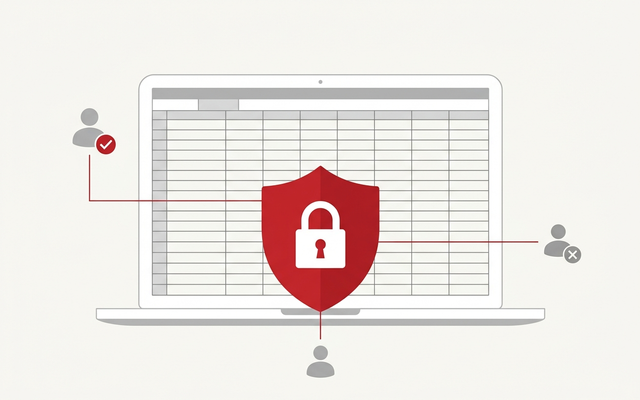
「Googleスプレッドシートに顧客リストや売上を入れているけれど、本当に安全なのか分からない」。中小企業のご相談で、いま最も多い不安の1つです。
結論から言うと、スプレッドシートそのものは安全に使えます。事故の原因はほぼ例外なく、ツールではなく「共有の設定」と「見せ方の設計」にあります。
Googleスプレッドシートは本当に安全?何が危なくて、何は心配しなくていい?
Googleスプレッドシートのデータは、Googleのデータセンターで暗号化して保存されています。
パソコンの紛失や社内サーバーの故障でデータが消える心配は、Excelファイルを社内に置くより小さくなります。
一方で、クラウドは「URLを知っていれば開ける状態」を簡単に作れてしまいます。実際の情報漏えいは、次のような人の操作から起きています。
| よくある状態 | 起きること | 今日の対処(目安時間) |
|---|---|---|
| 共有範囲が「リンクを知っている全員」 | URLが転送されると社外の誰でも開ける | 「制限付き」に変更(1ファイル1分) |
| 退職者・異動者が共有相手に残っている | 辞めた人が顧客リストを見続けられる | 共有一覧から削除(1ファイル2分) |
| 非表示シートに給与や原価を入れている | 閲覧者がコピーを作れば中身が見える | 別ファイルに分けて共有相手を絞る(30分) |
| 閲覧者のダウンロードが初期値のまま | 閲覧だけのつもりがExcelで持ち出せる | 共有設定の歯車からオフ(1ファイル1分) |
| 個人のGoogleアカウントで業務ファイルを作成 | 会社が管理できず、退職と同時に消える | Google Workspaceの共有ドライブへ移す(1時間〜) |
| 2段階認証を設定していない | パスワードが漏れた瞬間に全ファイルが見られる | 全社員に2段階認証を必須化(半日) |
まず押さえたい「共有の範囲」は3種類。どれを選べばいい?
スプレッドシートの安全性は、右上の[共有]ボタンの「一般的なアクセス」でほぼ決まります。選べる範囲は次の3つです。
| 一般的なアクセスの設定 | 誰が開けるか | 向いている場面 |
|---|---|---|
| 制限付き | 個別に追加した人だけ(最大600件のメールアドレス) | 顧客リスト・売上・人事など社外秘の全般 |
| 組織内(例:ardent.jp) | 同じGoogle Workspaceの全社員 | 社内マニュアル・全社カレンダー表など |
| リンクを知っている全員 | URLを知っている世界中の誰でも | 公開前提の資料だけ。社外秘には使わない |
Googleの公式ヘルプでは、1つのファイルを共有できるメールアドレスは最大600件とされています。社員数が300名以下の会社なら、個別指定で困ることはまずありません。
迷ったら「制限付き」を初期値にして、必要な人だけを追加する運用にしてください。最初に広く開けてあとから絞るより、事故が起きません。
閲覧者・コメント可・編集者は、何ができて何ができない?
共有相手に付ける権限は3段階です。Google公式の表を、中小企業で迷いやすい点に絞ってまとめます。
| 権限 | 閲覧 | コメント | 編集 | ダウンロード・印刷・コピー | 他の人への共有 |
|---|---|---|---|---|---|
| 閲覧者 | ○ | × | × | ○(初期値でオン。オーナーがオフにできる) | × |
| 閲覧者(コメント可) | ○ | ○ | × | ○(初期値でオン。オーナーがオフにできる) | × |
| 編集者 | ○ | ○ | ○ | ○(止められない) | ○(初期値でオン。オーナーがオフにできる) |
見落とされやすいのは2点です。1つは、閲覧者でも初期設定のままだとダウンロードや印刷ができること。もう1つは、編集者は初期設定のままだと他の人にファイルを共有できることです。
どちらも共有画面の歯車アイコンからオフにできます。社外秘のファイルは、この2つを必ずオフにしておきましょう。
「シートの保護」や「非表示」で情報は守れる?
ここが最も誤解の多いポイントです。スプレッドシートの「シートと範囲を保護」や「シートを非表示」は、どちらも情報を隠すための機能ではありません。
Googleの公式ヘルプには、次のように書かれています。
この処理はセキュリティ対策ではありませんので、セキュリティ対策は別に講じる必要があります。
他のユーザーは、保護されているスプレッドシートのコピーに対して、印刷、コピー、貼り付け、読み込み、書き出しなどの操作を行えます。
(出典:Google ドキュメント エディタ ヘルプ「シートを保護する、非表示にする、編集する」)
非表示シートについても、同じページで「スプレッドシートの閲覧者は、非表示になっているシートのコンテンツにアクセスできます」と明記されています。
閲覧者がコピーを作れば、そのコピーでシートを再表示できるからです。
| 機能 | 防げること | 防げないこと | 設定にかかる時間 |
|---|---|---|---|
| シートと範囲の保護 | 数式や見出しの誤った上書き | 閲覧・コピー・印刷・書き出し | 1範囲あたり2分 |
| シートを非表示 | 画面が散らかるのを防ぐ | 閲覧者がコピーを作って中身を見ること | 1シートあたり10秒 |
| 閲覧者のダウンロード禁止 | メニューからのダウンロード・印刷・コピー | 画面の撮影、手入力での書き写し | 1ファイルあたり1分 |
| 共有範囲を「制限付き」にする | URLを知った第三者のアクセス | 共有した相手本人の持ち出し | 1ファイルあたり1分 |
| ファイルを分けて共有相手を絞る | 見せたくない人がそもそも開けない | (ほぼなし。最も確実) | 1ファイルあたり15〜30分 |
つまり「保護」は誤操作対策、「非表示」は見た目の整理であって、情報漏えい対策としては数えないのが正解です。
見せたくない列があるときの正解は「ファイルを分ける」
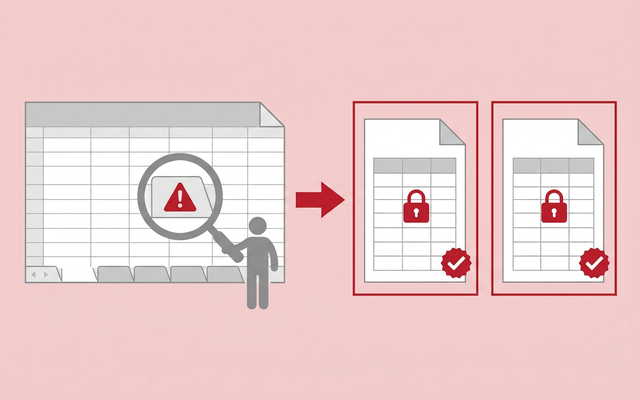
スプレッドシートには、特定の人にだけ特定の列を見せない機能はありません。ファイルを開ける人は、ファイルの中身を全部見られると考えてください。
給与や原価のように一部の人にだけ見せたい情報があるときは、次の手順でファイルを分けます。
| 手順 | やること | かかる時間の目安 |
|---|---|---|
| 1. 元データのファイル | 全項目を入れた元ファイルを作り、経理・役員など2〜3名だけに共有する | 10分 |
| 2. 公開用のファイル | 別ファイルを作り、IMPORTRANGE関数で見せてよい列だけを読み込む | 10分 |
| 3. 公開用だけを配る | 現場の社員には公開用ファイルだけを共有する(元ファイルのURLは教えない) | 5分 |
| 4. 見直し | 月1回、元ファイルの共有相手が2〜3名のままか確認する | 月5分 |
IMPORTRANGEで読み込んだ公開用ファイルは読み取り専用の連携なので、現場の人が元データを書き換えることもありません。
結局、自社はどの守り方を選べばいい?
状況別に、選ぶべき方法をまとめました。自社に近い行を読むだけで決まるようにしています。
| 自社に当てはまるもの | 結論 | そう言い切れる理由 |
|---|---|---|
| 社員10〜30名で、全員が同じ表を見てよい | 「組織内」で共有し、見出しと数式だけ保護する | 見せてはいけない情報がないので、守るべきは誤操作だけだから |
| 一部の列(給与・原価・粗利)を現場に見せたくない | 元ファイルと公開用ファイルに分ける | 非表示も保護も閲覧を止められず、分ける以外に確実な方法がないから |
| 取引先と表をやり取りする | 取引先ごとに別ファイルを作り「制限付き」+有効期限を付ける | 1ファイルに複数社を入れると他社の情報まで見えてしまうから |
| 顧客の個人情報が1,000件を超えている | スプレッドシートから顧客管理ツールへの移行を検討する | 項目ごとの権限や操作ログが必要になり、表計算の機能では足りないから |
| 社員が個人のGmailで業務ファイルを作っている | Google Workspaceの共有ドライブへ移す | 個人アカウントのファイルは会社が止めることも回収することもできないから |
取引先や一時的なメンバーには、どう共有すればいい?
社外との共有で最も多いのは、プロジェクトが終わっても共有を外し忘れるケースです。Google Workspaceの対象となる仕事用アカウントでは、共有相手に「有効期限」を付けられます。
共有画面で相手のメールアドレスを入力し、権限を選んだあとに[有効期限を追加]を選ぶだけです。期限が来ると自動でアクセスが外れるので、外し忘れがなくなります。
| 共有する相手 | 権限 | 有効期限の目安 |
|---|---|---|
| 見積りを確認してもらう取引先 | 閲覧者(ダウンロード禁止) | 30日 |
| 共同で表を作る協力会社 | 編集者(共有権限はオフ) | プロジェクト終了日+7日 |
| 短期のアルバイト・派遣スタッフ | 必要なファイルだけ閲覧者か編集者 | 契約終了日 |
| 監査・税理士に一時的に見せる | 閲覧者(コメント可) | 14日 |
なお、有効期限は使えるアカウントの種類やプランに条件があります。管理画面に[有効期限を追加]が表示されない場合は、管理者か販売店に確認してください。
フォルダで共有しているときに気をつけることは?
Googleドライブでは、フォルダに付けたアクセス権がフォルダ内のすべてのファイルに引き継がれます。
公式ヘルプによると、親フォルダに権限を持つ人に、中の個別ファイルだけ低い権限を付けることはできなくなっています。
つまり「部署フォルダは全員編集、でも給与ファイルだけ閲覧のみ」という設定はできません。
特定のファイルだけ範囲を絞りたいときは、アクセスを制限したサブフォルダを別に作り、必要な人だけに共有します。
管理者が「会社全体」で先に決めておくべき設定は?
一つひとつのファイルを社員任せにすると、必ず設定漏れが出ます。Google Workspaceを使っているなら、管理者が管理コンソールで全社の上限を決めておくのが近道です。
| 管理コンソールで決めること | 中小企業のおすすめ | 設定しないとどうなるか |
|---|---|---|
| 組織外との共有を許可するか | 許可する。ただし警告を表示する | 禁止すると取引先とのやり取りが止まり、個人アカウントに逃げる |
| 信頼できるドメインだけに共有を限定するか | 取引先が10社程度で固定なら限定を検討 | どのアドレスにでも共有でき、誤送信を止められない |
| 新規ファイルの一般的なアクセスの初期値 | 「制限付き」 | 作るたびに広い範囲で共有されやすくなる |
| ウェブへの公開を許可するか | 原則許可しない | 社外秘が検索できる状態で公開される恐れがある |
| 2段階認証(多要素認証)の必須化 | 全社員を対象に必須化 | パスワード1つの漏えいで全ファイルが見られる |
設定場所は、管理コンソールの[アプリ]→[Google Workspace]→[ドライブとドキュメント]→[共有設定]です。2段階認証は[セキュリティ]の認証の項目で必須化できます。
誰がいつ見たか・変えたかは、どこで確認できる?
スプレッドシートには「変更履歴」があり、誰がどこをいつ変えたかを確認して元に戻せます。ただし公式ヘルプのとおり、以前の版を見るには編集権限が必要です。
会社全体で「誰がファイルをダウンロードしたか」「誰が共有範囲を変えたか」を調べたいときは、管理コンソールの監査ログを使います。
ドライブの操作記録はおおむね6か月分しか残らないため、退職者が出たときはその時点で書き出して保管しておくのが安全です。
| 知りたいこと | 確認する場所 | 見る人 |
|---|---|---|
| 誰がどのセルを変えたか | スプレッドシート右上の変更履歴(最終編集アイコン) | 編集者 |
| 誤って消したデータを戻したい | 変更履歴から以前の版を復元 | 編集者 |
| 誰がファイルをダウンロードしたか | 管理コンソールの監査と調査(ドライブのログ) | 管理者(2〜3名) |
| 共有範囲を誰がいつ変えたか | 同上。6か月を超える分は事前に書き出しておく | 管理者(2〜3名) |
退職・異動のとき、スプレッドシートで必ずやることは?
中小企業で最も多い事故は、退職者が作ったファイルが本人のマイドライブにあり、アカウント削除と同時に消えるケースです。退職手続きに次の4行を足すだけで防げます。
| タイミング | やること | 所要時間の目安 |
|---|---|---|
| 退職日の2週間前 | 本人が作ったファイルを共有ドライブへ移すか、オーナーを後任に変える | 30分〜1時間 |
| 退職日の前日 | 本人を共有相手から外すべきファイル(取引先・人事)を確認する | 15分 |
| 退職日 | アカウントを停止し、ドライブの監査ログを書き出して保管する | 15分 |
| 退職後1か月 | 本人のアドレス宛の共有が残っていないか再確認する | 10分 |
そもそも業務ファイルを最初から共有ドライブに作るルールにすれば、ファイルの持ち主は会社になり、退職で消えることはなくなります。
社内のスプレッドシートは、どう分類して守り分ける?
すべてのファイルを最高レベルで守ろうとすると、仕事が回らなくなります。まず中身で3段階に分け、段階ごとに共有のルールを決めるのが現実的です。
| 区分 | 入っている情報の例 | 共有のルール |
|---|---|---|
| 社外秘(最重要) | 給与・人事評価・マイナンバー・顧客の個人情報・原価 | 制限付き+共有は2〜3名+ダウンロード禁止+制限フォルダに保管 |
| 社内限定 | 売上速報・営業案件リスト・社内マニュアル | 「組織内」または部署メンバーのみ。社外共有は原則しない |
| 社外共有可 | 取引先との進捗表・見積りの確認表 | 取引先ごとに別ファイル+制限付き+有効期限30日 |
区分はファイル名の先頭に「【社外秘】」「【社内】」と付けるだけでも効果があります。共有ボタンを押す前に、本人が一度立ち止まれるからです。
あわせて、数値を入れる列には[データ]→[データの入力規則]で入力できる値を決めておくと、誤った値の混入による集計ミスも減らせます。
共有ミスに気づいたら、最初の30分で何をする?
社外秘のファイルを「リンクを知っている全員」で共有していた、間違った相手に送ってしまった、という場面では、慌てて削除する前に次の順番で動きます。
| 順番 | やること | 目安時間 |
|---|---|---|
| 1. 止める | 共有範囲を「制限付き」に戻し、不要な共有相手を外す | 5分 |
| 2. 残す | 変更前の共有状態と時刻をメモし、管理者に監査ログの確認を依頼する | 10分 |
| 3. 調べる | 監査ログで、共有中に誰が閲覧・ダウンロードしたかを確認する | 15分〜 |
| 4. 伝える | 個人情報が含まれていた場合は、社内の責任者と対応方針を決める | 当日中 |
| 5. 直す | 同じミスが起きた原因(初期値・フォルダ設計)を1つ直す | 翌週まで |
ファイルを削除してしまうと、何が見られたかを調べる手がかりまで失うことがあります。個人情報保護法上の報告が必要かどうかの判断は、弁護士や個人情報保護委員会の窓口に確認してください。
情シスがつまずきやすい落とし穴は?
| 落とし穴 | 起きること | 防ぎ方 |
|---|---|---|
| 保護したから安心だと思っている | 閲覧者がコピーを作って全データを持ち出せる | 保護は誤操作対策と割り切り、共有範囲で守る |
| 「ドメインのみ」の保護が選べない | 全社員に編集権限がないとこの選択肢は出てこない | 「カスタム」で編集できる人を個別に指定する |
| 編集者が勝手に社外へ共有する | オーナーが知らない相手がファイルを開ける | 共有設定の歯車で編集者の共有権限をオフ |
| Excelファイルのまま開いている | [保護されているシートと範囲]が表示されない | Googleスプレッドシート形式に変換してから設定 |
| 同時に100人以上が開く全社表 | 一部の人しか編集できなくなる | 部署ごとにファイルを分け、集計はIMPORTRANGEで |
| 共有の見直しを誰もしていない | 3年前の取引先がいまも開ける状態が残る | 四半期に1回、30分の棚卸し日を決める |
実際のご相談では「社外にリンクを送ったまま2年以上たっていた」というケースが珍しくありません。設定を完璧にするより、見直す日を先に決めるほうが続きます。
Google Workspaceのプランで、守れる範囲は変わる?
無料のGoogleアカウントでも共有範囲の設定、保護、ダウンロード禁止は使えます。
ただし、会社として社員のアカウントを管理し、退職時に止め、全社の共有ルールを強制するにはGoogle Workspaceが必要です。
| 項目 | 無料のGoogleアカウント | Google Workspace Business Starter | Google Workspace Business Standard | Google Workspace Business Plus |
|---|---|---|---|---|
| 月額(1ユーザー・税抜・年間プラン) | 0円 | 800円 | 1,600円 | 2,500円 |
| 会社で管理できること | なし(社員個人の持ち物になる) | アカウント管理・共有ルール・2段階認証の必須化 | 上記+保存容量の拡大(1人2TBをプール) | 上記+データ保管の強化(Vault) |
料金は2026年9月時点の公式価格の目安です。30名なら、Business Starterで年288,000円(税抜)。
「個人アカウントで業務をしている」状態をなくすだけで、この記事の事故の半分以上がなくなります。
スプレッドシートでの管理を卒業するタイミングは?
スプレッドシートは手軽な反面、項目ごとの閲覧権限や細かい操作ログは持っていません。次のどれかに当てはまったら、専用ツールへの移行を検討する時期です。
| サイン | 判断のライン | 次の選択肢 |
|---|---|---|
| 顧客情報が増えてきた | 個人情報が1,000件を超えた | 顧客管理(CRM)ツール |
| 人によって見せる項目を変えたい | 権限の異なる公開用ファイルが3つ以上になった | ノーコードツール(AppSheet・kintone) |
| 入力する人が増えた | 同じ表に10人以上が毎日入力する | 入力フォーム+データベース |
| 操作の記録を取引先に求められる | セキュリティ質問票で操作ログを聞かれた | 操作ログを持つ業務システム |
移行費用は、要件によってはデジタル化・AI導入補助金の対象になる場合があります。
交付決定前の発注は対象外になるなど要件は年度ごとに変わるため、必ず公募要領とIT導入支援事業者で確認してください。
今日からできる3ステップ
| ステップ | やること | 時間と費用 |
|---|---|---|
| STEP1 | ドライブで「リンクを知っている全員」のファイルを探し、社外秘を「制限付き」に変える | 15分・0円 |
| STEP2 | 給与・原価・個人情報が入った表を洗い出し、非表示で隠しているものは別ファイルに分ける | 1時間・0円 |
| STEP3 | 退職手続きに「ファイルの移管」「共有の解除」の2行を足し、四半期の見直し日を決める | 15分・0円 |
この3つで、中小企業で起きているスプレッドシートの情報漏えいの大半は防げます。社内だけで判断がつかない場合は、共有状況の棚卸しからお手伝いします。

よくある質問
Q. スプレッドシートにパスワードをかけることはできますか?
A. Googleスプレッドシートには、ファイルを開くときのパスワード機能はありません。守りたい場合は共有範囲を「制限付き」にし、共有相手を絞るのが基本です。
シートの保護も誤操作防止の機能なので、パスワードの代わりにはなりません。
Q. 非表示にしたシートは、閲覧者から見えませんか?
A. 見えます。Google公式ヘルプでも、閲覧者は非表示シートの内容にアクセスできると明記されています。コピーを作ればシートを再表示できるためです。
見せたくない情報は、別のファイルに分けて共有相手を絞ってください。
Q. 閲覧者にダウンロードを禁止すれば、情報は持ち出されませんか?
A. メニューからのダウンロード・印刷・コピーは止められますが、画面の撮影や書き写しまでは防げません。本当に見せてはいけない情報は、そもそも共有しないことが唯一確実な対策です。
ダウンロード禁止は補助的な対策と考えてください。
Q. 社員10名の会社でも、管理コンソールの設定は必要ですか?
A. 必要です。人数が少ない会社ほど1人の退職の影響が大きく、個人任せの共有設定が残りがちです。
2段階認証の必須化と共有範囲の初期値を「制限付き」にするだけなら、設定は30分程度で終わります。
まとめ
Googleスプレッドシートの安全性は、ツールではなく共有の設計で決まります。
シートの保護と非表示は情報漏えい対策にはならないため、共有範囲を「制限付き」にし、見せたくない情報はファイルを分けて守ることが基本です。
そのうえで、有効期限・ダウンロード禁止・管理コンソールの全社設定・退職時の手順を組み合わせれば、追加費用ゼロで十分な水準に届きます。
Google公式「シートを保護する、非表示にする、編集する」 ➡
Google公式「Google ドライブのファイルを共有する」 ➡
GoogleWorkspaceで困っている、または新規導入予定の方へ
GoogleWorkspaceもしくはMicrosoft365の新規導入もしくは商流変更をお考えの方は、弊社ITの専門家が最適なプラン選定をアドバイス。また、初期のDNSレコード設定や各種メール設定も代行できます。
また、弊社からの導入で、以下のメリットがあります。
①GoogleWorkspace公式HPからだと14日間の無料利用期間⇒30日間に。
②支払いは請求書払い可
③1年間、GoogleWorkspaceのマニュアル動画を無料で視聴(2年目以降は年450円が必要)
④デジタル化・AI導入補助金を使って2年間半額でのご提案も可能
⑤弊社で作成したAppsheetアプリ(勤怠有給管理アプリ、備品発注管理、CRM商談管理、タスク管理、従業員同士感謝記録アプリ等)無料進呈 ※数に関係なく設置サポート費用10万円別途有

⑥GeminiやnotebookLM、Antigravity(AIエージェント)などの活用研修も提供
お問い合わせは、電話もしくはフォームからご相談くださいませ。
※「GoogleWorkspaceの記事を見た」とお伝え下さい。
GoogleWorkspaceお問い合わせフォーム
必要な項目のすべてをご入力いただき、「アーデントに問い合わせる」ボタンをクリックしてください。必須のついている項目は必須入力項目です。
関連記事
・GoogleWorkspaceはIT導入補助金の対象?どれくらいお得になる?・GoogleWorkspace管理画面のセキュリティ設定完全解説
・AppSheetなら備品発注管理アプリを一瞬で作れる?!
・スプレッドシートとGASによる業務自動化の例を紹介
・Gmail(Google Workspace)でホワイトリストを設定するやり方
・2024年2月から!Gmailの送信ガイドラインの変更を徹底解説
・Google Workspaceのマニュアル動画が、社員教育に便利!
・OutlookからGoogle WorkspaceのGmailへメールデータを移行する方法
・企業でのApp Sheetの活用事例3選!利用するメリットも解説
・GoogleのAppSheetでできること、料金を徹底解説!
・完全無料!googleスプレッドシートの経費精算システムテンプレート
・無料のスプレッドシートで有給管理を効率化!テンプレートを配布します!
・従業員全員のGmailをバックアップする方法2選
・Gmailで部下のメールを上司がチェックできるようにする方法2選
・Googleスプレッドシートにパスワードを設定する方法
・googleドライブで電子帳簿保存に対応する方法をわかりやすく解説
・GoogleWorkspaceを初心者向けにわかりやすく解説
・Google Workspace料金プランの違いとプラン選定ポイントを徹底解説

株式会社アーデントは、デジタル化・AI導入補助金の支援事業者を行っております!
アーデントからデジタル化・AI導入補助金を使ってクラウドツールを導入するメリットは以下の通りです。
メリット①対象ツールを2年間、半額、もしくは1/4で利用可!
メリット②会計、経費精算、請求書処理、受発注ツール導入なら、PCやタブレットの購入も補助が受けられ半額!
メリット③補助期間終了後は、公式価格よりお値引き!
メリット④各種IT活用、DX、保守サポートでより貴社のIT化を促進、生産性を向上します!
【弊社取り扱いクラウドツール】
🔹オフィス・グループウェア: Google Workspace※、Microsoft365、desk'nets NEO※
🔹ノーコード業務改善:kintone、Zoho※、楽楽販売、JUST.DB※、サスケworks
🔹コミュニケーション: サイボウズオフィス、Garoon、Chatwork、LINE WORKS、zoom
🔹会計・経費管理: マネーフォワード、freee、楽楽精算、楽楽明細、楽楽請求、invox
🔹電子契約・文書管理: freeeサイン、クラウドサイン、GMOサイン、Adobe Acrobat、box
🔹セキュリティ対策: sophos、SentinelOne、ESET、トレンドマイクロ、CloudGate UNO
🔹バックアップ: syscloud、Avepoint、veeam
🔹RPA・自動化: RoboTANGO、DX-Suite、Yoom※、バクラクシリーズ
🔹勤怠・労務管理: 勤革時、楽楽勤怠、マネーフォワード
🔹物流・在庫管理: ロジザードZERO
🔹教育・マニュアル作成管理: iTutor、NotePM、leaf
🔹PBX・電話システム: INNOVERAPBX※、MOTTEL※、ZoomPhone※
🔹端末管理:LANSCOPE、clomo、ISM Cloud One
🔹リモートデスクトップ:RemoteOperator在宅
🔹受付ipad:ラクネコ※
🔹タスク管理、その他:Adobe creative cloud、Notta、JOSYS、backlog※
など
※こちらのツールは補助期間終了後の値引不可
また、上記以外のツールも取り扱いできるものが多々ありますので、一度ご相談ください。
デジタル化・AI導入補助金2026の詳細、お問合せはお電話頂くか、以下の記事を御覧ください↓
デジタル化・AI導入補助金お問合せ:03-5468-6097

以下の動画では、採択のポイントや申請にあたっての注意点などを詳しく解説していますので、
あわせてご覧ください!

株式会社アーデント 代表取締役。2006年にオフィス専門不動産会社アーデントを創業。その後、オフィス賃貸仲介、ワークプレイス作りに10年以上携わり、合計500社以上のオフィス移転をサポート。2018年よりクラウドPBXを中心にネットワーク、通信分野を専門に400社以上の電話、ネット環境づくりをサポート。2022年より100以上のクラウドサービスの販売を開始。
デジタル化・AI導入補助金を使って、150社以上にクラウドツールを提供。IT活用による業務改善のDXコンサルを提供。ノーコードツールを使ったExcelやAccessからの基幹システム移行によるDX実績多数。
アマゾンで出版している書籍はこちら!
「AppSheetで作る中小企業の基幹システム」 ~Excel限界からの脱出。GoogleWorkspaceを使って、失敗しない業務アプリ導入を解説~
「Google Workspace完全活用マニュアル」 ~Google Workspaceをフル活用する方法を徹底解説!~
amzn.to/3w5zWfT
「中小法人向け サイバーセキュリティ完全ガイド」~サイバーセキュリティ対策で、特に中小企業が 守るべきポイントを網羅!~
amzn.to/3Y9Nm5n
ぜひチェックしてください!