【2026年版】Microsoft 365・Google Workspaceのアカウントが乗っ取られたら?管理者が最初の30分でやる5つの手順と、パスワード変更だけでは止まらない理由
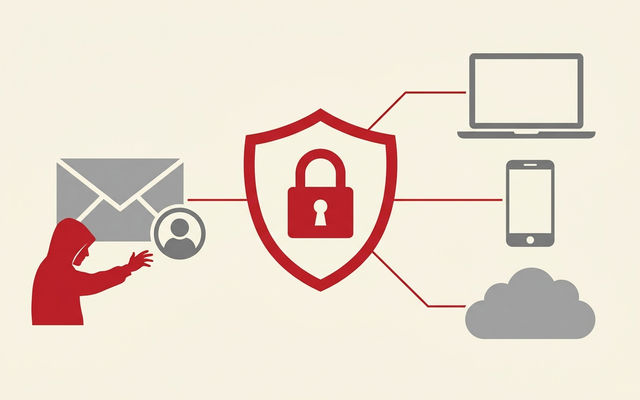
「取引先から『御社から振込先変更のメールが届いたが本当か』と電話がきた」。「社員のメールボックスから、本人が送っていないメールが大量に出ている」。
Microsoft 365 や Google Workspace のアカウントが乗っ取られたとき、最初の連絡はたいていこういう形でやってきます。
このとき多くの会社がやってしまうのが、パスワードを変えて終わりにすることです。
しかし、パスワードを変えても、ログイン済みのスマホや、攻撃者が仕込んだメールの自動転送ルールは生き残ります。
本記事では、情シス担当が1〜2名の中小企業でも迷わず動けるよう、Microsoft 365 と Google Workspace それぞれの管理画面でやる初動の手順を、公式ドキュメントに沿って順番に整理しました。

アカウントが乗っ取られると、何が起きる?
メールアカウントの乗っ取りは、パソコンがウイルスに感染する被害とは性質が違います。
攻撃者は正規のIDとパスワード(またはログイン済みの情報)で入ってくるため、システムから見ると本人が普通に仕事をしているのと区別がつきにくいのが特徴です。
| 起きること | 具体的な被害の例 | 気づくきっかけ |
|---|---|---|
| 取引先へのなりすましメール | 過去のやり取りに返信する形で「振込先が変わりました」と偽の口座を案内する(ビジネスメール詐欺) | 取引先からの確認電話。多くは送金後に発覚 |
| メールの自動転送 | 受信メールが丸ごと攻撃者のアドレスへ転送され、見積りや請求の情報が抜かれ続ける | 本人も気づかない。管理者がルール一覧を見て初めて分かる |
| 社内・社外への大量送信 | 乗っ取ったアドレスからフィッシングメールをばらまく | 送信がブロックされる、迷惑メール扱いされる |
| ファイルの閲覧・共有 | OneDrive・SharePoint・Googleドライブの資料を開く、外部共有リンクを作る | 見覚えのない共有リンク、ダウンロードの記録 |
| 管理者権限の奪取 | 管理者が乗っ取られると、攻撃者が新しい管理者を作り、会社側が締め出される | 管理画面に入れない。復旧に数日かかることもある |
Microsoft の公式ドキュメントも、侵害されたメールボックスは「organizationの内外の受信者に送信する」ために使われることが多く、ビジネスメール詐欺(BEC)の入口になると説明しています。
つまり、被害は自社だけで終わらず、取引先のお金が動いてしまう点がいちばん怖いところです。
乗っ取られているかもしれないサインは?
Microsoft が公式に挙げている「侵害されたメールアカウントの一般的な症状」を、中小企業の現場で見える形に言い換えると次のとおりです。1つでも当てはまれば、疑って動いたほうが安全です。
| サイン | どこで見えるか | 見落とすとどうなるか |
|---|---|---|
| 不明なアドレスへの自動転送ルールがある | Outlook/Gmail の設定画面、管理者側のルール一覧 | 転送が続く限り、情報が外に出続ける |
| 受信メールが勝手に「迷惑メール」「RSS」フォルダへ移る | 受信トレイのルール | 取引先からの確認メールを本人が見られず、気づくのが遅れる |
| 送信済みアイテムに身に覚えのないメール | 送信済み・削除済みアイテム | なりすましメールの宛先が分からず、取引先への注意喚起が漏れる |
| パスワード変更の通知、原因不明のロック | 本人のスマホ・メール | 攻撃者に回復手段(電話番号など)を書き換えられる |
| 署名が勝手に変わっている | メールの署名設定 | 偽の連絡先・振込先が正式な署名として出回る |
| 海外や深夜(0〜5時など)のサインイン記録 | サインインログ/ログイン監査ログ | 侵入の開始時期が分からず、被害範囲を絞れない |
とくに注意したいのが「ルール」です。
攻撃者は、取引先からの「このメールは本当ですか?」という問い合わせを本人に見せないよう、特定の件名や差出人のメールを自動で別フォルダに移すルールを作ることがあります。
本人の受信トレイを見ても異常がないのは、隠されているからという場合があるのです。
最初の30分で、まず何をする?
乗っ取りが疑われたら、原因を調べるより先に「これ以上の被害を止める」ことを優先します。
やることは Microsoft 365 でも Google Workspace でも考え方は同じで、次の順番です。
| 順番 | やること | 目安の時間 | 飛ばすとどうなるか |
|---|---|---|---|
| 1 | サインインを止める(アカウントを無効化・停止) | 3分 | 攻撃者が新しいログインを続けられる |
| 2 | ログイン中の端末をすべて追い出す(セッションの取り消し) | 3分 | パスワードを変えても、ログイン済みのスマホやブラウザから使われ続ける |
| 3 | パスワードをリセットする(メールで本人に送らない) | 5分 | 旧パスワードのまま再侵入される |
| 4 | 自動転送・受信トレイのルールを確認して消す | 10分 | アカウントを取り返しても、メールが外に流れ続ける |
| 5 | 多要素認証の登録端末と連携アプリを確認して消す | 10分 | 攻撃者の端末やアプリが「正規の入口」として残る |
この5つが終わった時点で、攻撃者の手は基本的に止まります。ここまでを30分以内に終わらせることを目標にしてください。
調査は、止めたあとでも監査ログで十分に追えます。

Microsoft 365 の管理画面では、どこを操作する?
ここからは Microsoft が公開している「侵害されたクラウド メール アカウントに応答する」の手順を、中小企業の管理者が画面で操作する形に沿って説明します。
PowerShell(コマンドで操作する管理ツール)を使う方法も公式にありますが、まずは画面操作で十分です。
手順1:アカウントを無効にする(サインインをブロック)
Microsoft 365 管理センター、または Microsoft Entra 管理センターでユーザーを開き、[サインインのブロック](Entra では「アカウントを有効にする」のチェックを外す)を行います。
公式は「調査を完了するまでは、侵害されたアカウントを無効にすることを強くお勧めします」としています。
権限にも注意が必要です。一般ユーザーを止めるには「ユーザー管理者」、管理者アカウントを止めるには「特権認証管理者」以上の役割が要ります。
日常業務用の弱い管理権限しか持っていないと、肝心なときに管理者を止められません。
手順2:ログイン中のセッションを取り消す
ユーザーの画面から[セッションの取り消し]を実行します。
Microsoft の公式ドキュメントによると、アクセストークン(ログイン状態を保つための通行証)は既定で1時間有効です。
サインインを止めても、すでに発行された通行証はしばらく使える可能性があるため、取り消しまでセットで行います。
手順3:パスワードをリセットし、アプリパスワードも作り直す
パスワードを大文字・小文字・数字・記号を含む推測されにくいものに変更します。見落とされやすいのがアプリパスワードです。
公式に「パスワードをリセットしても、アプリ パスワードは自動的に取り消されません」と書かれています。
古いメールソフトや複合機のために作ったアプリパスワードがある場合は、削除して作り直してください。
社内の Active Directory とアカウントを同期している会社は、Active Directory 側でパスワードを2回リセットするよう公式が推奨しています。
パスワード情報が複製される遅れを突いた攻撃(Pass-the-Hash)のリスクを減らすためです。
手順4:多要素認証の登録端末と、同意済みのアプリを確認する
攻撃者が自分のスマホを認証アプリとして登録していることがあります。ユーザーの認証方法の一覧を開き、本人が知らない端末や電話番号を削除します。
あわせて、そのユーザーが同意したアプリ(メールやファイルにアクセスできる外部アプリ)の一覧を確認し、心当たりのないものを取り消します。
手順5:管理者ロールを確認する
侵害されたアカウントに管理者ロールが付いていたら外します。攻撃者が別のアカウントに管理者権限を付けていないかも、ロールの割り当て一覧で確認してください。
手順6:メールの転送設定と受信トレイのルールを確認する
Exchange 管理センターでメールボックスの転送設定を確認し、知らない転送先があれば削除します。
受信トレイのルールは、公式手順では非表示のルールも含めて確認するよう指示されています。
画面では見えないルールがあるため、確実に調べるなら Exchange Online PowerShell の Get-InboxRule -Mailbox 対象のアドレス -IncludeHidden を使います。
コマンドに不慣れな場合は、ここだけ販売店やIT業者に頼んでもかまいません。
| 確認する項目 | 何が入っていたら危ないか | 判断のライン |
|---|---|---|
| ForwardingSmtpAddress | 社外のアドレスへの転送 | 空欄以外は原則すべて攻撃を疑う |
| ForwardingAddress | 社内の別アドレスへの転送 | 本人も上司も知らない転送先なら削除 |
| DeliverToMailboxAndForward | False=本人に届かず転送だけされる | Falseなら最優先で削除 |
| 受信トレイのルール(RedirectTo・ForwardTo) | 特定の取引先や件名のメールだけ外へ送る | 作成日が侵入時期と重なるものは削除 |
Microsoft Learn「侵害されたクラウド メール アカウントに応答する」 ➡
Google Workspace の管理コンソールでは、どこを操作する?
Google Workspace でも、考え方は同じ「止める→追い出す→作り直す→仕掛けを消す」です。
操作はすべて Google 管理コンソールの[ディレクトリ]→[ユーザー]→対象ユーザー→[セキュリティ]から始まります。
| やること | 管理コンソールでの場所 | 気をつける点 |
|---|---|---|
| ユーザーを停止する | ユーザーのアカウントページ →[ユーザーを停止] | 停止するとログイン Cookie は自動でリセットされる |
| ログイン Cookie をリセット | [セキュリティ]→[ログイン Cookie]→[リセット] | パソコン版ドライブやメールアプリからはログアウトされない |
| パスワードを再設定 | [セキュリティ]→[パスワード]→[パスワードを再設定] | 最小8文字(既定)。パソコン版ドライブのパスワードは変わらない |
| アプリ パスワードを取り消す | [セキュリティ]→[アプリケーション固有のパスワード] | 作成日と最終使用日が見られる。心当たりのないものは取り消す |
| 接続済みアプリを削除 | [セキュリティ]→[接続済みのアプリケーション] | 削除しても再ログインで復活しうる。完全に止めるならアプリを許可リストで制限 |
| パスキーを削除 | [セキュリティ]→[パスキーとセキュリティ キー] | Android では自動でパスキーが作られることがある |
パスワード再設定とログイン Cookie のリセットは必ずセットで
Google の公式ヘルプは、アカウントの不正使用が疑われる場合にパスワードを再設定したあとは「ユーザーのログイン Cookie もリセットする必要があります」と明記しています。
Cookie(ログイン状態を覚えておく仕組み)を残したままだと、攻撃者のブラウザはログインしたままになるからです。
さらに見落とされやすいのが、パスワードを再設定せずに Cookie だけリセットすると、Android 端末からまたログインでき、自動作成のパスキーが再び追加されるという点です。
順番は「パスワード再設定 → Cookie リセット」で覚えてください。
パソコン版アプリは別に止める必要がある
ログイン Cookie をリセットしても、Gmail やパソコン版 Google ドライブなどのアプリからはログアウトされません。
端末そのものを止めたい場合は、[デバイス]→[概要]→[エンドポイント]から対象のパソコンを選び[ユーザーをログアウト]を実行するか、エンドポイント管理を使っている場合はモバイル端末の企業データをワイプ(遠隔消去)します。
Gmail の転送とフィルタを確認する
本人の Gmail の[設定]→[メール転送と POP/IMAP]と[フィルタとブロック中のアドレス]を確認し、知らない転送先やフィルタを消します。
組織として社外への自動転送を禁止しておけば、そもそもこの仕掛けが効かなくなります。
Google Workspace 管理者ヘルプ「ユーザーのセキュリティ設定を管理する」 ➡
Google Workspace 管理者ヘルプ「管理対象の Google アカウントからユーザーをログアウトさせる」 ➡
Microsoft 365 と Google Workspace、同じことをどこでやる?
両方を使っている会社や、管理者が交代した会社向けに、同じ作業の呼び方と場所を対応表にしました。
| やること | Microsoft 365 | Google Workspace |
|---|---|---|
| サインインを止める | [サインインのブロック](Entra ではアカウントを無効化) | [ユーザーを停止] |
| ログイン中の端末を追い出す | [セッションの取り消し] | [ログイン Cookie のリセット]+パソコンは[ユーザーをログアウト] |
| パスワードを作り直す | パスワードのリセット(AD同期なら2回) | パスワードの再設定(既定は最小8文字) |
| アプリ用パスワードを消す | アプリパスワードは自動では消えない→削除 | [アプリケーション固有のパスワード]で取り消し |
| 仕掛けを消す | 転送設定・受信トレイのルール(非表示も) | Gmail の転送・フィルタ |
| 記録を見る | サインインログ・監査ログ・メッセージ トレース | 監査と調査(ユーザーのログイベント・Gmail ログ) |
封じ込めたあと、何を調べる?
止め終わったら、いつから・何をされたかを確認します。
Microsoft の公式手順は、疑わしいアクティビティが始まる少し前から日付範囲を取り、最初の検索では特定の操作に絞り込まないよう勧めています。
先に絞り込むと、想定外の操作を見落とすためです。
| 調べること | 見る場所 | 何のために使うか |
|---|---|---|
| いつ、どこから入られたか | サインインログ(IPアドレス・場所・時刻・成否)。異常の1〜2週間前から見る | 侵入の開始日を決める。調査範囲の起点になる |
| 誰に何を送ったか | 送信済みアイテム、メッセージ トレース/Gmail ログ | 注意喚起が必要な取引先を洗い出す |
| どのファイルを見たか・共有したか | 監査ログ、Googleドライブのログイベント | 情報漏えいの有無と範囲を判断する |
| 設定を何か変えたか | 監査ログ(ルール作成・転送設定・署名の変更) | 仕掛けの取りこぼしを見つける |

取引先への連絡と、法律上の報告は必要?
なりすましメールが出ていたら、取引先へすぐ連絡する
送信済みアイテムやメッセージ トレースで、乗っ取られたアドレスから送られたメールの宛先を洗い出します。
とくに請求書・振込先・見積りに関するやり取りをしていた相手には、メールではなく電話で連絡してください。
乗っ取り中のアドレスから「先ほどのメールは偽物です」と送っても、信用してもらえないうえ、攻撃者に動きを知られます。
個人データの漏えいのおそれがあれば、個人情報保護委員会への報告を検討する
乗っ取られたメールボックスやファイルに顧客・従業員の個人データが含まれ、漏えいしたおそれがある場合、個人情報保護法にもとづく報告と本人への通知が必要になることがあります。
報告の対象になるのは、要配慮個人情報が含まれる場合、財産的被害のおそれがある場合、不正の目的をもって行われたおそれがある場合、本人の数が1,000人を超える場合などです。
アカウントの乗っ取りは「不正の目的」にあたりうるため、件数が少なくても対象になる可能性があります。
| 報告の段階 | 期限の目安 | 今のうちに準備しておくこと |
|---|---|---|
| 速報 | 知った時点からおおむね3〜5日以内 | 侵入の開始日・対象アカウント・分かっている範囲の件数 |
| 確報 | 知った日から30日以内(不正の目的によるものは60日以内) | ログで確定した漏えいの範囲、再発防止策 |
| 本人への通知 | 状況に応じて速やかに | 対象者の一覧と、お詫び・注意喚起の文面 |
報告が必要かどうかは個別の事情で変わります。判断に迷う場合は、個人情報保護委員会の相談窓口や弁護士に確認してください。
被害にあった場合は、警察のサイバー犯罪相談窓口への相談もあわせて検討します。
サイバー攻撃を受けたらまず何をすべき?初動対応チェックリスト(c-compe) ➡
「社長からの指示メール」に要注意!BEC詐欺の手口と対策(c-compe) ➡
管理者アカウント自体が乗っ取られたら、どうなる?
いちばん深刻なのは、全体管理者(特権管理者)のアカウントが乗っ取られた場合です。攻撃者は新しい管理者アカウントを作り、元の管理者のパスワードを変え、会社側を締め出します。
こうなると、社内には止められる人がいなくなります。
Microsoft 365 の場合、管理者を取り戻すには Microsoft のサポートに連絡し、ドメインの所有権や会社の実在を確認する手続きを経る必要があり、復旧まで数日かかることがあります。
その間、メールの転送も不正な送信も止められない状態が続きます。課金用に登録しているクレジットカードがある場合は、カード会社に連絡して利用停止を検討してください。
二度と起こさないために、何を設定しておく?
乗っ取りの入口の大半は、フィッシングで盗まれたパスワードと、使い回しのパスワードです。中小企業が優先して入れておきたい設定を、費用とあわせて整理しました。
| 設定 | Microsoft 365 | Google Workspace | 費用の目安 |
|---|---|---|---|
| 全社員の多要素認証 | セキュリティの既定値群(既定でオン) | 2段階認証プロセスの適用 | 追加費用0円 |
| 社外への自動転送の禁止 | 送信スパム フィルター ポリシーで「オフ」 | 管理コンソールで自動転送をオフ | 追加費用0円 |
| 管理者を2〜3名に絞る | ロールの割り当てを棚卸し | 特権管理者を棚卸し | 追加費用0円 |
| 不審なサインインの通知 | サインインログ・アラート | アラート センター | 追加費用0円 |
| リスクに応じたブロック | 条件付きアクセス(Entra ID P1) | コンテキストアウェア アクセス(上位エディション) | 上位プランで月額数百〜千円台/人 |
| メールの添付・リンクの検査強化 | Defender for Office 365 | Gmail の高度なフィッシング対策 | Business Premium なら追加0円 |
上の4行は、どちらのサービスでもいま契約しているプランのまま、追加費用なしで設定できます。新しい製品を検討する前に、まずここを埋めてください。
当社のご相談でも、乗っ取りのあとに調べると「多要素認証がかかっていない社員が数名残っていた」「社外への自動転送が許可されたままだった」というケースがほとんどです。
いざというときのために、社内の手順書には何を書く?
乗っ取りは、担当者が休みの日や夜間にも起きます。A4 1枚でよいので、次の内容を紙とクラウドの両方に置いておくと、誰でも最初の30分を動けます。
| 書いておくこと | 書き方の例 | 書いていないと起きること |
|---|---|---|
| 最初に連絡する人 | 情シス担当A(携帯)→不在なら社長B(携帯) | 誰に言えばよいか分からず、発覚から数時間放置される |
| 管理画面に入れる人と場所 | 管理者2名の氏名と、管理センターのURL | パスワードの保管場所が分からず操作できない |
| 最初の5手順 | 本記事の「最初の30分」の表をそのまま貼る | パスワード変更だけで終わり、転送が残る |
| 相談先 | 販売店・IT業者の電話番号、契約番号 | サポート窓口を探すのに時間を使う |
| 取引先への連絡文 | 本記事の「取引先に伝える3点」 | メールで連絡してしまい、攻撃者に知られる |
手順書は、作ったあと年に1回だけ、管理者2名で実際に画面を開いて確認してください。
管理画面のメニュー名はときどき変わるため、いざというときに「書いてある場所にボタンがない」を防げます。
対応を外部に頼むと費用はどれくらい?補助金は使える?
| 依頼の内容 | 費用の目安 | 向いているケース |
|---|---|---|
| 初動の封じ込め(本記事の5手順) | 社内で対応すれば0円 | 管理者が2名いて手順書がある |
| 販売店・IT業者による設定の点検と再発防止 | 数万〜数十万円 | 多要素認証や転送禁止を一気に整えたい |
| フォレンジック調査(専門業者による原因と被害範囲の調査) | 数十万〜数百万円 | 個人情報の漏えい範囲を法的に確定させる必要がある |
| サイバー保険 | 年数万円〜(補償内容による) | 調査費用や取引先への賠償に備えたい |
乗っ取り対応そのもの(設定変更や調査)は、デジタル化・AI導入補助金の対象になりにくいのが実情です。
一方で、多要素認証やメール保護を含むクラウドサービスへの移行、セキュリティ対策推進枠で登録されたサービスの導入などは、対象になりうる場合があります。
交付決定前に発注した費用は対象外になるため、検討する場合は申請の前に要件を確認してください。要件は年度ごとに変わるため、最新の公募要領の確認や専門家への相談をおすすめします。
よくある質問
Q. 本人のパスワードを変えただけでは、本当に不十分ですか?
A. 不十分です。パスワードを変えても、ログイン済みのスマホやブラウザ、攻撃者が作った自動転送ルール、アプリパスワードは残ります。
サインインの停止、セッションの取り消し(Googleはログイン Cookie のリセット)、転送とルールの削除を必ずセットで行ってください。
Q. 社員10名の会社でも、ここまでの準備は必要ですか?
A. 必要です。取引先へのなりすましメールは会社の規模に関係なく起き、少人数の会社ほど管理者が1名に集中しがちです。
まずは管理者を2名にする、多要素認証を全員にかける、社外への自動転送を止める、の3つだけでも効果があります。
Q. 多要素認証をかけていれば、乗っ取られることはありませんか?
A. 大きく減らせますが、ゼロにはなりません。偽のログイン画面でスマホ承認まで通させる手口や、ログイン状態の情報(Cookie)を盗む手口があります。
管理者から順に、パスキーなどフィッシングに強い方式へ切り替えるのがおすすめです。
Q. 乗っ取られたアカウントは、削除して作り直したほうが安全ですか?
A. すぐに削除するのはおすすめしません。削除するとメールやファイル、調査に必要な記録も消える場合があります。
まずは停止して封じ込め、ログを保存して調査を終えてから、パスワードを作り直して利用を再開するのが基本の流れです。
まとめ:乗っ取りは「止める順番」と「管理者2名」で被害が変わる
| 押さえること | 具体的にやること | かかる費用 |
|---|---|---|
| 最初の30分は封じ込め | 停止→セッション取り消し→パスワード再設定→転送・ルール削除→認証端末とアプリの確認 | 0円 |
| 取引先には電話で連絡 | 振込先変更のメールに対応しないよう伝える | 0円 |
| ログは早めに書き出す | Googleは多くが6か月・メールログは30日で消える | 0円 |
| 管理者は2〜3名 | 日常業務と管理作業のアカウントを分ける | 0円 |
| 再発防止は既存プランで | 多要素認証・自動転送の禁止・通知の設定 | 多くは0円 |
アカウントの乗っ取りは、事前の準備があるかどうかで被害の大きさがまったく変わります。
ICTオフィス相談室を運営する株式会社アーデントでは、Microsoft 365・Google Workspace の導入から、管理者設定の棚卸し、多要素認証や転送禁止の設定、いざというときの手順書づくりまでまとめてご相談いただけます。
「うちの設定で大丈夫か見てほしい」という段階でもかまいません。
参考・出典
本記事は、次の公式資料をもとに2026年9月時点の内容で作成しています。管理画面のメニュー名は変更されることがあるため、操作前に最新の公式ヘルプもあわせてご確認ください。
Microsoft Learn「Microsoft Entra ID でユーザー アクセスを取り消す」 ➡
Google Workspace 管理者ヘルプ「ユーザーのパスワードを再設定する」 ➡
アーデントの取扱いサービス
Microsoft 365・Google Workspace の新規導入や、プランの見直し・移行もご相談いただけます。
GoogleWorkspaceで困っている、または新規導入予定の方へ
GoogleWorkspaceもしくはMicrosoft365の新規導入もしくは商流変更をお考えの方は、弊社ITの専門家が最適なプラン選定をアドバイス。また、初期のDNSレコード設定や各種メール設定も代行できます。
また、弊社からの導入で、以下のメリットがあります。
①GoogleWorkspace公式HPからだと14日間の無料利用期間⇒30日間に。
②支払いは請求書払い可
③1年間、GoogleWorkspaceのマニュアル動画を無料で視聴(2年目以降は年450円が必要)
④デジタル化・AI導入補助金を使って2年間半額でのご提案も可能
⑤弊社で作成したAppsheetアプリ(勤怠有給管理アプリ、備品発注管理、CRM商談管理、タスク管理、従業員同士感謝記録アプリ等)無料進呈 ※数に関係なく設置サポート費用10万円別途有

⑥GeminiやnotebookLM、Antigravity(AIエージェント)などの活用研修も提供
お問い合わせは、電話もしくはフォームからご相談くださいませ。
※「GoogleWorkspaceの記事を見た」とお伝え下さい。
GoogleWorkspaceお問い合わせフォーム
必要な項目のすべてをご入力いただき、「アーデントに問い合わせる」ボタンをクリックしてください。必須のついている項目は必須入力項目です。
関連記事
・GoogleWorkspaceはIT導入補助金の対象?どれくらいお得になる?・GoogleWorkspace管理画面のセキュリティ設定完全解説
・AppSheetなら備品発注管理アプリを一瞬で作れる?!
・スプレッドシートとGASによる業務自動化の例を紹介
・Gmail(Google Workspace)でホワイトリストを設定するやり方
・2024年2月から!Gmailの送信ガイドラインの変更を徹底解説
・Google Workspaceのマニュアル動画が、社員教育に便利!
・OutlookからGoogle WorkspaceのGmailへメールデータを移行する方法
・企業でのApp Sheetの活用事例3選!利用するメリットも解説
・GoogleのAppSheetでできること、料金を徹底解説!
・完全無料!googleスプレッドシートの経費精算システムテンプレート
・無料のスプレッドシートで有給管理を効率化!テンプレートを配布します!
・従業員全員のGmailをバックアップする方法2選
・Gmailで部下のメールを上司がチェックできるようにする方法2選
・Googleスプレッドシートにパスワードを設定する方法
・googleドライブで電子帳簿保存に対応する方法をわかりやすく解説
・GoogleWorkspaceを初心者向けにわかりやすく解説
・Google Workspace料金プランの違いとプラン選定ポイントを徹底解説
Microsoft 365の導入、プランの切り替え等をお考えの方
弊社を通してMIcrosoft365を導入頂くと以下のメリットがあります。
①デジタル化・AI導入補助金を活用して2年間半額で導入可能
②複数ツール導入で公式価格より3%お値引き
③他ITツールとの各種API連携もご提案可
④MIcrosoft365の導入、使い方もサポート対応可
まずは以下のフォームもしくはお電話でお問い合わせくださいませ。
お問い合わせはこちら⇒ 株式会社アーデント 03-5468-6097
※「Microsoft 365の記事を見た」とお伝え下さい。
Microsoft365お問い合わせフォーム
※法人向けサービスのみ対応しております。個人向けサービスは対応できませんので、ご注意ください。
必要な項目のすべてをご入力いただき、「アーデントに問い合わせる」ボタンをクリックしてください。必須のついている項目は必須入力項目です。
関連記事
・Microsoft365の安全なセキュリティ設定を解説・Teamsのウェビナーと会議の違いを分かりやすく解説!
・Power AppsとPower Automateの違いとは?
・Copilot in Power Appsとは?何ができるのかを詳しく解説!
・OneNoteの共有方法をわかりやすく解説!
・Microsoft Bookingsとは?機能、メリット・デメリットを徹底解説
・Exchange Onlineとは?機能、メリット・デメリットを徹底解説
・Sharepointとは?機能、メリット・デメリットを徹底解説
・OneDrive for BusinessとOneDriveとの違いとは?
・法人向けMicrosoft365のプラン、料金をとにかく分かりやすく解説
・Microsoft 365 Business StandardとE3プランの違いとは?
・Microsoft365とは?初心者向けに分かりやすく解説
・Teamsの使い方を初心者向けに分かりやすく解説!
法人向けセキュリティソフトの
料金自動一括比較サイトを新しくオープンしました!
c-compe.com⇒

株式会社アーデントは、デジタル化・AI導入補助金の支援事業者を行っております!
アーデントからデジタル化・AI導入補助金を使ってクラウドツールを導入するメリットは以下の通りです。
メリット①対象ツールを2年間、半額、もしくは1/4で利用可!
メリット②会計、経費精算、請求書処理、受発注ツール導入なら、PCやタブレットの購入も補助が受けられ半額!
メリット③補助期間終了後は、公式価格よりお値引き!
メリット④各種IT活用、DX、保守サポートでより貴社のIT化を促進、生産性を向上します!
【弊社取り扱いクラウドツール】
🔹オフィス・グループウェア: Google Workspace※、Microsoft365、desk'nets NEO※
🔹ノーコード業務改善:kintone、Zoho※、楽楽販売、JUST.DB※、サスケworks
🔹コミュニケーション: サイボウズオフィス、Garoon、Chatwork、LINE WORKS、zoom
🔹会計・経費管理: マネーフォワード、freee、楽楽精算、楽楽明細、楽楽請求、invox
🔹電子契約・文書管理: freeeサイン、クラウドサイン、GMOサイン、Adobe Acrobat、box
🔹セキュリティ対策: sophos、SentinelOne、ESET、トレンドマイクロ、CloudGate UNO
🔹バックアップ: syscloud、Avepoint、veeam
🔹RPA・自動化: RoboTANGO、DX-Suite、Yoom※、バクラクシリーズ
🔹勤怠・労務管理: 勤革時、楽楽勤怠、マネーフォワード
🔹物流・在庫管理: ロジザードZERO
🔹教育・マニュアル作成管理: iTutor、NotePM、leaf
🔹PBX・電話システム: INNOVERAPBX※、MOTTEL※、ZoomPhone※
🔹端末管理:LANSCOPE、clomo、ISM Cloud One
🔹リモートデスクトップ:RemoteOperator在宅
🔹受付ipad:ラクネコ※
🔹タスク管理、その他:Adobe creative cloud、Notta、JOSYS、backlog※
など
※こちらのツールは補助期間終了後の値引不可
また、上記以外のツールも取り扱いできるものが多々ありますので、一度ご相談ください。
デジタル化・AI導入補助金2026の詳細、お問合せはお電話頂くか、以下の記事を御覧ください↓
デジタル化・AI導入補助金お問合せ:03-5468-6097

以下の動画では、採択のポイントや申請にあたっての注意点などを詳しく解説していますので、
あわせてご覧ください!

株式会社アーデント 代表取締役。2006年にオフィス専門不動産会社アーデントを創業。その後、オフィス賃貸仲介、ワークプレイス作りに10年以上携わり、合計500社以上のオフィス移転をサポート。2018年よりクラウドPBXを中心にネットワーク、通信分野を専門に400社以上の電話、ネット環境づくりをサポート。2022年より100以上のクラウドサービスの販売を開始。
デジタル化・AI導入補助金を使って、150社以上にクラウドツールを提供。IT活用による業務改善のDXコンサルを提供。ノーコードツールを使ったExcelやAccessからの基幹システム移行によるDX実績多数。
アマゾンで出版している書籍はこちら!
「AppSheetで作る中小企業の基幹システム」 ~Excel限界からの脱出。GoogleWorkspaceを使って、失敗しない業務アプリ導入を解説~
「Google Workspace完全活用マニュアル」 ~Google Workspaceをフル活用する方法を徹底解説!~
amzn.to/3w5zWfT
「中小法人向け サイバーセキュリティ完全ガイド」~サイバーセキュリティ対策で、特に中小企業が 守るべきポイントを網羅!~
amzn.to/3Y9Nm5n
ぜひチェックしてください!