【2026年版】パスキーとは?中小企業のパスワードレス認証入門|Google Workspace・Microsoft 365で追加費用ゼロで始める方法
「パスワードを3か月ごとに変えてください」という運用を、いまも続けていないでしょうか。結論から申し上げます。中小企業がいま最初に取り組むべきパスワード対策は、変更ルールの強化ではなく、パスキー(passkey)への切り替えです。
しかも、Microsoft 365 と Google Workspace のどちらも、パスキーを使うこと自体に追加費用はかかりません。すでにお持ちのライセンスの範囲で、今日から始められます。
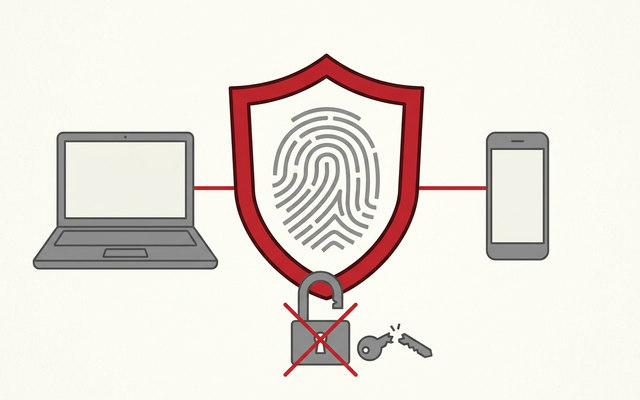
パスキーとは、パスワードの代わりに、スマートフォンやパソコンの指紋・顔認証・PIN(暗証番号)でログインする仕組みのことです。ログインに使う「鍵」が端末の中から外に出ないため、偽サイトに入力させて盗む、いわゆるフィッシング詐欺が原理的に成立しません。
この記事では、中小企業の経営者・情報システム担当者の方に向けて、パスキーの仕組みをかみ砕いたうえで、Microsoft 365(Entra ID)と Google Workspace それぞれの設定手順、そして「導入したのに守れていなかった」を防ぐための落とし穴を、
Microsoft と Google の公式ドキュメントで確認した内容にもとづいて整理します。
パスキーとは?パスワードと何が違う?
パスキーとは「端末の指紋・顔・PINでログインする鍵」のこと
パスキーとは、FIDO(ファイド)という国際規格にもとづく、パスワードに代わるログイン方法です。公開鍵暗号方式という技術を使い、秘密鍵をお使いの端末の中に、公開鍵をサービス側に保管します。
ログインするときは、端末側で指紋・顔認証・PIN を使って秘密鍵のロックを解除し、サービスから届いた「合言葉」に署名して返します。つまり、パスワードのような「覚えている文字列」をネットワーク上に流すことがありません。
社員の体感としては、「メールアドレスを入れたあと、スマホの指紋センサーに触れるだけでログインが終わる」という動きになります。
パスワードとの決定的な違いは「盗んでも使えない」こと
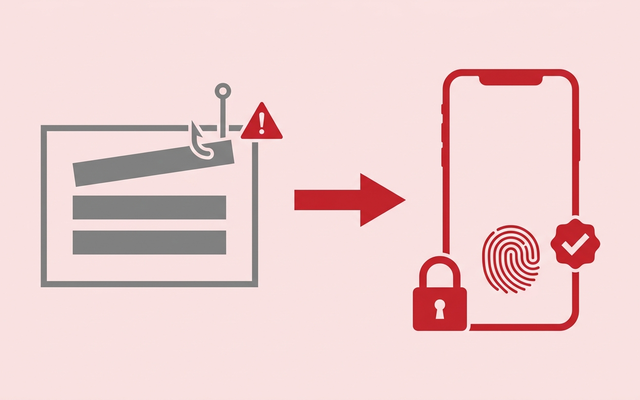
パスワードの最大の弱点は、盗まれた瞬間に、どこからでも本人になりすませてしまう点です。フィッシングメールで偽のログイン画面に誘導されれば、パスワードもワンタイムコードも、その場で攻撃者に渡ってしまいます。
パスキーは、鍵が「そのサービスのために作られた鍵」であり、かつ端末から出ていきません。偽サイトでは、そもそも鍵が反応しません。ここが、パスワードや SMS 認証との決定的な違いです。
| 比較する点 | パスワード | パスキー |
|---|---|---|
| 本人確認に使うもの | 覚えている文字列 | 端末の指紋・顔・PIN |
| ネットワーク上を流れるか | 流れる | 流れない(署名だけ) |
| 偽サイトで盗まれるか | 盗まれる | 反応しないので盗めない |
| 使い回しのリスク | 他社の漏えいが波及する | サービスごとに別の鍵で無関係 |
| 定期変更の必要 | 運用上求められがち | 不要 |
| 社員の手間 | 入力・記憶・変更 | 指紋か顔で1動作 |
先に結論:追加費用ゼロで、まずは1〜2名から試せる
後ほど詳しく整理しますが、Microsoft の公式ドキュメントは「パスキー(FIDO2)は、Microsoft Entra ID Free を含むすべてのエディションで使用でき、追加のライセンスは必要ありません」と明記しています。
Google Workspace も同様に、管理コンソールの設定を1か所オンにするだけです。
つまり、製品を買う前に、いま持っているものを有効化するところから始められるということです。中小企業のセキュリティ投資として、これほど費用対効果の高い施策はそう多くありません。
なぜ今パスキーなのか?2段階認証だけでは防げない攻撃が増えた
SMSやワンタイムコードは「その場で聞き出せてしまう」
多くの会社が、すでに2段階認証(多要素認証/MFA)を導入されていると思います。それ自体は正しい取り組みですが、SMS で届くコードや、認証アプリに表示される6桁の数字は、実は攻撃者にとって「聞き出せるもの」です。
偽のログイン画面を用意し、社員が入力した ID・パスワード・ワンタイムコードを、攻撃者がリアルタイムで本物のサイトに転送する。この手口は「リアルタイムフィッシング」と呼ばれ、いま日本の中小企業でも実際に被害が出ています。
Microsoft も公式ドキュメントで、AI を使った攻撃ツールにより、こうした脅威がより高度で大規模になっていると警告しています。
Microsoftは新規アカウントを、すでにパスワードなしの既定に切り替えた
個人向けの Microsoft アカウントは、2025年5月から、新規作成時にパスワードを登録しない設定が既定になりました。パスワードは「その他のオプション」に格納され、パスキーが標準の入り口になっています。
Google も、Google アカウントのログインでパスキーを既定の選択肢として案内しています。つまり、パスキーは「先進的な会社が試すもの」ではなく、すでに大手プラットフォーム側が標準に置き換えつつあるものだ、という認識が実態に近くなっています。
数字で見ると、速さと成功率の差がはっきり出ている
Microsoft は、Entra ID における自社の実測値として、次の数字を公表しています。セキュリティを強くすると業務が遅くなる、という一般的なイメージとは逆の結果になっている点が重要です。
| 指標 | パスワード+従来のMFA | パスキー |
|---|---|---|
| サインインにかかる時間 | 約69秒 | 約3秒(約14倍速い) |
| サインインの成功率 | 約30% | 約95% |
| 登録の成功率 | ― | 約99%のユーザーが登録に成功 |
| フィッシングへの耐性 | コードを聞き出されうる | 偽サイトでは反応しない |
「1日に何度もログインし直す」「コードが届かず作業が止まる」といった、現場が地味に消耗している時間が、そのまま削減できるということです。セキュリティ対策でありながら、生産性の話として社内を説得できる数少ないテーマでもあります。
なお上記は Microsoft が公表している同社環境での数値であり、貴社での効果を保証するものではありません。
パスキーは2種類ある?同期パスキーとデバイスバインドパスキーの違い
ここは、導入の設計を左右するので必ず押さえてください。パスキーには大きく2種類あり、どちらを許可するかで「使いやすさ」と「厳密さ」が変わります。
| 同期パスキー | デバイスバインドパスキー | |
|---|---|---|
| 鍵の置き場所 | 暗号化してクラウドに同期 | 1台の端末の中だけ |
| 代表例 | Apple パスワード(iCloudキーチェーン)/Googleパスワードマネージャー | Microsoft Authenticator/FIDO2セキュリティキー |
| 別の端末で使えるか | 同じApple ID・Googleアカウントの端末で使える | その端末でしか使えない |
| 端末を買い替えたとき | 引き継がれる | 登録し直しが必要 |
| 構成証明(真正性の検証) | 非対応 | 対応 |
| 向いている相手 | 一般の社員 | 経営層・管理者・特に機密性の高い業務 |
中小企業は、まず同期パスキーから始めてよい
Microsoft は公式ドキュメントで、厳しく規制された業界の外にいる大多数のユーザーには、同期パスキーが「従来の多要素認証に代わる、便利で低コストな選択肢」になると述べています。
一方、FIDO2 セキュリティキー(USB型の物理キー)は強力ですが、機器の購入費に加えて、紛失時の復旧対応やヘルプデスクの負担が増える点も同時に指摘されています。
30〜300名規模の会社が最初から物理キーを全社配布するのは、費用面でも運用面でも現実的ではありません。
アーデントでご相談をいただく場合も、まずは社員が普段使っているスマートフォンの同期パスキーから始め、特権のある管理者アカウントだけ後から物理キーやデバイスバインドに寄せる、という順番をおすすめしています。
【注意】構成証明を有効にすると、同期パスキーが使えなくなる
構成証明(こうせいしょうめい)とは、登録されようとしているパスキーが、本当に正規のメーカー・アプリのものかを検証する仕組みです。厳しくしたい気持ちから、これを最初からオンにしてしまう例があります。
しかし Microsoft の公式ドキュメントには、構成証明を有効にすると、デバイスバインドパスキーのみが許可され、同期パスキーは使用できない、と明記されています。さらに、構成証明を有効にすると端末間での登録(QRコードを使った登録)も使えなくなります。
つまり「厳しくしすぎた結果、社員の誰もパスキーを登録できない」という状態が起こりえます。最初の全社展開では構成証明はオフのまま進め、管理者向けの設定だけ別に分けるのが安全です。
費用はいくらかかる?ライセンス早見表
「新しい認証を入れる=新しい製品を買う」と思われがちですが、パスキーに関してはその必要がありません。何が無料で、どこから有料になるのかを整理します。
| やりたいこと | Microsoft 365(Entra ID) | Google Workspace |
|---|---|---|
| パスキーでログインできるようにする | 無料版を含む全エディションで可能・追加ライセンス不要 | 全エディションで可能・追加費用なし |
| パスワードの入力自体を省略させる | 可能 | 可能(管理コンソールの設定) |
| 特定の相手にパスキーを必須にする | 条件付きアクセスが必要=Entra ID P1(Business Premium・E3 に内包) | コンテキストアウェア アクセス(上位エディション) |
| 誰がパスキーを登録したかレポートで確認する | サインインログで確認可 | Enterprise/Frontline Standard 以上のエディション限定 |
| 物理のセキュリティキーを配る | 1本あたり数千円〜の機器費 | 同左 |
重要なのは、上から2行目までは「いま持っているもので、費用ゼロでできる」という点です。まずはここまでをやり切ってから、必要に応じて上位プランを検討すれば十分です。
なお Microsoft 365 の場合、条件付きアクセスによる強制まで見据えるなら、P1 を1人ずつ買い足すより Business Premium に上げたほうが、Intune や Defender for Business も付いてくるぶん結果的に安く収まるケースが多くなります。
Microsoft 365(Entra ID)でパスキーを有効にする手順は?
管理者側は4ステップで終わる
Microsoft Entra 管理センターでの流れは、公式ドキュメントに沿うと次のようになります。作業自体は30分ほどです。
| 手順 | 操作する場所 | やること |
|---|---|---|
| 1. パスキー機能を開く | Entra ID > セキュリティ > 認証方法 > ポリシー | 「パスキー (FIDO2)」を選び、パスキープロファイルの利用にオプトインする |
| 2. 自分で登録できるようにする | 同ポリシーの「構成」タブ | 「セルフサービスの設定を許可する」を「はい」にする |
| 3. 許可する種類を決める | 既定のパスキープロファイル | パスキーの種類で「同期済み」を含めて許可する |
| 4. 対象者を決める | 「有効化とターゲット」タブ | すべてのユーザー、または試験導入するグループを指定する |
ここで1点だけ注意があります。公式ドキュメントには「パスキープロファイルを有効にすることをオプトインした後は、オプトアウトできません」と書かれています。元に戻せない設定なので、本番テナントで押す前に、何をしようとしているかを社内で共有しておいてください。
社員側は、スマホのアプリか端末そのものに登録する
社員は、パソコンのブラウザで「セキュリティ情報」の画面(mysignins.microsoft.com のセキュリティ情報)を開き、パスキーを追加します。
Microsoft Authenticator アプリに登録する方法と、パソコンやスマートフォンに内蔵されたパスキー機能に登録する方法があります。
Microsoft Authenticator に登録する場合は、Android 14 以降または iOS 17 以降が必要です。ここは実務でつまずきやすいところで、社給スマートフォンが古いままだと登録できません。
【落とし穴】登録するには、直前5分以内に多要素認証を済ませている必要がある
Microsoft の公式ドキュメントには、ユーザーはパスキーを登録する前に、過去5分以内に多要素認証を完了する必要がある、と明記されています。
つまり、まだ2段階認証を一度も設定していない社員は、いきなりパスキーだけを登録することができません。「パスキーを入れるので2段階認証は要りません」という理解は誤りで、順番としては、2段階認証を整えてからパスキーに進むことになります。
Microsoft Learn「Entra ID でパスキー(FIDO2)を有効にする方法」 ➡
Google Workspaceでパスキーを有効にする手順は?
設定は管理コンソールの1か所だけ
Google Workspace の場合は、管理コンソールで「セキュリティ > 認証 > パスワードなし > パスワードのスキップ」と進み、「ユーザーがパスワードをスキップしてパスキーで認証できるようにする」にチェックを入れて保存します。
社員側は、自分の Google アカウント管理画面(myaccount.google.com)の「セキュリティ」からパスキーを作成します。手持ちの iPhone や Android、あるいは業務用パソコンそのものが鍵になります。
【最大の落とし穴】パスキーを登録しても、2段階認証は自動で有効にならない
これが、現場でいちばん誤解されている点です。Google の公式ヘルプには、パスキーを登録しても2段階認証プロセスが自動で有効になるわけではなく、ユーザーが手動で有効にする必要がある、という趣旨が明記されています。
言い換えると、「全社にパスキーを配ったので安心」と思っていても、2段階認証がオフのままなら、パスキーを使わずにパスワードだけでログインできる経路が残ります。攻撃者は当然、弱いほうの入口を狙います。
パスキーの展開と2段階認証の必須化は、必ずセットで進めてください。
パスワードは消えないので、「残ったパスワード」の管理は続く
同じく Google の公式ヘルプには、この設定を有効にしても、ユーザーの既存のパスワードが無効になったり削除されたりすることはない、と書かれています。
つまりパスキー導入は、正確には「パスワード廃止」ではなく「普段の入口をパスキーに寄せる」施策です。使い回しの弱いパスワードが残っていないかの点検は、引き続き必要になります。
Business Standardでは「誰が使っているか」のレポートが見られない
見落とされがちですが、Google Workspace のパスキー利用状況を確認できるレポート機能は、Enterprise Standard/Plus、Frontline Standard/Plus、
Education Standard/Plus といった上位エディション限定です。
多くの中小企業が契約している Business Standard では、この一覧が使えません。したがって、部署ごとの登録状況は当面「本人に確認する」「朝礼で登録できたか手を挙げてもらう」といったアナログな棚卸しで補う前提で計画を立ててください。
ここを知らずに進めると、展開の途中で進捗がわからなくなります。
パスワードのスキップを有効にすると、セキュリティキーの直接追加はできなくなる
こちらも公式ヘルプの記載です。パスワードのスキップを有効にすると、ユーザーのアカウントにセキュリティキーを直接追加するオプションが使えなくなり、セキュリティキーでパスキーを作成することが、新しいセキュリティキーを追加する唯一の方法になります。
すでに物理キーを配布している会社は、この挙動の変化を先に社内へ周知しておくと、問い合わせが減ります。
Google公式「ログイン時にユーザーがパスワードをスキップできるようにする」 ➡
導入前に必ず確認することは?つまずく5つのポイント
ここまでの公式情報をふまえ、展開を始める前に確認しておきたい点を整理します。どれも、後から気づくと展開が止まる項目です。
| 確認すること | 何が起きるか | 先にやっておくこと |
|---|---|---|
| 社給スマートフォンのOSバージョン | Microsoft Authenticator のパスキーは Android 14 以降/iOS 17 以降が必要 | 端末一覧を出し、古い端末は更新か買い替えを計画する |
| パソコンのWindowsバージョン | Entra 参加端末は Windows 10 バージョン1903以降が推奨 | IT資産の棚卸しでバージョンを確認する |
| 取引先を招いているゲストアカウント | 公式ドキュメント上、ゲスト(B2B)ユーザーはパスキー登録に非対応 | 社外の共同作業者は従来どおりの認証で運用する |
| 社員のメールアドレス変更予定 | ユーザー名(UPN)を変更するとパスキーが追随せず、削除して登録し直しが必要 | 改姓やドメイン変更の予定があれば、先に済ませてから展開する |
| パスキー非対応の業務システム | 会計・販売管理などの古いシステムはパスキーに対応していないことが多い | 対応・非対応の一覧を作り、非対応分は2段階認証で守る |
とくに4つ目の「ユーザー名を変更するとパスキーが作り直しになる」は、Microsoft の公式ドキュメントに明記されていながら、ほとんど語られていない項目です。結婚による改姓や、会社のドメイン変更を控えている場合は、順番を間違えると全社分の再登録が発生します。
パスキーが向かない場面は?共有アカウントと業務システム
パスキーは「その人の端末」と結びつく仕組みなので、複数人で1つのIDを使い回す運用とは相性がよくありません。ここは正直にお伝えしておきます。
| 場面 | パスキーの相性 | 現実的な打ち手 |
|---|---|---|
| info@ や support@ などの代表アドレス | 誰の端末に登録するか決められず不向き | 共有メールボックスに切り替え、各自のIDでアクセスする |
| 複合機・スキャナからのメール送信 | そもそもパスキーに対応しない | 送信専用の設定を分け、アクセスできる範囲を限定する |
| 工場や店舗の共用パソコン | 端末に鍵が残るため個人特定が難しい | 個人IDでのログインに切り替えるか、物理キーを個人配布する |
| 古い会計・販売管理システム | 多くが非対応 | 2段階認証と、アクセスできる場所の制限で守る |
| 取引先との共有アカウント | ゲストユーザーは登録非対応 | ゲスト招待の形に変え、従来の認証で運用する |
代表アドレスをパスワード共有で運用している会社は少なくありませんが、これはパスキー以前の問題として、誰が対応したかを追えず、退職しても止められないという弱点を抱えています。パスキーへの移行は、この共有アカウントを整理する良いきっかけになります。
端末を紛失・故障したらどうなる?復旧の設計
「スマホをなくしたらログインできなくなるのでは」という不安は、導入前に必ず出てくる質問です。答えは、事前に2つ以上の入口を用意しておけば問題ない、です。
| 起きたこと | 同期パスキーの場合 | 備えておくこと |
|---|---|---|
| スマートフォンを紛失した | 同じApple ID/Googleアカウントの別端末から使える | パソコン側にもパスキーを登録しておく |
| スマートフォンを買い替えた | 自動的に引き継がれる | 特別な作業は不要 |
| パソコンが故障した | スマートフォン側のパスキーで入れる | 最低2台に登録するルールにする |
| クラウドのアカウントごと使えない | 復旧できない | 管理者による認証方法のリセット手順を決めておく |
| 管理者本人が締め出された | 誰も設定を戻せない | 緊急用の管理者アカウントを別途用意し、強制ポリシーから除外しておく |
2. 端末を紛失したら、まず情報システム担当へ連絡する。自分でやることは連絡だけでよい。
3. 情報システム担当は、紛失端末のパスキーを管理画面から削除し、サインイン中のセッションを失効させる。
最後の「緊急用の管理者アカウント」は、実務でいちばん効きます。条件付きアクセスでパスキーを必須にした直後、管理者自身が締め出されて誰も設定を戻せなくなる事故は、実際に起こります。強制のポリシーを作るときは、除外設定に緊急用アカウントを必ず入れてください。
入社・退職のときは何をすればいい?
パスキーは端末に紐づくため、退職時の手順に1行足す必要があります。ここを飛ばすと、退職者の私物スマートフォンに会社の鍵が残ったままになります。
| 場面 | 手順 | 見落としやすい点 |
|---|---|---|
| 入社したとき | ①IDを作る ②2段階認証を設定させる ③パスキーを2台に登録させる | パスキー登録には直前5分以内の多要素認証が必要なので、②を飛ばせない |
| 社給端末を返却させるとき | 端末側のパスキーを削除してから初期化する | 初期化だけでは管理側の登録情報が残る |
| 退職するとき① | 管理画面でサインインをブロックする | ライセンスを外しただけでは止まらない |
| 退職するとき② | 登録済みのパスキーを認証方法から削除する | 私物スマホのパスキーは会社側から消せないため、管理側で無効化する |
| 退職するとき③ | サインイン中のセッションを失効させる | ログイン済みの端末は、失効させるまで使えてしまう |
| 改姓・ドメイン変更 | 先に変更を済ませてからパスキーを登録し直す | ユーザー名が変わるとパスキーは使えなくなる |
退職手続きのチェックリストに「パスキーを削除する」「セッションを失効させる」の2行を足すだけで、この穴はふさげます。紙のチェックリストを使っている会社ほど、この一手間が効きます。
情シスがはまりやすい落とし穴は?
ここまでに触れたものも含め、実際に手を動かすときに起きやすい問題をまとめます。
| 落とし穴 | 何が起きるか | 対処 |
|---|---|---|
| 条件付きアクセスをいきなり全社に適用 | パスキー未登録の社員がログインできず、登録もできない無限ループになる | 先に登録を促す期間を設け、一時アクセスパス(TAP)を用意してから必須化する |
| 構成証明を最初からオンにした | 同期パスキーとQRコードでの端末間登録が使えず、誰も登録できない | 全社展開では構成証明はオフ、管理者向けだけ別プロファイルにする |
| 許可する機種(AAGUID)を後から削除した | すでに登録済みの社員がサインインできなくなる | 制限リストの変更は、影響を確認してから行う |
| 2段階認証を必須にしないまま展開した | パスワードだけで入れる経路が残り、実質守れていない | パスキー展開と2段階認証の必須化を同時に進める |
| 管理者が1人しかいない | その1人が締め出されると誰も戻せない | 全体管理者は2〜3名にし、緊急用アカウントを除外設定に入れる |
| Androidの仕事用プロファイルを使っている | 個人用プロファイルに登録したパスキーが仕事用から使えない | 使う側のプロファイルで登録し直す |
1つ目の「無限ループ」は、Microsoft の公式ドキュメントにも回避策が掲載されているほど、実際に多い事故です。強制するのは最後、というのが鉄則になります。

どの順で進めればいい?中小企業の導入5ステップ
| ステップ | やること | 目安期間 |
|---|---|---|
| 1. 棚卸し | 社給端末のOSバージョンと、パスキー非対応の業務システムを一覧にする | 1〜2週間 |
| 2. 2段階認証を先に整える | まだ設定していない社員に、認証アプリでの2段階認証を設定させる | 2〜3週間 |
| 3. 情シス2〜3名で試す | 管理者側の設定を入れ、自分たちのアカウントでパスキーを登録して使ってみる | 1週間 |
| 4. 部署単位で展開 | 1部署ずつ、朝礼などの場で全員に登録してもらう。1人あたり所要5分程度 | 1〜2か月 |
| 5. 必須化を検討 | 登録率が十分に上がってから、条件付きアクセスでパスキーを要求する | 登録率9割超のあと |
ポイントは、4番目を「各自でやっておいてください」と案内で済ませないことです。中小企業では、案内メールを出しただけだと登録率が3割前後で止まります。部署ごとに時間を取り、その場で全員に登録してもらうほうが、結果的に早く終わります。
アーデントでご支援する場合も、情報システムご担当者が数台で試したあと、部署ごとに15分だけ時間をいただいて一斉登録する方式をおすすめしています。
補助金やSECURITY ACTIONとの関係は?
パスキーの設定作業そのものに費用はかからないため、それ単体が補助金の対象になるわけではありません。ただし、周辺の取り組みとは密接に関係します。
| 取り組み | パスキーとの関係 |
|---|---|
| SECURITY ACTION(IPAの自己宣言) | パスワード管理や認証の強化は宣言項目に含まれ、パスキー導入はその実践にあたる |
| デジタル化・AI導入補助金 | SECURITY ACTION の宣言が申請の要件になりうるため、認証まわりの整備は申請準備と重なる |
| ID管理ツール(IDaaS)の導入 | 複数のクラウドをまとめて管理する製品は補助金の対象になりうる |
| 端末の更新 | 古くてパスキーに対応できない端末の入れ替えは、別の支援制度の検討余地がある |
補助金の要件は年度ごとに変わります。実際の申請にあたっては、必ず最新の公募要領をご確認いただくか、専門家にご相談ください。アーデントでも、デジタル化・AI導入補助金を活用したセキュリティ強化のご相談を承っています。
製品選定の観点でパスキーや ID 管理ツールを比較検討したい場合は、セキュリティ製品比較サイト「c-compe」の記事もあわせてご覧ください。本記事は「いま持っているもので設定する」側、c-compe は「製品を選ぶ」側という役割分担で整理しています。
c-compe「パスワードレス認証(パスキー/FIDO2)完全ガイド」 ➡
c-compe「IDaaSとは?SSO・ID管理ツールの比較と費用相場」 ➡
パスキーについてよくある質問
Q. 社員のスマートフォンが私物でも大丈夫ですか?
A. 技術的には可能ですが、会社としてルールを決めてから進めてください。私物端末にパスキーを登録すると、退職時に会社側からその鍵を消すことができません。対処としては、管理画面側で登録済みのパスキーを削除し、サインイン中のセッションを失効させます。
私物端末を使うこと自体を認めるかどうかは、就業規則や社内規程の話にもなりますので、必要に応じて社会保険労務士へご確認ください。
Q. 指紋や顔のデータが会社や Google・Microsoft に送られるのですか?
A. 送られません。指紋や顔の情報は、端末の中で鍵のロックを外すためだけに使われ、外部には出ません。サービス側に届くのは、鍵で署名された合言葉だけです。社員向けの説明では「生体情報は会社にも送られない」と最初に伝えると、導入への抵抗が大きく下がります。
Q. 社員10名の会社でも必要でしょうか?
A. 必要です。むしろ人数が少ない会社ほど、1つのアカウントが乗っ取られたときの影響が大きくなります。加えて、追加費用がかからず、1人あたり5分程度で設定が終わるため、10名規模なら1時間もかからずに全社の入口を強くできます。
費用対効果でいえば、中小企業のセキュリティ対策の中でも上位に来る施策です。
Q. パスキーを入れれば、2段階認証は解除してよいですか?
A. 解除しないでください。Google Workspace ではパスキーを登録しても2段階認証は自動で有効にならず、パスワードでログインできる経路が残ります。また Microsoft 365 では、そもそもパスキーを登録するのに直前の多要素認証が必要です。
パスキーは2段階認証の置き換えではなく、その上に重ねる「一番強い入口」だと考えてください。
まとめ
パスキーは、パスワードのように盗んで使い回せる「文字列」ではなく、端末の中から出ない「鍵」でログインする仕組みです。偽サイトでは反応しないため、いま中小企業を最も苦しめているフィッシング被害に対して、原理的に強い対策になります。
そして重要なのは、Microsoft 365 も Google Workspace も、パスキーを使うこと自体には追加費用がかからないという点です。まずは情報システム担当の方2〜3名で試し、2段階認証を整えたうえで、部署ごとに15分ずつ時間を取って登録してもらう。
この進め方であれば、30名規模の会社でも1〜2か月で全社の入口を切り替えられます。
ただし、Google Workspace では「パスキーを登録しても2段階認証は自動で有効にならない」、Microsoft 365 では「構成証明をオンにすると同期パスキーが使えない」といった、公式ドキュメントを読まないと気づけない落とし穴がいくつもあります。
設定を入れて終わりにせず、この記事の落とし穴の表をチェックリストとしてお使いください。
ICTオフィス相談室では、Google Workspace・Microsoft 365 の認証設計から、デジタル化・AI導入補助金を活用したセキュリティ強化まで、中小企業の実情に合わせてご相談を承っています。
「何から手を付ければよいかわからない」という段階でも構いませんので、お気軽にお問い合わせください。
GoogleWorkspaceで困っている、または新規導入予定の方へ
GoogleWorkspaceもしくはMicrosoft365の新規導入もしくは商流変更をお考えの方は、弊社ITの専門家が最適なプラン選定をアドバイス。また、初期のDNSレコード設定や各種メール設定も代行できます。
また、弊社からの導入で、以下のメリットがあります。
①GoogleWorkspace公式HPからだと14日間の無料利用期間⇒30日間に。
②支払いは請求書払い可
③1年間、GoogleWorkspaceのマニュアル動画を無料で視聴(2年目以降は年450円が必要)
④デジタル化・AI導入補助金を使って2年間半額でのご提案も可能
⑤弊社で作成したAppsheetアプリ(勤怠有給管理アプリ、備品発注管理、CRM商談管理、タスク管理、従業員同士感謝記録アプリ等)無料進呈 ※数に関係なく設置サポート費用10万円別途有

⑥GeminiやnotebookLM、Antigravity(AIエージェント)などの活用研修も提供
お問い合わせは、電話もしくはフォームからご相談くださいませ。
※「GoogleWorkspaceの記事を見た」とお伝え下さい。
GoogleWorkspaceお問い合わせフォーム
必要な項目のすべてをご入力いただき、「アーデントに問い合わせる」ボタンをクリックしてください。必須のついている項目は必須入力項目です。
関連記事
・GoogleWorkspaceはIT導入補助金の対象?どれくらいお得になる?・GoogleWorkspace管理画面のセキュリティ設定完全解説
・AppSheetなら備品発注管理アプリを一瞬で作れる?!
・スプレッドシートとGASによる業務自動化の例を紹介
・Gmail(Google Workspace)でホワイトリストを設定するやり方
・2024年2月から!Gmailの送信ガイドラインの変更を徹底解説
・Google Workspaceのマニュアル動画が、社員教育に便利!
・OutlookからGoogle WorkspaceのGmailへメールデータを移行する方法
・企業でのApp Sheetの活用事例3選!利用するメリットも解説
・GoogleのAppSheetでできること、料金を徹底解説!
・完全無料!googleスプレッドシートの経費精算システムテンプレート
・無料のスプレッドシートで有給管理を効率化!テンプレートを配布します!
・従業員全員のGmailをバックアップする方法2選
・Gmailで部下のメールを上司がチェックできるようにする方法2選
・Googleスプレッドシートにパスワードを設定する方法
・googleドライブで電子帳簿保存に対応する方法をわかりやすく解説
・GoogleWorkspaceを初心者向けにわかりやすく解説
・Google Workspace料金プランの違いとプラン選定ポイントを徹底解説
Microsoft 365の導入、プランの切り替え等をお考えの方
弊社を通してMIcrosoft365を導入頂くと以下のメリットがあります。
①デジタル化・AI導入補助金を活用して2年間半額で導入可能
②複数ツール導入で公式価格より3%お値引き
③他ITツールとの各種API連携もご提案可
④MIcrosoft365の導入、使い方もサポート対応可
まずは以下のフォームもしくはお電話でお問い合わせくださいませ。
お問い合わせはこちら⇒ 株式会社アーデント 03-5468-6097
※「Microsoft 365の記事を見た」とお伝え下さい。
Microsoft365お問い合わせフォーム
※法人向けサービスのみ対応しております。個人向けサービスは対応できませんので、ご注意ください。
必要な項目のすべてをご入力いただき、「アーデントに問い合わせる」ボタンをクリックしてください。必須のついている項目は必須入力項目です。
関連記事
・Microsoft365の安全なセキュリティ設定を解説・Teamsのウェビナーと会議の違いを分かりやすく解説!
・Power AppsとPower Automateの違いとは?
・Copilot in Power Appsとは?何ができるのかを詳しく解説!
・OneNoteの共有方法をわかりやすく解説!
・Microsoft Bookingsとは?機能、メリット・デメリットを徹底解説
・Exchange Onlineとは?機能、メリット・デメリットを徹底解説
・Sharepointとは?機能、メリット・デメリットを徹底解説
・OneDrive for BusinessとOneDriveとの違いとは?
・法人向けMicrosoft365のプラン、料金をとにかく分かりやすく解説
・Microsoft 365 Business StandardとE3プランの違いとは?
・Microsoft365とは?初心者向けに分かりやすく解説
・Teamsの使い方を初心者向けに分かりやすく解説!

株式会社アーデントは、デジタル化・AI導入補助金の支援事業者を行っております!
アーデントからデジタル化・AI導入補助金を使ってクラウドツールを導入するメリットは以下の通りです。
メリット①対象ツールを2年間、半額、もしくは1/4で利用可!
メリット②会計、経費精算、請求書処理、受発注ツール導入なら、PCやタブレットの購入も補助が受けられ半額!
メリット③補助期間終了後は、公式価格よりお値引き!
メリット④各種IT活用、DX、保守サポートでより貴社のIT化を促進、生産性を向上します!
【弊社取り扱いクラウドツール】
🔹オフィス・グループウェア: Google Workspace※、Microsoft365、desk'nets NEO※
🔹ノーコード業務改善:kintone、Zoho※、楽楽販売、JUST.DB※、サスケworks
🔹コミュニケーション: サイボウズオフィス、Garoon、Chatwork、LINE WORKS、zoom
🔹会計・経費管理: マネーフォワード、freee、楽楽精算、楽楽明細、楽楽請求、invox
🔹電子契約・文書管理: freeeサイン、クラウドサイン、GMOサイン、Adobe Acrobat、box
🔹セキュリティ対策: sophos、SentinelOne、ESET、トレンドマイクロ、CloudGate UNO
🔹バックアップ: syscloud、Avepoint、veeam
🔹RPA・自動化: RoboTANGO、DX-Suite、Yoom※、バクラクシリーズ
🔹勤怠・労務管理: 勤革時、楽楽勤怠、マネーフォワード
🔹物流・在庫管理: ロジザードZERO
🔹教育・マニュアル作成管理: iTutor、NotePM、leaf
🔹PBX・電話システム: INNOVERAPBX※、MOTTEL※、ZoomPhone※
🔹端末管理:LANSCOPE、clomo、ISM Cloud One
🔹リモートデスクトップ:RemoteOperator在宅
🔹受付ipad:ラクネコ※
🔹タスク管理、その他:Adobe creative cloud、Notta、JOSYS、backlog※
など
※こちらのツールは補助期間終了後の値引不可
また、上記以外のツールも取り扱いできるものが多々ありますので、一度ご相談ください。
デジタル化・AI導入補助金2026の詳細、お問合せはお電話頂くか、以下の記事を御覧ください↓
デジタル化・AI導入補助金お問合せ:03-5468-6097

以下の動画では、採択のポイントや申請にあたっての注意点などを詳しく解説していますので、
あわせてご覧ください!

株式会社アーデント 代表取締役。2006年にオフィス専門不動産会社アーデントを創業。その後、オフィス賃貸仲介、ワークプレイス作りに10年以上携わり、合計500社以上のオフィス移転をサポート。2018年よりクラウドPBXを中心にネットワーク、通信分野を専門に400社以上の電話、ネット環境づくりをサポート。2022年より100以上のクラウドサービスの販売を開始。
デジタル化・AI導入補助金を使って、150社以上にクラウドツールを提供。IT活用による業務改善のDXコンサルを提供。ノーコードツールを使ったExcelやAccessからの基幹システム移行によるDX実績多数。
アマゾンで出版している書籍はこちら!
「AppSheetで作る中小企業の基幹システム」 ~Excel限界からの脱出。GoogleWorkspaceを使って、失敗しない業務アプリ導入を解説~
「Google Workspace完全活用マニュアル」 ~Google Workspaceをフル活用する方法を徹底解説!~
amzn.to/3w5zWfT
「中小法人向け サイバーセキュリティ完全ガイド」~サイバーセキュリティ対策で、特に中小企業が 守るべきポイントを網羅!~
amzn.to/3Y9Nm5n
ぜひチェックしてください!