スプレッドシートに動画は埋め込めない|YouTubeスマートチップ・HYPERLINK・サムネイル表示で動画を開く方法【2026年版】

「スプレッドシートの手順表に、作業動画も一緒に載せたい」「商品一覧から、その商品の紹介動画をすぐ開けるようにしたい」。
そう考えて動画を貼ろうとしても、Googleスプレッドシートには動画をセルの中で再生する機能がありません。
ただし、動画を「開けるようにする」方法はいくつもあります。
この記事では、YouTubeのスマートチップ、HYPERLINK関数、サムネイル画像の表示、Googleドライブの動画リンクの4つを中心に、中小企業の業務でどれを選べばよいかと、共有したときに再生できない事故の防ぎ方まで整理します。
スプレッドシートに動画は埋め込める?できることとできないことは?
最初に、スプレッドシートでできることとできないことを分けておきます。ここを誤解したまま作り始めると、「再生ボタンが出ない」「相手の画面で開かない」という問い合わせが増えます。
| やりたいこと | スプレッドシートでできるか | 現実的なやり方 |
|---|---|---|
| セルの中で動画を再生する | できない | 動画はリンク先(YouTubeやドライブ)で再生する |
| セルから動画へ1クリックで飛ぶ | できる | スマートチップ、またはHYPERLINK関数でリンクを置く |
| 一覧で動画の中身がひと目でわかる | できる(画像で代用) | IMAGE関数でサムネイル画像をセルに表示する |
| 途中の時間から再生させる | できる | YouTubeのURL末尾に再生開始の秒数を付ける |
| 短い動きをシート上で見せる | 条件付きでできる | GIF画像をセルに挿入する(容量が小さいものに限る) |
| 資料として動画ごと見せる | スプレッドシート以外で | Googleスライドに動画を挿入し、シートからリンクする |
つまり、スプレッドシートは「動画の目次」や「動画の台帳」として使うのが向いています。
再生そのものは、YouTubeやGoogleドライブ、Googleスライドに任せる、という役割分担です。
どの方法を選べばいい?4つの方法の比べ方は?
方法ごとに、手間・見た目・共有したときの注意点が違います。迷ったら、表の「向いている場面」で選んでください。
| 方法 | 手間 | シート上の見え方 | 向いている場面 |
|---|---|---|---|
| YouTubeのスマートチップ | URLを貼って1クリック | 動画のタイトル付きのチップ | 社外公開・限定公開のYouTube動画を並べる |
| HYPERLINK関数 | 数式を1行書く | 好きな文字のリンク | 「手順動画を見る」など文言をそろえたい一覧 |
| IMAGE関数でサムネイル表示 | 数式を1行書く | 動画の静止画がセルに出る | 商品一覧・教材一覧など見た目で選ばせたい表 |
| Googleドライブの動画リンク | 共有設定の確認が必要 | ファイル名のチップやリンク | 社内だけで見せたい研修・作業動画 |

YouTube動画をスマートチップで貼る手順は?
YouTubeの動画は、URLを貼るだけでスマートチップ(動画のタイトルが入った小さな部品)に変えられます。個人のGoogleアカウントでも、Google Workspaceでも使えます。
| 手順 | 操作 | うまくいかないときの確認点 |
|---|---|---|
| 1 | YouTubeで動画を開き、アドレスバーか[共有]からURLをコピーする | 再生リストのURLではなく、動画1本のURLか |
| 2 | スプレッドシートの貼りたいセルに貼り付ける | セル内に余計な文字が入っていないか |
| 3 | 表示される[URLをチップに置き換え]を選ぶ(またはTabキー) | 表示が出ないときはセルを選び直して貼り直す |
| 4 | チップにマウスを乗せ、動画の情報が出るか確かめる | 非公開の動画は相手側で開けない |
セルで「@」を入力して候補から選ぶ方法もあります。チップにした動画は、タイトルが表示されるので、URLが並んでいるより一覧が読みやすくなります。
HYPERLINK関数で「動画を見る」リンクを作るには?
一覧の文言をそろえたいときは、HYPERLINK関数が便利です。B列にURL、C列にリンクを表示する例です。
| やりたいこと | そのまま使える数式 | 表示のされ方 |
|---|---|---|
| URLにリンク文字を付ける | =HYPERLINK(B2,”手順動画を見る”) | 「手順動画を見る」というリンク |
| URLが空欄なら何も出さない | =IF(B2=””,””,HYPERLINK(B2,”動画を見る”)) | 動画がない行は空欄のまま |
| 途中の時間から再生する | =HYPERLINK(B2&”&t=90″,”1分30秒から見る”) | 動画の90秒目から再生 |
再生開始の時間は、YouTubeのURLの末尾に「t=秒数」を付けて指定します。
URLにすでに「?」が入っている場合は「&t=90」、入っていない短縮URLの場合は「?t=90」のように付け方が変わる点に注意してください。
Google公式ヘルプ「HYPERLINK 関数」(一次情報) ➡
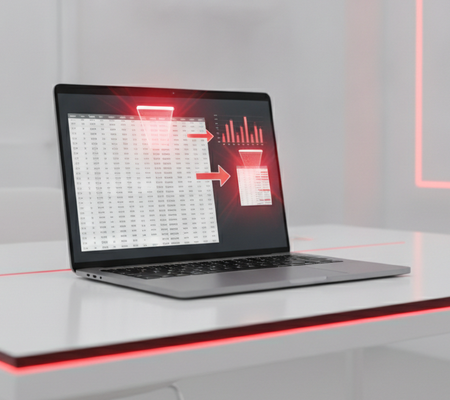
動画のサムネイル画像をセルに表示するには?
一覧で動画を見比べたいときは、IMAGE関数で動画の静止画(サムネイル)をセルに出すと、目で選びやすくなります。YouTubeの動画には、動画ごとに決まった場所にサムネイル画像があります。
| やりたいこと | そのまま使える数式 | 補足 |
|---|---|---|
| 動画IDからサムネイルを出す | =IMAGE(“https://img.youtube.com/vi/”&B2&”/hqdefault.jpg”) | B2にはURLの「v=」の後ろの11文字(動画ID)を入れる |
| セルに合わせて表示する | =IMAGE(“https://img.youtube.com/vi/”&B2&”/hqdefault.jpg”,1) | 行の高さを100前後に広げると見やすい |
| サムネイルとリンクを並べる | C列にIMAGE、D列にHYPERLINK | 画像自体はクリックしても動画は開かない |
IMAGE関数で表示した画像は、クリックしても動画には飛びません。「画像で選んで、隣のリンクで開く」という2列構成にするのが、使う人に迷われない作り方です。
社内の動画をGoogleドライブで共有するときの注意点は?
社内向けの研修動画や作業手順の動画は、YouTubeではなくGoogleドライブに置いて、そのリンクをスプレッドシートに貼る会社も多いはずです。
ここでいちばん多い失敗が、シートは見られるのに動画が開けないというものです。
| 起きること | 原因 | 防ぎ方 |
|---|---|---|
| シートは開けるが動画が「アクセス権が必要」になる | 動画ファイル自体を相手に共有していない | 動画を置くフォルダを、シートと同じ相手に共有しておく |
| 社外の取引先だけ再生できない | 会社の設定で社外共有が止められている | 社外向けはYouTubeの限定公開に切り替える(相手は1クリックで再生できる) |
| 担当者が辞めたら動画が全部消えた | 動画が退職者のマイドライブにあり、アカウント削除と一緒に開けなくなった | 動画は共有ドライブに置き、個人のドライブに置かない |
| アップロード直後は再生できない | 動画の変換処理がまだ終わっていない | 数百MB以上の動画は、数十分ほど時間をおいてからリンクを配る |
とくに3つめの「退職者のマイドライブ」は、実際のご相談でもよくあります。動画は作った人のものではなく会社の資産として、共有ドライブに集めておくのが安全です。
業務ではどう使う?中小企業の活用例は?
動画をスプレッドシートにまとめると、「どこに何の動画があるか分からない」状態をなくせます。よくある使い方を並べます。
| 業務 | シートの作り方 | 得られる効果 |
|---|---|---|
| 作業手順・マニュアル | 工程ごとの行に、手順動画のリンクを置く | 同じ説明を10回するより、動画1本を見せるほうが早い |
| 商品・サービス紹介 | 商品一覧の横に、紹介動画とサムネイルを置く | 営業担当が商談中にすぐ動画を見せられる |
| 社内研修 | 研修名・対象者・視聴期限・動画リンクを並べる | 30名の受講状況が1枚で見え、未受講者にすぐ声をかけられる |
| 設備・機器の操作説明 | 機器名ごとに操作動画と問い合わせ先を置く | 現場からの「使い方が分からない」電話が減る |
| 問い合わせ対応 | よくある質問ごとに説明動画のリンクを置く | お客様へURLを送るだけで説明が済む |
動画を作るところから始める場合は、Google Workspaceの動画作成ツール「Google Vids」で手順動画を作り、その台帳をスプレッドシートで管理する組み合わせも考えられます。
動画が再生できない・チップにならないときの対処は?
| 症状 | 考えられる原因 | 対処 |
|---|---|---|
| URLを貼ってもチップにならない | URLの前後に空白や別の文字がある | セルを空にしてURLだけを貼り直す |
| チップは出るが相手が開けない | YouTube動画が非公開になっている | 限定公開に変えるか、相手を招待する |
| サムネイルが表示されない | IMAGE関数に入れた動画IDが間違っている | URLの「v=」の後ろの11文字を入れ直す |
| 指定した時間から再生されない | 「?」と「&」の付け方が逆になっている | URLに「?」があれば「&t=」、なければ「?t=」を付ける |
| GIFが動かない・入らない | 画像の容量が大きすぎる | 短く切った小さいGIFにする |
動画を「資料」として見せたいときは、どうする?
会議やお客様への説明で、動画をその場で再生しながら見せたい場合は、スプレッドシートよりGoogleスライドが向いています。スライドには動画を挿入して、スライドの中で再生できます。
| 使うツール | 動画の扱い | 向いている用途 | 費用の目安 |
|---|---|---|---|
| Googleスプレッドシート | リンクやチップで動画を開く | 動画の一覧・台帳、手順表 | Google Workspace契約内で0円 |
| Googleスライド | スライドの中で動画を再生できる | 会議・商談・研修での説明 | 同じく追加費用0円 |
| Googleサイト | ページに動画を埋め込める | 社内ポータル、マニュアルサイト | 同じく追加費用0円 |
「一覧はスプレッドシート、見せる場面はスライドやサイト」と分けておくと、動画の管理と見せ方の両方がすっきりします。
共有する前に、情シス担当が決めておきたいことは?
動画の台帳を全社で使い始めると、置き場所と見せる範囲がばらばらになりがちです。最初に次の3つだけ決めておくと、後から困りません。
| 決めること | おすすめの決め方 | 決めないと起きること |
|---|---|---|
| 動画の置き場所 | 社内向けは共有ドライブ、社外向けはYouTubeの限定公開 | 個人のドライブに散らばり、退職とともに消える |
| シートを編集できる人 | 台帳の管理者を2名に絞り、他の人は閲覧のみ | リンクの貼り間違いや削除に気づけない |
| 社外に見せてよい動画 | 社外向けの一覧はシートを分ける | 社内専用の動画のリンクまで取引先に渡ってしまう |
Google Workspaceの費用は補助金で抑えられる?
動画の台帳づくりそのものは、いまお使いのGoogleスプレッドシートだけで追加費用なくできます。
一方で、マニュアルや研修の仕組みを会社全体で整える場合は、Google Workspaceの導入や業務ツールの見直しも合わせて検討すると効果が大きくなります。
デジタル化・AI導入補助金では、対象となるITツールの導入費用の一部が補助される場合があります。要件や対象ツールは年度ごとに変わるため、申請前に公募要領を確認するか、専門家にご相談ください。
Google Workspace の導入相談(アーデント取扱いサービス) ➡
よくある質問
Q. Q. スプレッドシートのセルの中で動画を再生できますか?
A. A. できません。スプレッドシートには動画を再生する機能がないため、YouTubeのスマートチップやHYPERLINK関数でリンクを置き、動画はリンク先で再生する形になります。
Q. Q. 無料のGoogleアカウントでもスマートチップは使えますか?
A. A. 使えます。YouTubeのURLを貼って[URLをチップに置き換え]を選ぶと、個人のアカウントでもチップになります。
動画を開けるかどうかは、YouTube側の公開範囲で決まります。
Q. Q. 社内の研修動画は、YouTubeとGoogleドライブのどちらに置くべきですか?
A. A. 社内だけで見せるならGoogleドライブの共有ドライブが安全です。取引先など社外にも見せる場合は、YouTubeの限定公開のほうが共有設定のトラブルが起きにくくなります。
Q. Q. Excelでも同じことはできますか?
A. A. Excelでもハイパーリンクで動画を開く形が基本です。セル内で再生する方法はないため、作り方の考え方はスプレッドシートと同じで、リンクとサムネイルで一覧を作ります。
まとめ:スプレッドシートは「動画の台帳」として使う
Googleスプレッドシートは動画をセルの中で再生できませんが、スマートチップやHYPERLINK関数、サムネイル表示を組み合わせれば、どこに何の動画があるかが一目でわかる台帳を作れます。
| 今日からできること | 所要時間 | 費用 | 終わると手元に残るもの |
|---|---|---|---|
| 散らばっている手順動画のURLを1枚のシートに集める | 約30分(動画30本ほどの場合) | 0円(追加費用なし) | どこに何の動画があるか分かる台帳 |
| YouTube動画をスマートチップに変え、限定公開にそろえる | 約15分(YouTube Studioで変更) | 0円(追加費用なし) | 社外にうっかり公開されない動画リスト |
| 社内向け動画を共有ドライブへ移し、共有範囲を確認する | 約30分(フォルダ単位で移動) | 0円(追加費用なし) | 退職者が出ても消えない動画の置き場 |
動画マニュアルの作り方や、Google Workspaceの導入・補助金の活用について迷ったら、お気軽にご相談ください。
GoogleWorkspaceで困っている、または新規導入予定の方へ
GoogleWorkspaceもしくはMicrosoft365の新規導入もしくは商流変更をお考えの方は、弊社ITの専門家が最適なプラン選定をアドバイス。また、初期のDNSレコード設定や各種メール設定も代行できます。
また、弊社からの導入で、以下のメリットがあります。
①GoogleWorkspace公式HPからだと14日間の無料利用期間⇒30日間に。
②支払いは請求書払い可
③1年間、GoogleWorkspaceのマニュアル動画を無料で視聴(2年目以降は年450円が必要)
④デジタル化・AI導入補助金を使って2年間半額でのご提案も可能
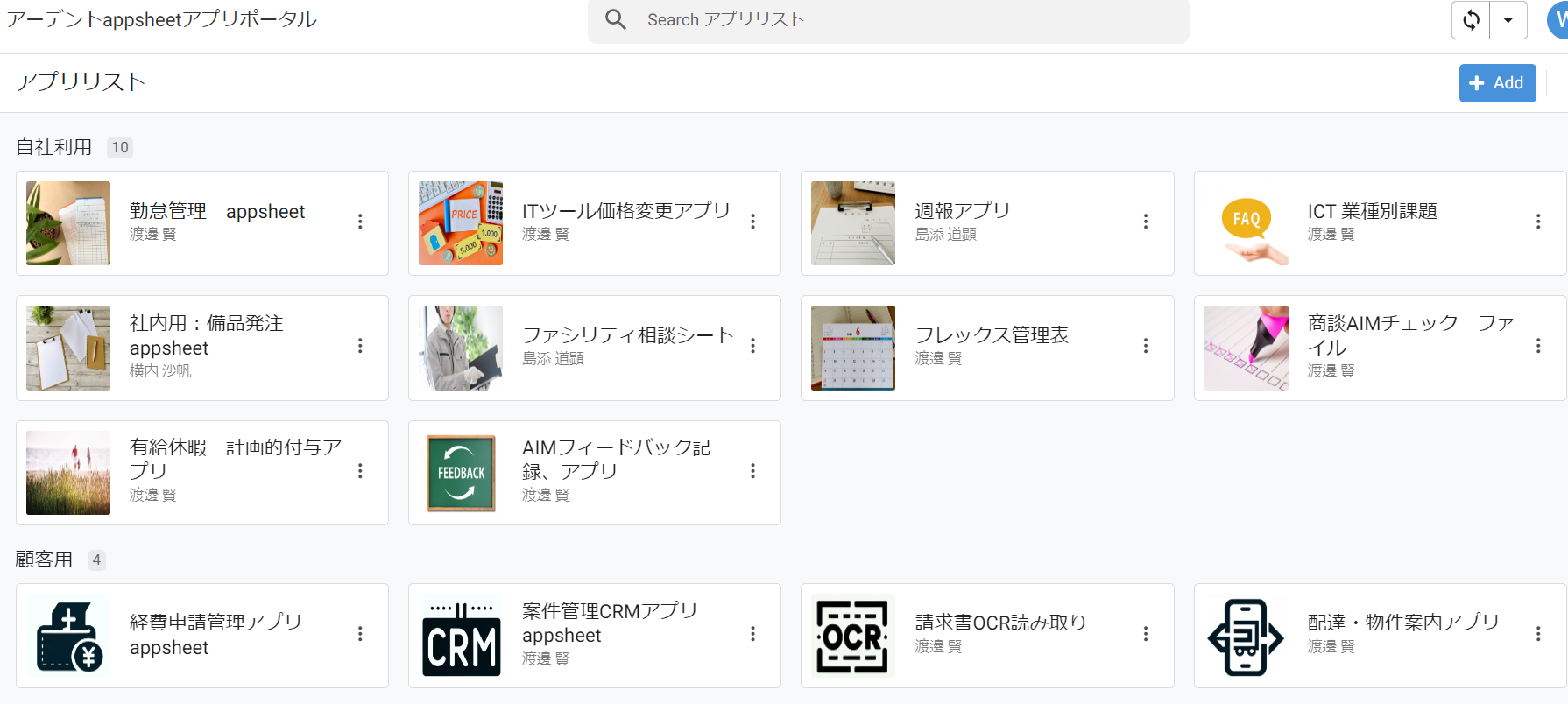
⑤弊社で作成したAppsheetアプリ(勤怠有給管理アプリ、備品発注管理、CRM商談管理、タスク管理、従業員同士感謝記録アプリ等)無料進呈 ※数に関係なく設置サポート費用10万円別途有
⑥GeminiやnotebookLM、Antigravity(AIエージェント)などの活用研修も提供
お問い合わせは、電話もしくはフォームからご相談くださいませ。
※「GoogleWorkspaceの記事を見た」とお伝え下さい。
GoogleWorkspaceお問い合わせフォーム
必要な項目のすべてをご入力いただき、「アーデントに問い合わせる」ボタンをクリックしてください。必須のついている項目は必須入力項目です。
関連記事
・GoogleWorkspaceはIT導入補助金の対象?どれくらいお得になる?・GoogleWorkspace管理画面のセキュリティ設定完全解説
・AppSheetなら備品発注管理アプリを一瞬で作れる?!
・スプレッドシートとGASによる業務自動化の例を紹介
・Gmail(Google Workspace)でホワイトリストを設定するやり方
・2024年2月から!Gmailの送信ガイドラインの変更を徹底解説
・Google Workspaceのマニュアル動画が、社員教育に便利!
・OutlookからGoogle WorkspaceのGmailへメールデータを移行する方法
・企業でのApp Sheetの活用事例3選!利用するメリットも解説
・GoogleのAppSheetでできること、料金を徹底解説!
・完全無料!googleスプレッドシートの経費精算システムテンプレート
・無料のスプレッドシートで有給管理を効率化!テンプレートを配布します!
・従業員全員のGmailをバックアップする方法2選
・Gmailで部下のメールを上司がチェックできるようにする方法2選
・Googleスプレッドシートにパスワードを設定する方法
・googleドライブで電子帳簿保存に対応する方法をわかりやすく解説
・GoogleWorkspaceを初心者向けにわかりやすく解説
・Google Workspace料金プランの違いとプラン選定ポイントを徹底解説
株式会社アーデントは、デジタル化・AI導入補助金の支援事業者を行っております!
アーデントからデジタル化・AI導入補助金を使ってクラウドツールを導入するメリットは以下の通りです。
メリット①対象ツールを2年間、半額、もしくは1/4で利用可!
メリット②会計、経費精算、請求書処理、受発注ツール導入なら、PCやタブレットの購入も補助が受けられ半額!
メリット③補助期間終了後は、公式価格よりお値引き!
メリット④各種IT活用、DX、保守サポートでより貴社のIT化を促進、生産性を向上します!
【弊社取り扱いクラウドツール】
🔹オフィス・グループウェア: Google Workspace※、Microsoft365、desk'nets NEO※
🔹ノーコード業務改善:kintone、Zoho※、楽楽販売、JUST.DB※、サスケworks
🔹コミュニケーション: サイボウズオフィス、Garoon、Chatwork、LINE WORKS、zoom
🔹会計・経費管理: マネーフォワード、freee、楽楽精算、楽楽明細、楽楽請求、invox
🔹電子契約・文書管理: freeeサイン、クラウドサイン、GMOサイン、Adobe Acrobat、box
🔹セキュリティ対策: sophos、SentinelOne、ESET、トレンドマイクロ、CloudGate UNO
🔹バックアップ: syscloud、Avepoint、veeam
🔹RPA・自動化: RoboTANGO、DX-Suite、Yoom※、バクラクシリーズ
🔹勤怠・労務管理: 勤革時、楽楽勤怠、マネーフォワード
🔹物流・在庫管理: ロジザードZERO
🔹教育・マニュアル作成管理: iTutor、NotePM、leaf
🔹PBX・電話システム: INNOVERAPBX※、MOTTEL※、ZoomPhone※
🔹端末管理:LANSCOPE、clomo、ISM Cloud One
🔹リモートデスクトップ:RemoteOperator在宅
🔹受付ipad:ラクネコ※
🔹タスク管理、その他:Adobe creative cloud、Notta、JOSYS、backlog※
など
※こちらのツールは補助期間終了後の値引不可
また、上記以外のツールも取り扱いできるものが多々ありますので、一度ご相談ください。
デジタル化・AI導入補助金2026の詳細、お問合せはお電話頂くか、以下の記事を御覧ください↓
デジタル化・AI導入補助金お問合せ:03-5468-6097

以下の動画では、採択のポイントや申請にあたっての注意点などを詳しく解説していますので、
あわせてご覧ください!

株式会社アーデント 代表取締役。2006年にオフィス専門不動産会社アーデントを創業。その後、オフィス賃貸仲介、ワークプレイス作りに10年以上携わり、合計500社以上のオフィス移転をサポート。2018年よりクラウドPBXを中心にネットワーク、通信分野を専門に400社以上の電話、ネット環境づくりをサポート。2022年より100以上のクラウドサービスの販売を開始。
デジタル化・AI導入補助金を使って、150社以上にクラウドツールを提供。IT活用による業務改善のDXコンサルを提供。ノーコードツールを使ったExcelやAccessからの基幹システム移行によるDX実績多数。
アマゾンで出版している書籍はこちら!
「AppSheetで作る中小企業の基幹システム」 ~Excel限界からの脱出。GoogleWorkspaceを使って、失敗しない業務アプリ導入を解説~
「Google Workspace完全活用マニュアル」 ~Google Workspaceをフル活用する方法を徹底解説!~
amzn.to/3w5zWfT
「中小法人向け サイバーセキュリティ完全ガイド」~サイバーセキュリティ対策で、特に中小企業が 守るべきポイントを網羅!~
amzn.to/3Y9Nm5n
ぜひチェックしてください!