スプレッドシートのFILTER関数の使い方|複数条件・部分一致・別シートの抽出とエラー対処【2026年版】
Googleスプレッドシートで「今月の売上だけ」「担当者が山田さんの案件だけ」を見たいとき、毎回フィルタを掛け直したり、該当行を別シートにコピーしたりしていないでしょうか。
FILTER関数を使えば、条件に合う行が自動で抜き出され、元の表に行が増えても結果が勝手に更新されます。
この記事では、中小企業の総務・営業事務・情シス担当者向けに、FILTER関数の基本から複数条件・部分一致・日付・別シート参照、
そして最も多い#N/Aと#REF!のエラー対処まで、業務でそのまま使える数式でまとめます。
FILTER関数とは?手動のフィルタと何が違う?
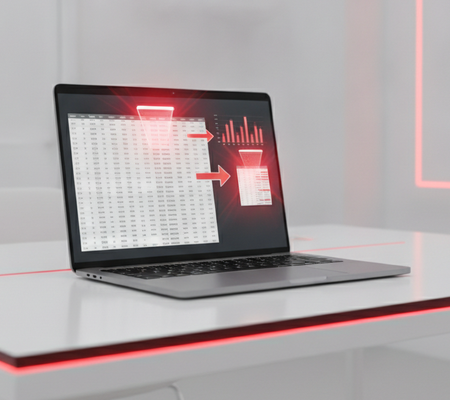
FILTER関数は、指定した範囲から条件に合う行(または列)だけを抜き出して表示する関数です。
結果は数式を入れたセルを起点に下と右へ自動で広がり、元データを書き換えると抜き出し結果も追いかけて変わります。
似た機能がいくつかあるので、目的ごとの使い分けを先に整理しておきましょう。
| 方法 | 向いている場面 | 元データへの影響 | 見落とすとどうなるか |
|---|---|---|---|
| フィルタ(データ→フィルタを作成) | その場で一時的に絞り込んで見る | 表示が変わり、共有者全員の画面も変わる | 掛けたまま放置すると、他の人が「データが消えた」と勘違いする |
| フィルタ表示 | 自分の画面だけ絞り込んで見たい | 変わらない(自分の画面だけ) | 結果を別シートに残して配ることはできない |
| FILTER関数 | 別シートに条件別の一覧を常に最新で置きたい | 変わらない(別の場所に抜き出す) | 結果の下や右にデータがあると#REF!で止まる |
| QUERY関数 | 抜き出しと並べ替え・合計を1本の数式で | 変わらない | SQLに似た独自の書き方を覚える必要がある |
| VLOOKUP/XLOOKUP | 1つのキーに対応する値を1件だけ取りたい | 変わらない | 条件に合う行が複数あっても1件しか返らない |
FILTER関数の書き方は?基本の構文と最初の1本
Google公式ヘルプによると、構文は次のとおりです。
=FILTER(範囲, 条件1, [条件2, …])
| 引数 | 意味 | 見落とすとどうなるか |
|---|---|---|
| 範囲 | 抜き出したい表の範囲(例:A2:D500) | 見出し行まで含めると、見出しも条件判定されて結果がずれる |
| 条件1 | 範囲の各行がTRUE/FALSEになる式(例:C2:C500=”山田”) | 範囲と行数が1行でも違うとエラーになる |
| 条件2以降(省略可) | 追加の条件。並べたものはすべて満たす必要がある(AND) | 行の条件と列の条件を混ぜることはできない |
たとえば、A列に日付、B列に顧客名、C列に担当者、D列に金額が入った売上表(2〜500行目)から、担当者が「山田」の行だけを抜き出すなら次のとおりです。
=FILTER(A2:D500, C2:C500=”山田”)
| コツ | 具体的にやること | やらないとどうなるか |
|---|---|---|
| 範囲と条件の行番号をそろえる | 範囲がA2:D500なら、条件もC2:C500にする | 1行でもずれると「範囲のサイズが一致しません」になる |
| 見出しは数式の上の行に手で書く | 結果を出すシートの1行目に見出しを入力し、2行目にFILTERを入れる | 見出しを範囲に含めると条件判定の対象になってしまう |
| 引用符は半角で入力する | “山田” の「”」はキーボードの半角で打つ | Webからコピーした全角の“ ”は数式として認識されない |
| 範囲は想定件数の2〜3倍で指定 | 列全体(A:D)ではなくA2:D2000のように行数を決める | 列全体を指定すると件数が増えたときに表示が重くなる |
複数条件はどう書く?AND・ORの書き分け
FILTER関数で一番つまずくのが複数条件です。「すべて満たす」ならカンマで並べる、「どれかを満たす」なら+でつなぐと覚えてください。
| やりたいこと | 数式の例 | 読み方 |
|---|---|---|
| 担当が山田、かつ金額が10万円以上(AND) | =FILTER(A2:D500, C2:C500=”山田”, D2:D500>=100000) | 条件を「,」で並べると全部満たす行だけ残る |
| 同じAND条件を*で書く | =FILTER(A2:D500, (C2:C500=”山田”)*(D2:D500>=100000)) | TRUE=1、FALSE=0として掛け算。両方1の行だけ残る |
| 担当が山田、または佐藤(OR) | =FILTER(A2:D500, (C2:C500=”山田”)+(C2:C500=”佐藤”)) | 足し算で1以上になる行が残る。かっこを忘れない |
| (山田 または 佐藤) かつ 10万円以上 | =FILTER(A2:D500, ((C2:C500=”山田”)+(C2:C500=”佐藤”))*(D2:D500>=100000)) | ORを外側のかっこでまとめてからANDで掛ける |
| 担当が5人のうち誰か(候補が多いOR) | =FILTER(A2:D500, COUNTIF(H2:H6, C2:C500)>0) | H2:H6に名前を並べておけば、+を5回書かずに済む |
部分一致・日付・空白はどう指定する?
「社名に物産を含むか」「今月かどうか」のような、実務でよく使う条件の書き方です。
| やりたいこと | 数式の例 | 補足 |
|---|---|---|
| 顧客名に「物産」を含む(部分一致) | =FILTER(A2:D500, ISNUMBER(SEARCH(“物産”, B2:B500))) | SEARCHは大文字・小文字を区別しない。区別したいときはFIND |
| 「物産」または「商事」を含む | =FILTER(A2:D500, REGEXMATCH(B2:B500, “物産|商事”)) | 「|」は「または」の意味。候補を増やしやすい |
| 今月の売上だけ | =FILTER(A2:D500, A2:A500>=EOMONTH(TODAY(),-1)+1, A2:A500<=EOMONTH(TODAY(),0)) | 月が変わると自動で翌月分に切り替わる |
| 2026年4月1日〜9月30日 | =FILTER(A2:D500, A2:A500>=DATE(2026,4,1), A2:A500<=DATE(2026,9,30)) | 日付は”2026/4/1″と文字で書かずDATE関数で |
| 空白行を除く | =FILTER(A2:D500, B2:B500<>“”) | フォームの回答シートなど、途中に空行がある表で使う |
| 指定セルの担当者だけ(検索窓) | =FILTER(A2:D500, C2:C500=G1) | G1をプルダウンにすれば、選ぶだけで結果が切り替わる |
最後の行の「検索窓」型は、社内でいちばん喜ばれる使い方です。
G1セルに担当者名のプルダウンを作っておけば、関数を知らない人でも選ぶだけで自分の案件一覧が見られます。
並べ替え・重複除去・件数カウントと組み合わせるには?
FILTER関数は、ほかの関数で包むと「並べ替えた一覧」や「重複のない一覧」がそのまま作れます。
| やりたいこと | 数式の例 | 使いどころ |
|---|---|---|
| 金額の大きい順に並べる | =SORT(FILTER(A2:D500, C2:C500=”山田”), 4, FALSE) | 4は範囲の4列目(金額)、FALSEで降順 |
| 必要な列だけ表示する | =FILTER({A2:A500,D2:D500}, C2:C500=”山田”) | { }で列を並べると日付と金額の2列だけになる |
| 該当する顧客名を重複なしで | =UNIQUE(FILTER(B2:B500, C2:C500=”山田”)) | 担当顧客の一覧づくりに |
| 該当件数を数える | =COUNTIFS(C2:C500, “山田”) | COUNTA(FILTER())は0件でも#N/Aを1件と数えるので使わない |
| 該当の金額合計 | =SUM(FILTER(D2:D500, C2:C500=”山田”)) | 条件が単純ならSUMIFSのほうが軽い |
件数や合計だけが目的なら、COUNTIFSやSUMIFSのほうが速くエラーも出にくいです。
一覧を表示したいときはFILTER、数字だけ欲しいときはCOUNTIFS・SUMIFSと使い分けてください。
別シート・別ファイルのデータをFILTERで抜き出すには?
同じファイル内の別シートなら、範囲の前にシート名と「!」を付けるだけです。
=FILTER(売上!A2:D500, 売上!C2:C500=”山田”)
シート名に空白や記号が入っている場合は、'売上 2026'!A2:D500 のようにシングルクォートで囲みます。
別のファイルから抜き出すときは、IMPORTRANGE関数で読み込んだうえでFILTERを掛けます。
条件側も同じ範囲を読み込み、INDEX関数で列を指定するのが確実です(3は3列目=担当者)。
=FILTER(IMPORTRANGE(“URL”,”売上!A2:D500″), INDEX(IMPORTRANGE(“URL”,”売上!A2:D500″),0,3)=”山田”)
| つまずき | 起きること | 対処 |
|---|---|---|
| 初回の接続を許可していない | #REF!(アクセスを許可する必要があります) | セルにカーソルを当てて[アクセスを許可]を押す |
| 読み込み元のファイルを閲覧できない | #REF!のまま消えない | 読み込み元への閲覧権限が必要。共有設定を確認する |
| 同じIMPORTRANGEを10個以上書く | 表示が遅くなる | 一度別シートに読み込み、そのシートに対してFILTERを掛ける |
#N/A・#REF!などのエラーが出るときの原因と対処は?
FILTER関数のエラーは、原因がほぼ決まっています。表示されたメッセージから逆引きしてください。
| 表示 | 主な原因 | 対処 |
|---|---|---|
| #N/A(一致するものが見つかりません) | 条件に合う行が1件もない | =IFERROR(FILTER(…),”該当なし”) で囲む |
| #REF!(データを上書きするため展開されませんでした) | 結果を出す場所の下や右に、すでに値が入っている | 結果の下・右のセルを空ける。合計を数式の真下に置かない |
| #VALUE!(範囲のサイズが一致しません) | 範囲と条件の行数がずれている | A2:D500とC2:C499のような1行のずれを直す |
| #NAME? | 関数名や全角の引用符の打ち間違い | 引用符を半角の”に打ち直す |
| あるはずの行が出ない | 全角・半角、前後の空白など表記ゆれ | TRIM関数で空白を除くか、元データの入力をプルダウンにそろえる |
| 日付の条件で何も出ない | 日付が文字列として入っている | 表示形式を「日付」にし、条件はDATE関数で書く |

業務ではどう使う?中小企業の活用例
| 業務 | 数式のイメージ | 効果 |
|---|---|---|
| 営業の担当別案件一覧 | =FILTER(案件!A2:H1000, 案件!E2:E1000=B1)(B1は担当者のプルダウン) | 朝の会議で各自の案件を一瞬で表示 |
| 在庫の発注点割れ一覧 | =FILTER(在庫!A2:D500, 在庫!C2:C500<=在庫!D2:D500) | 発注すべき品目だけを毎朝確認 |
| 問い合わせの未対応一覧 | =FILTER(回答!A2:F2000, 回答!F2:F2000=”未対応”) | Googleフォームの回答から対応漏れを拾う |
| 契約の更新が2か月以内の顧客 | =FILTER(顧客!A2:E800, 顧客!E2:E800<=EDATE(TODAY(),2)) | 更新を迎える顧客に先回りで連絡 |
| 残業が月30時間以上の社員 | =FILTER(勤怠!A2:F400, 勤怠!F2:F400>=30) | 長時間労働の兆しを早めに把握 |
共有するときの注意点は?「抜き出したから安全」ではない
FILTER関数で担当者別のシートを作ると、「各担当者には自分の分だけ見せられる」と考えがちです。
しかし同じファイル内にある限り、元データのシートも見えてしまいます。
| よくある誤解 | 実際 | 安全なやり方 |
|---|---|---|
| 抜き出しシートだけ見てもらえば、他の担当の数字は見えない | 閲覧権限があれば元のシートも開ける。非表示シートも再表示できる | 見せたい範囲だけ別ファイルにし、IMPORTRANGE+FILTERで読み込む |
| シートを保護すれば見られない | 保護は編集を防ぐ機能で、閲覧は防げない | 閲覧させたくない情報は別ファイルに分ける |
| 数式で作った一覧は消えない | 編集者が数式のセルを上書きすると止まる | 数式の行を範囲保護し、編集できる人を2〜3名に絞る |
| 作った人のマイドライブにあっても問題ない | 退職でアカウントを削除するとファイルごと消える | 共有ドライブに置いて、組織のファイルにする |
FILTERで追いつかなくなったら、何に切り替える?
| 自社に当てはまるもの | 結論 | そう言い切れる理由 |
|---|---|---|
| データは数千行まで、見るのは社内の数人 | FILTER関数で十分 | 追加費用0円で、条件別の一覧を常に最新で持てる |
| 抜き出したうえで合計・件数・並べ替えも毎回する | QUERY関数に切り替える | 1本の数式で抽出から集計まで完結する |
| 担当者別の集計表を手で作り直している | ピボットテーブルを使う | ドラッグ操作だけで担当者×月の集計ができる |
| 担当者ごとに入力・閲覧の権限を分けたい | AppSheetやkintoneでアプリ化する | ユーザーごとに見えるデータを仕組みで制限できる |
| 行数が数万行を超えて表示が遅い | データベース型のツールに移す | スプレッドシートは大量データの抽出が得意ではない |
ツールの切り替えには、条件を満たせばデジタル化・AI導入補助金を使える場合があります。
対象となるツールや補助率は年度ごとに変わるため、公募要領で最新の条件を確認するか、専門家にご相談ください。なお、交付決定前に発注した費用は対象外です。
今日からできる3ステップは?
| ステップ | やること | 所要時間・費用 |
|---|---|---|
| STEP1 | よく手動で絞り込んでいる表を1つ選び、新しいシートを作る | 3分・0円 |
| STEP2 | 1行目に見出しを手入力し、2行目に =FILTER(範囲, 条件) を入れる | 10分・0円 |
| STEP3 | 条件のセルをプルダウンにし、担当者を選ぶだけで一覧が切り替わるようにする | 10分・0円 |
3つ合わせて約25分、費用はかかりません。STEP2で#REF!が出たら、まず結果の下にデータが残っていないかを確認してください。
FILTER関数でよくある質問は?
Q. ExcelのFILTER関数と同じように使えますか?
A. 考え方は同じですが、書き方が違います。Excelは条件を1つの引数にまとめて「*」や「+」でつなぎますが、Googleスプレッドシートは条件をカンマで複数並べられます。
Excelから移した数式は条件部分を見直してください。
Q. 抜き出した結果のセルを直接書き換えられますか?
A. できません。FILTERの結果は数式が表示しているだけなので、結果の範囲に入力すると#REF!になります。
修正は元データ側で行い、結果を固定したいときはコピーして[値のみ貼り付け]をしてください。
Q. スマホのアプリでもFILTER関数は動きますか?
A. 作成済みの数式の結果は、スマホのアプリでも表示されます。ただし長い数式の入力や修正はパソコンのブラウザのほうが確実です。スマホは結果を確認する用途と割り切るのがおすすめです。
Q. AIに数式を作ってもらえますか?
A. Google WorkspaceのGeminiなどに「C列が山田でD列が10万円以上の行を抜き出すFILTER関数」と頼めば作れます。
ただし範囲の行番号のずれや全角の引用符が混ざることがあるので、貼り付け後に必ず結果を確認してください。
まとめ:FILTER関数は「同じ絞り込みを繰り返している表」から始める
GoogleスプレッドシートのFILTER関数は、=FILTER(範囲, 条件)の1本で、条件に合う行を常に最新の状態で別の場所に抜き出せます。
AND条件はカンマ、OR条件は+とかっこ、部分一致はSEARCH、日付はDATE関数と覚えておけば、日常の絞り込み作業はほとんどカバーできます。
エラーの大半は、該当なしの#N/Aと結果の下にデータがある#REF!です。
IFERRORで囲み、結果の下を空けておくだけで安定して使えます。
ICTオフィス相談室では、スプレッドシートの業務改善から、ノーコードアプリへの移行、デジタル化・AI導入補助金を使ったツール導入までご相談を承っています。
「部署ごとに表がばらばらで集計に時間がかかる」という段階でもお気軽にお問い合わせください。
アーデントのGoogle Workspace導入支援を見る ➡
GoogleWorkspaceで困っている、または新規導入予定の方へ
GoogleWorkspaceもしくはMicrosoft365の新規導入もしくは商流変更をお考えの方は、弊社ITの専門家が最適なプラン選定をアドバイス。また、初期のDNSレコード設定や各種メール設定も代行できます。
また、弊社からの導入で、以下のメリットがあります。
①GoogleWorkspace公式HPからだと14日間の無料利用期間⇒30日間に。
②支払いは請求書払い可
③1年間、GoogleWorkspaceのマニュアル動画を無料で視聴(2年目以降は年450円が必要)
④デジタル化・AI導入補助金を使って2年間半額でのご提案も可能
⑤弊社で作成したAppsheetアプリ(勤怠有給管理アプリ、備品発注管理、CRM商談管理、タスク管理、従業員同士感謝記録アプリ等)無料進呈 ※数に関係なく設置サポート費用10万円別途有

⑥GeminiやnotebookLM、Antigravity(AIエージェント)などの活用研修も提供
お問い合わせは、電話もしくはフォームからご相談くださいませ。
※「GoogleWorkspaceの記事を見た」とお伝え下さい。
GoogleWorkspaceお問い合わせフォーム
必要な項目のすべてをご入力いただき、「アーデントに問い合わせる」ボタンをクリックしてください。必須のついている項目は必須入力項目です。
関連記事
・GoogleWorkspaceはIT導入補助金の対象?どれくらいお得になる?・GoogleWorkspace管理画面のセキュリティ設定完全解説
・AppSheetなら備品発注管理アプリを一瞬で作れる?!
・スプレッドシートとGASによる業務自動化の例を紹介
・Gmail(Google Workspace)でホワイトリストを設定するやり方
・2024年2月から!Gmailの送信ガイドラインの変更を徹底解説
・Google Workspaceのマニュアル動画が、社員教育に便利!
・OutlookからGoogle WorkspaceのGmailへメールデータを移行する方法
・企業でのApp Sheetの活用事例3選!利用するメリットも解説
・GoogleのAppSheetでできること、料金を徹底解説!
・完全無料!googleスプレッドシートの経費精算システムテンプレート
・無料のスプレッドシートで有給管理を効率化!テンプレートを配布します!
・従業員全員のGmailをバックアップする方法2選
・Gmailで部下のメールを上司がチェックできるようにする方法2選
・Googleスプレッドシートにパスワードを設定する方法
・googleドライブで電子帳簿保存に対応する方法をわかりやすく解説
・GoogleWorkspaceを初心者向けにわかりやすく解説
・Google Workspace料金プランの違いとプラン選定ポイントを徹底解説

株式会社アーデントは、デジタル化・AI導入補助金の支援事業者を行っております!
アーデントからデジタル化・AI導入補助金を使ってクラウドツールを導入するメリットは以下の通りです。
メリット①対象ツールを2年間、半額、もしくは1/4で利用可!
メリット②会計、経費精算、請求書処理、受発注ツール導入なら、PCやタブレットの購入も補助が受けられ半額!
メリット③補助期間終了後は、公式価格よりお値引き!
メリット④各種IT活用、DX、保守サポートでより貴社のIT化を促進、生産性を向上します!
【弊社取り扱いクラウドツール】
🔹オフィス・グループウェア: Google Workspace※、Microsoft365、desk'nets NEO※
🔹ノーコード業務改善:kintone、Zoho※、楽楽販売、JUST.DB※、サスケworks
🔹コミュニケーション: サイボウズオフィス、Garoon、Chatwork、LINE WORKS、zoom
🔹会計・経費管理: マネーフォワード、freee、楽楽精算、楽楽明細、楽楽請求、invox
🔹電子契約・文書管理: freeeサイン、クラウドサイン、GMOサイン、Adobe Acrobat、box
🔹セキュリティ対策: sophos、SentinelOne、ESET、トレンドマイクロ、CloudGate UNO
🔹バックアップ: syscloud、Avepoint、veeam
🔹RPA・自動化: RoboTANGO、DX-Suite、Yoom※、バクラクシリーズ
🔹勤怠・労務管理: 勤革時、楽楽勤怠、マネーフォワード
🔹物流・在庫管理: ロジザードZERO
🔹教育・マニュアル作成管理: iTutor、NotePM、leaf
🔹PBX・電話システム: INNOVERAPBX※、MOTTEL※、ZoomPhone※
🔹端末管理:LANSCOPE、clomo、ISM Cloud One
🔹リモートデスクトップ:RemoteOperator在宅
🔹受付ipad:ラクネコ※
🔹タスク管理、その他:Adobe creative cloud、Notta、JOSYS、backlog※
など
※こちらのツールは補助期間終了後の値引不可
また、上記以外のツールも取り扱いできるものが多々ありますので、一度ご相談ください。
デジタル化・AI導入補助金2026の詳細、お問合せはお電話頂くか、以下の記事を御覧ください↓
デジタル化・AI導入補助金お問合せ:03-5468-6097

以下の動画では、採択のポイントや申請にあたっての注意点などを詳しく解説していますので、
あわせてご覧ください!

株式会社アーデント 代表取締役。2006年にオフィス専門不動産会社アーデントを創業。その後、オフィス賃貸仲介、ワークプレイス作りに10年以上携わり、合計500社以上のオフィス移転をサポート。2018年よりクラウドPBXを中心にネットワーク、通信分野を専門に400社以上の電話、ネット環境づくりをサポート。2022年より100以上のクラウドサービスの販売を開始。
デジタル化・AI導入補助金を使って、150社以上にクラウドツールを提供。IT活用による業務改善のDXコンサルを提供。ノーコードツールを使ったExcelやAccessからの基幹システム移行によるDX実績多数。
アマゾンで出版している書籍はこちら!
「AppSheetで作る中小企業の基幹システム」 ~Excel限界からの脱出。GoogleWorkspaceを使って、失敗しない業務アプリ導入を解説~
「Google Workspace完全活用マニュアル」 ~Google Workspaceをフル活用する方法を徹底解説!~
amzn.to/3w5zWfT
「中小法人向け サイバーセキュリティ完全ガイド」~サイバーセキュリティ対策で、特に中小企業が 守るべきポイントを網羅!~
amzn.to/3Y9Nm5n
ぜひチェックしてください!