【2026年版】Windows 365(クラウドPC)とは?中小企業のVDI・仮想デスクトップ入門|料金・リモートデスクトップとの違い・Windows 10のESUが無料になる条件
「Windows 10 のままのパソコンが何台か残っている」「在宅や外出先から社内の基幹システムを触らせたいが、ノートパソコンを持ち出させるのは不安」。こうしたご相談のときに候補に挙がるのが Windows 365(クラウドPC)です。
パソコン本体を買うのではなく、Microsoft のデータセンターの中に「その人専用のWindows」を1台借りるサービスです。
先に結論をお伝えします。Windows 365 は全社員に配るサービスではありません。1人あたり月5,247円〜(税別)かかるため、物理パソコンを3年リースするより高くつきます。
効くのは①Windows 11 に上げられない古いパソコンが残っている ②私物・社外の端末から社内システムを触らせたい ③短期スタッフや繁忙期だけ台数を増やしたい ④災害・故障時の予備という、台数を絞った使い方です。
そしてもう1つ、中小企業にとって見逃せない話があります。Windows 365 を契約すると、手元の Windows 10 パソコンに拡張セキュリティ更新プログラム(ESU)が追加費用なしで付くという特典です。
ただしこれには「Windows 365 Business では対象外」という重大な条件があり、ここを勘違いすると安いプランを買って目的を達成できません。
この記事では、従業員30〜300名の中小企業の経営者・情報システムご担当者に向けて、Windows 365 の仕組み、リモートデスクトップとの違い、2026年8月時点の公式価格、Business と Enterprise の選び方、ESU が無料になる正確な条件、
そして通信環境と情シスの落とし穴までを、Microsoft の公式ドキュメントの記載を確認しながら整理します。
Windows 365(クラウドPC)とは?仕組みを1分で
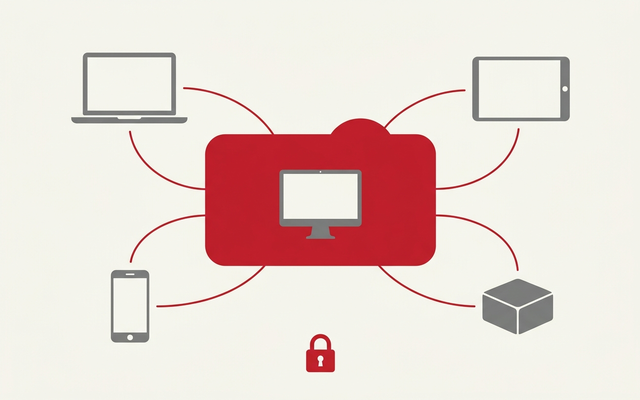
Windows 365 とは、Microsoft のクラウド上に用意された Windows 10 または Windows 11 のパソコン(クラウドPC)を、月額のサブスクリプションで1人1台ずつ借りるサービスです。
Microsoft 公式は「Windows デスクトップ、アプリ、設定、コンテンツを Microsoft クラウドからクラウド PC に安全にストリーミングし」、Windows・iOS・Android のデバイスからアクセスできるサービスと説明しています。
使う側の感覚は「インターネットの向こう側にある自分のパソコンの画面を、手元の端末に映して操作する」というものです。計算もデータの保存もすべてクラウド側で行われるので、手元の端末はブラウザが動けば何でもよいという点が最大の特徴になります。
VDI・DaaS・クラウドPCは何が違う?
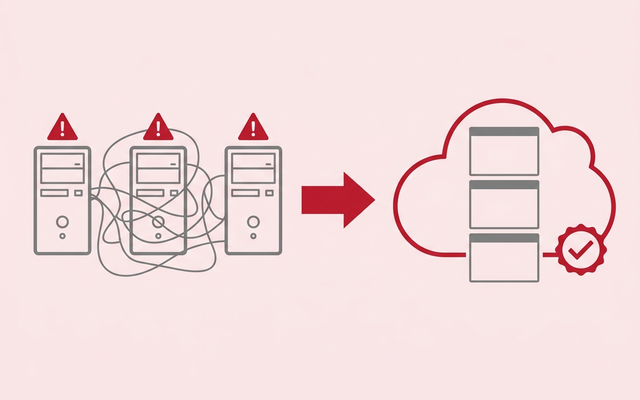
似た用語が並ぶので先に整理します。VDI(仮想デスクトップ基盤)とは、サーバーの中で複数のWindowsを動かし、その画面を各社員の端末に配る仕組みそのものを指す言葉です。DaaS とは、その VDI をクラウド事業者がサービスとして貸し出す形態を指します。
クラウドPC とは、DaaS のうち「1ユーザーに1台を専用で割り当てる」形のものです。
つまり Windows 365 は、VDI という技術をクラウドサービスにしたもののうち、もっとも管理が簡単な形だと考えてください。
自社でサーバーを買って VDI を組む場合はサーバー本体・ライセンス・冗長化・容量設計をすべて自社で持つ必要がありましたが、Windows 365 ではそれが月額料金に含まれます。
| 用語 | 何を指すか | 誰がサーバーを持つか | 中小企業の現実性 |
|---|---|---|---|
| VDI(仮想デスクトップ基盤) | サーバー内でWindowsを動かし画面を配る仕組み | 自社 | △ 初期投資が大きい |
| DaaS | VDIをクラウドサービスとして借りる形態 | クラウド事業者 | ○ |
| クラウドPC | DaaSのうち1人1台専用で割り当てる形 | クラウド事業者 | ◎ |
| Windows 365 | Microsoft純正のクラウドPC | Microsoft | ◎ もっとも手軽 |
| Azure Virtual Desktop(AVD) | Azure上に自社で組む仮想デスクトップ | 自社(Azure上) | △ 設計と運用の知識が必要 |
Azure Virtual Desktop(AVD)は同じ Microsoft のサービスですが、「Azure の中に自分で仮想デスクトップ環境を設計して建てる」ものです。
1台のサーバーを複数人で共有させて安く抑えることもできますが、サイジング・ネットワーク・稼働時間の管理をすべて自社で見ることになります。情報システム担当が1〜2名の会社では、AVD ではなく Windows 365 を選ぶほうが現実的です。
クラウドPCの中身は「1人1台のWindows 10 / 11」
細かい話ですが、判断に関わるので触れておきます。
クラウドPCの OS は Windows 10 または Windows 11 で、公式には「Windows 365 Enterprise、Business、Government では、エンド ユーザーとクラウド PC は 1 対 1 の関係になります」と書かれています。
つまり1台のサーバーを複数人で相乗りさせる方式ではなく、その人だけのWindowsが1台立ち上がる形です。
これは「隣の人が重い処理をすると自分も遅くなる」という相乗り方式の弱点が無いという意味で、実務ではかなり大きな利点です。逆に、相乗りで安く上げたい場合は Azure Virtual Desktop や後述の Flex を検討することになります。
Amazon WorkSpaces など他社のクラウドPCとどちらがよい?
クラウドPCは Microsoft だけのサービスではありません。Amazon WorkSpaces や Citrix DaaS など、同じように「クラウド上のWindowsを貸す」サービスが複数あります。
価格帯そのものは大きく変わらないため、判断軸は価格ではなく「今使っているアカウントと端末管理に、そのまま乗るかどうか」になります。
Microsoft 365 を使っている会社であれば、Windows 365 は社員のサインインに使う Microsoft Entra ID と、端末管理の Microsoft Intune がそのまま使えます。
ID を二重に持つ必要がなく、多要素認証も条件付きアクセスも既存の設定がそのまま効きます。
従業員30〜300名で情報システム担当が1〜2名の会社なら、この「管理画面が増えない」点が費用差より効きますので、当社では Microsoft 365 を使っている会社には Windows 365 をおすすめしています。
反対に、Google Workspace を中心に使っていて Microsoft のアカウント基盤が無い会社は、Windows 365 を入れるために Microsoft 側の ID 管理も持つことになります。この場合は他社サービスも含めて比較する価値があります。
データは日本国内(東日本・西日本)に置ける
クラウドと聞くと「データが海外に行くのでは」と心配されることがありますが、Microsoft 公式の対応リージョン一覧には「日本」のリージョングループとして「東日本」「西日本」が明記されています。つまりクラウドPCの実体を日本国内のデータセンターに置けます。
取引先のセキュリティチェックシートで保管国を問われる場合も、ここは説明できる材料になります。
リモートデスクトップとどう違う?「社内PCを付けっぱなし」をやめられる
在宅から社内を触る方法として、多くの会社がすでに使っているのが社内のパソコンへのリモートデスクトップです。自席のパソコンの電源を入れたまま残しておき、自宅からその画面を操作する方式です。安く始められる一方で、実際の運用では次のような違いが出ます。
| 比較項目 | Windows 365(クラウドPC) | 社内PCへのリモートデスクトップ | VPN+私物PCで作業 |
|---|---|---|---|
| 接続先 | クラウド上の専用Windows | 自席の実機 | 社内ネットワーク |
| 社内PCの電源 | 不要 | 常に入れておく必要あり | 不要 |
| 停電・機器故障の影響 | 受けない | その席のPCが止まると使えない | 社内機器が止まると使えない |
| 手元の端末に残るデータ | 残らない(画面転送のみ) | 残らない(画面転送のみ) | 残る |
| 台数を月単位で増減 | できる | 実機の台数分しか無理 | — |
| 月額費用(1人) | 5,247円〜(税別) | ほぼ0円 | VPN機器の費用のみ |
| 情シスの手間 | 管理画面から追加・削除 | 実機の管理が二重になる | 端末ごとの対策が必要 |
リモートデスクトップは費用がほぼかからないので、台数が少なく、席の実機を残しておける会社ならこちらで十分です。実際、当社でも「まずは社内PCへのリモートデスクトップで運用し、足りなくなったらクラウドPCを検討する」という順番をおすすめすることが多いです。
一方でクラウドPCが明確に勝つのは「社内に置いておく実機そのものを減らしたい」ケースです。席がない短期スタッフ、社外の業務委託、複数拠点を行き来する社員などは、そもそも「自席の実機」が存在しません。
この場合リモートデスクトップは成立しないので、クラウドPCが選択肢になります。
いちばん効くのは「手元に何も残らない」こと
情報漏えい対策の観点でいちばん大きいのは、クラウドPCは画面を転送しているだけなので、手元の端末にファイルが保存されないという点です。私物のパソコンやタブレットから社内システムを触らせても、端末が紛失・盗難に遭ってもデータ本体は社内に残ります。
これは「持ち出し禁止」というルールを作るのではなく、そもそも持ち出せない仕組みに変えるという発想です。ルールは守られないことがありますが、仕組みは守られます。私物端末の業務利用(BYOD)を認めざるを得ない会社にとっては、これが導入理由の第一位になります。
なお、リモートアクセスの方式そのものを比較したい場合は、当社の連携サイトで方式別の整理と「脱VPN」の考え方をまとめています。
法人向けリモートアクセスVPNの選び方(c-compe.com) ➡
料金はいくら?2026年8月時点の公式価格
ここが多くの記事で古くなっている部分です。Microsoft は Windows 365 Business の定価を引き下げており、公式ページには「Windows 365 Business の料金が値下げされました」と明記されています。
ネット上には値下げ前の「8,000円台」という数字を載せた記事が今も多く残っているため、必ず公式の現行価格で判断してください。
Windows 365 Business の3プラン(最大300ユーザー)
| プラン | スペック | 月額(1ユーザー・税別) | 公式が想定する用途 |
|---|---|---|---|
| Basic | 2 vCPU / 4GB RAM / 128GB | 5,247円 | 軽い事務作業とWebブラウザー |
| Standard | 2 vCPU / 8GB RAM / 128GB | 6,746円 | 一般的な業務アプリと基幹業務アプリ |
| Premium | 4 vCPU / 16GB RAM / 128GB | 10,494円 | 高負荷のデータ処理・Power BI 等 |
実務でいちばん多く選ばれるのは Standard(2 vCPU / 8GB / 128GB)です。Basic は公式の説明でも「デスクトップ版の Microsoft Teams をサポート(チャットと音声通話のみ)」と限定されており、ビデオ会議を日常的に使う人には向きません。
Teams でカメラを使う運用があるなら Standard 以上を選んでください。
なお2026年8月時点では、公式ページに「新規のお客様は期間限定で、対象の Windows 365 プランを20%オフで利用できます」という案内も出ています。キャンペーンは変わるため、契約前に必ず公式ページで最新の条件をご確認ください。
Windows 365 Enterprise の価格(抜粋)
Enterprise はユーザー数の上限がなく、選べるスペックの幅も広くなります。ただし同じスペックで比べると Business より高いという点は、多くの記事で触れられていません。
| スペック | Business | Enterprise | 差額(1ユーザー月) |
|---|---|---|---|
| 2 vCPU / 4GB / 128GB | 5,247円 | 5,809円 | +562円 |
| 2 vCPU / 8GB / 128GB | 6,746円 | 7,683円 | +937円 |
| 4 vCPU / 16GB / 128GB | 10,494円 | 12,368円 | +1,874円 |
| 8 vCPU / 32GB / 128GB | (プランなし) | 23,050円 | — |
しかも Enterprise はこの金額に加えて、1人ずつ Windows E3(Windows 11 Enterprise または Windows 10 Enterprise)・Microsoft Intune・Microsoft Entra ID P1 のライセンスが必要です。
単体で買い足すとさらにコストが乗ります。詳しくは次の章で整理します。
Windows 365 のプランと価格(Microsoft公式) ➡
物理パソコンと3年で比べるといくら違う?
いちばん気になるのは物理パソコンとの比較でしょう。15万円のノートパソコンを3年使う前提で、1人あたりの3年総額を並べます。
| 項目 | 物理パソコン(15万円・3年) | クラウドPC(Business Standard) |
|---|---|---|
| 端末・利用料 | 150,000円 | 6,746円 × 36か月 = 242,856円 |
| 手元の接続端末 | 上記に含む | 7万円クラスでも可 = 70,000円 |
| 3年総額(1人) | 約150,000円 | 約313,000円 |
| 1か月あたり | 約4,200円 | 約8,700円 |
| キッティング・故障時の代替機 | 自社で対応 | 作り直すだけで即復旧 |
差は1人あたり月4,500円前後、年5万円強です。30名全員に配れば年間160万円ほど増えることになります。だからこそ「全社導入」ではなく「効く人だけ」に絞るのが正解になります。
逆に、この差額を払っても元が取れる場面は明確です。3か月だけ必要な短期スタッフなら、パソコンを1台買って余らせるより月額で借りて返すほうが安く済みます。
キッティング(初期設定)に1台あたり2〜3時間かかっている会社なら、ライセンスを割り当てるだけでWindowsが自動で用意される点も工数の削減になります。
Business と Enterprise、中小企業はどちらを選ぶ?
公式ドキュメントの比較表から、中小企業の判断に直結する行だけを抜き出しました。
| 項目 | Windows 365 Business | Windows 365 Enterprise |
|---|---|---|
| ユーザー数 | テナントあたり300ユーザーまで | 上限なし |
| 前提ライセンス | 不要(クレジットカードだけで開始可) | Windows E3+Intune+Entra ID P1 が必要 |
| 管理場所 | Microsoft 365 管理センター/windows365.microsoft.com | Microsoft Intune 管理センター |
| ポリシー管理(GPO・Intune MDM) | サポートされていません | サポート |
| アプリ配布 | Intuneライセンスがある場合のみ | サポート |
| カスタムイメージ | 不可(標準イメージのみ) | 可 |
| 社内サーバーへの接続 | 不可(Microsoft管理のネットワークのみ) | 自社のAzure仮想ネットワーク経由で可 |
| 監視・トラブルシューティング | サポートされていません | Endpoint Analytics 等で可 |
| 条件付きアクセス | Entra ID P1 がある場合のみ | 可 |
| Defender for Endpoint | E5ライセンスを別途持つ場合のみ | 統合 |
Business の最大の利点は「前提ライセンスが要らない」こと
公式ドキュメントは Business について「Windows 365 Business の購入と展開に必要なライセンスの前提条件はありません」と明記しています。つまり Microsoft 365 を契約していない会社でも、クレジットカードがあればその日から1台だけ試せます。
これは「まず1台で試したい」中小企業にとって非常に大きいポイントです。
反面、Business はポリシー管理・監視・トラブルシューティングが公式に「サポートされていません」と書かれています。全社の端末を統制する用途には向かず、「少数の人に、標準構成のWindowsをそのまま渡す」使い方が前提です。
Microsoft 365 Business Premium を持っているなら Enterprise も選べる
ここは見落とされがちです。Enterprise の前提ライセンス(Windows E3・Intune・Entra ID P1)は、公式に「Microsoft 365 Business Premium、Microsoft 365 F3、Microsoft 365 E3、
Microsoft 365 E5 …のサブスクリプションにも含まれています」と記載されています。
つまりすでに Microsoft 365 Business Premium を契約している会社は、追加ライセンスを買わずに Enterprise を選べます。差額はスペックによって1ユーザー月562〜1,874円。
その差で Intune による構成管理・カスタムイメージ・社内サーバーへの接続・監視が使えるようになるので、情報システム担当者がいて統制を効かせたい会社は Enterprise のほうが後悔しにくいと考えています。
逆に Basic / Standard プランの Microsoft 365 しか契約していない会社が Enterprise を選ぶと、Windows E3・Intune・Entra ID P1 を1人ずつ買い足すことになり割高です。この場合は Business から始めるのが素直です。
Microsoft 365 そのものの導入相談は、当社の取扱サービス紹介サイトからもご覧いただけます。
Microsoft365 企業向けの必須オフィス、クラウドツール ➡
Windows 10 の ESU が無料になるのはどのケース?
2026年時点で Windows 365 が中小企業に検討される最大の理由が、実はここです。Windows 10 は2025年10月14日にサポートが終了し、その後もセキュリティ更新を受け取るには有料の ESU(拡張セキュリティ更新プログラム)が必要になりました。
Microsoft 公式の記載では、法人向け ESU は「1年1年間のデバイスあたり61米ドル」で、「この価格は、最大3年間、連続して2倍になります」とされています。
つまり1年目61ドル・2年目122ドル・3年目244ドルと上がり、3年で1台あたり427ドル(為替により1台6〜7万円規模)です。しかも「2年目にプログラムを購入する場合は、ESU が累積されるため、1年分も支払う必要があります」という条件も付きます。

そして公式には、次の一文があります。「Windows 365 クラウド PC に接続する Windows 10 エンドポイントには、アクティブな Windows 365 サブスクリプション ライセンスを使用して、最大3年間 ESU の権利が付与されます」。
つまり Windows 365 を契約すれば、手元の Windows 10 パソコンの ESU 費用を払わずに済む可能性があります。
ただし Windows 365 Business は対象外
ここが本記事でいちばんお伝えしたい点です。ESU の付与条件を書いた公式ドキュメントには、対象がはっきり限定されています。
「Windows 365 Enterprise Cloud PC および Windows 365 Flex Cloud PC に専用モードでアクセスする Windows 10 デバイスは…ESU に自動的に付与されます」——つまり挙げられているのは Enterprise と Flex(専用モード)だけで、
Business は含まれていません。
「Windows 365 なら Windows 10 の ESU が無料になる」という情報だけを見て、いちばん安い Business を契約してしまうと、目的を達成できないおそれがあります。
ESU 目的で導入するなら Enterprise(または Flex の専用モード)を選ぶ必要があるとご理解ください。
さらに満たすべき3つの条件
エディションが合っていても、次の3つが揃っていないと ESU の権利は有効になりません。いずれも公式ドキュメントに明記されています。
| 条件 | 公式の記載内容 | 実務での意味 |
|---|---|---|
| ① 手元の端末の参加状態 | ローカル Windows 10 デバイスは Microsoft Entra 参加済みか、ハイブリッド Entra 参加が必要 | Entra「登録」だけの私物・BYOD端末は対象外。個人はコンシューマー版ESU(最大10台)で登録する |
| ② 22日に1回のサインイン | クラウドPCに使うのと同じ Entra ID アカウントで、少なくとも22日に1回、物理 Windows 10 デバイスにサインインする必要がある | 予備機として棚に置いたままだと権利が切れる。倉庫の端末は要注意 |
| ③ MDM でのポリシー配布 | IT管理者は Intune か別のMDMで EnableESUSubscriptionCheck フラグを有効にするカスタムポリシーをデプロイする必要がある | 買っただけでは効かない。設定作業が1回必要 |
| (前提)Windowsの更新状態 | Windows 10 バージョン22H2 + KB5066791 + その後に KB5072653 | 更新プログラムの適用順序が決まっている |
| (対象外)LTSB / LTSC | Windows 10 の長期サービスリリースは Windows 10 ESU プログラムではカバーされない | 工場の制御端末などは別扱いになる |
2. 対象にしたい Windows 10 端末が Entra 参加済み(登録だけではない)か確認する。
3. Intune で EnableESUSubscriptionCheck を配布し、月に1回はその端末にサインインする運用にする。
なお Microsoft は、Azure Virtual Desktop や Azure の仮想マシン上の Windows 10 については「追加の構成やキーは必要ありません」としており、こちらは条件がありません。
手元の物理端末の ESU を狙う場合だけ、上記の追加設定が要るという整理です。
Windows 10 の ESU そのものの費用と期限については、当社の連携サイトで年度ごとに整理しています。あわせてご確認ください。
クラウド・仮想マシンにアクセスするクライアントでESUを有効にする(Microsoft Learn) ➡
Windows 10のESU(延長サポート)1年目が2026年10月13日に終了(c-compe.com) ➡
通信環境の落とし穴:使い勝手は「回線の太さ」で決まる
クラウドPCは画面を転送する方式なので、回線が細い場所・遅い場所では体感が一気に悪くなります。ここを事前に見ていないと「導入したが遅くて使われない」という結果になります。
Microsoft 公式は、リモートデスクトッププロトコル(RDP)が必要とする帯域幅の目安を作業別に公開しています。
| 作業内容 | 既定モードの帯域幅 | H.264/AVC 444 モード |
|---|---|---|
| 何もしていない(アイドル) | 0.3 Kbps | 0.3 Kbps |
| Word で文字入力・図の貼り付け | 100〜150 Kbps | 200〜300 Kbps |
| Excel で数式・グラフを含む更新 | 150〜200 Kbps | 400〜500 Kbps |
| PowerPoint の編集・画面切り替え | 4〜4.5 Mbps | 1.6〜1.8 Mbps |
| 画像の多いWebサイトの閲覧 | 6〜6.5 Mbps | 0.9〜1 Mbps |
| 動画の再生(画面の半分) | 8.5〜9.5 Mbps | 2.5〜2.8 Mbps |
注目していただきたいのは、Word や Excel は数百 Kbps で足りるのに、PowerPoint の編集や画像の多いWeb閲覧は数 Mbps 必要という点です。
「事務作業だけなら意外と軽い」「資料作成や動画を見るとかなり食う」と覚えておくと、誰に配るかの判断がしやすくなります。
また、自宅のWi-Fiが弱い社員がいると、その人だけ体感が悪くなります。クラウドPCを配る前に、自宅側の回線環境を確認しておくことをおすすめします。
Business には「送信データ量」の上限がある
これも他の記事ではほとんど触れられていない点です。
公式の比較表には、Windows 365 Business のネットワークコストとしてクラウドPCのRAM容量に応じた月間の送信データ量が定められており、「これらのレベルを超えると、データ帯域幅が制限される場合があります」と書かれています。
| クラウドPCのRAM | 1か月あたりの送信データ量 | 該当するBusinessプラン |
|---|---|---|
| 2 GB | 12 GB | — |
| 4 GB または 8 GB | 20 GB | Basic / Standard |
| 16 GB | 40 GB | Premium |
| 32 GB | 70 GB | (Enterpriseのみ) |
Standard(8GB)で月20GBです。日常の事務作業では超えませんが、クラウドPCから大量のファイルを外部にアップロードし続けるような使い方では意識する必要があります。
制限がかかると画面の反応が悪くなるため、大容量のデータを扱う業務は物理パソコンに残すという切り分けが現実的です。
Teams はフルHDに非対応・音声と映像は手元にオフロード
Web会議についても公式に明記があります。「フル HD (1920x1080p) は、クラウド PC 上の Microsoft Teams 用にサポートされている解像度ではありません」。
一方で Windows 365 は音声とビデオのトラフィックを手元の端末側にオフロードするため、会議自体は物理パソコンに近い品質で使えます。
ただし、この最適化が効くのは手元の端末とクライアントアプリの条件が揃っている場合です。Web会議が業務の中心の人には、クラウドPCではなく物理パソコンを渡すほうが無難だと考えています。
どんな会社・どんな人に向く?向かない?
ここまでの内容を業務シーン別に整理します。「全社に配るか」ではなく「誰に配るか」で考えるのがコツです。
| 場面 | 向く/向かない | 理由 |
|---|---|---|
| Windows 11 に上げられない古いPCが数台残っている | ◎ 向く | 手元は古いままでも中身は最新のWindowsになる。Enterprise なら ESU も付く |
| 3か月だけの短期スタッフ・繁忙期の増員 | ◎ 向く | 月単位で増やして返せる。パソコンを買って余らせない |
| 業務委託・社外の協力会社に社内システムを触らせる | ◎ 向く | 手元の端末にデータが残らない |
| 基幹システムが社内サーバーにしかない | ○ 向く(Enterprise) | 自社のAzure仮想ネットワーク経由で社内に接続できる |
| 災害・PC故障時の予備環境 | ○ 向く | Windows 365 Reserve という短期利用向けの選択肢もある |
| 営業が日常的にWeb会議と資料作成をする | △ 慎重に | PowerPoint編集と動画は帯域を食う。物理PCが無難 |
| 工場・現場で回線が不安定 | × 向かない | 画面転送方式なので回線品質に直結する |
| 全社員のパソコンを置き換えたい | × 向かない | 物理PCより高い。30名で年160万円規模の増加 |
| CADや動画編集など重い処理 | △ 要件次第 | GPU付きプランはあるが費用が大きく個別見積り |
| 個人事業主が自分用に使いたい | × 不可 | 公式に「Windows 365 は現在、個人用として使用することはできません」 |
実際のご相談では、「Windows 11 に上げられないパソコンが5台残っている」「業務委託の方が3名いる」といった具体的な台数から入るのが、いちばん判断が早いです。台数が10台を超えるなら、パソコンの買い替えとどちらが安いかを必ず並べて計算してください。

エディションは5種類ある。中小企業が見るのは実質2つ
Microsoft 公式は Windows 365 のエディションを Business・Enterprise・Government・Flex・Reserve の5種類(+プレビューの for Agents)としています。
中小企業が実際に検討するのは Business と Enterprise の2つですが、残りも役割を知っておくと選択肢が広がります。
| エディション | 位置づけ | 中小企業での使い道 |
|---|---|---|
| Business | 最大300シートの中小企業向け。前提ライセンス不要 | まず1台試すとき |
| Enterprise | シート数無制限。Intune と完全統合 | 統制を効かせたいとき・ESU目的のとき |
| Flex(旧 Frontline) | 1ライセンスで最大3台のクラウドPCを同時ではなく利用 | シフト勤務・パートタイムの複数名で共用 |
| Reserve | 予期しない中断や短期のアクセス需要向け | 災害・故障時の一時的な業務継続 |
| Government | 米国政府機関向け | 対象外 |
Flex は「1ライセンスを3人で回せる」ためコストが抑えられます。
公式は専用モードについて「各ライセンスで最大3台のクラウドPCをサポートでき、それぞれが異なるユーザーに割り当てられ、ライセンスごとに1つのクラウドPCのみが一度にアクティブになります」と説明しています。
時間帯をずらして働くシフト勤務者が3名いる会社なら、これが最も安く済む形になります。ただし Flex を使うにはユーザーに Entra ID と Intune のライセンスが必要です。
なお、クラウドPCへの接続専用の小型端末としてWindows 365 Linkも用意されています。ローカルにデータもアプリも保存せず、管理者権限を持つローカルユーザーもいないという設計で、公式には「現在、一部の市場で提供されています」と記載されています。
日本での入手可否は販売店にご確認ください。
Windows 365 とは(Microsoft Learn) ➡
情シスがつまずく落とし穴6つ
ここからは、導入後に「そんな話は聞いていなかった」となりやすい点をまとめます。いずれも公式に記載がある内容です。
| 落とし穴 | 何が起きるか | 対策 |
|---|---|---|
| 解約するとデータが全部消える | 公式に「サブスクリプションをキャンセルすると、関連するデータがすべて削除されます」と明記 | 解約前に必ず OneDrive / SharePoint へ退避。ファイルはクラウドPCの中に置かない運用にする |
| 無料試用がそのまま課金に切り替わる | 30日の試用にはクレジットカードが必要で、終了後は自動で請求される | 試用開始日をカレンダーに登録し、判断日を先に決める |
| Business を選んだら管理機能が無かった | ポリシー管理・監視・トラブルシューティングが公式に「サポートされていません」 | 統制が必要なら最初から Enterprise を選ぶ |
| 社内サーバーに繋がらない | Business は Microsoft 管理のネットワークのみで、自社ネットワークに繋げない | 基幹システムが社内にあるなら Enterprise + Azure 仮想ネットワーク |
| ファイルの置き場所が二重になる | クラウドPCの中に保存され、社内のファイルサーバーと二重管理になる | 保存先を SharePoint / OneDrive に統一するルールを最初に決める |
| 複合機のスキャンやUSB機器が使えない | 手元の端末とクラウドPCは別のWindows。周辺機器はリダイレクト設定に依存する | スキャン・印刷・専用機器を使う業務は事前に2台で検証する |
実際のご相談でいちばん多いのは5番目のファイルの二重管理です。クラウドPCの中のデスクトップに保存してしまうと、社内の人はそのファイルを開けません。「保存はSharePointかOneDrive。
クラウドPCの中には置かない」の1行を配布時に必ず伝えるだけで、この問題はほぼ防げます。
そしてもう1つ、退職・異動のときの手順に「クラウドPCライセンスの回収」を必ず1行足してください。ライセンスを外し忘れると課金が続き、しかもそのクラウドPCの中に残ったデータの扱いが曖昧になります。
導入の進め方は5ステップ
| ステップ | やること | 目安期間 |
|---|---|---|
| 1. 対象者を数える | Windows 11 に上げられないPCの台数、短期スタッフ・社外委託の人数を数える | 1週間 |
| 2. エディションを決める | ESU目的か・社内サーバーに繋ぐか・統制が必要かで Business / Enterprise を選ぶ | 数日 |
| 3. 1〜2台で試す | 30日の無料試用(2vCPU/8GB/128GB)で情シスが実際に業務をしてみる | 2〜4週間 |
| 4. 回線と周辺機器を検証 | 自宅・拠点の回線速度、印刷・スキャン・専用機器の動作を確認 | 試用と並行 |
| 5. 対象者だけに展開 | ライセンスを割り当てるだけでクラウドPCが自動作成される。保存先ルールを同時に周知 | 1〜2週間 |
ステップ3を飛ばさないことが最大のコツです。クラウドPCは「使えるかどうか」ではなく「その人の業務で快適かどうか」で判断が変わります。
情報システム担当者が自分の1日の仕事をクラウドPCの中だけでやってみると、印刷・スキャン・専用アプリのどこで詰まるかが1日で分かります。
また公式では、クラウドPCの作成について「管理者がクラウド PC を手動で作成することはありません」と説明されています。ライセンスを割り当てれば自動で立ち上がるので、展開そのものの作業は驚くほど軽いです。時間がかかるのは検証と社内ルールづくりのほうです。
費用とデジタル化・AI導入補助金
最後に費用の全体像です。クラウドPCは月額費用が中心なので、「削れる費用」と「新しく増える費用」を並べて見るのがおすすめです。
| 費目 | 考え方 | 目安 |
|---|---|---|
| Windows 365(Business Standard) | 1ユーザー月額 | 6,746円(税別) |
| 手元の接続端末 | クラウドPC専用なら安価な機種でも可 | 7万円前後 ÷ 利用年数 |
| 削れる費用① | キッティング(初期設定)の作業時間 | 1台2〜3時間 × 時給換算 |
| 削れる費用② | Windows 10 の ESU(Enterprise / Flex 専用モードの場合) | 1台61米ドル〜(年々2倍) |
| 削れる費用③ | 故障時の代替機の在庫 | 予備PC1台分 |
デジタル化・AI導入補助金は、業務のデジタル化に使うソフトウェアやクラウドサービスの導入費用を対象にできる制度です。テレワーク環境の整備は過去にも対象になってきた領域なので、クラウドPCの導入もあわせて相談する価値があります。
ただし補助金の要件は年度ごとに変わり、既存環境の設定変更だけでは対象にならないケースもあります。また補助対象になるのは登録されたITツールに限られるのが通例です。実際の申請可否は公募要領の確認と専門家への相談が必要ですので、この記事で断定はできません。
当社では要件の確認から申請の準備までまとめてご相談いただけます。
よくある質問
Q. 今使っているパソコンの中身をそのままクラウドPCに移せますか?
A. そのまま丸ごと移す仕組みは用意されていません。Windows 365 は標準のWindowsが新しく1台立ち上がる形なので、業務アプリのインストールとデータの移行は別に必要です。
ただしファイルを OneDrive や SharePoint に置いていれば、サインインするだけで見えるので移行はほぼ不要になります。逆にパソコンのデスクトップにファイルを溜めている会社は、先にクラウドへの保存に切り替えておくと移行が一気に楽になります。
Q. 5名の会社でも使えますか?
A. 使えます。Windows 365 Business は前提ライセンスが不要で、1ライセンスから購入できます。
ただし1人あたり月5,247円〜かかるので、5名全員に配るのではなく「Windows 11 に上げられない1台だけ」「社外の協力会社の分だけ」といった限定的な使い方が向いています。
Q. Business で契約したあと Enterprise に変えられますか?
A. エディションが違うため、別のサブスクリプションとして契約し直す形になるとお考えください。そしてここで重要なのが、解約するとそのクラウドPCの中のデータが削除される点です。
切り替える場合はファイルを SharePoint / OneDrive に退避してから行ってください。最初にどちらを選ぶかを決めておくほうが安全です。
Q. クラウドPCがあれば手元のパソコンのセキュリティ対策は不要になりますか?
A. 不要にはなりません。クラウドPCも中身はWindowsなので、ウイルス対策・更新管理・ID管理は物理パソコンと同じように必要です。
とくに Business の場合、Defender for Endpoint は「顧客が必要な E5 ライセンスを個別に持っている場合にサポートされます」と公式に書かれています。手元の端末側の対策も引き続き必要です。
まとめ:全社に配るものではなく「効く人だけ」に配る
Windows 365(クラウドPC)は、パソコンを買う代わりに月額でWindowsを1台借りるサービスです。物理パソコンより費用は高くなるので、全社導入ではなく台数を絞って使うのが中小企業の正解です。
判断のポイントは4つです。①Windows 11 に上げられない古いPCが残っているか。②私物・社外の端末から社内を触らせる必要があるか。③台数を月単位で増減したいか。④社内サーバーに繋ぐ必要があるか(あるなら Enterprise)。
このどれにも当てはまらないなら、まずは社内PCへのリモートデスクトップで十分です。
そしてESU 目的で検討する場合は、Business では対象外である点にご注意ください。
Enterprise または Flex(専用モード)を選び、手元の端末を Entra 参加にし、Intune でポリシーを配り、22日に1回はサインインする——この4点が揃って初めて権利が有効になります。
今日からできることは3つです。①Windows 11 に上げられないパソコンの台数を数える。②その台数分の買い替え費用と、Windows 365 の3年総額を並べて比べる。③30日の無料試用で情シスが1日だけ実際に業務をしてみる。
ここまでなら費用はほとんどかかりません。
ICTオフィス相談室では、Windows 10 のサポート終了対応から、クラウドPCと物理パソコンの費用比較、補助金を活用したコスト削減までをまとめてご相談いただけます。
「古いパソコンが何台か残っていてどうしよう」という段階でも構いませんので、お気軽にお問い合わせください。
Microsoft 365の導入、プランの切り替え等をお考えの方
弊社を通してMIcrosoft365を導入頂くと以下のメリットがあります。
①デジタル化・AI導入補助金を活用して2年間半額で導入可能
②複数ツール導入で公式価格より3%お値引き
③他ITツールとの各種API連携もご提案可
④MIcrosoft365の導入、使い方もサポート対応可
まずは以下のフォームもしくはお電話でお問い合わせくださいませ。
お問い合わせはこちら⇒ 株式会社アーデント 03-5468-6097
※「Microsoft 365の記事を見た」とお伝え下さい。
Microsoft365お問い合わせフォーム
※法人向けサービスのみ対応しております。個人向けサービスは対応できませんので、ご注意ください。
必要な項目のすべてをご入力いただき、「アーデントに問い合わせる」ボタンをクリックしてください。必須のついている項目は必須入力項目です。
関連記事
・Microsoft365の安全なセキュリティ設定を解説・Teamsのウェビナーと会議の違いを分かりやすく解説!
・Power AppsとPower Automateの違いとは?
・Copilot in Power Appsとは?何ができるのかを詳しく解説!
・OneNoteの共有方法をわかりやすく解説!
・Microsoft Bookingsとは?機能、メリット・デメリットを徹底解説
・Exchange Onlineとは?機能、メリット・デメリットを徹底解説
・Sharepointとは?機能、メリット・デメリットを徹底解説
・OneDrive for BusinessとOneDriveとの違いとは?
・法人向けMicrosoft365のプラン、料金をとにかく分かりやすく解説
・Microsoft 365 Business StandardとE3プランの違いとは?
・Microsoft365とは?初心者向けに分かりやすく解説
・Teamsの使い方を初心者向けに分かりやすく解説!
株式会社アーデントは、デジタル化・AI導入補助金の支援事業者を行っております!
アーデントからデジタル化・AI導入補助金を使ってクラウドツールを導入するメリットは以下の通りです。
メリット①対象ツールを2年間、半額、もしくは1/4で利用可!
メリット②会計、経費精算、請求書処理、受発注ツール導入なら、PCやタブレットの購入も補助が受けられ半額!
メリット③補助期間終了後は、公式価格よりお値引き!
メリット④各種IT活用、DX、保守サポートでより貴社のIT化を促進、生産性を向上します!
【弊社取り扱いクラウドツール】
🔹オフィス・グループウェア: Google Workspace※、Microsoft365、desk'nets NEO※
🔹ノーコード業務改善:kintone、Zoho※、楽楽販売、JUST.DB※、サスケworks
🔹コミュニケーション: サイボウズオフィス、Garoon、Chatwork、LINE WORKS、zoom
🔹会計・経費管理: マネーフォワード、freee、楽楽精算、楽楽明細、楽楽請求、invox
🔹電子契約・文書管理: freeeサイン、クラウドサイン、GMOサイン、Adobe Acrobat、box
🔹セキュリティ対策: sophos、SentinelOne、ESET、トレンドマイクロ、CloudGate UNO
🔹バックアップ: syscloud、Avepoint、veeam
🔹RPA・自動化: RoboTANGO、DX-Suite、Yoom※、バクラクシリーズ
🔹勤怠・労務管理: 勤革時、楽楽勤怠、マネーフォワード
🔹物流・在庫管理: ロジザードZERO
🔹教育・マニュアル作成管理: iTutor、NotePM、leaf
🔹PBX・電話システム: INNOVERAPBX※、MOTTEL※、ZoomPhone※
🔹端末管理:LANSCOPE、clomo、ISM Cloud One
🔹リモートデスクトップ:RemoteOperator在宅
🔹受付ipad:ラクネコ※
🔹タスク管理、その他:Adobe creative cloud、Notta、JOSYS、backlog※
など
※こちらのツールは補助期間終了後の値引不可
また、上記以外のツールも取り扱いできるものが多々ありますので、一度ご相談ください。
デジタル化・AI導入補助金2026の詳細、お問合せはお電話頂くか、以下の記事を御覧ください↓
デジタル化・AI導入補助金お問合せ:03-5468-6097

以下の動画では、採択のポイントや申請にあたっての注意点などを詳しく解説していますので、
あわせてご覧ください!

株式会社アーデント 代表取締役。2006年にオフィス専門不動産会社アーデントを創業。その後、オフィス賃貸仲介、ワークプレイス作りに10年以上携わり、合計500社以上のオフィス移転をサポート。2018年よりクラウドPBXを中心にネットワーク、通信分野を専門に400社以上の電話、ネット環境づくりをサポート。2022年より100以上のクラウドサービスの販売を開始。
デジタル化・AI導入補助金を使って、150社以上にクラウドツールを提供。IT活用による業務改善のDXコンサルを提供。ノーコードツールを使ったExcelやAccessからの基幹システム移行によるDX実績多数。
アマゾンで出版している書籍はこちら!
「AppSheetで作る中小企業の基幹システム」 ~Excel限界からの脱出。GoogleWorkspaceを使って、失敗しない業務アプリ導入を解説~
「Google Workspace完全活用マニュアル」 ~Google Workspaceをフル活用する方法を徹底解説!~
amzn.to/3w5zWfT
「中小法人向け サイバーセキュリティ完全ガイド」~サイバーセキュリティ対策で、特に中小企業が 守るべきポイントを網羅!~
amzn.to/3Y9Nm5n
ぜひチェックしてください!