中小企業の Microsoft Copilot と Google Gemini for Workspace、業務シナリオ別にどっちが効くか比較【2026年版】

「中小企業で生成AIを業務に組み込みたいが、Microsoft Copilot と Google の Gemini for Workspace のどちらに投資すべきか判断がつかない」
こうした相談がここ半年で急増しています。両ツールとも『普段使っているメールやドキュメントの中で AI が動く』のが共通点ですが、料金体系も得意な業務シナリオも違うため、選び方を誤ると月額 10 万円規模の固定費が成果に結びつかない状態になります。
本記事では、2026 年 5 月時点の公式料金と中小企業の導入現場で確認した実利用感をもとに、議事録・メール・表計算・プレゼンといった具体的な業務シナリオごとに「どちらが効くか」を整理しました。
Copilot for M365 と Gemini for Workspace、結論はどちらを選ぶべきか
結論を先に言うと、既に使っているグループウェアと同じ陣営を選ぶのが原則です。生成 AI の価値は単独の文章生成ではなく『社内のメール・ファイル・カレンダー・チャット履歴を文脈として読み取って提案する』点にあるため、別陣営のツールを足しても情報が分断されて効果が出ません。
既に M365 を使っている会社は Copilot 一択?
原則そうです。Microsoft 365 Copilot は Outlook の過去メール、SharePoint / OneDrive 上の Word / Excel、Teams の会議録音までを横断して読みます。
ただし注意点として、Microsoft 365 Business Basic(Web 版 Office のみ)契約では Word / Excel デスクトップ内の Copilot 機能が制限されます。本格的に効かせるなら Standard 以上にプラン変更してから Copilot を追加するのが現実的です。Basic のままなら、まずは Web 版 Outlook / Teams 内での Copilot 利用に絞り込み、3 か月で効果を測ってから Standard へ昇格、というステップが安全です。
Google Workspace 派でも Gemini を使うべき 3 つの理由
① Workspace Business / Enterprise の全プランで Gemini が標準同梱のため、追加ライセンス費がかからない(旧 Gemini for Workspace アドオンは既存契約者を除いて販売終了)。
② Gmail のサイドパネルで『この長いメールスレッドを 3 行で要約』『この問い合わせへの返信案を 3 パターン』を 1 クリックで出せるため、メール返信業務が中心の中小企業で効果が大きい。
③ スプレッドシートの「セルを参照した自然言語からの関数生成」が他社比で精度が高く、Excel に慣れていないメンバーでも VLOOKUP / IMPORTRANGE 相当を作れる。
5 つの判断軸サマリー表
| 判断軸 | Copilot for M365 | Gemini for Workspace |
|---|---|---|
| 追加料金(1ユーザー月額) | ¥2,698〜(Copilot Business) | ¥0(Workspace料金に同梱) |
| 本領を発揮する業務 | Excel関数、PowerPoint作成、Teams議事録 | Gmail返信、スプレッドシート、Docsの要約 |
| 学習コスト | 中(Officeリボン内に多数の起動点) | 低(サイドパネル統一UI) |
| 管理者の権限制御 | 細かい(Microsoft 365管理センター) | 細かい(管理コンソール+Vault) |
| データの学習除外 | 標準で除外(テナント分離) | 標準で除外(Workspace契約条件) |
Copilot for M365 と Gemini for Workspace の料金を2026年公式値で比較する
2026 年 5 月時点で Microsoft 公式・Google 公式に公表されている年契約相当の月額料金は次のとおりです(いずれも 1 ユーザー、税抜)。料金は改定が多いため、最終的に発注する直前に必ず公式ページ(Microsoft Copilot 公式/Google Gemini for Workspace 公式)で確認してください。
Copilot for M365(追加課金が必要)
Microsoft 365 Copilot Business を Microsoft 365 Business Basic / Standard / Premium のいずれかに上乗せする構成です。Copilot Business 単独で ¥2,698/月相当(年契約)です。Microsoft 365 と組み合わせた参考価格は以下のとおりです。
| プラン構成 | 月額(年契約・通常) | 含まれるもの |
|---|---|---|
| Business Basic + Copilot Business | ¥4,047 | Web版Office+Outlook/Teams+Copilot |
| Business Standard + Copilot Business | ¥5,022(割引時 ¥3,298) | デスクトップ版Office+Copilot |
| Business Premium + Copilot Business | ¥6,446(割引時 ¥4,797) | Premium機能(Intune・脅威対策)+Copilot |
Gemini for Workspace(標準同梱・追加料金なし)
2025 年以降、Google は Gemini を Workspace の Business / Enterprise プランに標準同梱する形に移行しました。新規契約者は別途 Gemini ライセンスを買う必要はありません。Workspace 自体の月額は次のとおりです(2026 年 5 月公式)。
| プラン | 月額(1ユーザー) | 主な内容 |
|---|---|---|
| Business Starter | ¥800 | Gmail/ドライブ30GB/Meet100人+Gemini基本 |
| Business Standard | ¥1,600 | ドライブ2TB/Meet録画+Gemini拡張 |
| Business Plus | ¥2,500 | ドライブ5TB/Vault/eDiscovery+Gemini全機能 |
中小企業の年間負担額シミュレーション
従業員 30 名で Business Standard 相当 + AIを全社展開した場合の年額(税抜)は以下のように開きます。
| 構成 | 1人あたり月額 | 30人×12か月 |
|---|---|---|
| Microsoft 365 Business Standard + Copilot(通常) | ¥5,022 | 約 ¥1,807,920 |
| Microsoft 365 Business Standard + Copilot(割引時) | ¥3,298 | 約 ¥1,187,280 |
| Google Workspace Business Standard(Gemini込) | ¥1,600 | 約 ¥576,000 |
表面上の固定費だけ見ると Google Workspace が約 3 分の 1 です。ただしこれは「Office デスクトップ版を使わない/使えなくてもよい」前提です。Excel マクロや PowerPoint テンプレートに依存する現場は Microsoft 側を残さざるを得ないため、業務シナリオで何が必要かを次章で見ていきます。
Workspace のプラン選びの詳細はGoogle Workspace の Business Starter と Standard の違いと選び方、Gemini の有料・無料の差はGemini の有料版と無料版の違いで別途解説しています。
業務シナリオ別で見る、Copilot と Gemini の効き方の違い
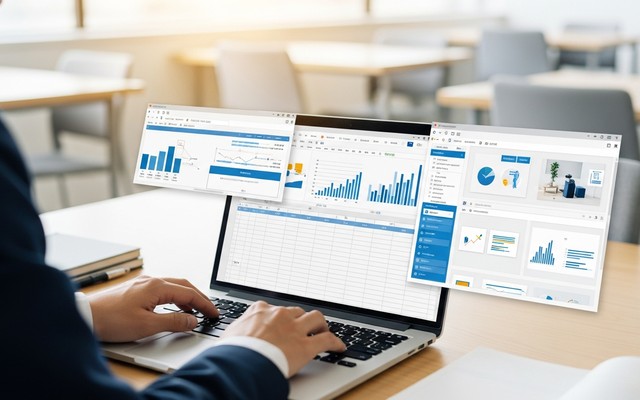
同じ「生成AI」と一括りに語られがちですが、実際の業務シナリオごとに得意・不得意は明確に分かれます。中小企業で頻度の高い 5 シナリオで比較した結果が次の表です。
| 業務シナリオ | Copilot for M365 | Gemini for Workspace | 結論 |
|---|---|---|---|
| 議事録(60分会議の要約) | Teams連携で◎ | Meet録画から要約○ | Teams派は Copilot |
| メール下書き | Outlook内で○ | Gmail内で◎ | Gmail派は Gemini |
| Excel/スプシ関数生成 | Excel関数◎ | スプシ関数◎ | どちらもほぼ同等 |
| プレゼン自動作成 | PowerPoint◎ | Slides○(再現度△) | 体裁重視は Copilot |
| 長文PDF/契約書の要約 | SharePoint連携で◎ | ドライブ内で◎ | 同等 |
議事録作成 ― 60分会議をどこまで自動で要約できるか
Microsoft Teams の会議録音から Copilot が出す議事録は、発言者ごとの発言ハイライト、決定事項、宿題リストを構造化された Markdown 風に出力できます。会議終了から 1〜2 分で要約が完成し、議事録担当者の手作業が大幅に減るのが強みです。
Google Meet も録画した会議の自動要約に対応していますが、発言者ラベルの精度はやや劣ります(同音異義の名前で取り違える例あり)。「議事録は録画停止後 5 分以内に Teams か Slack に貼る」運用が定着している中小企業では Copilot のほうが日次オペレーションになじみます。
メール下書き ― Outlook と Gmail で生成品質はどう違うか
Gmail サイドパネルの Gemini は、過去 30 件程度のスレッドを参照して「この相手にはこの口調で返す」のスタイル学習が早いのが特徴です。実測で『一次返信の下書き → 確認・送信』の所要時間が平均 4 分から 90 秒台まで短縮した例があります。
Outlook の Copilot も同等の機能がありますが、社外宛・社内宛の文体切替でテンプレートを Copilot 用に整備していないと「いつもの自分の文体」になりにくい傾向があります。Outlook での効果を最大化するには、共有メールテンプレを Copilot がアクセスできる場所に置く工夫が必要です。
表計算 ― Excel関数とGoogleスプレッドシート関数の精度
「セル A2 から A100 までに記載された日付のうち、土日を除いた営業日数を別シートの祝日リストを参照してカウントしたい」のような自然言語からの関数生成は、両ツールともほぼ同等の精度で対応します。
差が出るのはピボットテーブル相当の集計です。Copilot は『売上データから商品カテゴリ別×月別の集計表を作って』に対して Excel のピボットを生成しますが、Gemini はスプレッドシートの QUERY 関数か作成済みの集計シートを返す傾向が強く、Excel に慣れたメンバーには Copilot のほうが馴染みます。
プレゼン作成 ― PowerPointとGoogle Slidesの自動生成比較
「この資料の内容で 10 枚のプレゼンを作って」に対して、Copilot は PowerPoint 内のテンプレートを反映した体裁の整ったスライドを出します。Google Slides の Gemini も同等の機能を持ちますが、図表の自動レイアウトはまだ Copilot に一歩譲るのが 2026 年 5 月時点の実利用感です。
ただし「素のテキストから 8 割の体裁で良いから速く」という用途では、Slides の Gemini が体感速度で速く出るため、社内ミーティング用の使い捨て資料には十分です。
長文PDF・契約書の要約
50 ページ前後の PDF 要約、NDA の条文比較などは、両ツールとも 1 分以内に応答します。Copilot は SharePoint の文書管理ライブラリ全体を横断検索できるため、契約書庫を SharePoint に集約している会社で効果が大きく、Gemini はドライブ内の検索精度が高く、すでに Google ドライブで文書管理しているなら Gemini で十分です。新 Teams への移行と合わせた検討は新Teamsの旧Teamsからの変更点も参照してください。
管理・セキュリティ視点で見る Copilot と Gemini の違い

導入の最終決裁では『AI に投げたデータが学習に使われないか』『誰がいつ何を生成したか追跡できるか』が必ず論点になります。両ツールとも法人プランでは標準でテナント内に閉じた処理を保証していますが、設定や監査の柔軟さに差があります。
| 項目 | Copilot for M365 | Gemini for Workspace |
|---|---|---|
| 入力データの学習除外 | 標準で除外(テナント分離) | 標準で除外(契約条件で明文化) |
| 監査ログ | Purview監査ログに統合 | 管理コンソール→Vault連携 |
| 権限設計(部署単位) | Microsoft 365管理センターでグループ別配布 | OU/グループ単位でON/OFF |
| DLP(情報漏えい防止) | Purview DLPと連動 | Workspace DLP と Vault |
| データ保存リージョン | Microsoftの地域指定(日本含む) | Googleのリージョン制御 |
セキュリティポリシーの厳しさ自体は両者ほぼ拮抗しています。判断軸として有効なのは「自社情シスがすでに使い慣れている管理コンソールはどちらか」です。Microsoft 365 管理センターを日々開いている会社なら Copilot の権限管理は無理なく入りますが、Google 管理コンソールしか触っていない場合に Microsoft 側へスイッチするのは運用負荷が想定以上にかかります。
中小企業がCopilot/Geminiを導入するときに失敗しがちな3つのポイント

2026 年に入って導入支援に入った中小企業 12 社のうち、3 か月で『定着した』と言える状態に至ったのは半数にとどまります。失敗の理由はツール選定よりも導入の進め方にあるケースが大半です。
① 「全社員一括」より「部署単位パイロット」が成功する理由
30 名規模で全員に同時にライセンスを配ると、管理者が問い合わせ対応に追われて利用ログを見る余裕がなくなり、3 か月後に『使っているのは数名だけ』という状態になりがちです。
営業/カスタマーサポート/管理部のうち業務記述が定型化しやすい 1 部署に絞って 6〜8 名で 1 か月使い倒し、効いた業務シナリオと使い方テンプレを社内ナレッジに残してから次の部署に展開する方が定着率が高くなります。
② 既存ファイルの整理ができていないと生成AIは活躍しない
Copilot にしても Gemini にしても、回答精度は『参照できる社内データの整理度』に直結します。SharePoint や Google ドライブの中が無秩序で、フォルダ名やファイル名に統一ルールが無い会社では、AI が誤ったファイルを引用してしまい『AI の言うことは信用できない』という結論になりがちです。
本格展開の前に、最低限「直近 1 年で参照頻度の高い 50 ファイル」のファイル名と保管場所を整えるステップを挟むのが効果的です。
③ 学習コストを甘く見ない(30分研修×2回でようやく実用)
『AI なんだから直感で使える』は中小企業の現場では半分しか正しくありません。実利用ログを見ると、社員 1 人あたり30 分の集合研修を 2 回受けたチームと、Webマニュアルだけ渡したチームでは、1 か月後の利用回数が 4 倍違います。研修の中身は「自分の業務に当てはまる 3 つのプロンプト例」を体験させるのが最も効きます。
GoogleWorkspaceとMicrosoft365のどっちがいいのか?
より詳しい料金比較やプラン選定のポイントなどは以下のリンク先に詳しく書いておいたので、あわせてご確認ください。
アーデントが取り扱うGoogle Workspace / Microsoft 365の導入支援
株式会社アーデントは中小企業向けに Google Workspace と Microsoft 365 の両方を取り扱っており、生成 AI(Copilot / Gemini)も含めた全社展開のライセンス手配・初期設定・部署単位パイロットの並走をワンストップで対応します。すでにどちらかを使っている会社の追加導入はもちろん、まったく新規でどちらにすべきか判断がつかない場合の比較相談も承ります。
Google Workspace ― 中小企業向けクラウドコラボレーションツール
Gmail・スプレッドシート・Meet・Gemini が全社員で使えるグループウェア。料金・機能・Microsoft 365 との比較を掲載。
Microsoft 365 ― 業務効率化の必須オフィス・クラウドツール
Word・Excel・PowerPoint・Teams・Copilot を中小企業向けの料金で導入。ライセンス手配と初期設定も支援。
この記事のよくある質問(FAQ)
Q. Microsoft 365 Copilot は Business Basic でも利用できますか?
はい、2026年5月時点で Microsoft 365 Business Basic / Standard / Premium のいずれにも Copilot Business を追加購入できます。Copilot Business 単独は ¥2,698/ユーザー月(年契約・税抜)。ただし Web 版 Office のみの Basic では Word/Excel デスクトップ版での Copilot 機能(Excelの数式生成、PowerPointの自動レイアウト等)が制限されるため、業務効果を最大化したい場合は Standard 以上との組み合わせが推奨です。
Q. Google Workspace の Gemini は無料プランでも使えますか?
個人向け Gmail などの無料 Google アカウントで使えるのは Gemini(gemini.google.com)の無料枠だけです。Workspace 法人プラン(Business Starter 以上)に契約すると、Gmail/Docs/スプレッドシート内に組み込まれた Gemini が標準で利用可能になります。以前は別売アドオンの「Gemini for Workspace」が必要でしたが、現行は Business プランに含まれており、追加課金不要で全社に展開できる構成です。
Q. 業務委託メンバーや派遣社員にも Copilot / Gemini のライセンスは必要ですか?
AI 生成機能を本人が利用する場合は必要です。ただし生成された議事録や下書きを共有・閲覧するだけなら、追加ライセンスは不要です。中小企業では、まず正社員と主要な業務委託先のキーパーソンだけにライセンスを割り当て、3 か月の利用ログを見て対象を広げる段階導入がコスト効率の点で現実的です。
Q. Copilot と Gemini、両方契約するメリットはありますか?
原則は片方で十分です。両ツールとも『普段使っているメール/ドキュメントの中で文脈を理解して生成する』ことに価値があるため、既存環境がどちらかに寄っているなら同じ陣営で揃えるのが効果が出やすい設計です。Microsoft と Google の両方を同程度使う部署があり、それぞれの業務時間が長い場合に限り、対象社員のみ両方ライセンスを与える運用が成立します。
まとめ ― 既存環境を主軸に「業務シナリオで効くほう」を選ぶ
Microsoft Copilot for M365 と Google Gemini for Workspace は、機能の最終形は近づきつつありますが、効きどころが業務シナリオによって異なります。中小企業が選ぶときの一番の指針は『すでに日々使っているグループウェアと同じ陣営を選ぶ』で、その上で部署単位パイロット → 全社展開の順で進めれば、3 か月で『使えるツール』として定着します。
料金は Workspace + Gemini のほうが圧倒的に安く見えますが、Excel マクロ依存・PowerPoint テンプレ運用のある会社は Copilot を入れざるを得ないため、まず現場の業務一覧と、それを今どのファイル形式で回しているかを棚卸ししてから判断すると失敗が減ります。
GoogleWorkspaceで困っている、または新規導入予定の方へ
GoogleWorkspaceもしくはMicrosoft365の新規導入もしくは商流変更をお考えの方は、弊社ITの専門家が最適なプラン選定をアドバイス。また、初期のDNSレコード設定や各種メール設定も代行できます。
また、弊社からの導入で、以下のメリットがあります。
①GoogleWorkspace公式HPからだと14日間の無料利用期間⇒30日間に。
②支払いは請求書払い可
③1年間、GoogleWorkspaceのマニュアル動画を無料で視聴(2年目以降は年450円が必要)
④デジタル化・AI導入補助金を使って2年間半額でのご提案も可能
⑤弊社で作成したAppsheetアプリ(勤怠有給管理アプリ、備品発注管理、CRM商談管理、タスク管理、従業員同士感謝記録アプリ等)無料進呈 ※数に関係なく設置サポート費用10万円別途有

⑥GeminiやnotebookLM、Antigravity(AIエージェント)などの活用研修も提供
お問い合わせは、電話もしくはフォームからご相談くださいませ。
※「GoogleWorkspaceの記事を見た」とお伝え下さい。
GoogleWorkspaceお問い合わせフォーム
必要な項目のすべてをご入力いただき、「アーデントに問い合わせる」ボタンをクリックしてください。必須のついている項目は必須入力項目です。
関連記事
・GoogleWorkspaceはIT導入補助金の対象?どれくらいお得になる?・GoogleWorkspace管理画面のセキュリティ設定完全解説
・AppSheetなら備品発注管理アプリを一瞬で作れる?!
・スプレッドシートとGASによる業務自動化の例を紹介
・Gmail(Google Workspace)でホワイトリストを設定するやり方
・2024年2月から!Gmailの送信ガイドラインの変更を徹底解説
・Google Workspaceのマニュアル動画が、社員教育に便利!
・OutlookからGoogle WorkspaceのGmailへメールデータを移行する方法
・企業でのApp Sheetの活用事例3選!利用するメリットも解説
・GoogleのAppSheetでできること、料金を徹底解説!
・完全無料!googleスプレッドシートの経費精算システムテンプレート
・無料のスプレッドシートで有給管理を効率化!テンプレートを配布します!
・従業員全員のGmailをバックアップする方法2選
・Gmailで部下のメールを上司がチェックできるようにする方法2選
・Googleスプレッドシートにパスワードを設定する方法
・googleドライブで電子帳簿保存に対応する方法をわかりやすく解説
・GoogleWorkspaceを初心者向けにわかりやすく解説
・Google Workspace料金プランの違いとプラン選定ポイントを徹底解説
Microsoft 365の導入、プランの切り替え等をお考えの方
弊社を通してMIcrosoft365を導入頂くと以下のメリットがあります。
①デジタル化・AI導入補助金を活用して2年間半額で導入可能
②複数ツール導入で公式価格より3%お値引き
③他ITツールとの各種API連携もご提案可
④MIcrosoft365の導入、使い方もサポート対応可
まずは以下のフォームもしくはお電話でお問い合わせくださいませ。
お問い合わせはこちら⇒ 株式会社アーデント 03-5468-6097
※「Microsoft 365の記事を見た」とお伝え下さい。
Microsoft365お問い合わせフォーム
※法人向けサービスのみ対応しております。個人向けサービスは対応できませんので、ご注意ください。
必要な項目のすべてをご入力いただき、「アーデントに問い合わせる」ボタンをクリックしてください。必須のついている項目は必須入力項目です。
関連記事
・Microsoft365の安全なセキュリティ設定を解説・Teamsのウェビナーと会議の違いを分かりやすく解説!
・Power AppsとPower Automateの違いとは?
・Copilot in Power Appsとは?何ができるのかを詳しく解説!
・OneNoteの共有方法をわかりやすく解説!
・Microsoft Bookingsとは?機能、メリット・デメリットを徹底解説
・Exchange Onlineとは?機能、メリット・デメリットを徹底解説
・Sharepointとは?機能、メリット・デメリットを徹底解説
・OneDrive for BusinessとOneDriveとの違いとは?
・法人向けMicrosoft365のプラン、料金をとにかく分かりやすく解説
・Microsoft 365 Business StandardとE3プランの違いとは?
・Microsoft365とは?初心者向けに分かりやすく解説
・Teamsの使い方を初心者向けに分かりやすく解説!

株式会社アーデントは、デジタル化・AI導入補助金の支援事業者を行っております!
アーデントからデジタル化・AI導入補助金を使ってクラウドツールを導入するメリットは以下の通りです。
メリット①対象ツールを2年間、半額、もしくは1/4で利用可!
メリット②会計、経費精算、請求書処理、受発注ツール導入なら、PCやタブレットの購入も補助が受けられ半額!
メリット③補助期間終了後は、公式価格よりお値引き!
メリット④各種IT活用、DX、保守サポートでより貴社のIT化を促進、生産性を向上します!
【弊社取り扱いクラウドツール】
🔹オフィス・グループウェア: Google Workspace※、Microsoft365、desk'nets NEO※
🔹ノーコード業務改善:kintone、Zoho※、楽楽販売、JUST.DB※、サスケworks
🔹コミュニケーション: サイボウズオフィス、Garoon、Chatwork、LINE WORKS、zoom
🔹会計・経費管理: マネーフォワード、freee、楽楽精算、楽楽明細、楽楽請求、invox
🔹電子契約・文書管理: freeeサイン、クラウドサイン、GMOサイン、Adobe Acrobat、box
🔹セキュリティ対策: sophos、SentinelOne、ESET、トレンドマイクロ、CloudGate UNO
🔹バックアップ: syscloud、Avepoint、veeam
🔹RPA・自動化: RoboTANGO、DX-Suite、Yoom※、バクラクシリーズ
🔹勤怠・労務管理: 勤革時、楽楽勤怠、マネーフォワード
🔹物流・在庫管理: ロジザードZERO
🔹教育・マニュアル作成管理: iTutor、NotePM、leaf
🔹PBX・電話システム: INNOVERAPBX※、MOTTEL※、ZoomPhone※
🔹端末管理:LANSCOPE、clomo、ISM Cloud One
🔹リモートデスクトップ:RemoteOperator在宅
🔹受付ipad:ラクネコ※
🔹タスク管理、その他:Adobe creative cloud、Notta、JOSYS、backlog※
など
※こちらのツールは補助期間終了後の値引不可
また、上記以外のツールも取り扱いできるものが多々ありますので、一度ご相談ください。
デジタル化・AI導入補助金2026の詳細、お問合せはお電話頂くか、以下の記事を御覧ください↓
デジタル化・AI導入補助金お問合せ:03-5468-6097

以下の動画では、採択のポイントや申請にあたっての注意点などを詳しく解説していますので、
あわせてご覧ください!

株式会社アーデント 代表取締役。2006年にオフィス専門不動産会社アーデントを創業。その後、オフィス賃貸仲介、ワークプレイス作りに10年以上携わり、合計500社以上のオフィス移転をサポート。2018年よりクラウドPBXを中心にネットワーク、通信分野を専門に400社以上の電話、ネット環境づくりをサポート。2022年より100以上のクラウドサービスの販売を開始。
デジタル化・AI導入補助金を使って、150社以上にクラウドツールを提供。IT活用による業務改善のDXコンサルを提供。ノーコードツールを使ったExcelやAccessからの基幹システム移行によるDX実績多数。
アマゾンで出版している書籍はこちら!
「AppSheetで作る中小企業の基幹システム」 ~Excel限界からの脱出。GoogleWorkspaceを使って、失敗しない業務アプリ導入を解説~
「Google Workspace完全活用マニュアル」 ~Google Workspaceをフル活用する方法を徹底解説!~
amzn.to/3w5zWfT
「中小法人向け サイバーセキュリティ完全ガイド」~サイバーセキュリティ対策で、特に中小企業が 守るべきポイントを網羅!~
amzn.to/3Y9Nm5n
ぜひチェックしてください!