【2026年版】生成AIの社内利用ルールの作り方|中小企業のA4 1枚テンプレートと入力禁止リスト・学習オプトアウト設定

「社員が勝手にChatGPTを使っているようだが、どう止めればいいか」。ICTオフィス相談室には、2026年に入ってからこの種のご相談が急に増えました。
はじめに結論をお伝えします。中小企業がまずやるべきことは「禁止」ではありません。会社として使ってよいAIを1つ決めて配り、A4用紙1枚の約束ごとを共有することです。
理由は単純で、禁止しても止まらないからです。会社が何も用意しなければ、社員は自分のスマホの無料版を使います。そして無料の個人向けサービスは、設定を変えないかぎり入力した内容がAIの学習に使われる場合があります。会社の目が届かないところで、いちばん危ない使われ方をするわけです。
この記事では、従業員30〜300名の中小企業の経営者・情シス担当の方に向けて、そのままコピーして使えるA4 1枚のルール文と、育ってきたときに差し替える規程の全文テンプレートを用意しました。
あわせて、ChatGPT・Gemini・Microsoft 365 Copilot で入力データが実際にどう扱われるのかを、各社の公式資料に沿って表で整理します。
さらに、ルールを作る前にやるべき「もう誰が何を使っているかの棚卸し」の具体的な調べ方と、デジタル化・AI導入補助金2026との関係まで、実務の順番どおりに解説します。
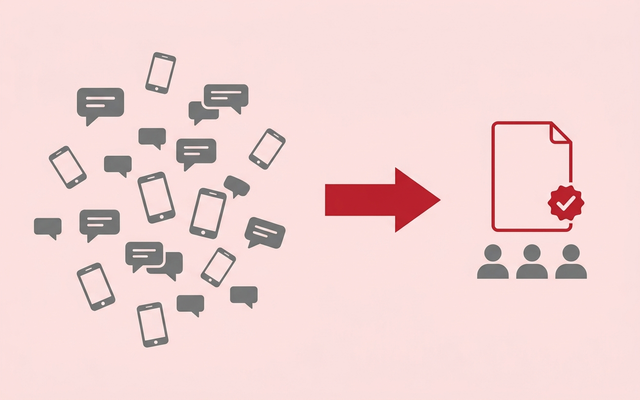
なぜ今、生成AIの社内ルールが必要なのか?
生成AIとは、文章・画像・プログラムなどを自動で作り出すAIのことです。ChatGPT、Google の Gemini(ジェミニ)、Microsoft 365 Copilot(コパイロット)などが代表的です。
2023年ごろまでは「試しに触ってみる人がいる」程度でしたが、2026年現在は議事録の要約、メールの下書き、見積書のたたき台、求人原稿、Excelの関数づくりまで、日常業務のかなりの部分で使われています。会社が把握していないだけで、すでに社内で動いているとお考えください。
ルールがない会社で実際に起きていること
ご相談を受けるなかで、次のような出来事が繰り返し起きています。いずれも悪意があったわけではなく、「便利だから使った」だけです。
| 起きたこと | きっかけ | 本当の原因 |
|---|---|---|
| 顧客名簿をそのまま貼り付けて要約させた | 案件のまとめ資料を早く作りたかった | 入力してはいけない情報が決まっていない |
| AIが作った文章をそのまま社外に送った | 文章がうまかったので信用した | 事実確認をする人が決まっていない |
| 部署ごとに違うAIを個人契約していた | 会社が何も用意しなかった | 会社として使うツールが未指定 |
| 退職者が個人アカウントで社内資料を扱っていた | 私物スマホで作業していた | 会社が利用状況を把握できていない |
| AIが作った画像を会社案内に使った | 無料で見栄えがよかった | 権利関係の確認手順がない |
ここで注目していただきたいのは、右端の「本当の原因」がすべて社員の意識ではなく、会社側の決めごとの不在だという点です。研修より先に、決めごとを1枚にするほうが効きます。
「うちは禁止しているから大丈夫」がいちばん危ない
実務でいちばん危ないのは、会社としては禁止しているのに、現場では使われている状態です。禁止されているので誰も相談できず、失敗が表に出ません。使うなら会社のアカウントで、という誘導もできません。
こうした会社が把握していないAI利用のことを「シャドーAI」と呼びます。禁止した会社ほどシャドーAIが増えるのは、社員が困りごとを解決する手段を他に持っていないからです。
一方で、無制限に開放するのも違います。落としどころは「使ってよいツールを会社が1つ決めて配る。そのかわり、入れてはいけない情報だけは守ってもらう」という形です。この記事はその形を作るための手順書です。
無料版と法人版では何が違う?入力データの扱いを比較
ルールを作るうえで、最初に押さえるべき事実がここにあります。同じChatGPTでも、個人の無料版と会社の法人契約では、入力したデータの扱いがまったく違います。
各社の公式資料に書かれている内容を、中小企業の判断に必要な範囲でまとめます(2026年8月時点。仕様は変わるため、契約前に必ず最新の公式ページをご確認ください)。
| サービス | 入力内容がAIの学習に使われるか | 会社としての扱い |
|---|---|---|
| ChatGPT(無料・Plusなど個人向け) | 既定では使われる可能性がある(設定でオフにできる) | 業務利用は避ける |
| ChatGPT Business / Enterprise | 既定では使われない | 業務利用に向く |
| Gemini アプリ(個人アカウント) | 会話履歴の設定によって扱いが変わる | 業務利用は避ける |
| Google Workspace の Gemini | 許可なくドメイン外のモデル学習に使われない | 業務利用に向く |
| Microsoft 365 Copilot | 基盤モデルの学習には使われない | 業務利用に向く |
つまり「会社のデータを入れてよいのは、法人契約したAIだけ」という線引きが、そのままルールの第一条になります。難しい理屈は要りません。
ChatGPTの「学習に使わせない」設定はどこにある?
OpenAI のヘルプでは、ChatGPT などの個人向けサービスについて「オプトアウトしないかぎり、会話がモデルの学習に使われることがある」と明記されています。オプトアウトとは、初期状態で有効になっている扱いを利用者側から断る操作のことです。
個人向けの場合は、ChatGPT の設定画面(データ コントロール)またはプライバシーポータルから、自分の内容を学習に使わせない設定に変更できます。設定後の新しい会話が対象になります。
ただし、これを社員一人ひとりに正しくやってもらう前提のルールは、まず守られません。設定を1か所間違えても会社側からは分かりませんし、退職時にその会話を消す手段もありません。だからこそ「法人契約を配る」のが現実解になります。
なお、ChatGPT Business・Enterprise・API といったビジネス向けサービスは、既定で入力・出力を学習に使わないとOpenAIが公表しています。設定を触る必要がないという点が、会社にとっての本当の価値です。
Google Workspace の Gemini はどう扱われる?
Google Workspace の公式ヘルプ(生成AIに関するプライバシーハブ)では、「お客様のコンテンツは、人間によってレビューされることも、許可なくお客様のドメイン外で生成AIモデルのトレーニングに使用されることもありません」と明記されています。
あわせて、意外と知られていない保持期間も公開されています。
Gemini in Workspace(Gmailやドキュメントのサイドパネル)のプロンプトと回答は90日から無期限まで管理者が設定、Gemini アプリは最大36か月まで管理者が設定、Gemini Notebook(旧NotebookLM)はセッション終了後に保持されないという扱いです。
会社としては、Google Workspace を契約しているなら、その中のGeminiを使ってもらうのが最も安全で、追加のルールも最小で済みます。管理コンソールから会話履歴の保持期間まで会社側で決められるためです。
Google公式「Google Workspaceの生成AIに関するプライバシーハブ」 ➡
Microsoft 365 Copilot はどう扱われる?
Microsoft Learn の公式ドキュメントでは、「Microsoft Graph 経由でアクセスされたプロンプト、応答、データは、基盤 LLM のトレーニングには使用されません」と明記されています。LLM とは、文章を生成する大規模なAIモデルのことです。
また Copilot は、その利用者がもともと閲覧権限を持っているデータしか見にいきません。裏を返すと、SharePoint や Teams の共有設定がゆるいまま Copilot を入れると、「見えてしまう資料」が一気に見つかりやすくなります。導入前に共有権限を整理しておく必要があるのは、このためです。
Microsoft Learn「Microsoft 365 Copilot のデータ、プライバシー、セキュリティ」 ➡
ルールを作る前に|「もう誰が何を使っているか」を調べる
ここが本記事でいちばんお伝えしたい実務です。いきなりルール文を書き始める前に、社内ですでに使われているAIを調べてください。実態を知らずに作ったルールは、現場の使い方とずれて機能しません。
「聞いても正直に答えてくれないのでは」と思われるかもしれませんが、アンケートを取らなくても、管理画面から機械的に分かります。

会社アカウントで連携済みのAIサービスを一覧で見る
社員が「Googleでログイン」「Microsoftアカウントでログイン」を使って外部サービスに登録していると、その連携記録が管理コンソールに残っています。ここを見ると、会社が知らないAIサービスがはっきり出てきます。
| 使っている環境 | 見る場所 | 分かること |
|---|---|---|
| Google Workspace | 管理コンソール > セキュリティ > APIの制御 > アプリのアクセス制御 | 会社アカウントで連携済みの外部アプリと利用者数 |
| Microsoft 365 | Microsoft Entra 管理センター > エンタープライズ アプリケーション | 同意済みのアプリと同意した利用者 |
| 共通(費用面) | 経費精算・法人カードの明細 | 個人立替で契約されているAIサブスクリプション |
| 共通(端末面) | IT資産管理ツールのインストール済みソフト一覧 | 端末に入れられたAIアプリ・ブラウザ拡張 |
実際にこの手順で調べると、会社が想定していた数の2〜3倍のAIサービスが出てくることが珍しくありません。文書作成、画像生成、議事録の文字起こし、翻訳、そして「便利そうだから登録してみた」だけのものまで混ざっています。
大事なのは犯人探しではありません。この一覧が、そのまま「許可するもの/やめてもらうもの」を決める材料になります。使われている理由(何に困っていたか)まで聞き取れると、次に配る法人契約の選定精度が上がります。
技術的にブロックすべき?中小企業の現実的な線引き
「許可したツール以外は使えないように、システム側で止めたい」というご要望をよくいただきます。技術的には可能です。
Google Workspace なら管理コンソールの「アプリのアクセス制御」で未承認アプリを一括ブロックでき、Microsoft 365 でもEntra管理センターから利用者による同意を制限できます。
ただし、当社が中小企業にお勧めしている順番は「まず配る、次に止める」です。代わりを配らずにブロックだけかけると、社員は私物のスマホで同じことをします。会社の管理下から外れるだけで、リスクはむしろ上がります。
流れとしては、①法人契約したAIを全員に配る → ②1〜2か月使ってもらう → ③それでも残っている未承認アプリだけを個別にブロックする、という順が現実的です。最初から全部止めにいくと、業務が止まって情シスに苦情が集中します。
なお、Google Workspace をお使いであれば、誰がいつどのファイルを扱ったかは監査ログでも追えます。ただし多くのログは6か月で消えるため、調べたくなってからでは間に合わないことがあります。あわせてご確認ください。
まずはA4 1枚から|そのまま使える「AI利用 3つの約束」
競合記事の多くは、いきなり6章立ての規程テンプレートを提示します。しかし従業員30〜300名の会社で、条文形式の文書を配って読んでもらえたためしがありません。
最初は次のA4 1枚で十分です。これを社内チャットで配り、朝礼で3分説明するところから始めてください。角括弧の部分を自社の内容に置き換えるだけで使えます。
当社は、業務の効率化のために生成AIの活用を進めます。禁止するためのルールではなく、安心して使うための約束ごとです。
約束1:会社が用意したAIを使ってください
業務で使ってよいのは〔 例:Microsoft 365 Copilot / Google Workspace の Gemini 〕です。個人で契約した無料のAIに、会社の情報を入れないでください。会社のアカウントで外部のAIサービスに新しく登録するときは、事前に〔 情報システム担当 〕へご相談ください。
約束2:この4つは入力しないでください
① お客様や社員の個人情報(氏名・住所・電話番号・メールアドレスの組み合わせ)
② 取引先名がわかる見積・契約・商談の内容
③ まだ公表していない財務情報・人事情報・新製品の情報
④ パスワード、IDとパスワードの組み合わせ、各種の鍵となる文字列
迷ったら入力せず、〔 情報システム担当 〕へ聞いてください。聞いたことで注意されることはありません。
約束3:AIが作ったものは「下書き」です
そのまま社外に出さないでください。数字・固有名詞・日付は必ず人が確認します。社外に出す文章・画像は〔 上長 〕の確認を受けてください。
困ったとき・間違えたときは
入れてはいけない情報を入力してしまった場合は、隠さずその日のうちに〔 情報システム担当 〕へご連絡ください。早く分かるほど対応できます。報告したことを理由に不利益な扱いはしません。
〔 2026年〇月〇日 制定/〔 総務部 〕〕
この1枚の狙いは3つあります。①会社が用意したAIに利用を集めること、②入力禁止情報を4つに絞って覚えられるようにすること、③失敗を報告しても叱られないと明記することです。
特に3つ目は軽視されがちですが、報告してもらえるかどうかが、事故が小さく済むか大きくなるかの分かれ目です。「報告したことで不利益な扱いはしない」という一文を必ず入れてください。
どの業務なら使ってよい?業務別の判断早見表
「入力してはいけない情報」のリストだけを配ると、現場は結局「使ってよいのか分からない」まま止まります。実務では、業務ごとに○△×を決めてしまうほうが早く動けます。
中小企業でよくある業務について、当社が導入支援でお勧めしている整理をご紹介します。自社の事情に合わせて調整してお使いください。
| 業務 | 判断 | 条件・注意点 |
|---|---|---|
| 社内向け文章のたたき台づくり | ○ 使ってよい | 固有名詞を伏せれば気軽に使える。最も効果が出やすい |
| メール・お知らせの下書き | ○ 使ってよい | 送信前に日付と金額を人が確認 |
| 議事録の要約 | △ 条件つき | 法人契約のAIのみ。人事・処分に関わる会議は対象外 |
| 求人原稿・社内規程のたたき台 | △ 条件つき | 差別的表現と法令面を人が確認。最終版は専門家に相談 |
| 見積書・提案書の下書き | △ 条件つき | 取引先名と金額は伏せ字にしてから入力 |
| お客様の個人情報を含む名簿の整理 | × 使わない | 匿名化せずに入力しない。表計算ソフトの機能で行う |
| プログラムの認証情報を含む設定作業 | × 使わない | 鍵となる文字列は絶対に入力しない |
| 社外公開する画像の生成 | × 原則使わない | 権利関係の確認が難しい。ロゴ・人物は特に避ける |
この表のポイントは、×より○を先に決めていることです。使ってよい業務がはっきりすると、社員はそこから使い始めます。効果が見えると、△の業務についても「これは相談したほうがいいですね」と自分から聞きに来るようになります。
業種別に1行だけ足しておきたい禁止情報
入力禁止情報は4つに絞るのが基本ですが、業種によっては「これだけは絶対に入れない」ものが1つ増えます。自社に当てはまる行があれば、A4 1枚の約束2に追記してください。
| 業種 | 追加で入力しない情報 | 理由 |
|---|---|---|
| 医療・介護・調剤 | 患者・利用者の症状、検査結果、通院歴 | 要配慮個人情報にあたる |
| 士業(税理士・社労士・弁護士) | 関与先の申告内容、係争中の案件情報 | 守秘義務の対象 |
| 建設・製造 | 図面、仕様書、原価の内訳 | 技術情報の流出につながる |
| 人材・派遣 | 応募者の履歴書、評価コメント | 個人情報かつ選考の公平性に関わる |
| 小売・飲食 | 会員データ、決済に関する情報 | 個人情報と決済情報の管理義務 |
追記するのは1業種につき1行だけにしてください。ここで細かく書き足すと、A4 1枚が2枚になり、読まれなくなります。細部は運用しながら育てれば十分です。
AIが作ったものはどこまで確認すればいい?
多くの解説記事は「ファクトチェックをしましょう」で終わります。しかし現場が知りたいのは「毎回どこまでやればいいのか」です。全部を疑っていたら、AIを使う意味がなくなってしまいます。
ハルシネーション(もっともらしい嘘)への対処
ハルシネーションとは、AIが事実でない内容を、いかにも本当らしい文章で出力してしまう現象のことです。「知りません」と答えず、それらしい数字や条文を作ってしまうところが厄介です。
現実的な線引きとしては、次の3つだけ人が確認すれば、業務上の事故はほぼ防げます。
| 確認するもの | なぜ危ないか | 確認のしかた |
|---|---|---|
| 数字(金額・件数・割合・期限) | AIは数字をもっともらしく作る | 元の資料か公式サイトで1つずつ突き合わせる |
| 固有名詞(社名・製品名・人名・法令名) | 実在しない名称や旧名称が出る | 公式サイトで表記を確認する |
| 出典として示されたURL | 存在しないページを示すことがある | 必ず開いて内容まで見る |
逆に、文章の流れ・言い回し・構成についてはAIに任せてかまいません。ここを人が直そうとすると時間が溶けます。「数字と名前と出典だけ疑う」と決めておくのが、続けられるルールです。
著作権まわりで気をつけること
文章については、AIが既存の文章をそのまま写すことは多くありません。ただし社外に公開する文章では、特徴的な言い回しを検索エンジンで検索してみると、他社サイトからの流用に気づけます。
画像は事情が異なります。会社案内・チラシ・ウェブサイトなど社外に出すものへのAI生成画像の使用は、当面は避けるか、商用利用の条件が明確なサービスに限定することをお勧めしています。権利関係の判断が難しく、後から差し替えるコストのほうが大きくなるためです。
なお、著作権の具体的な判断は個別事情によります。争いになりそうな案件では弁護士など専門家へのご確認をお願いします。
2026年の新論点|AIエージェントには「人が承認する場所」を決める
AIエージェントとは、指示を1回与えると、そのあとは自分で手順を考えて複数の作業を続けて実行するAIのことです。これまでのAIは「聞かれたら答える」だけでしたが、2026年に入り、メールの送信、ファイルの更新、社内システムへの登録まで自動でこなすものが業務向けに出てきています。
ここが従来のルールでは足りなくなる部分です。チャット形式のAIは、出力を人が見てから使うので、確認する場所が自然に存在しました。エージェントは人が見ないまま実行まで進むため、確認の場所を意図的に設けないと素通りします。
難しい規程は要りません。次の1行を足しておけば、当面は十分です。
なお、総務省・経済産業省の「AI事業者ガイドライン」でも、AIの判断に人が適切に関与すること(人間の関与)は一貫して重視されています。「送信・お金・削除の3つだけは人が押す」と決めておけば、実務上の大事故はほぼ防げます。
育ってきたら規程にする|ガイドライン全文テンプレート
A4 1枚で運用を始めて、半年ほど経つと「そろそろ社内規程として整えたい」という段階になります。取引先からセキュリティに関する質問票を渡されたときにも、文書があると回答が早くなります。
そのまま貼って使える6条構成のテンプレートを用意しました。角括弧を自社の内容に置き換えてお使いください。
本ガイドラインは、〔 株式会社〇〇 〕における生成AIの安全かつ適切な利用を促進し、業務効率の向上と、情報漏えい・権利侵害の防止を両立させることを目的とする。
第2条(適用範囲)
本ガイドラインは、役員、正社員、契約社員、パートタイム従業員、派遣社員および業務委託先を含む、当社の業務に従事するすべての者に適用する。会社貸与端末か私物端末かを問わない。
第3条(利用を認めるサービス)
業務における生成AIの利用は、会社が指定した次のサービスに限る。〔 Microsoft 365 Copilot / Google Workspace の Gemini 〕。これら以外のサービスを業務で利用する場合は、事前に〔 情報システム担当 〕へ申請し、承認を得るものとする。
第4条(入力してはならない情報)
次の情報を生成AIに入力してはならない。①個人情報 ②取引先に関する非公開情報(見積・契約・商談内容を含む) ③未公表の財務情報・人事情報・製品情報 ④認証情報(ID、パスワード、アクセスキー等) ⑤秘密保持契約の対象となる情報。判断に迷う場合は入力せず、〔 情報システム担当 〕に確認する。
第5条(生成物の取り扱い)
生成AIの出力は下書きとして扱い、事実関係(数値・固有名詞・出典)は必ず利用者が確認する。社外に提供・公開する成果物については、〔 所属長 〕の確認を受けるものとする。第三者の権利を侵害するおそれがある場合は使用しない。
第6条(報告および見直し)
本ガイドラインに反する利用または情報漏えいのおそれが生じた場合、利用者は速やかに〔 情報システム担当 〕へ報告する。報告を行ったことを理由に、当該利用者に不利益な取扱いをしない。本ガイドラインは〔 6か月 〕ごとに見直す。
〔 附則:本ガイドラインは 2026年〇月〇日 から施行する。 〕
よく「罰則規定を入れるべきか」というご質問をいただきます。当社では、初版に厳しい罰則を書き込むことはお勧めしていません。罰則を先に書くと、社員は報告しなくなり、事故が見えなくなるためです。
悪質な違反への対応は、既存の就業規則の懲戒規定で足りるケースがほとんどです。ガイドラインには「重大な違反は就業規則に基づき対応することがある」と一文添える程度にとどめ、詳細は社会保険労務士など専門家にご相談ください。

情シス・総務がつまずくポイントは?
ルールを作ったあとに実際に起きるつまずきを、当社が支援した現場でよく見る順に並べます。先に知っておくだけで、ほとんどは避けられます。
| つまずき | 何が起きるか | 打つ手 |
|---|---|---|
| 禁止だけ決めて代わりを用意しない | 私物スマホの無料版に流れ、把握不能になる | 法人契約を1つ配ってから禁止事項を伝える |
| ルールを配って終わりにする | 3か月で誰も覚えていない | 月1回15分、実際の使い方を共有する場を作る |
| 入力禁止情報を10項目以上並べる | 現場が覚えられず判断が止まる | 4つに絞り、迷ったら聞ける窓口を明記する |
| Copilot導入前に共有権限を整理していない | 見えるはずのない資料が検索で出てくる | 先にSharePoint・ドライブの共有範囲を棚卸しする |
| 担当者1名にすべて任せる | 休職・退職でルールが止まる | 窓口は2名以上。判断基準を文書化しておく |
| 個人契約のAI費用を経費精算で通している | 会社が契約実態を把握できない | 法人契約に一本化し、個人立替は原則不可にする |
とりわけ4つ目は、Microsoft 365 Copilot を導入する会社で必ず問題になります。Copilotは「その人が見られる情報」しか扱いませんが、裏を返せば、共有設定がゆるいまま導入すると、これまで誰も気づかなかった資料が一気に見つかるようになります。
導入とセットで共有権限の見直しをご検討ください。
国のガイドラインは何を見ればいい?
社内ルールを作るとき、根拠として参照できる公的な文書があります。中小企業が押さえるべきものは実質2つです。
| 文書 | 発行元 | 中小企業にとっての位置づけ |
|---|---|---|
| AI事業者ガイドライン(第1.2版) | 総務省・経済産業省 | AIを使う事業者が守るべき考え方の土台。2026年3月31日公表 |
| SECURITY ACTION(セキュリティ対策自己宣言) | IPA(情報処理推進機構) | AIに限らない情報セキュリティの出発点。補助金の申請要件にもなる |
AI事業者ガイドラインは、2026年3月31日に第1.2版が公表されました。AIを開発する側だけでなく、業務で使う側の事業者に対しても、安全性の確保、公平性、透明性、そして人の関与といった考え方を示しています。
ただし、これは200ページ規模の文書です。中小企業が最初から全文を読み込む必要はありません。実務としては、先ほどのA4 1枚と6条テンプレートが、この考え方を中小企業向けに具体化したものだとお考えください。
取引先や金融機関から根拠を求められたときに、このガイドラインを参照している旨を答えられれば十分です。
なお、生成AIのルール整備は、セキュリティ対策全体の一部です。何から手を付けるかの優先順位については、次の記事で全体像を整理しています。
また、生成AIを悪用したフィッシング(偽メール)など、AIによって攻撃側も進化しています。セキュリティ製品の観点からの解説は、当社が運営するセキュリティ製品比較サイト「C-compe」にまとめています。
C-compe「生成AI業務利用ガイドラインの作り方|情報漏洩リスクと社内ルールの実装手順」 ➡
C-compe「情報セキュリティ10大脅威 2026|初登場のAIリスクと優先すべき対策」 ➡
デジタル化・AI導入補助金2026とどう関係する?
2026年の補助金制度は、名称そのものが「デジタル化・AI導入補助金」です。AIを含むITツールの導入費用について、中小企業の負担を軽くする制度が国から用意されています。
ここで押さえていただきたいのは、社内ルールの整備と補助金の準備は、実は同じ作業になるという点です。
| やること | 社内ルール整備での意味 | 補助金申請での意味 |
|---|---|---|
| SECURITY ACTIONの宣言 | セキュリティの出発点を社内で共有できる | 申請の要件として求められる |
| 使うツールを会社として1つに決める | シャドーAIが止まる | 対象ツールとして申請しやすくなる |
| 個人契約を法人契約に切り替える | 会社がデータの扱いを管理できる | 導入費用が補助の対象になりうる |
| 利用ルールを文書化する | 社員が迷わなくなる | 取引先の質問票にも流用できる |
つまり、「AIのルールを作ろう」と動き出すことは、そのまま補助金を使ってツールを入れる準備にもなります。順番としては、①使いたいツールを決める → ②SECURITY ACTIONを宣言する → ③ルールを1枚作る → ④補助金の公募時期に合わせて申請する、という流れがスムーズです。
補助率・上限額・対象要件は年度ごとに変わります。必ず最新の公募要領をご確認いただくか、申請をご検討の段階でご相談ください。当社はIT導入支援事業者として、ツール選定から申請までを一緒に進めています。
実際どう進める?導入5ステップ
最後に、ここまでの内容を実行する順番に並べます。全部で1〜2か月、担当者の実働は10時間程度が目安です。完璧を目指さず、まず動かすことを優先してください。
| ステップ | やること | 目安期間 |
|---|---|---|
| 1. 実態を調べる | 管理コンソールで連携済みアプリを一覧化。経費明細も確認 | 1週間 |
| 2. 使うAIを決める | 既契約のMicrosoft 365 / Google Workspaceに含まれるものを優先 | 1〜2週間 |
| 3. A4 1枚を配る | 3つの約束を配布し、朝礼で3分説明。相談窓口を明示 | 数日 |
| 4. 使い方を共有する | 月1回15分。実際に助かった使い方とヒヤリハットを持ち寄る | 毎月 |
| 5. 規程に格上げする | 運用が落ち着いたら6条テンプレートに差し替え、就業規則との整合を確認 | 半年後 |
ステップ2で意外と見落とされるのが、「もう持っているのに使っていない」ケースです。Microsoft 365 や Google Workspace のプランによっては、AI機能がすでに含まれている、あるいは少額の追加で使えることがあります。
新しいAIサービスを契約する前に、いま払っている費用の中身をご確認ください。
ステップ4の「月1回15分」は、地味ですがいちばん効きます。ルールは配った瞬間から忘れられていきますが、使い方の共有会があると、ルールが会話のなかで繰り返し確認されます。研修を年1回やるより、こちらのほうが定着します。
そのうえで、新しく入社した方には、入社時のオリエンテーションでA4 1枚を渡す運用にしてください。入社手続きのチェックリストに1行足すだけで、配り忘れがなくなります。まとまった研修を実施する場合は、ルールの読み上げではなく、実際に自社の業務で手を動かしてもらう形のほうが効果が出ます。
なお、Google Workspace・Microsoft 365 の法人契約は、当社が運営するクラウドサービス紹介サイト「aclouds」でもご案内しています。プランの選び方や補助金の活用もあわせてご相談いただけます。
aclouds「Google Workspace」を見る ➡
よくある質問
Q. 社員が10名程度の会社でも、AIのルールは必要ですか?
A. 必要です。むしろ人数が少ない会社ほど、1人の操作が会社全体に直結します。ただし規程のような重い文書は要りません。この記事のA4 1枚を配り、使ってよいAIを1つ決めるだけで、リスクの大半は下がります。作業としては半日で終わります。
Q. 有料版を契約すれば、何を入力しても大丈夫ですか?
A. いいえ。法人契約であっても、入力した情報が外部のサービスに送信されること自体は変わりません。学習に使われないことと、外に出ないことは別の話です。個人情報や認証情報を入力しないという約束は、法人契約でも必要です。
Q. 社員が個人契約したAIを、業務で使うのを禁止できますか?
A. 業務での利用については、会社がルールとして定めることができます。ただし禁止だけでは実効性がありません。会社が使えるAIを用意していないと、業務が回らず結局は使われます。禁止と同時に代替手段を配ることをお勧めします。就業規則との関係が気になる場合は、社会保険労務士へご確認ください。
Q. AIが作った文章をそのまま社外に出してしまいました。どうすればいいですか?
A. まず事実と異なる内容が含まれていないかを確認し、含まれていれば速やかに訂正の連絡を行ってください。そのうえで、なぜ確認工程を通らなかったのかを振り返り、社外に出すものは必ず上長確認を通す運用に見直します。個人を責めるのではなく、確認が飛ばせてしまう手順のほうを直すのが再発防止になります。
まとめ|まず1枚、そして1契約から
生成AIの社内ルールは、立派な規程を作ることが目的ではありません。社員が迷わず安心して使え、困ったときに相談できる状態を作ることが目的です。
今日から進めるなら、次の3つの順番です。
①管理コンソールで、いま社内で使われているAIサービスを一覧にする。②Microsoft 365 か Google Workspace に含まれるAIを、会社として使うAIに決めて配る。③この記事のA4 1枚を配り、朝礼で3分説明する。
ここまでで、費用はほとんどかかりません。そのうえで、AIを本格的に業務へ組み込む段階になったら、デジタル化・AI導入補助金の活用をご検討ください。ルール整備と補助金申請の準備は、ほぼ同じ作業です。
ICTオフィス相談室を運営する株式会社アーデントは、Google Workspace・Microsoft 365 の導入支援から、補助金を活用したツール導入、社内ルールづくりまでを一緒に進めています。「何から手を付ければいいか分からない」という段階でも構いませんので、お気軽にご相談ください。
AI研修で、上記のようなマイGPTを作って、業務改善DXを行いませんか?
弊社では、AI活用の活用研修も行っております。 上記のような、chatGPT、Gemini、Claudeを使っての業務改善を行うのであれば、以下の研修をご検討ください。 人材開発助成金で研修費用の75%を削減できます!

株式会社アーデント 代表取締役。2006年にオフィス専門不動産会社アーデントを創業。その後、オフィス賃貸仲介、ワークプレイス作りに10年以上携わり、合計500社以上のオフィス移転をサポート。2018年よりクラウドPBXを中心にネットワーク、通信分野を専門に400社以上の電話、ネット環境づくりをサポート。2022年より100以上のクラウドサービスの販売を開始。
デジタル化・AI導入補助金を使って、150社以上にクラウドツールを提供。IT活用による業務改善のDXコンサルを提供。ノーコードツールを使ったExcelやAccessからの基幹システム移行によるDX実績多数。
アマゾンで出版している書籍はこちら!
「AppSheetで作る中小企業の基幹システム」 ~Excel限界からの脱出。GoogleWorkspaceを使って、失敗しない業務アプリ導入を解説~
「Google Workspace完全活用マニュアル」 ~Google Workspaceをフル活用する方法を徹底解説!~
amzn.to/3w5zWfT
「中小法人向け サイバーセキュリティ完全ガイド」~サイバーセキュリティ対策で、特に中小企業が 守るべきポイントを網羅!~
amzn.to/3Y9Nm5n
ぜひチェックしてください!