【2026年版】Microsoft 365のバックアップは必要?標準機能で戻せる期間と純正・他社ツールの選び方
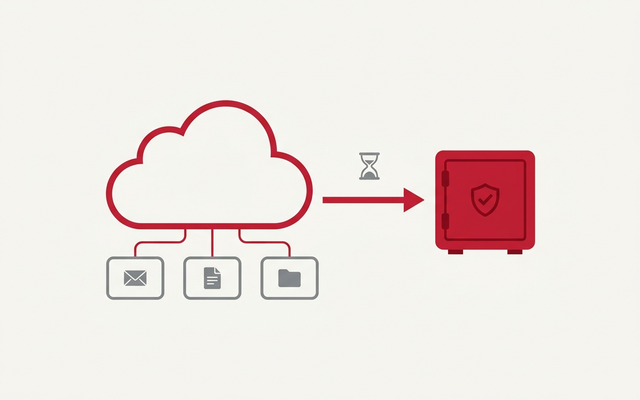
「Microsoft 365 はクラウドなので、データはマイクロソフトがバックアップしてくれている」——これは中小企業のご相談でいちばん多い誤解です。
結論から申し上げると、Microsoft 365 に保存したメール・ファイル・チャットは、既定では「一定期間だけ戻せる」状態にあるだけで、期限を過ぎたものは戻せません。バックアップという言葉から想像する「何年前でも取り出せる控え」は標準では用意されていません。
ただし、いきなりバックアップ製品を買う必要があるかというと、そうとも限りません。先に管理センターの設定を見直すだけで、費用ゼロで守れる範囲が広がる会社がかなりあります。
実際、いちばん多い事故である「退職者のデータが消えた」は、製品ではなく手順の問題で起きています。
この記事では、中小企業(従業員30〜300名)の経営者・情報システム担当の方に向けて、
①標準機能でどこまで戻せるのか(マイクロソフト公式の日数)②お金をかけずに今日できる設定 ③それでも守れない5つのケース ④マイクロソフト純正の「Microsoft 365 バックアップ」と他社ツールの選び分け ⑤30名の会社での費用試算 まで、順番に整理します。
Microsoft 365 のデータは誰が守っている?
クラウドサービスには責任共有モデルという考え方があります。責任共有モデルとは、サービス提供者と利用者が守る範囲を分け合う取り決めのことです。
Microsoft 365 の場合、マイクロソフトが責任を持つのはサービスを止めないこと(データセンターの運用、機器の故障対応、サービスの可用性)で、データの中身をどう残すかは利用者側の責任という整理になっています。
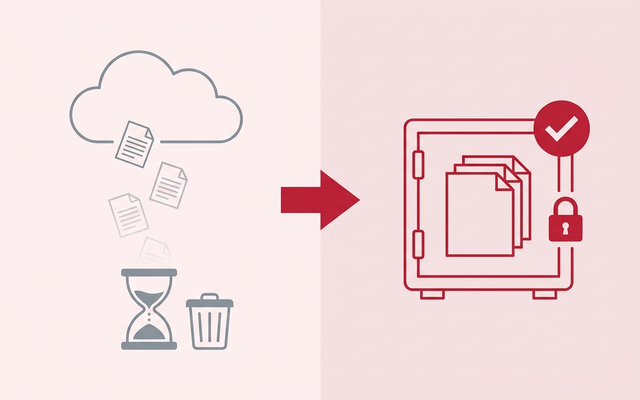
分かりやすく言い換えると、マイクロソフトは「金庫の建物と鍵の仕組み」を守ってくれますが、「金庫の中身を誰かが捨ててしまったときに元に戻す」ことまでは保証していません。
社員の操作ミス、退職者による削除、ランサムウェア(データを暗号化して身代金を要求する攻撃)でファイルが壊れた——これらはすべて利用者側で備える範囲です。
| 区分 | マイクロソフトの範囲 | 自社の範囲 |
|---|---|---|
| 設備・機器の故障 | ◯ 冗長化して守る | — |
| サービスの停止・障害 | ◯ 復旧を担当 | — |
| 社員の誤削除・上書き | △ 一定期間だけ戻せる | ◯ 期限を超える分は自社 |
| 退職者によるデータ削除 | × | ◯ 自社で備える |
| ランサムウェアによる暗号化 | × | ◯ 自社で備える |
| 監査・法定保存のための長期保管 | × | ◯ 自社で備える |
つまり「クラウドだから安心」ではなく、「クラウドだからこそ、どこまで戻せるかを自分で把握しておく」必要があるということです。次の章で、その「どこまで」を公式の日数で確認します。
標準機能でどこまで戻せる?保持期間の早見表
Microsoft 365 にも「戻す仕組み」自体はあります。ただし種類ごとに日数がバラバラで、しかもメールとファイルでは考え方が違います。まずは全体像を1枚の表で押さえてください。
数値はいずれもマイクロソフト公式ドキュメントに記載されている既定値です(2026年8月時点)。
| 対象 | どこに残る | 既定の保持期間 | 延ばせるか |
|---|---|---|---|
| メール(削除済みアイテムフォルダー) | 削除済みアイテム | ユーザーが空にするまで | — |
| メール(完全に削除した分) | 回復可能なアイテム | 14日 | 最大30日まで延長可 |
| OneDrive・SharePoint のファイル | ごみ箱 | 93日 | 原則そのまま |
| 削除したユーザーの OneDrive | 管理センター | 30日 | 延長可 |
| 削除した SharePoint サイト | 削除済みサイト | 93日 | 原則そのまま |
| 削除した Microsoft 365 グループ/チーム | グループのごみ箱 | 30日 | 原則そのまま |
メールは「14日」が実質のタイムリミット
メールでいちばん見落とされるのがここです。ユーザーが削除済みアイテムフォルダーを空にしたり、Shift+Delete で完全に削除したりすると、そのメールは「回復可能なアイテム」フォルダーに移り、既定では14日間だけ保持されます。
Outlook の「削除済みアイテムの回復」から戻せるのはこの期間だけで、14日を過ぎると管理者でも戻せません。
この日数は最大30日まで延ばせます。Exchange Online の PowerShell(コマンドで管理する仕組み)で Set-Mailbox -Identity <ユーザー> -RetainDeletedItemsFor 30 を実行するだけです。
全ユーザーに一括適用することもできます。費用はかかりません。まだ設定していない会社は、これだけでも今日中にやる価値があります。
ファイルは93日。ただし「削除の起点」に注意
OneDrive と SharePoint のファイルは、ごみ箱に入ってから93日で自動的に完全削除されます。ここで誤解が多いのが、93日はごみ箱に入れてからの通算だという点です。
ユーザーが自分のごみ箱からさらに削除しても、管理者側の第2段階のごみ箱に移るだけで、最初の削除からの日数はリセットされません。
逆に言えば、3か月以上前に消えたファイルは、標準機能では取り戻す手段がありません。「決算前に去年の資料を探したら無かった」というご相談は、ほぼこのパターンです。
バージョン履歴はランサムウェア対策として有効
見落とされがちですが、SharePoint と OneDrive にはバージョン履歴(ファイルを上書きしても過去の版が残る仕組み)が既定で有効になっています。ランサムウェアに暗号化された場合でも、暗号化前の版に戻せることがあります。
バックアップ製品を入れる前に、まずはこの機能で戻せないかを確認してください。
ただしバージョン履歴はファイルそのものが削除されると一緒に消えます。上書きには強いが削除には弱い、と覚えておくと判断しやすくなります。
いちばん多い事故は「退職者のデータが消えた」
ここが本記事でもっともお伝えしたい部分です。弊社にご相談いただくデータ消失のうち、機械の故障やサイバー攻撃よりも圧倒的に多いのが退職者の処理に伴う消失です。しかもほとんどが、悪意ではなく手順の理解不足で起きています。
消えるスイッチは「ユーザーを削除したとき」
マイクロソフト公式ドキュメントには、OneDrive の削除処理が始まる条件がはっきり書かれています。
削除処理の起点は「Microsoft Entra ID からユーザーアカウントが削除されたとき」であり、サインインをブロックしただけ、ライセンスを外しただけでは削除処理は始まりません。
これは実務上とても重要です。つまり「退職したのでライセンスを外した」だけなら、データはまだ残っています。逆に「席が空いたのでアカウントごと消した」場合は、その瞬間からカウントダウンが始まります。退職手続きでどちらを選ぶかで、データの運命が変わるということです。
既定では、退職者のOneDriveは「上司」に渡される
意外に知られていませんが、Microsoft 365 には自動アクセス委任という既定の動きがあります。
ユーザーが削除されると、そのユーザーの上司(Microsoft Entra ID に登録されたマネージャー)に、自動的に OneDrive へのアクセス権が付与され、通知メールが届きます。
問題は、マネージャーが登録されていない場合です。その場合は SharePoint 管理センターに設定した「セカンダリ所有者」に渡りますが、それも未設定だと誰も自動的なアクセス権を持たないまま、期限が来てデータが消えます。
中小企業では Entra ID にマネージャーを登録していないケースがほとんどなので、セカンダリ所有者を1つ設定しておくだけで、この事故は防げます。
30日 →(7日前に通知)→ ごみ箱で93日、ただし戻すのは大変
退職者の OneDrive がたどる流れは次の通りです。この表の通り、実は最長で120日ほど猶予がありますが、後半の93日はPowerShellでしか復元できず、検索にも出てこないため、実務では「30日で消える」と考えて動くのが安全です。
| 段階 | 期間 | 何ができるか |
|---|---|---|
| ユーザー削除の直後 | 30日(変更可) | 上司またはセカンダリ所有者が中身を確認・保存できる |
| 期限の7日前 | — | リマインドのメールが届く |
| 保持期間の満了 | その7日後 | OneDrive がサイトコレクションのごみ箱へ移動 |
| ごみ箱の中 | 93日 | PowerShell でのみ復元可。検索には出てこない |
| 93日経過後 | — | 完全に削除。戻す手段なし |
・OneDrive のライセンスが無いアカウントは、ライセンスなしになってから93日で自動的に「アーカイブ状態」に移り、以後は保管に費用がかかります。
・アーカイブ状態のまま費用を支払わない期間が12か月続くと、保持ポリシーの設定に関係なくデータが削除される可能性があると公式に明記されています。
弊社がおすすめしているのは、退職手続きのチェックリストに「アカウントを消す前に、残すファイルを共有ドライブ(SharePoint)へ移す」の1行を入れることです。これだけで、退職に伴う消失の大半は防げます。ツールを買うより先に、この1行です。

お金をかける前に、今日できる無料の4つ
バックアップ製品の検討に入る前に、まず費用ゼロでできることを済ませてください。実際、この4つだけで「守れる範囲」はかなり広がります。作業時間はすべて合わせても1時間ほどです。
| やること | どこで設定するか | 効果 | 目安時間 |
|---|---|---|---|
| メールの保持を14日→30日に延ばす | Exchange Online PowerShell | 誤削除メールを戻せる期間が倍に | 15分 |
| セカンダリ所有者を登録する | SharePoint 管理センター | 退職者のOneDriveが宙に浮かない | 5分 |
| 削除ユーザーのOneDrive保持期間を延ばす | SharePoint 管理センター | 退職後の確認に余裕ができる | 5分 |
| 退職手続きに「ファイルを移す」を追加 | 社内の退職チェックリスト | 消失事故の大半を予防 | 10分 |
3つ目の「削除ユーザーの OneDrive 保持期間」は、SharePoint 管理センターの設定画面から変更できます。
PowerShell を使う場合は Set-SPOTenant -OrphanedPersonalSitesRetentionPeriod <日数> です。ただし延ばした分だけストレージを使い続ける点にはご注意ください。
まずは90日程度から試すのが現実的です。
なお、Microsoft Purview(データの保管・監査を管理する仕組み)の保持ポリシーも無料枠ではありませんが、上位プランをお使いなら検討する価値があります。ただし保持ポリシーはバックアップではありません。
「消させない」仕組みであって、「壊れた状態から健全な状態へ戻す」仕組みではない、という違いを押さえておいてください。
それでも標準機能では守れない5つのケース
設定を見直したうえで、なお標準機能では対応できない場面があります。ここに自社が当てはまるかどうかが、バックアップ製品を買うかどうかの判断軸になります。
| ケース | なぜ標準では守れないか | 起きやすい会社 |
|---|---|---|
| 3か月以上前の誤削除・上書き | ごみ箱の93日を過ぎている | 年に数回しか触らない資料がある会社 |
| 退職者データの長期保管 | 既定30日で消える | 監査・法定保存の要件がある会社 |
| ランサムウェアによる広範囲の暗号化 | 1ファイルずつ戻すのが現実的でない | 全社でOneDrive同期を使う会社 |
| 内部不正による一括削除 | 削除者本人が痕跡も消せる | 権限を絞れていない会社 |
| 設定ミスによるフォルダーごとの消失 | 構造ごと戻す手段が標準に無い | SharePointを本格運用中の会社 |
特に3つ目は要注意です。パソコン上の同期フォルダーがランサムウェアに暗号化されると、その暗号化がそのままクラウド側にも同期されます。「クラウドに置いてあるから安全」とはならないのは、この仕組みのためです。
バージョン履歴で戻せる場合もありますが、数万ファイル規模になると1つずつ戻すのは非現実的です。
マイクロソフト純正の「Microsoft 365 バックアップ」とは?
2024年から、マイクロソフト自身がMicrosoft 365 バックアップという有料サービスを提供しています。「純正があるなら他社製品は要らないのでは」と思われるかもしれませんが、対象範囲と保持期間に特徴があるので、まず仕様を正確に押さえてください。
| 項目 | OneDrive | SharePoint | Exchange Online |
|---|---|---|---|
| 保持期間 | 1年 | 1年 | 1年 |
| 復旧ポイント(直近2週間) | 10分間隔 | 10分間隔 | 10分間隔 |
| 復旧ポイント(2〜52週前) | 週単位 | 週単位 | 10分間隔 |
| 復元の単位 | アカウント単位 | サイト単位 | メール・連絡先・予定など |
| 課金 | 1GB あたり月0.15米ドル | 同左 | 同左 |
| 復元の費用 | 無料 | 無料 | 無料 |
対象は3つだけ。Teamsの投稿やPlannerは含まれない
純正サービスの対象はSharePoint サイト・OneDrive アカウント・Exchange メールボックスの3つです。
Teams のファイルは実体が SharePoint と OneDrive にあるため守られますが、Teams のチャネル投稿やチャットそのもの、Planner のタスク、OneNote の一部などは対象として案内されていません。ここは他社製品との比較で効いてくる差です。
速いのは「同じ屋根の下」に置いているから
純正サービスの最大の強みは復元の速さです。公式ドキュメントには、高速復旧ポイントを使えば1アカウント・1サイトの復元が約30分、Exchange のメールボックスで約2時間という目安が示されています。
これはバックアップデータを Microsoft 365 のデータ境界の中に置いているため、外部から大量にコピーし戻す必要がないからです。
一方で、これは裏返すと「同じ屋根の下に控えを置いている」ということでもあります。
バックアップの世界には3-2-1ルール(データは3つ持ち、2種類の媒体に置き、1つは別の場所に置く)という基本原則がありますが、純正サービスだけでは「別の場所に1つ」の部分を満たしません。ここをどう考えるかが選択の分かれ目になります。
なお公式では、追加専用のストレージを使って既存のバックアップを書き換えられない設計であること、Purview の保持ポリシーや削除ポリシーはバックアップの保持期間に影響しないこと、
サービスを解約(オフボード)しても90日間はバックアップを回復できる猶予があることも明記されています。
Microsoft Learn「Microsoft 365 バックアップの概要」 ➡
純正と他社ツール、どちらを選ぶ?
純正と他社製バックアップツール(SysCloud、Veeam、AvePoint など)は、そもそも設計思想が違います。「速く戻すこと」に振り切ったのが純正、「長く広く残すこと」に振ったのが他社製と理解すると整理しやすくなります。
| 比較軸 | Microsoft 365 バックアップ(純正) | 他社製バックアップツール |
|---|---|---|
| 保持期間 | 1年 | 無期限・年数指定など柔軟 |
| 対象範囲 | SharePoint/OneDrive/Exchange | +Teams投稿・Plannerなどに対応する製品も |
| 保存場所 | Microsoft 365 のデータ境界内 | 外部クラウド(別の場所に置ける) |
| 課金方式 | 保護データ量(GB)に応じた従量課金 | 利用者数(1ユーザー月額)が主流 |
| 復元の速さ | 非常に速い | 製品による |
| 向いている会社 | データ量が少なく、速さ重視 | 長期保管・監査対応・データ量が多い |
実務上いちばん効くのは課金方式の違いです。純正はデータ量で、他社製は人数で課金するのが主流なので、社員が少なくデータが多い会社ほど純正が割高になり、社員が多くデータが少ない会社ほど純正が割安になります。
この逆転を知らずに「純正のほうが安いはず」と決めてしまうと、見積りが大きくずれます。
Microsoft 365バックアップ製品 徹底比較(SysCloud/Veeam/AvePoint) ➡
費用はいくら?30名の会社で試算する
純正サービスの単価は保護したデータ1GBあたり月0.15米ドルです(復元は無料)。
日本円での定価は公表されていないため、ここでは1ドル=158円として換算した参考値で試算します(為替は変動しますので、実際のご検討時は最新レートと販売店の見積りでご確認ください)。
| データ量(30名合計) | 純正の月額(換算目安) | 他社製の月額(1人400円想定) | どちらが安いか |
|---|---|---|---|
| 200GB | 約4,700円 | 約12,000円 | 純正が安い |
| 500GB | 約11,900円 | 約12,000円 | ほぼ互角 |
| 1TB(1,000GB) | 約23,700円 | 約12,000円 | 他社製が安い |
| 2TB | 約47,400円 | 約12,000円 | 他社製が大幅に安い |
この表から読み取れる目安は「1人あたり約17GB(30名なら合計500GB)を超えたあたりから、人数課金の他社製のほうが安くなる」ということです。
設計や図面、写真、動画を扱う会社は簡単に1人17GBを超えますので、まず自社のデータ量を管理センターで確認してから見積りを取るのが順序として正解です。
・メールボックスの平均サイズ(Exchange 管理センターで確認できます)
・今後1年で増える見込み(従量課金は増えた分だけ毎月効いてきます)
中小企業はどこから守る?優先順位
全部を守ろうとすると費用も手間も膨らみます。弊社では、次の順番で段階的に広げることをおすすめしています。いきなり全社・全データではなく、失ったときに事業が止まるものからという考え方です。
| 優先度 | 守る対象 | 理由 | 目安の進め方 |
|---|---|---|---|
| 1 | メール(Exchange Online) | 取引の証跡が集中している | まず保持を30日へ延長 |
| 2 | 共有ファイル(SharePoint) | 業務が止まる直接の原因になる | 部門の共有サイトから |
| 3 | 退職者のデータ | 手順の不備で消えやすい | チェックリストの整備 |
| 4 | 個人の OneDrive | 重要ファイルが混在しがち | 共有サイトへの移行とセットで |
| 5 | Teams の投稿・タスク | 参照頻度は低いが復元困難 | 必要な会社のみ他社製で対応 |
「まずメールから」とお伝えするのには理由があります。中小企業では、契約や納期のやり取りがメールにしか残っていないことが多いからです。ファイルは誰かのパソコンにコピーが残っていることがありますが、メールのやり取りは消えたら再現できません。
Google Workspace の場合はどうなる?
Google Workspace をお使いの会社でも、考え方はまったく同じです。グーグルもサービスの可用性は守りますが、データの中身を長期に控えておく責任は利用者側です。日数の考え方だけ違うので、対比で押さえておくと社内説明がしやすくなります。
| 観点 | Microsoft 365 | Google Workspace |
|---|---|---|
| ファイルのごみ箱 | 93日 | 30日(管理者は追加で25日復元可) |
| 退職者のデータ | 既定30日で削除処理 | アーカイブユーザーで安価に保持可 |
| 長期保管の標準機能 | Purview の保持ポリシー | Google Vault |
| 純正バックアップ | Microsoft 365 バックアップ(従量課金) | 純正のバックアップ製品は無し |
注意していただきたいのは、Google Vault も Microsoft Purview も「バックアップ製品」ではないという点です。どちらも「消させずに保全する(証拠保全)」ための仕組みで、壊れたデータを健全な状態に戻す用途には設計されていません。
名前が似ているため混同されやすいところです。
情シスがつまずく6つの落とし穴
最後に、実際のご相談で繰り返し見てきた失敗を整理します。製品を入れたのに守れていなかったという残念なケースがほとんどここに当てはまります。
| 落とし穴 | 何が起きるか | 対策 |
|---|---|---|
| 復元テストを一度もしていない | 本番で戻せないと発覚する | 半年に1回、1ファイルだけ戻す訓練 |
| バックアップ対象から新しいサイトが漏れる | 作ったばかりの共有サイトが守られない | 自動で全サイトを対象にする設定 |
| 退職者のアカウントを即削除している | 30日でOneDriveが消える | 先にファイルを移してから削除 |
| 管理者アカウントが1人しかいない | その人が使えないと復元できない | 全体管理者は2〜3名に |
| 保持ポリシーをバックアップだと思っている | 壊れたデータからは戻せない | 役割の違いを社内で共有 |
| 容量の増加を見ていない | 従量課金が想定を超える | 四半期に1回、使用容量を確認 |
特に1つ目は本当に多いです。「バックアップを取っている」と「戻せる」はまったく別のことで、いざというときに手順が分からず時間だけが過ぎる、というのが現場で最もよく見る光景です。年に2回、10分でよいので復元の練習日を決めておくことを強くおすすめします。
導入までの5ステップ
検討から運用開始までの流れをまとめます。全体で1〜2か月あれば十分です。最初の2ステップは費用ゼロなので、予算の議論を待たずに始められます。
| ステップ | やること | 目安期間 |
|---|---|---|
| 1. 現状を知る | 保持期間の設定とデータ使用量を確認する | 1週間 |
| 2. 無料でできる設定を済ませる | メール30日・セカンダリ所有者・退職手順 | 1週間 |
| 3. 守る対象を決める | メール/共有ファイル/退職者データの優先順位 | 1〜2週間 |
| 4. 見積りを比較する | 純正の従量課金と他社製の人数課金を並べる | 2週間 |
| 5. 復元テストまでやって完了 | 1ファイル戻して手順書に残す | 1週間 |
ステップ5まで終えて初めて「導入した」と言えます。契約して設定した時点で終わりにしてしまうと、上記の落とし穴の1つ目にそのまま落ちます。手順書は1枚で構いませんので、誰が見ても復元できる状態にしておいてください。
費用は補助金で抑えられる?
バックアップツールやセキュリティ製品の導入費用は、デジタル化・AI導入補助金の対象になる場合があります。要件や対象ツールは年度ごとに変わるため、申請をお考えの場合は最新の公募要領をご確認いただくか、専門家にご相談ください。
また、補助金の申請ではSECURITY ACTION(情報セキュリティ対策に取り組むことを自己宣言する制度)の宣言が要件となることがあります。
宣言の項目にはバックアップの実施が含まれているため、社内のバックアップ体制を整える作業と補助金申請の準備は、実は同じ作業になります。
なお、Microsoft 365 そのものの導入・見直しについては、弊社の姉妹サイト aclouds でもご案内しています。
よくある質問
Q. 30名程度の会社でも、バックアップ製品は必要ですか?
A. 規模より「何を扱っているか」で判断してください。3か月より前の資料を参照することがある、取引先との契約書をメールでやり取りしている、監査や法定保存の要件がある——このいずれかに当てはまるなら、規模に関係なく検討する価値があります。
逆に、資料を常に共有サイトに置いていて、参照するのも直近数か月だけという会社なら、まずは無料の設定見直しだけで足りることも多いです。
Q. Microsoft 365 の上位プランに変えれば、バックアップも付いてきますか?
A. いいえ。Business Premium や E5 に上げても、バックアップ機能は含まれません。上位プランで増えるのはセキュリティと端末管理、そして Purview の保持ポリシーなどの「消させない」仕組みです。
バックアップは純正サービスか他社製品として別途契約する必要があります。ここは見積りでよく混同されるポイントです。
Q. 退職した社員のメールを、あとから見られるようにしておけますか?
A. できます。よく使われるのは、退職者のメールボックスを共有メールボックスに変換する方法です。共有メールボックスは50GBまでならライセンス不要で保持でき、必要な担当者だけがアクセスできます。
ただし容量の上限や、あとから検索する運用まで考えると、長期保管が前提なら他社製バックアップやアーカイブのほうが確実です。
Q. ランサムウェアに感染した場合、Microsoft 365 のデータは戻せますか?
A. 範囲によります。数ファイル程度ならバージョン履歴から暗号化前の版に戻せることがあります。しかし同期フォルダー経由で数千・数万ファイルが暗号化された場合、1つずつ戻すのは現実的ではありません。
純正の Microsoft 365 バックアップはサイト単位・アカウント単位でまとめて時点復元できるため、こうした広範囲の被害では有効です。あわせて、そもそも感染させないためのウイルス対策・EDR の見直しもセットでご検討ください。
まとめ
Microsoft 365 は「バックアップ済み」ではありません。メールは完全削除から既定14日(最大30日)、ファイルはごみ箱で93日、退職者の OneDrive は既定30日——これが標準で戻せる範囲のすべてです。
ただし、いきなり製品を買う必要はありません。①メールの保持を30日へ延長 ②セカンダリ所有者を登録 ③退職手続きに「先にファイルを移す」を追加——この3つは費用ゼロで、しかも実際の事故のほとんどを防げます。まずここからです。
そのうえで、3か月より前のデータを参照する、監査対応がある、ランサムウェア対策として時点復元が必要——という会社は、純正の Microsoft 365 バックアップか他社製ツールを検討してください。
選ぶ基準は「保持期間」と「課金方式」で、1人あたり17GBが人数課金と容量課金の分かれ目の目安になります。
ICTオフィス相談室では、Microsoft 365 の設定見直しから、バックアップ製品の選定、補助金を活用したコスト削減までまとめてご相談いただけます。「うちは何日戻せるのか分からない」という段階でも構いませんので、お気軽にお問い合わせください。
Microsoft 365の導入、プランの切り替え等をお考えの方
弊社を通してMIcrosoft365を導入頂くと以下のメリットがあります。
①デジタル化・AI導入補助金を活用して2年間半額で導入可能
②複数ツール導入で公式価格より3%お値引き
③他ITツールとの各種API連携もご提案可
④MIcrosoft365の導入、使い方もサポート対応可
まずは以下のフォームもしくはお電話でお問い合わせくださいませ。
お問い合わせはこちら⇒ 株式会社アーデント 03-5468-6097
※「Microsoft 365の記事を見た」とお伝え下さい。
Microsoft365お問い合わせフォーム
※法人向けサービスのみ対応しております。個人向けサービスは対応できませんので、ご注意ください。
必要な項目のすべてをご入力いただき、「アーデントに問い合わせる」ボタンをクリックしてください。必須のついている項目は必須入力項目です。
関連記事
・Microsoft365の安全なセキュリティ設定を解説・Teamsのウェビナーと会議の違いを分かりやすく解説!
・Power AppsとPower Automateの違いとは?
・Copilot in Power Appsとは?何ができるのかを詳しく解説!
・OneNoteの共有方法をわかりやすく解説!
・Microsoft Bookingsとは?機能、メリット・デメリットを徹底解説
・Exchange Onlineとは?機能、メリット・デメリットを徹底解説
・Sharepointとは?機能、メリット・デメリットを徹底解説
・OneDrive for BusinessとOneDriveとの違いとは?
・法人向けMicrosoft365のプラン、料金をとにかく分かりやすく解説
・Microsoft 365 Business StandardとE3プランの違いとは?
・Microsoft365とは?初心者向けに分かりやすく解説
・Teamsの使い方を初心者向けに分かりやすく解説!
株式会社アーデントは、デジタル化・AI導入補助金の支援事業者を行っております!
アーデントからデジタル化・AI導入補助金を使ってクラウドツールを導入するメリットは以下の通りです。
メリット①対象ツールを2年間、半額、もしくは1/4で利用可!
メリット②会計、経費精算、請求書処理、受発注ツール導入なら、PCやタブレットの購入も補助が受けられ半額!
メリット③補助期間終了後は、公式価格よりお値引き!
メリット④各種IT活用、DX、保守サポートでより貴社のIT化を促進、生産性を向上します!
【弊社取り扱いクラウドツール】
🔹オフィス・グループウェア: Google Workspace※、Microsoft365、desk'nets NEO※
🔹ノーコード業務改善:kintone、Zoho※、楽楽販売、JUST.DB※、サスケworks
🔹コミュニケーション: サイボウズオフィス、Garoon、Chatwork、LINE WORKS、zoom
🔹会計・経費管理: マネーフォワード、freee、楽楽精算、楽楽明細、楽楽請求、invox
🔹電子契約・文書管理: freeeサイン、クラウドサイン、GMOサイン、Adobe Acrobat、box
🔹セキュリティ対策: sophos、SentinelOne、ESET、トレンドマイクロ、CloudGate UNO
🔹バックアップ: syscloud、Avepoint、veeam
🔹RPA・自動化: RoboTANGO、DX-Suite、Yoom※、バクラクシリーズ
🔹勤怠・労務管理: 勤革時、楽楽勤怠、マネーフォワード
🔹物流・在庫管理: ロジザードZERO
🔹教育・マニュアル作成管理: iTutor、NotePM、leaf
🔹PBX・電話システム: INNOVERAPBX※、MOTTEL※、ZoomPhone※
🔹端末管理:LANSCOPE、clomo、ISM Cloud One
🔹リモートデスクトップ:RemoteOperator在宅
🔹受付ipad:ラクネコ※
🔹タスク管理、その他:Adobe creative cloud、Notta、JOSYS、backlog※
など
※こちらのツールは補助期間終了後の値引不可
また、上記以外のツールも取り扱いできるものが多々ありますので、一度ご相談ください。
デジタル化・AI導入補助金2026の詳細、お問合せはお電話頂くか、以下の記事を御覧ください↓
デジタル化・AI導入補助金お問合せ:03-5468-6097

以下の動画では、採択のポイントや申請にあたっての注意点などを詳しく解説していますので、
あわせてご覧ください!

株式会社アーデント 代表取締役。2006年にオフィス専門不動産会社アーデントを創業。その後、オフィス賃貸仲介、ワークプレイス作りに10年以上携わり、合計500社以上のオフィス移転をサポート。2018年よりクラウドPBXを中心にネットワーク、通信分野を専門に400社以上の電話、ネット環境づくりをサポート。2022年より100以上のクラウドサービスの販売を開始。
デジタル化・AI導入補助金を使って、150社以上にクラウドツールを提供。IT活用による業務改善のDXコンサルを提供。ノーコードツールを使ったExcelやAccessからの基幹システム移行によるDX実績多数。
アマゾンで出版している書籍はこちら!
「AppSheetで作る中小企業の基幹システム」 ~Excel限界からの脱出。GoogleWorkspaceを使って、失敗しない業務アプリ導入を解説~
「Google Workspace完全活用マニュアル」 ~Google Workspaceをフル活用する方法を徹底解説!~
amzn.to/3w5zWfT
「中小法人向け サイバーセキュリティ完全ガイド」~サイバーセキュリティ対策で、特に中小企業が 守るべきポイントを網羅!~
amzn.to/3Y9Nm5n
ぜひチェックしてください!