【2026年版】Microsoft 365の共有メールボックスとは?配布グループ・Microsoft 365グループとの違いと使い分け|代表アドレスにライセンスは不要
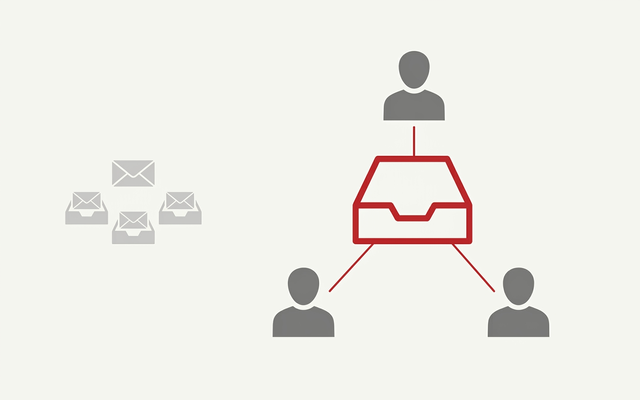
「info@ や support@ といった代表アドレスを複数人で見たい」——中小企業のご相談でとても多いテーマです。
ところが実際にお伺いすると、代表アドレスのためだけに1ユーザー分のライセンスを買い、そのIDとパスワードを社員数名で共有している会社が驚くほど多くあります。
結論から申し上げます。Microsoft 365 では、代表アドレスのためにライセンスを買う必要はありません。共有メールボックスという機能を使えば、追加費用ゼロ・容量50GBまで、複数人で同じ受信トレイを見て、同じアドレスから返信できます。
パスワードの共有も不要です。
ただし、似た機能が複数あるため「どれを使えばいいのか分からない」という声もよく聞きます。Microsoft 365 には共有メールボックス・配布グループ・Microsoft 365 グループという3つの選択肢があり、後から乗り換えが効かない組み合わせもあります。
この記事では、中小企業(従業員30〜300名)の経営者・情報システム担当の方に向けて、①3つの違いと選び方 ②ライセンスが要る・要らない境界 ③共有メールボックスの落とし穴 ④退職者のメールをライセンス費ゼロで残す手順 ⑤Google Workspace ならどうするか、
までを実務目線で整理します。
共有メールボックス・配布グループ・Microsoft 365 グループは何が違う?
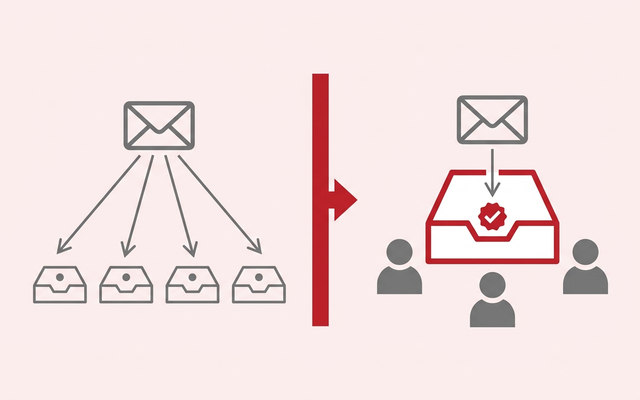
3つとも「複数人に同じアドレスのメールを届ける」点は同じです。決定的に違うのは「届いた後にどう扱うか」です。ここを1行で言い切ると、次のようになります。
配布グループ……メンバー全員の個人メールボックスにコピーが配られるだけ(一斉連絡向き)
Microsoft 365 グループ……メールに加えて Teams・SharePoint・Planner がセットで付いてくる(プロジェクト向き)
| 比較項目 | 共有メールボックス | 配布グループ | Microsoft 365 グループ |
|---|---|---|---|
| メールの保存場所 | 共有の受信トレイ1つ | 各自の個人トレイ | グループの受信トレイ+各自 |
| そのアドレスで返信 | できる | 原則できない | できる(設定が必要) |
| 既読・対応済みの共有 | できる | できない | できる |
| 追加ライセンス | 不要(50GBまで) | 不要 | 不要 |
| 人数の目安 | 25人まで | 実質制限なし | 大人数OK |
| Teams・SharePoint | 付かない | 付かない | 自動で付く |
| 向いている用途 | 問い合わせ窓口 | 一斉連絡・通知 | プロジェクト・部署 |
なお本記事の仕様に関する記述は、マイクロソフト公式ドキュメント「Microsoft 365 のグループの種類を比較する」「Microsoft 365 の共有メールボックスについて」の記載(2026年8月時点)に基づいています。
共有メールボックスとは?
共有メールボックスとは、複数のユーザーが同じ1つの受信トレイを開いて、共通のアドレスで送受信できるメールボックスのことです。info@、support@、受付、採用窓口のように「会社として受けて、会社として返す」アドレスに使います。
権限を持つ社員は、自分の Outlook の左側に共有メールボックスが追加され、自分のメールと並べて開けます。返信するときは差出人を info@ に切り替えられるので、受け取った相手には担当者個人のアドレスではなく会社のアドレスが表示されます。
予定表も付いてくるので、窓口の対応予定を共有することもできます。
配布グループ(メーリングリスト)とは?
配布グループとは、1つのアドレス宛に届いたメールを、登録されたメンバー全員の個人メールボックスへ配るための仕組みです。いわゆるメーリングリストで、「営業部全員へ」「本社ビルの利用者へ」のように情報を配ることが目的のときに使います。
配布グループには受信トレイという実体がありません。届いたメールは各自の個人トレイに入り、既読・未読は完全に個人単位です。そのため「Aさんが返信済みかどうか」を他のメンバーが知る方法がありません。ここが問い合わせ窓口に使ったときの最大の弱点です。
Microsoft 365 グループとは?
Microsoft 365 グループとは、メールアドレスに加えて、共有の受信トレイ・予定表・SharePoint のファイル置き場・Planner・Teams のチームまでがひとまとまりで作られるグループのことです。
社内外の共同作業を前提にした「箱ごと作る」タイプの選択肢です。
管理者が許可すれば社外の人をメンバーに追加でき、外部の送信者からグループアドレス宛にメールを受け取ることもできます。人数の制約も緩く、共有メールボックスでは止められない「メールの削除」も制御できます。
実は6種類ある——残りの3つはこう使い分ける
Microsoft 365 管理センターのグループ画面には、上記3つ以外にも選択肢が並びます。中小企業では出番が限られますが、名前だけは押さえておくと迷いません。
| 種類 | メール送受信 | 主な用途 |
|---|---|---|
| セキュリティ グループ | なし | SharePoint などへのアクセス権をまとめて付与する |
| メールが有効なセキュリティ グループ | あり | アクセス権の付与+そのメンバーへの連絡を1つで行う |
| 動的配布グループ | あり | 部署・勤務地などの属性で宛先を自動決定する(更新漏れ防止) |
セキュリティグループにはユーザーだけでなくデバイス(端末)も入れられるため、Intune による端末管理を始めるときの受け皿にもなります。端末管理まで含めて整理したい場合は、次の記事もあわせてご覧ください。
代表アドレスのためにライセンスを買う必要はある?
結論は「不要」です。共有メールボックスは、ライセンスを割り当てなくても最大50GBまでデータを保存できます。info@、support@、saiyo@ をいくつ作っても、それ自体には料金がかかりません。
ライセンスが必要になるのは、この4つのときだけ
公式ドキュメントで「追加ライセンスが必要」と明記されているのは、次のケースです。中小企業の代表アドレス運用では、通常どれにも当てはまりません。
| ケース | 必要なライセンス | 中小企業での該当度 |
|---|---|---|
| 容量を50GB→100GBに増やす | Exchange Online プラン2 | 低い(まず整理で足りる) |
| アーカイブ(インプレース アーカイブ)を使う | プラン2、またはプラン1+アーカイブ アドオン | 低い |
| 訴訟ホールドを設定する | プラン2、またはプラン1+アーカイブ アドオン | ほぼなし |
| Defender や保持ポリシーなど高度な機能を適用する | 機能ごとに必要な場合あり | 条件次第 |
逆に言えば、「複数人で受けて、そのアドレスから返す」だけなら費用は一切かかりません。転送設定だけを使う場合も、共有メールボックスにライセンスを割り当てる必要はありません。
10アドレスで年25万円——実際にいくら違うのか
代表アドレスごとに一般ユーザーのライセンスを買っている会社と、共有メールボックスに切り替えた会社の差を試算します。金額はマイクロソフト公表の月額(税別・年間サブスクリプションの月払い、2026年8月時点)で計算した目安です。
| 運用方法 | 1アドレスあたり月額 | 10アドレスの年額 | 差額 |
|---|---|---|---|
| Business Basic を代表アドレス用に購入 | 1,049円 | 約125,880円 | — |
| Business Standard を代表アドレス用に購入 | 2,099円 | 約251,880円 | — |
| 共有メールボックスに切り替える | 0円 | 0円 | 年12〜25万円の削減 |
中小企業の実務では、代表アドレスは info@ だけでなく、support@・saiyo@・keiri@・yoyaku@ と増えていくのが普通です。
「気づいたら使っていない人向けのライセンスが5つ6つ動いていた」というのは、私たちがコスト診断で最も頻繁に見つける無駄のひとつです。
2. そのアカウントにライセンスが付いていたら、共有メールボックスに変換できる候補です
3. 変換の順番だけは要注意です(後述の「退職者のメール」の章で手順を解説します)
ただし「使う側の社員」にはライセンスが必要です
ひとつだけ誤解しやすい点があります。共有メールボックス自体にはライセンスが不要ですが、それを開く社員には Exchange Online を含むライセンスが必要です。つまり「共有メールボックスを使えば全社員分のライセンスを減らせる」わけではありません。
減らせるのは人が使っていないアドレス用のライセンスだけです。
また、共有メールボックスを作るには、メール機能(Exchange Online)を含むプランを契約している必要があります。Microsoft 365 Apps for business にはメールが含まれないため作成できません。
Business Standard や Business Premium であれば利用できます。
結局どれを選ぶ?業務シーン別の判断表
迷ったときは「そのアドレスに来たメールに、会社として返信するかどうか」だけで判断してください。返信するなら共有メールボックス、配るだけなら配布グループです。
| 業務シーン | おすすめ | 理由 |
|---|---|---|
| info@ の問い合わせ窓口 | 共有メールボックス | 返信の重複・見落としを防げる |
| support@ のサポート窓口 | 共有メールボックス | 対応履歴が1か所に残る |
| 採用応募の受付 | 共有メールボックス | 人事複数名で同じ応募メールを見られる |
| 全社員への一斉連絡 | 配布グループ | 各自の受信トレイに確実に届く |
| 部署内の連絡網 | 配布グループ | 既読管理が個人単位でよい |
| 「〇〇部の全員」を自動で最新に保つ | 動的配布グループ | 異動・入退社での更新漏れを防げる |
| プロジェクトでファイルも共有する | Microsoft 365 グループ | SharePoint・Teams がセットで付く |
| 社外メンバーも入れて進める | Microsoft 365 グループ | 共有メールボックスは社外に権限を渡せない |
実務でよくある失敗が「問い合わせ窓口を配布グループで作ってしまう」ケースです。届くことは届くのですが、誰が返信したかが分からず、二重返信と放置が同時に起こります。
逆に「全社連絡を共有メールボックスで作る」のも失敗で、全員が同じトレイを開くことになり、25人の上限にすぐ当たります。

共有メールボックスの落とし穴は?先に知っておく7つ
共有メールボックスは便利ですが、既定の動作を知らないまま使うと「思っていたのと違う」が起きます。ここが本記事でいちばんお伝えしたい部分です。
① 既定では、返信が共有メールボックスに残らない
最大の落とし穴です。既定では、共有メールボックスから送ったメールは共有メールボックスの「送信済みアイテム」には保存されず、送信した本人の「送信済みアイテム」に入ります。
つまり「うちは共有メールボックスにしたのに、誰がどう返信したのか分からない」という状態は、運用の問題ではなく設定を変えていないだけであることがほとんどです。
対処はかんたんで、管理センターの共有メールボックス設定にある「送信済みアイテム」を編集し、共有メールボックスにもコピーを保存するよう変更します。共有メールボックスを作ったら、真っ先にこれを設定してください。
② 25人を超えると不具合が出る
公式ドキュメントでは共有メールボックスがサポートするのは最大25ユーザーとされています。同時にアクセスするユーザーが多すぎると、接続エラーやメッセージの重複が発生する可能性があります。
これ以上の人数が必要な場合は Microsoft 365 グループを使う、というのが公式の案内です。
③ 「消させない」ことができない
共有メールボックス内のメッセージを、ユーザーが削除できないようにする方法はありません。全員が消せます。
「対応済みのメールを勝手に消された」「大事な問い合わせが消えた」を仕組みで防ぎたいなら、共有メールボックスではなく Microsoft 365 グループを選ぶ必要があります。
④ 社外の人にはアクセス権を渡せない
共有メールボックスを使えるのは自社の組織内ユーザーだけです。Gmail アカウントなど社外の方にアクセス権を付与することはできません。外部の協力会社や顧問の方にも同じ窓口を見てもらいたい場合は、Microsoft 365 グループを検討してください。
⑤ 50GBに達すると、まず送信できなくなる
容量上限に達したときの挙動は段階的です。まずしばらくの間はメールを受信できるものの、新しいメールを送信できなくなります。さらに時間が経つと受信も停止し、送信者には配信不能通知が返ります。
問い合わせ窓口が静かに機能停止する形になるため、気づいたときには「お客様からのメールが届いていなかった」という事故になりがちです。添付ファイルの多い窓口は、年1回でよいので容量を確認しておくことをおすすめします。
⑥ 共有メールボックスから送るメールは暗号化できない
共有メールボックスはメールボックス自身のセキュリティ情報(ユーザー名とパスワード)を持たないため、暗号化キーを割り当てられません。メンバーが自分の鍵で暗号化したメッセージは、他のメンバーが読めなくなる可能性があります。
機密性の高いやり取りを暗号化して行いたい窓口には向きません。
誤送信対策や添付ファイルの保護まで含めて考える場合は、メールセキュリティ側での対策が現実的です。
⑦ アドレス帳から隠すと、後からメンバーを追加できなくなる
共有メールボックスを組織のアドレス一覧(グローバル アドレス一覧)に表示しない設定にすると、メール自体は届くものの、新しいメンバーが Outlook のプロファイルにその共有メールボックスを追加できなくなります。
隠すのであれば、メンバー登録を先に済ませてからにしてください。
| 落とし穴 | 起きること | 打つ手 |
|---|---|---|
| 送信済みが残らない(既定) | 誰が返信したか分からない | 管理センターで送信済みアイテムの設定を変更 |
| 25人まで | 接続エラー・メール重複 | 26人以上なら Microsoft 365 グループへ |
| 削除を止められない | 対応済みメールが消える | 削除を防ぎたいならグループを選ぶ |
| 社外に権限を渡せない | 協力会社が窓口を見られない | グループ+ゲストで対応 |
| 50GB到達 | 送信不可→受信停止→不達通知 | 年1回の容量確認、古い添付の整理 |
| 暗号化できない | 機密メールを保護できない | メールセキュリティ側で対策 |
| アドレス帳から非表示 | 新メンバーを追加できない | メンバー登録を先に済ませる |
info@ のパスワードを全員で共有していませんか?
共有メールボックスに切り替えるいちばん大きな理由は、実はコストではなくセキュリティです。代表アドレスを1つのユーザーアカウントとして作り、その ID とパスワードを社員で使い回している運用には、次の3つの問題があります。
退職しても止められない……全員のパスワードを変えない限り、退職者も読めてしまいます
多要素認証を掛けにくい……認証アプリを誰のスマホに入れるかが決まらず、結局オフのままになりがちです
共有メールボックスなら、社員は自分のアカウントでサインインしたまま共有トレイを開きます。誰が操作したかは自分のアカウントとして記録され、退職時はその社員のアクセス権を外すだけで済みます。多要素認証も各自のアカウントに掛かります。
なお、共有メールボックスにも内部的には対応するユーザーアカウントが存在しますが、そのパスワードはシステムが自動生成したもので、使うことを意図していません。
公式ドキュメントも「共有メールボックス アカウントのサインインは常にブロックし、ブロックしたままにする」と明記しています。
権限は3種類——「代理」と「なりすまし」の違い
共有メールボックスの権限は3つに分かれます。相手に見える表示が変わるため、窓口の性格に合わせて選んでください。
| 権限 | できること | 相手に表示される差出人 |
|---|---|---|
| フル アクセス | 受信トレイを開いて読む・整理する | (送信権限は別) |
| 送信者として送信(Send As) | そのアドレス本人として送る | info@ 会社名 |
| 代理人として送信(Send on Behalf) | 代理として送る | 山田太郎(info@ の代理) |
問い合わせ窓口として「会社の顔」で返したいなら送信者として送信、社内で誰が返したかを明示したいなら代理人として送信を選びます。中小企業の窓口用途では、前者を選ぶケースがほとんどです。
なお、権限を付けた直後に「このメッセージを送信できませんでした」というエラーが出ることがあります。これはマイクロソフト側の反映待ちで、約1時間で解消すると公式に案内されています。設定ミスを疑って触りすぎないのがコツです。

退職者のメールはどうする?ライセンスを止めても残す手順
共有メールボックスがもうひとつ効くのが退職者の対応です。退職者のメールボックスをそのまま残すと、使っていないのにライセンス費用が発生し続けます。かといって削除すると、取引先とのやり取りが丸ごと消えます。
解決策は「ユーザー メールボックスを共有メールボックスに変換する」ことです。既存のメールと予定表の情報はそのまま保持され、変換後はライセンスを外せます。つまり費用ゼロで過去のメールを残し、後任者が中身を確認できる状態にできます。
正しい順番——ここを間違えると詰みます
| 手順 | やること | 外してはいけない点 |
|---|---|---|
| 1 | 退職者のサインインをブロックする | 先に本人がアクセスできない状態にする |
| 2 | ライセンスが付いたまま共有メールボックスに変換する | ライセンスを外すと変換メニューが出ない |
| 3 | パスワードをリセットする | しないと元のID・パスワードで開けてしまう |
| 4 | 後任者にアクセス権(フル アクセス)を付与する | 引き継ぎはここで完了 |
| 5 | ライセンスを外す | 50GB未満であることを先に確認 |
とくに手順3を飛ばすと危険です。公式ドキュメントには「パスワードをリセットしない場合、変換が完了した後も元のユーザー名とパスワードは共有メールボックスで引き続き機能する」と明記されています。
退職者が自宅の端末から会社のメールを読み続けられる状態になりかねません。
またアカウント自体は削除しないでください。共有メールボックスは、そのユーザーアカウントを「錨(アンカー)」として必要とします。削除すると共有メールボックスも一緒に失われます。
すでにアカウントを削除してしまった場合
焦る必要はありません。削除から一定期間内であれば復元できます。
手順は、①ユーザーのアカウントを復元する ②ライセンスが割り当てられていることを確認する ③パスワードをリセットする ④メールボックスの再作成を待つ(最大24時間かかることがあります)⑤再作成後にライセンスを外す ⑥共有メールボックスにメンバーを追加する、
という流れです。
この「最大24時間」を知らずに、反映されないからと何度も操作してしまうご相談をよく受けます。いったん手を止めて翌日確認するのが正解です。
受信トレイのルールも引き継がれます
変換しても、退職者が設定していた受信トレイのルール(自動仕分け)はそのまま保持されます。取引先ごとにフォルダー分けしていた場合、後任者はその整理をそのまま使えます。逆に、不要な自動転送ルールが残っていないかを引き継ぎ時に確認しておくと安全です。
退職者のアカウント、ちゃんと削除していますか?(c-compe) ➡
配布グループでよくある失敗は?
配布グループはシンプルな機能ですが、中小企業では次の3つでつまずきがちです。
| よくある失敗 | 何が起きるか | 対処 |
|---|---|---|
| 全社員リストの更新漏れ | 新入社員に連絡が届かない/退職者に届き続ける | 動的配布グループに切り替える |
| 社外から送れない | 取引先が送ったメールが弾かれる | 外部メールの受信を管理者が許可する |
| 全員に返信(誤爆) | 社内向けの内容が全社に飛ぶ | 運用ルールと、窓口用途なら共有メールボックスへ |
| 問い合わせ窓口に使っている | 二重返信と放置が同時に起きる | 共有メールボックスへ移行 |
| Microsoft 365 グループを入れようとする | メンバーに追加できない | 仕様。個別ユーザーで登録する |
とくに1つ目は、規模が大きくなるほど効いてきます。動的配布グループとは、部署や勤務地といった属性の条件を決めておくと、メール送信のたびに宛先を自動で決めてくれるグループのことです。人を手で追加・削除する必要がないため、入退社の多い会社ほど効果があります。
条件は Exchange 管理センターで設定します。
なお、配布グループを Teams のチームに追加することはできますが、追加されるのはグループそのものではなくメンバーだけです。後から配布グループに人を足しても、Teams のチーム側には自動で反映されない点に注意してください。
Microsoft 365 グループを選ぶべきなのはどんなとき?
次のいずれかに当てはまるなら、共有メールボックスではなく Microsoft 365 グループが向いています。
メールを勝手に削除させたくない
社外の人もメンバーに入れる
メールだけでなくファイル置き場やタスク管理も一緒に欲しい
ただし便利さの裏で、グループを1つ作ると管理する箱が一気に増えます。
Microsoft 365 グループを作成すると、グループのメールアドレス・共有受信トレイ・予定表・SharePoint サイト・Planner がまとめて生成され、Teams と接続することもできます。
作りっぱなしにすると、数年後に「誰も使っていないサイトとチームが大量にある」状態になります。
この「箱が増える問題」は、Teams のチーム設計と同じ話です。作る前に命名ルールと棚卸しの日付を決めておくと、後の混乱を確実に減らせます。
【重要】共有メールボックスから Microsoft 365 グループへの移行はできません
公式ドキュメントには「現在、共有メールボックスを Microsoft 365 グループに移行することはできません」と明記されています。つまり、あとから「やっぱりグループにしたい」と思っても、ワンクリックで乗り換えることはできません。
移行するとしたら、新しくグループを作り、アドレスを付け替え、過去メールを手作業で移す——という手間のかかる作業になります。だからこそ、最初に「人数」と「削除させたくないか」の2点だけは確認してから作ることをおすすめしています。
逆に、ユーザー メールボックスと共有メールボックスは相互に変換できます。迷ったときは共有メールボックスから始めて問題ありません。
ちなみに、Microsoft 365 グループの受信トレイからメールを削除しても、購読しているメンバーの個人受信トレイからは消えません。逆にメンバーが自分の受信トレイから消しても、グループ側には残ります。「配る」と「残す」を両立できるのがグループの強みです。
Google Workspace ならどうする?
Google Workspace には「共有メールボックス」という名前の機能はありません。同じ目的を達成するには、Google グループの共同トレイかGmail のメール委任を使います。両方をお使いの会社のために、対応関係を整理しておきます。
| やりたいこと | Microsoft 365 | Google Workspace |
|---|---|---|
| 代表アドレスを複数人で対応 | 共有メールボックス | Google グループの共同トレイ |
| 一斉連絡・メーリングリスト | 配布グループ | Google グループ(メーリングリスト) |
| メール+ファイル+タスクをまとめる | Microsoft 365 グループ | Google グループ+共有ドライブ |
| 他人のメールを代理で見る・送る | フル アクセス/代理人として送信 | Gmail のメール委任 |
Google グループの共同トレイでは、届いた会話に対して「担当者を割り当てる」「対応済みにする」といった操作ができます。誰が対応中かが一目で分かるため、二重対応の防止という点では Microsoft の共有メールボックスより一歩進んでいます。
Gmail のメール委任は、パスワードを渡さずに他人のメールを読む・送る・削除する権限を与える機能です。仕事用アカウントでは最大1,000人まで委任でき、代理人が送信すると相手には代理人のアドレスも表示されます。
委任先はパスワード変更や Google アカウント設定にはアクセスできません。
どちらを使う場合も、「代表アドレスのIDとパスワードを社員で共有する」運用から卒業するという目的は同じです。
導入は何から始める?5ステップ
実際に手を動かす順番です。情報システム担当が1人の会社でも、半日あれば最初の窓口を切り替えられます。
| ステップ | やること | 目安 |
|---|---|---|
| 1 | 人名ではないアカウントを棚卸しし、ライセンスの無駄を洗い出す | 15分 |
| 2 | 共有メールボックスを作成し、メンバーと権限を付ける | 10分 |
| 3 | 送信済みアイテムの設定を必ず変更する | 3分 |
| 4 | Outlook に表示されるかを2〜3名で確認する(反映に約1時間) | 1時間 |
| 5 | 旧アドレスを変換または転送し、名刺・サイトの表記を統一する | 1〜2週間 |
ステップ5では、いきなり旧アドレスを止めないでください。1〜2週間は転送で受けながら並行運用すると、取引先の連絡先更新が追いつきます。共有メールボックスへの転送設定にライセンスは不要です。
補助金は使える?
共有メールボックスの設定そのものに費用はかからないため、補助金の出番はありません。ただし「そもそも Microsoft 365 をこれから導入する」「グループウェアを入れ替える」といった段階なら、デジタル化・AI導入補助金の対象になりうる領域です。
補助金の要件は年度ごとに変わり、対象ツールも登録制です。実際に使えるかどうかは最新の公募要領の確認が必要で、判断に迷う場合は専門家にご相談ください。
よくある質問
Q. 共有メールボックスはいくつまで作れますか?
A. 実務上、中小企業が困る数の上限はありません。ライセンスも不要なので、info@・support@・saiyo@ のように用途別に作って問題ありません。ただし同じ別名(エイリアス)を別ドメインで2つ作ろうとするとエラーになります。
その場合はいったん別の名前で作成し、あとから管理センターで名前を変更するか、PowerShell で作成します。
Q. スマートフォンからも共有メールボックスを見られますか?
A. 見られます。ブラウザーの Outlook on the web に加えて、iOS・Android の Outlook アプリからも共有メールボックスを追加できます。外出の多い営業窓口でも、会社アドレスのまま返信できます。
Q. 共有メールボックスにも自動応答(不在通知)を設定できますか?
A. できます。管理センターの共有メールボックス設定から、組織内向け・組織外向けの自動応答を設定できます。ただし本文はテキストのみで、画像は入れられません。年末年始の休業案内などに活用できます。
Q. 10名の会社ですが、そこまで作り込む必要はありますか?
A. 10名でも、代表アドレスが1つでもあるなら共有メールボックスにする価値があります。理由はコストより引き継ぎです。担当者1名の個人メールで問い合わせを受けていると、その方が休んだ日・辞めた日に業務が止まります。
作業は10分で終わるので、規模に関係なく最初に整えておくことをおすすめします。
まとめ|まずは「送信済みアイテムの設定」から
最後に要点を整理します。①代表アドレスのためにライセンスを買う必要はありません(共有メールボックスは50GBまで無料)②「返信するか、配るだけか」で共有メールボックスと配布グループを選び分けます ③共有メールボックスを作ったら、
真っ先に送信済みアイテムの設定を変更してください ④26人以上・削除を防ぎたい・社外の人を入れる、のいずれかなら Microsoft 365 グループを選びます ⑤退職者のメールボックスは、ライセンスを外す前に共有メールボックスへ変換します。
私たちがコスト診断でお伺いすると、代表アドレス用のライセンスと、退職者のまま止まっているライセンスの2つで、年間数十万円が眠っていることが珍しくありません。設定を変えるだけで削減でき、同時にパスワード共有という一番危ない運用もなくなります。
「うちのアカウント、どれが無駄になっているか分からない」という段階でも構いません。ICTオフィス相談室では、Microsoft 365 の棚卸しから運用ルールづくり、補助金を使ったツール導入までまとめてご相談いただけます。お気軽にお問い合わせください。
Microsoft Learn「共有メールボックスについて」(公式) ➡
Microsoft Learn「グループの種類を比較する」(公式) ➡
Microsoft 365の導入、プランの切り替え等をお考えの方
弊社を通してMIcrosoft365を導入頂くと以下のメリットがあります。
①デジタル化・AI導入補助金を活用して2年間半額で導入可能
②複数ツール導入で公式価格より3%お値引き
③他ITツールとの各種API連携もご提案可
④MIcrosoft365の導入、使い方もサポート対応可
まずは以下のフォームもしくはお電話でお問い合わせくださいませ。
お問い合わせはこちら⇒ 株式会社アーデント 03-5468-6097
※「Microsoft 365の記事を見た」とお伝え下さい。
Microsoft365お問い合わせフォーム
※法人向けサービスのみ対応しております。個人向けサービスは対応できませんので、ご注意ください。
必要な項目のすべてをご入力いただき、「アーデントに問い合わせる」ボタンをクリックしてください。必須のついている項目は必須入力項目です。
関連記事
・Microsoft365の安全なセキュリティ設定を解説・Teamsのウェビナーと会議の違いを分かりやすく解説!
・Power AppsとPower Automateの違いとは?
・Copilot in Power Appsとは?何ができるのかを詳しく解説!
・OneNoteの共有方法をわかりやすく解説!
・Microsoft Bookingsとは?機能、メリット・デメリットを徹底解説
・Exchange Onlineとは?機能、メリット・デメリットを徹底解説
・Sharepointとは?機能、メリット・デメリットを徹底解説
・OneDrive for BusinessとOneDriveとの違いとは?
・法人向けMicrosoft365のプラン、料金をとにかく分かりやすく解説
・Microsoft 365 Business StandardとE3プランの違いとは?
・Microsoft365とは?初心者向けに分かりやすく解説
・Teamsの使い方を初心者向けに分かりやすく解説!
株式会社アーデントは、デジタル化・AI導入補助金の支援事業者を行っております!
アーデントからデジタル化・AI導入補助金を使ってクラウドツールを導入するメリットは以下の通りです。
メリット①対象ツールを2年間、半額、もしくは1/4で利用可!
メリット②会計、経費精算、請求書処理、受発注ツール導入なら、PCやタブレットの購入も補助が受けられ半額!
メリット③補助期間終了後は、公式価格よりお値引き!
メリット④各種IT活用、DX、保守サポートでより貴社のIT化を促進、生産性を向上します!
【弊社取り扱いクラウドツール】
🔹オフィス・グループウェア: Google Workspace※、Microsoft365、desk'nets NEO※
🔹ノーコード業務改善:kintone、Zoho※、楽楽販売、JUST.DB※、サスケworks
🔹コミュニケーション: サイボウズオフィス、Garoon、Chatwork、LINE WORKS、zoom
🔹会計・経費管理: マネーフォワード、freee、楽楽精算、楽楽明細、楽楽請求、invox
🔹電子契約・文書管理: freeeサイン、クラウドサイン、GMOサイン、Adobe Acrobat、box
🔹セキュリティ対策: sophos、SentinelOne、ESET、トレンドマイクロ、CloudGate UNO
🔹バックアップ: syscloud、Avepoint、veeam
🔹RPA・自動化: RoboTANGO、DX-Suite、Yoom※、バクラクシリーズ
🔹勤怠・労務管理: 勤革時、楽楽勤怠、マネーフォワード
🔹物流・在庫管理: ロジザードZERO
🔹教育・マニュアル作成管理: iTutor、NotePM、leaf
🔹PBX・電話システム: INNOVERAPBX※、MOTTEL※、ZoomPhone※
🔹端末管理:LANSCOPE、clomo、ISM Cloud One
🔹リモートデスクトップ:RemoteOperator在宅
🔹受付ipad:ラクネコ※
🔹タスク管理、その他:Adobe creative cloud、Notta、JOSYS、backlog※
など
※こちらのツールは補助期間終了後の値引不可
また、上記以外のツールも取り扱いできるものが多々ありますので、一度ご相談ください。
デジタル化・AI導入補助金2026の詳細、お問合せはお電話頂くか、以下の記事を御覧ください↓
デジタル化・AI導入補助金お問合せ:03-5468-6097

以下の動画では、採択のポイントや申請にあたっての注意点などを詳しく解説していますので、
あわせてご覧ください!

株式会社アーデント 代表取締役。2006年にオフィス専門不動産会社アーデントを創業。その後、オフィス賃貸仲介、ワークプレイス作りに10年以上携わり、合計500社以上のオフィス移転をサポート。2018年よりクラウドPBXを中心にネットワーク、通信分野を専門に400社以上の電話、ネット環境づくりをサポート。2022年より100以上のクラウドサービスの販売を開始。
デジタル化・AI導入補助金を使って、150社以上にクラウドツールを提供。IT活用による業務改善のDXコンサルを提供。ノーコードツールを使ったExcelやAccessからの基幹システム移行によるDX実績多数。
アマゾンで出版している書籍はこちら!
「AppSheetで作る中小企業の基幹システム」 ~Excel限界からの脱出。GoogleWorkspaceを使って、失敗しない業務アプリ導入を解説~
「Google Workspace完全活用マニュアル」 ~Google Workspaceをフル活用する方法を徹底解説!~
amzn.to/3w5zWfT
「中小法人向け サイバーセキュリティ完全ガイド」~サイバーセキュリティ対策で、特に中小企業が 守るべきポイントを網羅!~
amzn.to/3Y9Nm5n
ぜひチェックしてください!