【2026年版】Microsoft Intuneとは?中小企業の端末管理(MDM)入門|Business Premiumなら追加費用ゼロ
「テレワークで持ち出した会社のノートPCが、いま社外でどう使われているか分からない」「退職した社員のPCとスマホ、ちゃんと会社のデータを消せたのか不安」「営業が個人スマホで会社のメールを見ているが、
紛失したらどうなるのか」——従業員30〜300名くらいの会社で、必ず出てくるお悩みです。
結論から言うと、すでにMicrosoft 365 Business Premium(またはE3・E5)を契約している会社なら、端末管理の仕組み「Microsoft Intune」は追加費用ゼロで今日から使えます。
新しくMDM製品を買う前に、まず自社のライセンスに含まれていないかを確認してください。
この記事では、Microsoft Intuneとは何か、何ができて何ができないのか、料金はどうなっているのか、そして競合の解説記事がほとんど触れていない「中小企業が実際にどの順番で導入すればよいか」「情シス1人体制でつまずくポイント」までを、
経営者・情シス担当の方に向けて分かりやすく整理します。専門用語はそのつど言い換えますので、MDMという言葉を初めて聞いた方でも読み進められます。
Microsoft Intuneとは?何ができるサービス?
Microsoft Intune(インチューン)とは、会社のパソコンやスマートフォンを、インターネット経由でまとめて管理・保護するためのMicrosoftのクラウドサービスです。
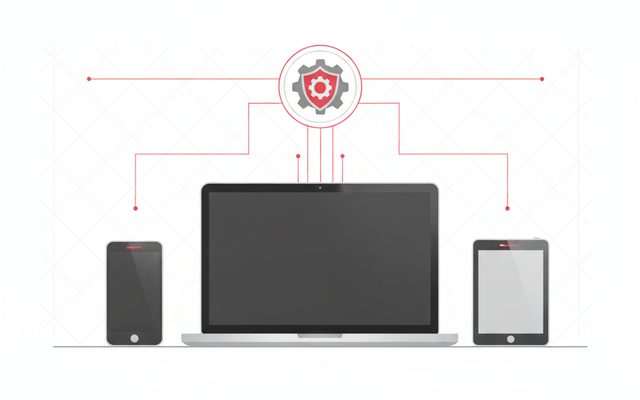
管理者は「Microsoft Intune管理センター」という1つの管理画面から、社員の端末にセキュリティ設定を配ったり、必要なアプリを配布したり、紛失した端末を遠隔でロック・データ消去したりできます。自社にサーバーを置く必要はありません。
Intuneが扱う対象は、Windowsパソコンだけではありません。Windows/macOS/iPhone・iPad/Android/Linuxまで、会社で使う端末をほぼひととおりカバーします。
「Windowsは社内サーバー、スマホは別のMDM製品」とバラバラに管理していた会社が、1つの画面にまとめられるのが大きな利点です。
ここで、よく出てくる2つの用語を整理しておきます。MDM(モバイルデバイス管理)とは、端末そのものを会社の管理下に置き、端末全体に設定やルールを効かせるやり方です。
一方MAM(モバイルアプリケーション管理/アプリ保護ポリシー)とは、端末そのものには触れず、OutlookやTeamsといった業務アプリの中のデータだけを守るやり方です。
Intuneはこの両方に対応していて、会社支給の端末はMDM、社員の私物スマホはMAM、というように使い分けられます。
もうひとつ押さえておきたいのが、IntuneはMicrosoft Entra ID(旧Azure AD=Microsoft 365のアカウント基盤)とセットで動くという点です。
誰がサインインしたか(ID)、どの端末から入ってきたか(デバイス)、どのアプリを使っているか(アプリ)——この3つを突き合わせて、「会社のルールを満たしていない端末からは、社内のメールやファイルを開かせない」という制御ができます。
これがいわゆる条件付きアクセスで、Intuneを入れる最大のメリットと言ってもよい機能です。
従来のActive Directory(AD)やグループポリシーとは何が違う?
社内にWindows Serverを立ててActive Directory(AD)でパソコンを管理している会社も、まだ多くあります。
ADは「社内ネットワークにつながっている端末」を前提にした仕組みで、グループポリシーによる設定配布も、原則として社内LANに接続しているときにしか効きません。
テレワークで自宅に持ち帰ったノートPCには、設定が届かないまま何か月も経つ——という状態になりがちです。
これに対してIntuneはインターネット経由で設定を配るため、社員が自宅にいても、出張先のホテルにいても、端末がインターネットにつながった瞬間にポリシーが適用されます。サーバーの購入・保守・更改も不要です。
「社内にいる前提」から「どこにいても管理できる」へ切り替えるのがIntune、と理解すると分かりやすいでしょう。
なお、ADを今すぐ捨てる必要はありません。ファイルサーバーや基幹システムの認証にADを使い続けながら、端末の設定配布とセキュリティだけIntuneに寄せる「併用」から始める会社が大半です。
大規模環境向けのMicrosoft Configuration Manager(旧SCCM)を使っている場合も、Intuneと連携させて共存できます。
なぜ今、中小企業に端末管理が必要なのか?
「うちは社員100人程度だから、そこまでの仕組みはいらない」と考えている会社は少なくありません。ただ、実際に相談を受ける内容の多くは、規模とは関係なく起きているトラブルです。
下の表は、私たちICTオフィス相談室に寄せられる相談を、業務シーン別に整理したものです。
| よくある場面 | 端末管理がないと起きること | Intuneで打てる手 |
|---|---|---|
| 社員がノートPCを外出先で紛失 | 中身の顧客データが持ち出され放題。報告すべきかも判断できない | 遠隔ロック・遠隔データ消去(ワイプ)。ディスク暗号化を全台に強制 |
| 社員が退職した | 私物スマホに会社のメールが残ったまま。返却PCの初期化漏れ | 会社データだけを選んで消去(選択的ワイプ)。私物の写真等には触れない |
| 私物スマホで会社メールを見ている | 添付ファイルを個人アプリに保存され、社外に流出する | アプリ保護ポリシーでコピー&貼り付け・別アプリ保存を禁止 |
| Windows Updateが放置されている | 脆弱性が残った古いPCが社内に何台あるか誰も把握していない | 更新プログラムの適用期限をポリシーで指定し、適用状況を一覧で確認 |
| 新入社員にPCを渡す | 情シスが1台ずつ手作業で設定。1台あたり半日かかる | Windows Autopilotで、本人が電源を入れるだけで設定が自動適用される |
| 私物PCから社内ファイルにアクセス | ウイルス対策も更新もされていない端末が社内データに触れる | 条件付きアクセスで、ルールを満たさない端末からのアクセスを遮断 |
共通しているのは、「起きてから慌てる」形になっている点です。端末管理の本質は監視ではなく、トラブルが起きたときに会社として打てる手を用意しておくことにあります。
紛失の連絡を受けてから30分で遠隔ロックできる会社と、何もできない会社では、その後の対応コストがまったく違います。
Intuneは追加費用が必要?料金とライセンスの考え方
ここが、この記事で一番お伝えしたいポイントです。Intuneは単体で買うこともできますが、多くの中小企業は「すでに持っているMicrosoft 365のライセンスに含まれている」ため、追加購入なしで使い始められます。
他社の解説記事は単体プランの価格を並べるだけのものが多いのですが、実務でまず確認すべきなのは自社の契約内容のほうです。
| 契約しているプラン | Intuneは使える? | 追加費用 |
|---|---|---|
| Microsoft 365 Business Basic | 含まれない | 別途Intuneを追加購入、またはPremiumへ変更 |
| Microsoft 365 Business Standard | 含まれない | 別途Intuneを追加購入、またはPremiumへ変更 |
| Microsoft 365 Business Premium | 含まれる(Intune Plan 1) | 0円(追加購入不要) |
| Microsoft 365 E3 / E5 | 含まれる(Intune Plan 1) | 0円(追加購入不要) |
| Microsoft 365 Apps for business | 含まれない | 別途Intuneを追加購入 |
| Intune単体で契約する場合 | 使える | Plan 1 が1ユーザー月額8米ドル相当 |
つまり、「端末管理をしたいのでMDM製品を検討したい」という相談の半分近くは、Business Premiumに切り替えるだけで解決します。
Business StandardとPremiumの差額は1ユーザーあたり月1,200円ほどですが、その中にはIntuneだけでなく、
Microsoft Defender for Business(ウイルス・不正プログラム対策の強化版)やEntra ID P1(多要素認証などのID保護)も含まれます。MDM製品を単体で買うより、まとめてPremiumにしたほうが安く済むケースがかなり多いのが実情です。
なお、Intuneには上位の「Intune Plan 2」や、機能をまとめた「Intune Suite」もあり、リモートヘルプ(管理者が社員の画面を遠隔で見ながらサポートする機能)、高度分析、エンドポイント特権管理といった機能が追加されます。
管理画面にAIアシスタントのCopilot in Intuneを組み込み、設定内容の要約やポリシーの競合チェックを任せることもできます。ただし従業員300名規模までであれば、まずはPlan 1の範囲で十分というのが実務感覚です。
加えて2026年7月以降、Microsoft 365 E3・E5には Intune Suite の高度な機能が直接組み込まれました。すでにE3・E5をご契約であれば、これまでアドオンとして買い足していた機能が追加費用なしで使えるようになっている可能性があります。
アドオンの購入を検討する前に、まずご自身の契約内容をご確認ください。プランごとの中身と価格は、次の章で詳しく整理します。なお価格は改定されることがあるため、最新の金額は必ず公式ページでご確認ください。
「自社に合うか判断がつかない」という場合は、30日間の無料試用版から試せます。テスト用の端末を1〜2台だけ登録して、管理画面の見え方やポリシーの効き方を確かめてから本格導入を決める——という進め方が、失敗が少なくおすすめです。
Intuneのプランは何が違う?Plan 1・Plan 2・Suiteと1デバイス単位のライセンス
結論から言うと、Intuneはユーザー単位の3階層(Plan 1・Plan 2・Suite)に、人に紐づかない端末向けの「デバイス単位のライセンス」を加えた構成です。中小企業が実務で使うのは、そのうち Plan 1 だけというケースがほとんどです。
ここを整理しておくと、販売店から提示された見積りに「Plan 2」や「Suite」が入っていたときに、自社に本当に必要かどうかを自分で判断できるようになります。
逆に言えば、必要のない上位プランを人数分契約してしまうと、使っていない機能に毎月お金を払い続けることになります。実際、監査してみると上位プランを全社員分契約しているのに、使っている機能はPlan 1の範囲だけ、という会社は少なくありません。
3つのプランは何が違う?
まずユーザー単位の3プランです。Plan 2 と Suite はどちらも Plan 1 への「追加」であり、それだけを単独で契約することはできません。Plan 1 が土台としてかならず必要になる、という点を押さえてください。
| プラン | 位置づけ | 主な中身 |
|---|---|---|
| Intune Plan 1 | 基本サービス | 端末そのものの管理(MDM)、会社データだけを守るアプリ管理(MAM)、組み込みのセキュリティ、エンドポイント分析 |
| Intune Plan 2 | Plan 1 への追加 | アプリ単位のVPN(MAM用 Microsoft Tunnel)、特殊デバイス・共有デバイスの管理、無線経由のファームウェア更新(FOTA) |
| Intune Suite | Plan 1 への追加(Plan 2 を含む) | 上記に加えてリモートヘルプ、エンドポイント特権管理(EPM)、高度分析、クラウドPKI(電子証明書の自動発行)、エンタープライズアプリ管理(EAM) |
中小企業で Plan 2 が効いてくるのは、店舗や工場で複数の社員が同じタブレットを使い回している場合や、ハンディターミナルのような専用端末を大量に運用している場合です。1人1台のPCとスマホを配っているだけの会社であれば、Plan 1 で不足することはまずありません。
単体やアドオンで買うといくら?
Microsoft 365 に含まれていない場合や、上位機能だけを足したい場合の価格です。以下は2026年8月時点のMicrosoft公式サイトの表示で、いずれも税別・年間サブスクリプション(自動更新)の金額です。
| 製品 | 月額料金 | 備考 |
|---|---|---|
| Intune Plan 1(単体) | 8米ドル相当 | 1ユーザーあたり/土台となる基本ライセンス |
| Intune Plan 2(アドオン) | 599円 | 1ユーザーあたり/Plan 1 が別途必要 |
| Intune Suite | 10米ドル相当 | 1ユーザーあたり/Plan 1 が別途必要・Plan 2 を含む |
| Intune 高度分析 | 749円 | 1ユーザーあたり/単品アドオン |
| Intune リモートヘルプ | 524円 | 1ユーザーあたり/単品アドオン |
| Intune エンドポイント特権管理(EPM) | 449円 | 1ユーザーあたり/単品アドオン |
| Microsoft クラウドPKI | 299円 | 1ユーザーあたり/単品アドオン |
| Intune エンタープライズアプリ管理(EAM) | 299円 | 1ユーザーあたり/単品アドオン |
| Microsoft Intune Plan 1 Device | 420円(税込462円) | 1デバイスあたり/人に紐づかない端末専用 |
Microsoft自身が「単品のアドオンを2つ以上使うのであれば、まとめて Intune Suite にしたほうがお得」と案内しています。逆に言えば使いたい機能が1つだけなら、単品アドオンのほうが安く収まります。
リモートヘルプだけが欲しい、という中小企業のご相談は実際によくあり、その場合は Suite を契約する必要はありません。
なお最終行の Microsoft Intune Plan 1 Device だけは、ユーザー単位ではなく端末1台ごとの課金です。
こちらは Microsoft の公式サイトに日本円の表示がないため、NTTドコモビジネス(NTTコミュニケーションズ)のオンラインショップで公開されている販売価格(年契約・月払い)を掲載しています。
1ユーザー単位のPlan 1が月額8米ドル相当であるのに対し、デバイス単位は税抜420円と3分の1程度です。ただし販売店によって金額は異なりますので、正式な金額は見積りでご確認ください。
価格が安いぶん「社員のPCもこれで管理すればコストを抑えられるのでは」と考えたくなりますが、次の項で説明するとおり用途が厳密に限定されています。
「1デバイス単位」のライセンスはどんなときに使う?
ここが見落とされやすい部分です。Intuneにはユーザー課金ではなく、端末1台ごとに課金する「デバイスのみのライセンス」が用意されています。
「人数より端末の数が少ないから安くなるのでは」と考えて検討される方が多いのですが、用途がはっきり限定されているため、選び方を間違えると危険です。
Microsoft公式が対象として挙げているのは、キオスク端末、専用端末、Teams会議室のデバイス、IoT機器、その他のシングルユース端末——つまり特定の誰かに紐づかない端末です。
受付のタブレット、デジタルサイネージ、会議室の据え置き端末などが典型例になります。
そして最も重要なのが、このライセンスでは使えない機能が3つあるという点です。
| 使えない機能 | 実務上どう困るか |
|---|---|
| アプリ保護ポリシー(MAM) | 私物スマホの中の会社データだけを守る、という使い方ができない |
| 条件付きアクセス | 「管理されていない端末からのアクセスを止める」ができない |
| メール・予定表などユーザー単位の管理 | 個人に紐づく設定を配布できない |
つまり社員ひとりひとりが日常的に使うPCやスマホに、このライセンスを充てることはできません。条件付きアクセスが使えないということは、「会社が管理している端末からしか業務データに触れない」というセキュリティ設計そのものが成り立たなくなるためです。
コストを下げる目的でデバイス単位のライセンスを選ぶ、という判断は避けてください。
なお、このライセンスが適用されるのは登録方法も限定されており、Windows Autopilot のセルフデプロイモード、利用者を紐づけない設定にした Apple の各種登録プログラム、Android Enterprise の専用(Dedicated)モード、
デバイス登録マネージャーによる登録のいずれかで登録した端末だけが対象です。なおデバイス単位ライセンスの日本円価格はMicrosoftの公式サイトに表示がありませんが、販売代理店では公開されています。
たとえばNTTドコモビジネスのオンラインショップでは、「Microsoft Intune Plan 1 Device」が1台あたり月額420円(税込462円)・年契約の月払いで販売されています(2026年8月時点)。
金額は販売店によって異なりますので、実際に導入を検討される場合は見積りでご確認ください。
2026年7月からE3・E5に高度機能が追加された
見積りを取る前に必ず確認していただきたい変更です。2026年7月以降、Microsoft は Microsoft 365 E3・E5 に Intune Suite の高度な機能を直接組み込みました。
これまで別料金だった機能が、契約内容によっては追加費用なしで使えるようになっています。
| 契約プラン | 2026年7月以降に追加で使えるもの |
|---|---|
| Microsoft 365 E3 | リモートヘルプ、高度分析、Intune Plan 2 の機能(MAM用Tunnel・FOTA・特殊デバイス管理) |
| Microsoft 365 E5 | 上記すべてに加えて、EPM、クラウドPKI、エンタープライズアプリ管理 |
有効化される30日前に、テナントの「メッセージセンター」へ通知が届く仕組みになっています。
Microsoft自身も「アドオンを購入する前に、まず既存のE3・E5ライセンスに含まれている機能を確認してほしい」と明記していますので、すでにE3・E5をお使いであれば、検討中のアドオンがそもそも不要になっている可能性があります。
あわせて覚えておきたいのが、管理者本人にはIntuneのライセンスが不要だという点です。2021年7月以降に作成されたテナントであれば既定で有効になっており、情報システム担当者の分までライセンスを買う必要はありません。
数名分とはいえ、毎月の固定費として効いてきますので確認しておく価値があります。
Intuneでできること・できないことは?
導入前にいちばん誤解が生まれやすいのが、この線引きです。「Intuneを入れれば端末のすべてが見える」と思われがちですが、実際にはできないこともはっきりしています。先に整理しておきましょう。
Intuneでできる主なこと
| 機能 | 具体的にできること |
|---|---|
| デバイス登録 | 会社の端末をIntuneの管理下に置く。Windows Autopilot、Apple自動デバイス登録、Android Enterpriseで自動登録も可能 |
| 構成プロファイル配布 | Wi-Fi設定・VPN・証明書・画面ロック時間・パスワード桁数などを全台へ一括で配る |
| コンプライアンスポリシー | 「暗号化が有効」「OSが最新」などの社内ルールを定め、満たさない端末を一覧で洗い出す |
| 条件付きアクセス | ルールを満たさない端末からのメール・ファイルアクセスをブロックする |
| アプリ配布・アプリ保護 | 業務アプリを自動インストール。業務アプリから個人アプリへのコピー・保存を禁止 |
| 更新プログラム管理 | Windows Updateの適用タイミングを制御し、適用状況をレポートで確認 |
| リモートロック・ワイプ | 紛失時に遠隔でロック、または会社データだけ/端末全体を初期化 |
Intuneでは「できないこと」も知っておく
一方で、次のことはIntuneだけでは実現できません。ここを勘違いすると導入後に「思っていたのと違う」となります。
- 社員の操作ログの記録・監視……誰がいつどのファイルを開いた・印刷した・USBに書き出したといった詳細な操作ログの取得は、Intuneの守備範囲ではありません。ここは国産のIT資産管理/ログ管理ツールの得意分野です。
- ソフトウェアのライセンス数・資産台帳の厳密な管理……インストール済みアプリの一覧は取れますが、購入本数との突き合わせのような資産管理は専用ツールのほうが向いています。
- ウイルス検知そのもの……検知・駆除はMicrosoft Defender for Businessなどのセキュリティ製品側の役割で、Intuneはその設定を配って状況を管理する立場です。
- 私物スマホの位置情報の常時把握……MAM(アプリ保護)だけの場合、端末そのものは会社の管理下に入らないため、位置情報は取得できません。

MDMとMAM、自社はどちらで始めるべき?
Intuneを使い始めるとき、最初に決めるのが「端末ごと管理する(MDM)か、アプリの中だけ守る(MAM)か」です。ここを間違えると、社員から「私物スマホを会社に監視されるのか」と反発が出て、導入そのものが止まってしまいます。
| 比較項目 | MDM(端末を管理) | MAM(アプリだけ守る) |
|---|---|---|
| 向いている端末 | 会社支給のPC・スマホ | 社員の私物スマホ(BYOD) |
| 端末の登録 | 必要(会社の管理下に入る) | 不要(アプリにサインインするだけ) |
| できる制御の範囲 | 端末全体(Wi-Fi・暗号化・アプリ・OS更新など) | 業務アプリの中だけ(コピー禁止・保存先制限など) |
| 退職時の消去 | 端末全体の初期化も可能 | 会社データだけを消去(私物の写真等は残る) |
| 社員の心理的な抵抗 | 私物に入れると強い抵抗が出やすい | 少ない(私物領域には手を出さないため) |
| おすすめの使い方 | 会社支給端末はすべてMDMで登録する | 私物利用を認めるならMAMを必ずセットにする |
実務での結論はシンプルです。会社支給の端末はMDM、私物スマホはMAM。この2本立てで組むのが、中小企業にとって一番トラブルが少ない形です。
「私物は一切業務に使わせない」と決められるならMDMだけで済みますが、実際には営業担当が私物スマホでメールを見ている会社がほとんどですので、MAMを先に入れて“見なかったことにしていた穴”をふさぐほうが現実的です。
中小企業はどう導入する?5ステップの進め方
Intuneは設定項目が非常に多く、はじめから全部やろうとすると必ず止まります。効果が大きくて社員の反発が少ない順に、少しずつ広げるのが成功パターンです。
| ステップ | やること | 目安期間 |
|---|---|---|
| STEP1 現状を洗い出す | 会社支給PC・スマホの台数、私物利用の実態、既存のMDM契約の有無を一覧にする | 1週間 |
| STEP2 ライセンスを確認 | Microsoft 365管理センターで現在のプランを確認。含まれていなければPremiumへの変更を検討 | 数日 |
| STEP3 私物スマホにMAMを適用 | アプリ保護ポリシーを作成。端末登録が不要なので社員の負担が最も軽く、最初の一歩に最適 | 1〜2週間 |
| STEP4 会社支給端末をMDM登録 | 情シスと数名でテスト → 部署単位で順次展開。暗号化・画面ロック・OS更新のポリシーから始める | 1〜2か月 |
| STEP5 条件付きアクセスを有効化 | ルール未達の端末をブロック。必ず「レポート専用モード」で影響を確認してから本適用 | 2週間〜 |
新しくPCを調達するタイミングがあるなら、あわせてWindows Autopilotの利用も検討してください。
あらかじめ端末情報を登録しておけば、社員が箱を開けて電源を入れ、会社のアカウントでサインインするだけで、必要な設定とアプリが自動的に入った状態になります。キッティング(初期設定作業)にかけていた時間をほぼゼロにできる、中小企業にとって効果の大きい仕組みです。
iPhone・iPadを会社支給している場合はApple Business Manager、Android端末ならAndroid Enterpriseとの連携が事実上必須になります。
これらはIntuneと競合するものではなく、「端末メーカー側の受け皿」としてセットで使うものです。
情シスがつまずくポイントは?導入前に知っておきたい落とし穴
ここからは、実際の導入支援でよく遭遇する「先に知っていれば避けられた失敗」をまとめます。他社の解説記事ではほとんど触れられていない、現場寄りの内容です。
| 落とし穴 | 何が起きるか | 対策 |
|---|---|---|
| 条件付きアクセスをいきなり本番適用 | 全社員がメールにアクセスできなくなる。管理者自身も締め出される | レポート専用モードで影響を確認。管理者用の緊急アクセスアカウントを必ず除外設定に入れる |
| 社員への説明なしにMDMを配布 | 「私物を監視される」と反発が起き、登録が進まない | 「会社が見えるもの/見えないもの」を1枚の紙で先に周知する。私物はMAMのみと明記 |
| 退職時の手順が決まっていない | Intuneは入れたのに、退職者の端末からデータを消し忘れる | 退職手続きのチェックリストに「Intuneでワイプ」「ライセンス回収」を明記して運用に組み込む |
| 既存MDMと二重に入れてしまう | 1台の端末に2つの管理プロファイルが入り、設定が競合して不具合が出る | 端末ごとに管理主体を1つに決める。旧MDMを解除してからIntuneに登録する |
| 担当者1人しか管理画面を触れない | その人が退職・休職すると誰も設定を変えられなくなる | 管理者権限は必ず2名以上に付与し、設定内容を簡単な手順書として残す |
| 「入れて終わり」で放置 | ルール未達の端末が増えても誰も気づかず、実質的に機能していない | 月1回、コンプライアンス状況のレポートを確認する日を決める(15分で足りる) |
とくに1つ目の条件付きアクセスの事故は、実際に起きると業務が完全に止まります。必ずレポート専用モードで「もし適用したら誰がブロックされるか」を確認し、緊急時用の管理者アカウントを除外してから本適用してください。
Intuneと国産MDM、どちらを選ぶべき?
CLOMO MDMやLANSCOPE、ISM CloudOneといった国産の端末管理ツールとIntune、どちらがよいのかというご相談も多くいただきます。
結論から言うと、「すでにMicrosoft 365を使っているか」「操作ログの取得が必要か」の2点でほぼ決まります。
| 比較項目 | Microsoft Intune | 国産MDM・IT資産管理ツール |
|---|---|---|
| 追加コスト | Business Premium等に含まれていれば0円 | 端末数に応じて別途費用が発生 |
| Microsoft 365との連携 | 条件付きアクセスまで一体で組める | 連携できる製品もあるが設定は別々 |
| 操作ログ・資産台帳 | 苦手(詳細なログ取得は非対応) | 得意(印刷・USB・Web閲覧まで記録できる製品が多い) |
| 管理画面の分かりやすさ | 項目が多く、慣れが必要 | 日本語UIで直感的な製品が多い |
| サポート | Microsoftまたは販売パートナー経由 | 国内ベンダーの手厚い日本語サポート |
| 向いている会社 | Microsoft 365を全社導入済み。まずコストをかけずに始めたい | 内部不正対策でログが必要。情シスの手間を極力減らしたい |
Microsoft 365を全社で使っていて、まずは紛失・退職対応と最低限のセキュリティ設定を固めたいのであればIntune。内部不正の防止や監査対応で操作ログが必要、あるいは情シスにあまり工数を割けないのであれば国産ツール——という切り分けが実務的です。
両方を併用している会社もありますが、その場合は端末ごとに「どちらが管理主体か」を必ず決めてください。
各製品の機能・料金の詳しい比較は、姉妹サイトのセキュリティ製品比較サイト「c-compe」で製品ごとにまとめています。
LANSCOPE vs ISM CloudOne vs Microsoft Intune 徹底比較を見る ➡
導入コストは補助金で抑えられる?
Intune自体はMicrosoft 365のライセンスに含まれているケースが多いため、ソフトウェアの追加費用はかからないことが少なくありません。
ただし実際には、ライセンスのアップグレード費用、初期の設計・設定作業、社員向けの説明資料の作成といったコストは発生します。
こうした費用については、デジタル化・AI導入補助金の活用を検討する価値があります。中小企業がクラウドサービスやセキュリティ対策を導入する際に、費用の一部について支援を受けられる制度です。
ただし、対象となるツールや経費の区分、補助率、申請の要件は年度ごとに変わります。
「Intuneだから対象」「Microsoft 365だから対象」と単純に決まるものではないため、必ず最新の公募要領を確認し、判断が難しい場合は補助金に詳しい専門家や支援事業者にご相談ください。
Microsoft 365の法人プランについては、当社の中小企業向けクラウドサービス紹介サイト「aclouds」でも詳しくご案内しています。
この記事のよくある質問(FAQ)
Q. Intuneを入れると、社員のスマホの中身は会社から丸見えになりますか?
A. いいえ、見えません。会社支給端末をMDMで管理する場合でも、管理者が見られるのは端末のモデル名・OSバージョン・インストール済みアプリの一覧・ルール準拠状況といった管理情報で、個人の写真・SMS・電話履歴・Webの閲覧履歴の中身は取得できません。
私物スマホにアプリ保護ポリシー(MAM)だけを適用した場合は、そもそも端末が会社の管理下に入らないため、業務アプリの外側は一切見えません。この点は導入前に社員へ明確に伝えておくと、無用な不信感を避けられます。
Q. Business Standardを使っています。Intuneのためだけにプランを上げる価値はありますか?
A. 「会社支給のノートPCを社外に持ち出している」「私物スマホで会社のメールを見せている」のどちらかに当てはまるなら、上げる価値は十分にあります。
StandardとPremiumの差額は1ユーザーあたり月1,200円程度ですが、Intuneに加えてMicrosoft Defender for Business(セキュリティ対策の強化版)とEntra ID P1(多要素認証などのID保護)も付いてきます。
MDM製品を単体で契約するより、結果的に安く、しかも管理画面が1つで済みます。逆に、全員が社内のデスクトップPCだけを使っていて持ち出しがない会社なら、急いで上げる必要はありません。
Q. 今使っている他社のMDMからIntuneへ乗り換えられますか?
A. 乗り換えは可能ですが、1台の端末に2つの管理プロファイルを同時に入れることはできません。旧MDMの管理を解除してから、あらためてIntuneに登録し直す流れになります。
iPhoneやAndroidの場合、管理を解除すると会社が配布していたアプリや設定がいったん消えるため、業務への影響が少ない時間帯を選び、部署ごとに順番に移行するのが安全です。
台数が多い場合は、端末の入れ替えタイミングに合わせて自然に切り替えていく方法もあります。
Q. 情シス専任がいない会社でも運用できますか?
A. 運用できます。ただし、最初の設計だけは経験のある担当者や支援事業者と一緒に進めることを強くおすすめします。
ポリシーの設計を間違えると全社の業務が止まりかねない一方、いったん組んでしまえば日々の作業は「新入社員の端末を登録する」「月に1回レポートを見る」程度で、月に1時間もかかりません。
初期設計だけ外部の手を借りて、運用は社内で回す——というのが、中小企業でうまくいっているパターンです。
まとめ
Microsoft Intuneは「大企業向けの難しい仕組み」と思われがちですが、実際には従業員30〜300名の会社ほど効果が出やすい仕組みです。専任の情シスがいない、端末の管理台帳もない、そんな会社ほど、紛失や退職のときに打てる手がないからです。
この記事の要点を3つにまとめます。①Microsoft 365 Business Premium・E3・E5を契約していれば、Intuneは追加費用ゼロで使える。②会社支給端末はMDM、私物スマホはMAMの2本立てで組むのが中小企業の現実解。
③条件付きアクセスは必ずレポート専用モードで影響を確認してから本適用する——この3つを押さえておけば、大きな失敗はまず起きません。
「自社のライセンスにIntuneが含まれているか分からない」「まず私物スマホの対策だけ先に打ちたい」「国産MDMとどちらがよいか比較したい」「補助金を使ってセキュリティ対策全体を見直したい」といったご相談は、
ICTオフィス相談室までお気軽にお問い合わせください。現在ご契約中のプランの確認から、無理のない導入ステップのご提案までお手伝いします。
Microsoft 365の導入、プランの切り替え等をお考えの方
弊社を通してMIcrosoft365を導入頂くと以下のメリットがあります。
①デジタル化・AI導入補助金を活用して2年間半額で導入可能
②複数ツール導入で公式価格より3%お値引き
③他ITツールとの各種API連携もご提案可
④MIcrosoft365の導入、使い方もサポート対応可
まずは以下のフォームもしくはお電話でお問い合わせくださいませ。
お問い合わせはこちら⇒ 株式会社アーデント 03-5468-6097
※「Microsoft 365の記事を見た」とお伝え下さい。
Microsoft365お問い合わせフォーム
※法人向けサービスのみ対応しております。個人向けサービスは対応できませんので、ご注意ください。
必要な項目のすべてをご入力いただき、「アーデントに問い合わせる」ボタンをクリックしてください。必須のついている項目は必須入力項目です。
関連記事
・Microsoft365の安全なセキュリティ設定を解説・Teamsのウェビナーと会議の違いを分かりやすく解説!
・Power AppsとPower Automateの違いとは?
・Copilot in Power Appsとは?何ができるのかを詳しく解説!
・OneNoteの共有方法をわかりやすく解説!
・Microsoft Bookingsとは?機能、メリット・デメリットを徹底解説
・Exchange Onlineとは?機能、メリット・デメリットを徹底解説
・Sharepointとは?機能、メリット・デメリットを徹底解説
・OneDrive for BusinessとOneDriveとの違いとは?
・法人向けMicrosoft365のプラン、料金をとにかく分かりやすく解説
・Microsoft 365 Business StandardとE3プランの違いとは?
・Microsoft365とは?初心者向けに分かりやすく解説
・Teamsの使い方を初心者向けに分かりやすく解説!
株式会社アーデントは、デジタル化・AI導入補助金の支援事業者を行っております!
アーデントからデジタル化・AI導入補助金を使ってクラウドツールを導入するメリットは以下の通りです。
メリット①対象ツールを2年間、半額、もしくは1/4で利用可!
メリット②会計、経費精算、請求書処理、受発注ツール導入なら、PCやタブレットの購入も補助が受けられ半額!
メリット③補助期間終了後は、公式価格よりお値引き!
メリット④各種IT活用、DX、保守サポートでより貴社のIT化を促進、生産性を向上します!
【弊社取り扱いクラウドツール】
🔹オフィス・グループウェア: Google Workspace※、Microsoft365、desk'nets NEO※
🔹ノーコード業務改善:kintone、Zoho※、楽楽販売、JUST.DB※、サスケworks
🔹コミュニケーション: サイボウズオフィス、Garoon、Chatwork、LINE WORKS、zoom
🔹会計・経費管理: マネーフォワード、freee、楽楽精算、楽楽明細、楽楽請求、invox
🔹電子契約・文書管理: freeeサイン、クラウドサイン、GMOサイン、Adobe Acrobat、box
🔹セキュリティ対策: sophos、SentinelOne、ESET、トレンドマイクロ、CloudGate UNO
🔹バックアップ: syscloud、Avepoint、veeam
🔹RPA・自動化: RoboTANGO、DX-Suite、Yoom※、バクラクシリーズ
🔹勤怠・労務管理: 勤革時、楽楽勤怠、マネーフォワード
🔹物流・在庫管理: ロジザードZERO
🔹教育・マニュアル作成管理: iTutor、NotePM、leaf
🔹PBX・電話システム: INNOVERAPBX※、MOTTEL※、ZoomPhone※
🔹端末管理:LANSCOPE、clomo、ISM Cloud One
🔹リモートデスクトップ:RemoteOperator在宅
🔹受付ipad:ラクネコ※
🔹タスク管理、その他:Adobe creative cloud、Notta、JOSYS、backlog※
など
※こちらのツールは補助期間終了後の値引不可
また、上記以外のツールも取り扱いできるものが多々ありますので、一度ご相談ください。
デジタル化・AI導入補助金2026の詳細、お問合せはお電話頂くか、以下の記事を御覧ください↓
デジタル化・AI導入補助金お問合せ:03-5468-6097

以下の動画では、採択のポイントや申請にあたっての注意点などを詳しく解説していますので、
あわせてご覧ください!

株式会社アーデント 代表取締役。2006年にオフィス専門不動産会社アーデントを創業。その後、オフィス賃貸仲介、ワークプレイス作りに10年以上携わり、合計500社以上のオフィス移転をサポート。2018年よりクラウドPBXを中心にネットワーク、通信分野を専門に400社以上の電話、ネット環境づくりをサポート。2022年より100以上のクラウドサービスの販売を開始。
デジタル化・AI導入補助金を使って、150社以上にクラウドツールを提供。IT活用による業務改善のDXコンサルを提供。ノーコードツールを使ったExcelやAccessからの基幹システム移行によるDX実績多数。
アマゾンで出版している書籍はこちら!
「AppSheetで作る中小企業の基幹システム」 ~Excel限界からの脱出。GoogleWorkspaceを使って、失敗しない業務アプリ導入を解説~
「Google Workspace完全活用マニュアル」 ~Google Workspaceをフル活用する方法を徹底解説!~
amzn.to/3w5zWfT
「中小法人向け サイバーセキュリティ完全ガイド」~サイバーセキュリティ対策で、特に中小企業が 守るべきポイントを網羅!~
amzn.to/3Y9Nm5n
ぜひチェックしてください!