【2026年版】Microsoft Defender for Businessとは?中小企業のウイルス対策・EDR入門|料金・サーバー保護・既存ソフトからの乗り換え
「使っているウイルス対策ソフトの更新案内が届いたのですが、うちは Microsoft 365 を契約しています。これとは別に、また契約しないといけないのでしょうか?」
ICTオフィス相談室には、この時期になるとこうしたご相談が集まります。結論から申し上げます。
①Microsoft 365 Business Premium を契約している会社は、EDR(イーディーアール)付きのセキュリティ機能が追加費用ゼロですでに含まれています。使っていないだけで、買い足す必要はありません。
②Basic や Standard の会社は、1ユーザーあたり月額449円ほどで後から足せます。ただし差額を計算すると、Business Premium へプラン変更したほうが結果的に安いケースが多くあります。
③一方で、そのまま導入すると事故が起きる落とし穴が2つあります。「社内のファイルサーバーは別ライセンスが必要」「今のウイルス対策ソフトと併用すると保護が止まる」の2点です。
この記事では、中小企業の経営者・情シス担当の方に向けて、Microsoft Defender for Business とは何か、いくらかかるのか、今のセキュリティソフトからどう切り替えるのかを、マイクロソフト公式ドキュメントの記載に沿って整理します。
Microsoft Defender for Businessとは?
Defender for Business とは、最大300ユーザーの会社向けに作られたエンドポイントセキュリティ
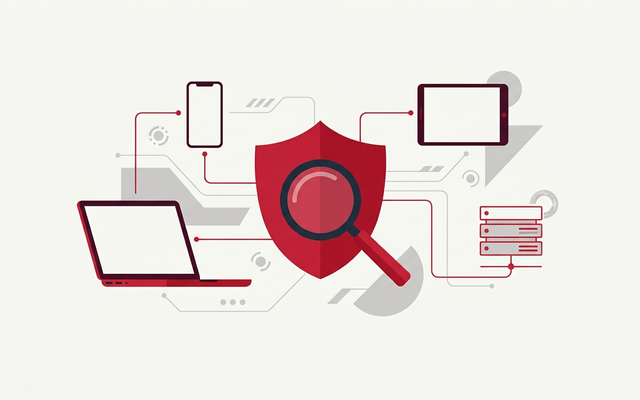
Microsoft Defender for Business とは、マイクロソフトが中小企業向けに提供している「パソコンやスマホを守るセキュリティサービス」です。ランサムウェア(データを人質に身代金を要求するウイルス)やフィッシングなどの脅威から、会社で使う端末を保護します。
大企業向けの高機能版「Microsoft Defender for Endpoint」をベースに、専門知識がなくても使えるよう設定を簡略化したものと考えると分かりやすくなります。マイクロソフト公式では、対象を「最大300人のユーザーを持つ中小企業向け」と明記しています。
導入すると、社内のパソコンが今どういう状態か(ウイルスが見つかっていないか、更新が滞っていないか)を、1つの管理画面でまとめて確認できるようになります。
EDRとは?これまでの「ウイルス対策ソフト」と何が違うのか
EDR(Endpoint Detection and Response)とは、ウイルスの侵入を防ぎきれなかったあとに、その動きを見つけて止める仕組みのことです。日本語では「侵入後の検知と対応」と訳されます。
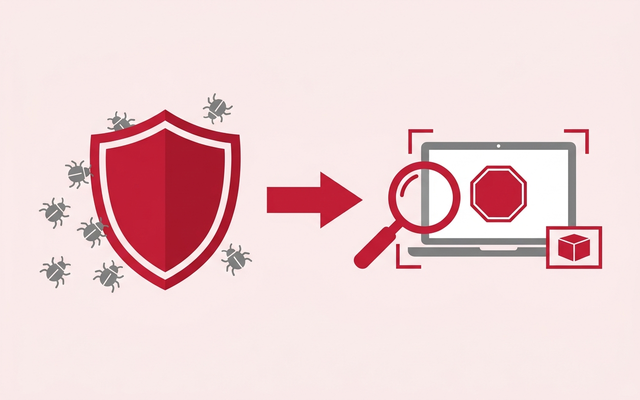
これまでの一般的なウイルス対策ソフトは、既知のウイルスのパターンと照合して入口で止める考え方でした。これを EPP(侵入前の防御)と呼びます。しかし近年の攻撃は、正規のツールを悪用したり、見た目には普通のファイルとして入ってきたりするため、入口で100%止めることは現実的ではなくなりました。
ランサムウェアの被害が中小企業にも広がっている背景には、この「入口だけでは止まらない」という事情があります。
そこで「入られる前提で、入られたあとに素早く見つけて封じ込める」という発想が EDR です。Defender for Business は、この EPP と EDR の両方を1つのライセンスで備えています。
| 観点 | EPP(従来型のウイルス対策) | EDR(Defender for Business が備える機能) |
|---|---|---|
| 目的 | 侵入を未然に防ぐ | 侵入されたあとに見つけて止める |
| 得意なこと | 既知のウイルスをブロック | 不審な挙動の検知・感染経路の特定 |
| 苦手なこと | 未知の手口・正規ツールの悪用 | 入口で止めること自体はEPPが担当 |
| できる対処 | 削除・隔離 | 端末のネットワーク隔離、プロセス停止、自動修復 |
| 管理者が見るもの | 「検出しました」の通知 | 「いつ・どこから・何が起きたか」の経緯 |
中小企業の現場で効くのは、「怪しい端末をその場でネットワークから切り離せる」という点です。1台が感染した状態で社内ネットワークにつながったままだと、ファイルサーバーや他のパソコンへ被害が広がります。管理画面から遠隔で隔離できれば、被害を1台で止められる可能性が上がります。
対応する端末は?Windowsパソコンは新しくソフトを入れる必要がない
Defender for Business が守れるのは、Windows 10/11、Mac、iOS・iPadOS、Androidの端末です。Windows Server や Linux サーバーも対象になりますが、これは別ライセンスが必要になります(詳細は後述します)。
ここで中小企業にとって効いてくるのが、Windows パソコンには機能があらかじめ組み込まれているという点です。他社製のセキュリティソフトのように全端末へインストール作業をして回る必要がなく、管理画面から登録(オンボード)するだけで保護が始まります。
20台、30台と端末がある会社で、1台ずつ訪問してインストールする手間が省けるのは、情シスが1人または兼任という会社ほど大きな差になります。Mac・iPhone・Android については専用アプリを配布する形になります。
Defender for Endpoint Plan 1・Plan 2 との違い
同じ「Defender」という名前の製品が複数あるため、見積書を見て混乱される方が多くいらっしゃいます。整理すると次のとおりです。
| 機能 | Defender for Business | Defender for Endpoint P1 | Defender for Endpoint P2 |
|---|---|---|---|
| 対象規模 | 最大300ユーザー | 規模の上限なし | 規模の上限なし |
| 次世代の保護(ウイルス対策) | ○ | ○ | ○ |
| 攻撃面の縮小 | ○ | ○ | ○ |
| EDR(検知と対応) | ○(簡略化) | × | ○ |
| 調査と修復の自動化 | ○ | × | ○ |
| 脆弱性管理(コア機能) | ○ | × | ○ |
| 高度な追跡・6か月のデータ保持 | × | × | ○ |
| 月次セキュリティ概要レポート | ○ | × | ○ |
ポイントは、Defender for Business は Plan 1 の全機能に加えて、Plan 2 の主要機能(EDR・自動修復・脆弱性管理)まで含んでいることです。中小企業にとっては、上位版を買わなくても実用上必要な機能がそろっています。
逆に不足するのは、過去6か月分のログをさかのぼって調べる「高度な追跡」や、マイクロソフトの専門家に調査を依頼する機能です。これらは専任のセキュリティ担当者がいる規模の会社向けの機能なので、30〜300名規模であれば、まず Defender for Business で十分と判断して問題ありません。
追加費用はいくら?どのプランに含まれる?
ここが一番聞かれる部分です。Microsoft 365 Business Premium には Defender for Business が最初から含まれています。つまり Premium を契約している会社は、追加の支払いなしで今日から使えます。
Basic・Standard・Office 365 E1 などを契約している会社は、単体ライセンスを後から追加購入できます。マイクロソフト公式の中小企業向け価格ページでは、Defender for Business 単体が1ユーザーあたり月額449円(年間サブスクリプション)と案内されています。
| 契約中のプラン | Defender for Business | 追加費用の目安(1人あたり月額) |
|---|---|---|
| Microsoft 365 Business Basic | 含まれない(単体追加が可能) | 449円 |
| Microsoft 365 Business Standard | 含まれない(単体追加が可能) | 449円 |
| Microsoft 365 Apps for business | 含まれない(単体追加が可能) | 449円 |
| Microsoft 365 Business Premium | 含まれる | 0円 |
| Microsoft 365 E3 | Defender for Endpoint P1 が含まれる | EDRは別途 |
| Microsoft 365 E5 | Defender for Endpoint P2 が含まれる | 0円 |
※価格は2026年8月時点でマイクロソフトが公表している参考値(税別・年間契約)です。為替や制度の改定で変わりますので、実際の見積りは購入時にご確認ください。
Standard に449円を足すか、Business Premium に変えるか
ここが中小企業の実際の判断ポイントです。社員10名の会社で試算してみます。2026年7月の価格改定後の目安として、Business Standard を1人月2,099円、Business Premium を1人月3,298円(いずれも税別・年間契約)として計算します。
| 選択肢 | 1人あたり月額 | 10名の月額合計 | EDR以外に増えるもの |
|---|---|---|---|
| ① 今のまま Standard | 2,099円 | 20,990円 | — |
| ② Standard + Defender for Business | 2,548円 | 25,480円 | EDRのみ |
| ③ Business Premium へ変更 | 3,298円 | 32,980円 | 端末管理・ID制御・メール保護・情報漏えい対策 |
②と③の差は10名で月7,500円、年間で9万円ほどです。この差額で Microsoft Intune(端末管理)、Microsoft Entra ID P1(ログインの制御)、Defender for Office 365 Plan 1(メールの保護)、情報漏えい対策(DLP)と秘密度ラベルまで付いてきます。
アーデントがご相談を受けたときにお伝えしているのは、「EDRだけが欲しい」なら②、「端末の管理とメールの保護もいずれ必要」なら最初から③という考え方です。
実際には、EDRを入れた次の年に「私物スマホの管理をしたい」「なりすましメールを止めたい」という話が出てきて、結局あとから買い足すことになるケースが少なくありません。
なお、Defender for Business にはメールの保護は含まれません。端末を守るのが Defender for Business、メールを守るのは Defender for Office 365という役割分担です。ここを混同すると「入れたのに迷惑メールが減らない」という誤解につながります。
1ライセンスで5台まで。300ユーザーを超えたらプランの切り替えが必要
公式のFAQでは、1ユーザーライセンスにつき最大5台のクライアント端末を保護できると案内されています。会社支給のノートパソコンと業務用スマホを1人が使っている場合でも、1ライセンスで収まります。
注意したいのは人数の上限です。Defender for Business と Business Premium は300ユーザーまでと決まっており、それを超えると Microsoft 365 E3・E5 や Defender for Endpoint などの上位プランに切り替える必要があります。
また、Defender for Business と Defender for Endpoint Plan 2 を社内で混ぜて使うことはできません。両方を持っている場合、全員が Defender for Business の画面に統一されます。
成長中の会社は、300名に近づいた段階で早めにプラン設計を見直しておくと、慌てずに済みます。
Defender for Businessで何ができる?主な機能6つ
| 機能 | 何をしてくれるか | 中小企業にとっての意味 |
|---|---|---|
| 次世代の保護 | ウイルス・ランサムウェアの検出と駆除 | 従来のウイルス対策ソフトの置き換えになる |
| 攻撃面の縮小 | Officeのマクロやスクリプトからの感染経路をふさぐ | 添付ファイル経由の感染を減らせる |
| EDR(検知と対応) | 不審な挙動を検知し、端末の隔離やプロセス停止ができる | 1台の感染を社内に広げずに止められる |
| 調査と修復の自動化 | 検知した脅威を自動で調べて元に戻す | 専任担当がいなくても一次対応が回る |
| 脆弱性管理 | 更新が当たっていない端末・危険な設定を一覧化 | 「どのパソコンが危ないか」が可視化される |
| 集中管理と月次レポート | 1つの管理画面と月次の概要レポート | 経営層への報告資料がそのまま作れる |
このうち、中小企業の担当者が実際に使う頻度が高いのは「脆弱性管理」と「月次レポート」です。Windows Update が当たっていないパソコンを一覧で出せるため、「更新してくださいと言っているのに誰がやっていないか分からない」という状態から抜け出せます。
業務シーンで見る「今なら起きること/Defender for Businessで打てる手」
| よくある場面 | 対策がないと起きること | Defender for Business で打てる手 |
|---|---|---|
| 添付ファイルを開いてしまった | 気づかないまま社内に広がる | 不審な挙動を検知し、端末を自動で隔離 |
| 社員のパソコンが1台感染 | ファイルサーバーまで暗号化される | 管理画面から遠隔でネットワークから切り離す |
| Windows Update を放置している端末がある | 既知の穴を突かれる | 脆弱性管理で未更新の端末を一覧表示 |
| 社外に持ち出したノートPCの状態が分からない | 把握できないまま放置 | クラウド管理なので社外でも状態を確認できる |
| どのパソコンにソフトが入っているか不明 | 未導入の端末が残る | 保護されていない端末を管理画面で検出 |
| 経営層に「対策できているのか」と聞かれる | 感覚でしか答えられない | 月次のセキュリティ概要レポートを提出 |

Windows標準のセキュリティとは何が違う?
「Windows には最初からウイルス対策が入っているのだから、それで十分ではないか」というご質問もよくいただきます。検出性能という一点だけを見れば、Windows 標準の Microsoft Defender ウイルス対策は近年かなり高い評価を得ています。
では何が違うのか。会社として困るのは検出性能ではなく「全社の状態がまとめて見えないこと」です。標準機能は1台ずつのパソコンの中で完結しているため、20台ある会社で「今どの端末が危ないか」を知る方法がありません。
| 比較項目 | Windows標準(無料) | Defender for Business | サードパーティEDR製品 |
|---|---|---|---|
| ウイルスの検出・駆除 | ○ | ○ | ○ |
| 全社をまとめて見る管理画面 | × | ○ | ○ |
| EDR(侵入後の検知・対応) | × | ○ | ○ |
| 脆弱性・未更新端末の可視化 | × | ○ | 製品による |
| 詳細な操作ログの取得 | × | × | ○(IT資産管理製品) |
| 監視の代行(SOC/MDR) | × | × | ○(有償サービス) |
| 費用の目安(1人月額) | 0円 | 449円〜/Premiumなら0円 | 1,000〜2,000円前後 |
つまり「無料で十分か」ではなく「管理画面が要るか」で判断するのが実務的です。パソコンが5台以下で社長が全台を把握できるなら標準機能でも回りますが、20台を超えたあたりから、誰かが管理画面を見ないと状態が分からなくなります。
一方で、内部不正対策として社員の操作ログを詳しく取りたい、監視を外部に任せたいという要件がある場合は、Defender for Business の守備範囲を超えます。その場合は国産のIT資産管理製品や、監視までセットになったEDRサービスの検討をおすすめします。
Defender for Business の製品比較を見る ➡
社内のファイルサーバーも守れる?別ライセンスが必要
ここは見落とされやすい、しかし中小企業では必ず問題になるポイントです。Defender for Business のユーザーライセンスで守れるのは、パソコン・Mac・スマホ・タブレットまでです。Windows Server や Linux サーバーを保護するには、別途ライセンスが必要になります。
マイクロソフト公式のFAQには、「Windows Server または Linux Server のインスタンスをオンボードする予定の場合は、追加のライセンスが必要」と明記されています。
この追加ライセンスが「Microsoft Defender for Business servers」で、公式の中小企業向け価格ページでは1ライセンスあたり月額449円(年間サブスクリプション)と案内されています。
社内にファイルサーバーが1台あるだけの会社なら、月449円の追加で済みます。この金額を見積りに入れ忘れると、導入後に「サーバーだけ保護されていない」という状態が発生します。
サーバーが61台以上ある場合は別の種類のライセンスになる
公式FAQでは、サーバーが60台を超える場合は Defender for Endpoint(サーバー向け)や Microsoft Defender for Servers Plan 1/Plan 2 といった別のライセンスが必要とされています。
30〜300名規模の中小企業でサーバーが61台という構成はまれですが、仮想サーバーを多数立てている場合は該当することがあります。
アーデントでご相談を受ける際は、「パソコンの台数」だけでなく「サーバーの台数」も最初に棚卸ししてくださいとお伝えしています。見積り漏れの大半はここで起きます。
今使っているウイルス対策ソフトはどうする?
併用は原則しない。「保護されていません」と表示される理由
「せっかくだから両方入れておけば安心では」と考えたくなりますが、これは逆効果になります。
マイクロソフト公式のFAQでは、他社製のウイルス対策ソフトを併用した場合について、「これらのデバイスでリアルタイム保護をオフにできる問題が発生する可能性がある」「リアルタイム保護がオフになっている場合、デバイスは保護されていない状態で表示される」と説明されています。
Windows は「ウイルス対策ソフトは1つ」という前提で動くため、他社製ソフトを入れると Microsoft Defender 側が自動的に待機状態になります。管理画面には端末が並ぶのに、実際には守っていないという、いちばん危ない状態になりかねません。
したがって、既存のセキュリティソフトから乗り換える場合は「併用」ではなく「置き換え」として進める必要があります。
切り替えは3ステップで。いきなり全台やらない
ステップ1:既存ソフトの契約更新日を確認する。年間契約の途中で解約しても返金されないことが多いため、更新月に合わせて切り替えるのが無駄がありません。まず更新日を押さえ、そこから逆算して計画を立てます。
ステップ2:情シスや管理部門の2〜3台で先に試す。既存ソフトをアンインストールし、Defender for Business を有効にして、業務アプリが問題なく動くかを1〜2週間確認します。特に会計ソフトや業務システムがウイルス対策ソフトの除外設定に依存している場合は、ここで必ず不具合が出ます。
ステップ3:部署単位で順に切り替える。全社を一日で切り替えると、何か起きたときに原因の切り分けができません。部署ごとに区切り、管理画面で「保護されていない端末」がゼロになったことを確認しながら進めます。

なお、既存のセキュリティソフトを続けたほうがよいケースもあります。すでにサポート込みの契約をしていて運用が回っている場合や、監視の代行まで含めて任せたい場合です。この場合は Defender for Business を無理に導入せず、既存製品を継続したほうが安全です。
判断に迷う場合は、両方の製品を扱っている業者に相談することをおすすめします。
導入の流れは?5ステップと目安期間
| ステップ | やること | 目安期間 |
|---|---|---|
| 1. 棚卸し | パソコン・スマホ・サーバーの台数と、既存ソフトの契約更新日を洗い出す | 1〜2週間 |
| 2. ライセンス確認 | 今のプランに含まれるかを管理センターで確認し、不足分を手配 | 数日 |
| 3. 試験導入 | 情シス・管理部門の2〜3台で既存ソフトを外して動作確認 | 1〜2週間 |
| 4. 全社展開 | 部署単位で端末を登録(オンボード)し、未保護の端末をゼロにする | 1〜2か月 |
| 5. 運用開始 | 月1回、管理画面と月次レポートを確認する担当と日を決める | 継続 |
ステップ2の「今のプランに含まれるか」は、Microsoft 365 管理センターのライセンス画面で確認できます。ここを見ずに営業提案を受けて、すでに持っているものを二重に買ってしまうという相談は実際にあります。まず自社の契約内容を確認してください。
また、ステップ5を決めずに導入して終わりにする会社が非常に多いです。月1回15分でよいので、管理画面を開く日を決めることをおすすめします。アラートが出ていても誰も見ていなければ、入れていないのと同じ結果になります。
Intuneは必要?Defender for Businessでできないこと
Defender for Business は単体でも使えますが、公式ドキュメントによれば一部の設定は Microsoft Intune(端末管理サービス)の管理画面で行う必要があるとされています。
Business Premium には Intune も含まれているため、Premium の会社は追加費用なく両方が使える状態です。
| できないこと | 実際の制限 | 解決するには |
|---|---|---|
| 独自の攻撃面の縮小ルールを作る | 既定のルールは使えるが、カスタムルールの作成は不可 | Microsoft Intune が必要 |
| Webフィルタリングを部署別に分ける | 組織全体で1つのポリシーのみ | 部署別に分けるには別製品を検討 |
| 社員の操作ログを詳細に記録する | 内部不正の監査を目的とした機能はない | 国産のIT資産管理ツール |
| メール・添付ファイルの保護 | 端末の保護が対象でメールは範囲外 | Defender for Office 365(Premiumに同梱) |
| 監視・対応を外部に任せる | 検知はするが、24時間の監視代行は含まない | MDR(監視代行)サービス |
この表は「Defender for Business が弱い」という意味ではありません。役割の線引きを最初に理解しておくと、あとから「思っていたのと違う」という事態を防げるという趣旨です。特に4行目のメール保護は誤解が多いので、導入前に社内で共有しておくことをおすすめします。
情シスが陥りやすい落とし穴は?
| 落とし穴 | 何が起きるか | 予防策 |
|---|---|---|
| 既存ソフトを外さずに導入 | リアルタイム保護が止まり「未保護」になる | 併用せず、部署ごとに置き換える |
| サーバーを見積りに入れ忘れる | ファイルサーバーだけ無防備のまま残る | 追加ライセンスを台数分手配する |
| Business Premium なのに使っていない | 払っているのに機能がオフのまま | 管理センターでライセンスの割り当てを確認 |
| 端末の登録漏れ | 登録していないパソコンは守られない | 管理画面で未登録端末を定期的に検出 |
| アラートを誰も見ていない | 検知していたのに気づかず被害が拡大 | 確認する担当と日を決めて月1回開く |
| 300ユーザーを超えて増員 | ライセンスを追加できず構成の作り直しに | 250名を超えたらプラン設計を見直す |
とくに3行目は、実際のご相談で最も多いパターンです。Business Premium を契約しているのに、セキュリティ機能が一度も有効にされていないという会社が珍しくありません。プランを上げた時点で満足してしまい、設定まで進んでいないケースです。
払っている費用に対して機能が使えていないだけなので、これは今日から取り戻せます。まず Microsoft 365 管理センターで契約内容を確認するところから始めてください。
ID・端末・脅威・メールの4つで考えると迷わない
Microsoft 365 のセキュリティ機能は名前が似ていて混乱しがちですが、「何を守るのか」で分けると一気に整理できます。
| 守る対象 | 担当する機能 | 主な役割 |
|---|---|---|
| ID(誰がログインするか) | Microsoft Entra ID | 多要素認証・条件付きアクセス |
| 端末(何を使うか) | Microsoft Intune | 設定の配布・遠隔ロック・私物端末の制御 |
| 脅威(ウイルスへの対処) | Microsoft Defender for Business | ウイルス対策・EDR・脆弱性管理 |
| メール(何が届くか) | Defender for Office 365 | 危険なリンク・添付ファイルの遮断 |
この4つはすべて Microsoft 365 Business Premium に含まれています。「Premium にしたのにセキュリティが強くなった実感がない」という場合、この4つのうちどれが未設定かを確認するのが最短ルートです。
順番としては、費用ゼロで効果が大きい「ID(多要素認証)」から着手し、次に「脅威(Defender for Business)」、その後に「端末」「メール」と広げていくのが、中小企業では現実的な進め方です。
Microsoft 公式「Defender for Business とは?」 ➡
導入費用は補助金で抑えられる?
セキュリティ対策の費用は、デジタル化・AI導入補助金の対象になる場合があります。中小企業のクラウドツール導入やセキュリティ強化を支援する制度で、対象として認められれば導入費用の一部が補助されます。
ただし、補助の対象となるツールや条件は年度ごとの公募要領で変わります。また、制度によっては「SECURITY ACTION(情報セキュリティ対策自己宣言)」の実施が申請の要件になっているため、セキュリティ対策と補助金の申請はセットで考えると進めやすくなります。
要件は必ず最新の公募要領をご確認いただき、判断に迷う場合は補助金の支援事業者や専門家にご相談ください。アーデントでも、補助金を活用したセキュリティ強化のご相談を承っています。
Microsoft Defender for Business のよくある質問
Q. Microsoft 365 Business Premium を使っていれば、ウイルス対策ソフトは解約してよいですか?
A. 機能としては置き換えが可能です。ただし、いきなり全台で解約せず、まず2〜3台で既存ソフトを外して業務アプリが正常に動くかを確認してください。会計ソフトや業務システムがウイルス対策ソフトの除外設定に依存していると、切り替え時に不具合が出ることがあります。
既存契約の更新月に合わせて切り替えると費用の無駄がありません。
Q. パソコンとスマホを両方使っている社員は、ライセンスが2つ必要ですか?
A. 不要です。公式FAQでは1ユーザーライセンスにつき最大5台のクライアント端末を保護できるとされています。会社支給のノートパソコン、業務用スマホ、自宅の据え置きパソコンをまとめて1ライセンスで登録できます。ただしサーバーは対象外で、別ライセンスが必要です。
Q. 社員10名の会社でもEDRは必要でしょうか?
A. 規模が小さいほど、1台の感染が業務全体を止めます。10名の会社でファイルサーバーが暗号化されれば、その日から受発注が止まります。Business Premium を契約しているなら追加費用はかかりませんので、少なくとも「有効にしておく」ことをおすすめします。
人数ではなく、止まったときの損害の大きさで判断してください。
Q. 導入すると社員のパソコンの操作が監視されるのですか?
A. Defender for Business は脅威の検知が目的で、どのファイルを開いたか、どのサイトを何分見たかといった業務監視のためのログを取る製品ではありません。社員の操作ログを記録したい場合は、IT資産管理ツールなど別のカテゴリの製品が必要になります。
導入時に社内へ説明しておくと、無用な不安を避けられます。
Microsoft 公式「Defender for Business のFAQ」 ➡
まとめ:まず契約内容を確認するところから
Microsoft Defender for Business は、中小企業が現実的に運用できる形にまとめられたエンドポイントセキュリティです。とくに Microsoft 365 Business Premium を契約している会社は、追加費用ゼロですでに使える状態にあります。
やるべきことの順番は、①今の契約に含まれているかを管理センターで確認する ②サーバーの台数を数えて追加ライセンスの要否を判断する ③既存ソフトの更新月に合わせて置き換え計画を立てるの3つです。
ICTオフィス相談室では、現在のライセンス構成の棚卸しから、既存セキュリティソフトを続けるべきか置き換えるべきかの判断、補助金の活用まで含めてご相談を承っています。「見積りをもらったが妥当か分からない」という段階でも構いませんので、お気軽にお問い合わせください。
Microsoft 365の導入、プランの切り替え等をお考えの方
弊社を通してMIcrosoft365を導入頂くと以下のメリットがあります。
①デジタル化・AI導入補助金を活用して2年間半額で導入可能
②複数ツール導入で公式価格より3%お値引き
③他ITツールとの各種API連携もご提案可
④MIcrosoft365の導入、使い方もサポート対応可
まずは以下のフォームもしくはお電話でお問い合わせくださいませ。
お問い合わせはこちら⇒ 株式会社アーデント 03-5468-6097
※「Microsoft 365の記事を見た」とお伝え下さい。
Microsoft365お問い合わせフォーム
※法人向けサービスのみ対応しております。個人向けサービスは対応できませんので、ご注意ください。
必要な項目のすべてをご入力いただき、「アーデントに問い合わせる」ボタンをクリックしてください。必須のついている項目は必須入力項目です。
関連記事
・Microsoft365の安全なセキュリティ設定を解説・Teamsのウェビナーと会議の違いを分かりやすく解説!
・Power AppsとPower Automateの違いとは?
・Copilot in Power Appsとは?何ができるのかを詳しく解説!
・OneNoteの共有方法をわかりやすく解説!
・Microsoft Bookingsとは?機能、メリット・デメリットを徹底解説
・Exchange Onlineとは?機能、メリット・デメリットを徹底解説
・Sharepointとは?機能、メリット・デメリットを徹底解説
・OneDrive for BusinessとOneDriveとの違いとは?
・法人向けMicrosoft365のプラン、料金をとにかく分かりやすく解説
・Microsoft 365 Business StandardとE3プランの違いとは?
・Microsoft365とは?初心者向けに分かりやすく解説
・Teamsの使い方を初心者向けに分かりやすく解説!
株式会社アーデントは、デジタル化・AI導入補助金の支援事業者を行っております!
アーデントからデジタル化・AI導入補助金を使ってクラウドツールを導入するメリットは以下の通りです。
メリット①対象ツールを2年間、半額、もしくは1/4で利用可!
メリット②会計、経費精算、請求書処理、受発注ツール導入なら、PCやタブレットの購入も補助が受けられ半額!
メリット③補助期間終了後は、公式価格よりお値引き!
メリット④各種IT活用、DX、保守サポートでより貴社のIT化を促進、生産性を向上します!
【弊社取り扱いクラウドツール】
🔹オフィス・グループウェア: Google Workspace※、Microsoft365、desk'nets NEO※
🔹ノーコード業務改善:kintone、Zoho※、楽楽販売、JUST.DB※、サスケworks
🔹コミュニケーション: サイボウズオフィス、Garoon、Chatwork、LINE WORKS、zoom
🔹会計・経費管理: マネーフォワード、freee、楽楽精算、楽楽明細、楽楽請求、invox
🔹電子契約・文書管理: freeeサイン、クラウドサイン、GMOサイン、Adobe Acrobat、box
🔹セキュリティ対策: sophos、SentinelOne、ESET、トレンドマイクロ、CloudGate UNO
🔹バックアップ: syscloud、Avepoint、veeam
🔹RPA・自動化: RoboTANGO、DX-Suite、Yoom※、バクラクシリーズ
🔹勤怠・労務管理: 勤革時、楽楽勤怠、マネーフォワード
🔹物流・在庫管理: ロジザードZERO
🔹教育・マニュアル作成管理: iTutor、NotePM、leaf
🔹PBX・電話システム: INNOVERAPBX※、MOTTEL※、ZoomPhone※
🔹端末管理:LANSCOPE、clomo、ISM Cloud One
🔹リモートデスクトップ:RemoteOperator在宅
🔹受付ipad:ラクネコ※
🔹タスク管理、その他:Adobe creative cloud、Notta、JOSYS、backlog※
など
※こちらのツールは補助期間終了後の値引不可
また、上記以外のツールも取り扱いできるものが多々ありますので、一度ご相談ください。
デジタル化・AI導入補助金2026の詳細、お問合せはお電話頂くか、以下の記事を御覧ください↓
デジタル化・AI導入補助金お問合せ:03-5468-6097

以下の動画では、採択のポイントや申請にあたっての注意点などを詳しく解説していますので、
あわせてご覧ください!

株式会社アーデント 代表取締役。2006年にオフィス専門不動産会社アーデントを創業。その後、オフィス賃貸仲介、ワークプレイス作りに10年以上携わり、合計500社以上のオフィス移転をサポート。2018年よりクラウドPBXを中心にネットワーク、通信分野を専門に400社以上の電話、ネット環境づくりをサポート。2022年より100以上のクラウドサービスの販売を開始。
デジタル化・AI導入補助金を使って、150社以上にクラウドツールを提供。IT活用による業務改善のDXコンサルを提供。ノーコードツールを使ったExcelやAccessからの基幹システム移行によるDX実績多数。
アマゾンで出版している書籍はこちら!
「AppSheetで作る中小企業の基幹システム」 ~Excel限界からの脱出。GoogleWorkspaceを使って、失敗しない業務アプリ導入を解説~
「Google Workspace完全活用マニュアル」 ~Google Workspaceをフル活用する方法を徹底解説!~
amzn.to/3w5zWfT
「中小法人向け サイバーセキュリティ完全ガイド」~サイバーセキュリティ対策で、特に中小企業が 守るべきポイントを網羅!~
amzn.to/3Y9Nm5n
ぜひチェックしてください!