【2026年版】SharePointの権限設計はどうする?中小企業のアクセス権の考え方|継承・固有の権限・共有リンクの落とし穴
「SharePointの権限がぐちゃぐちゃになってしまって、誰がどのファイルを見られるのか分からなくなりました」。ICTオフィス相談室には、このご相談が毎月のように届きます。結論から申し上げます。
①権限設計とは「高度なアクセス許可の設定」を細かく触ることではありません。むしろその逆で、触らずに済む形をつくることが設計です。
マイクロソフト公式ドキュメントも、権限のカスタマイズ手順を説明したページの冒頭で「ほとんどの組織では、これらのオプションは必要ありません」と明記しています。
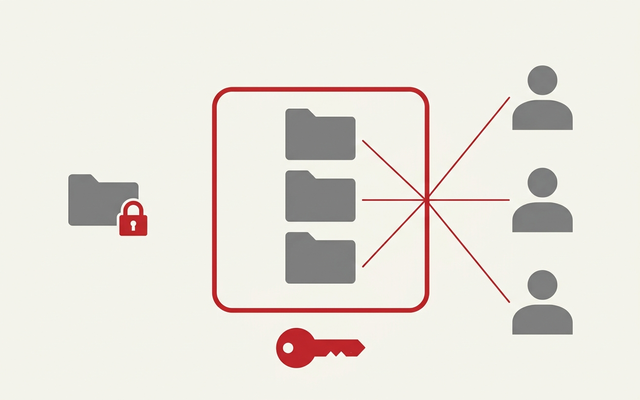
②フォルダーやファイル単位で権限を切るのをやめて、見せる相手が違うものは別のサイトに分ける。これが中小企業にとって唯一続けられる正解です。
公式にも「外部的に共有されるべきではない機密情報を持っている場合は、外部共有が無効になっているサイトに情報を保存することをお勧めします」と書かれています。
③そして、権限を細かく分けたい会社ほど知っておくべき事実があります。オーバーシェアリング(見せすぎ)を後から力で押さえ込む「制限付きアクセス制御」という機能は、Microsoft 365 Business Basic・Standard・Premium では使えません。
Office 365 E3以上、または Microsoft 365 E1以上が前提です。つまり300名以下の会社の多くは、最初のフォルダー構成で勝負が決まります。
この記事では、中小企業の経営者・情シス担当の方に向けて、SharePointの権限がどういう仕組みで動いているのか、なぜ壊れるのか、そして今日から決められる3つのルールを、マイクロソフト公式ドキュメントの記載に沿って整理します。
SharePointの権限は、なぜ中小企業でこわれるのか?
権限を設定できる場所が4つあるのが混乱のはじまり
SharePointは、サイト・ライブラリ・フォルダー・ファイルという4つの階層すべてに、それぞれ別の権限を設定できます。この自由度の高さが、そのまま混乱の原因になります。
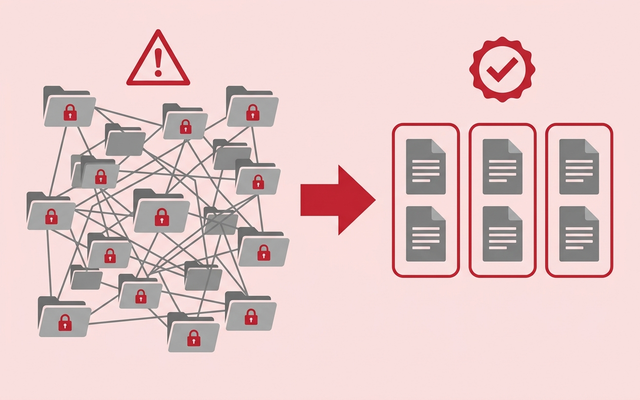
最初は「営業部フォルダーだけ他の部署に見せたくない」という素朴な要望から始まります。そこでフォルダーに個別の権限を設定します。次に「この見積書だけは部長にも見せたい」とファイル単位で足します。
半年後には、誰がどこを見られるのか、作った本人にも分からなくなっています。
| 権限を設定できる場所 | 設定してよいか | 理由 |
|---|---|---|
| サイト | ◎ ここで設定する | 管理する単位が1つで済み、後から追う人にも分かる |
| ライブラリ(ドキュメント) | △ どうしても必要なときだけ | 数が増えると把握できなくなる |
| フォルダー | × 避ける | 階層が深くなるほど誰も全体を説明できなくなる |
| ファイル | × 避ける(共有リンクで代替) | 数が数千に達すると公式の推奨上限に触れる |
設計の要点は「権限はサイトの単位でだけ決める」と最初に約束してしまうことです。フォルダーで権限を切りたくなったら、それは「別のサイトを立てるサイン」だと読み替えてください。
SharePointを直接見ていない会社でも同じことが起きている
ここで一つ、多くの中小企業が見落としている点があります。Teamsを使っている会社は、意識していなくてもSharePointを使っています。Teamsのチームを1つ作るとSharePointサイトが1つでき、チャネルはそのサイトの中のフォルダーになります。
つまり「うちはSharePointを使っていないから関係ない」という会社でも、TeamsのファイルタブにドラッグしたExcelは全部SharePointの中にあります。権限設計の話は、Teamsのチーム設計の話と同じものだと考えてください。
SharePointの権限の基本は?所有者・メンバー・閲覧者の3つだけ
既定の3グループでできることの違い
SharePointの権限は、既定では「所有者」「メンバー」「閲覧者(訪問者)」の3つのグループに整理されています。まずこの3つの違いを押さえれば、日常の8割は判断できます。
| グループ | アクセス許可レベル | できること | 誰を入れるか |
|---|---|---|---|
| 所有者 | フル コントロール | ファイル操作に加えて権限の変更、サイトの設定変更、削除 | 部門の責任者と情シス。2〜3名に絞る |
| メンバー | 編集 | ファイルの追加・編集・削除、フォルダー作成 | その仕事を実際に進める人 |
| 閲覧者(訪問者) | 閲覧 | 見る・ダウンロードする。変更はできない | 見るだけでよい他部署・役員 |
アクセス許可レベルとは、「何をしてよいか」を細かい権限の束にまとめた名前です。「フル コントロール」「編集」「閲覧」などがあらかじめ用意されており、独自に作ることもできますが、中小企業では作らないほうがよいと考えています。
作った本人が退職した後に、そのレベルが何を許しているのか誰も説明できなくなるためです。
ここで公式ドキュメントの注意書きを1つ紹介します。複数のアクセス許可レベルを同じ相手に付けると、権限は「和集合」になります。
公式には「一方のレベルにアクセス許可 (A、B、C) が含まれ、もう一方のレベルにアクセス許可 (C、D) が含まれる場合、グループの新しいレベルにはアクセス許可 (A、B、C、D) が含まれます」と書かれています。
なお「閲覧」の下にもう一段、「表示のみ」というレベルがあります。WordやExcelのようにブラウザで開けるファイルは閲覧できるがダウンロードはできない、という制限です。
ただし公式には「ビデオ ファイルや .png ファイルなど、サーバー側のファイル ハンドラーを持たないファイルの種類は、引き続きダウンロードできます」と明記されています。「表示のみにすれば持ち出せない」と考えるのは危険で、画像やPDF以外の形に変えられれば抜けます。
ダウンロードを本当に止めたいなら、権限ではなく秘密度ラベルなど別の仕組みが必要です。
つまり「閲覧者グループにも入れたから見るだけになるはず」という発想は誤りです。メンバーにも入っていれば編集できます。制限したいときは、弱い権限を足すのではなく、強い権限から外してください。ここは実際のご相談でも間違いが多いところです。
サイトの種類によって、権限を管理する場所が変わる
ここがSharePointでいちばん分かりにくい部分です。同じ「サイトの権限」という名前でも、サイトの種類によって管理すべき入口が違います。公式ドキュメントの記載を表にまとめました。
| サイトの種類 | 何のためのサイトか | 権限を管理する場所 |
|---|---|---|
| チームサイト | チームやプロジェクトの共同作業 | 紐づくMicrosoft 365グループ、またはTeamsのチーム |
| チャネルサイト | Teamsのプライベート/共有チャネル専用 | Teams側のみ。SharePoint側は読み取り専用で表示 |
| コミュニケーションサイト | 社内報や規程の全社発信 | SharePointの所有者・メンバー・閲覧者グループ |
| ハブサイト | 複数サイトを共通ナビでまとめる | 元の種類に準じる。ハブへの登録は管理者のみ |
チームサイトの権限は、SharePointの画面ではなくTeamsまたはMicrosoft 365グループ側で足し引きするのが公式の推奨です。
公式には「SharePointサイトがTeamsで使用されるシナリオでは、すべての権限管理をTeamsで行うことをお勧めします」と書かれています。
SharePointグループを使ってMicrosoft 365グループとは別に管理することも技術的には可能ですが、公式は「最も簡単な管理エクスペリエンスを実現するには、これに対してお勧めしません」と明確に否定しています。
入口を二重にすると、後から見た人がどちらが正なのか判断できなくなるためです。
意外な盲点:Microsoft 365グループには「閲覧のみ」が存在しない
これは競合の解説記事でもほとんど触れられていない、実務で必ず当たる仕様です。Microsoft 365グループには表示専用(閲覧のみ)のアクセス権がありません。
公式には「Microsoft 365 グループには表示専用アクセス権がないため、サイトに対する表示アクセス許可を持つユーザーは、サイトの Visitors グループに直接追加する必要があります」と書かれています。
つまり「他部署の人に見るだけ許可したい」という一番ありふれた要望は、Teamsのチームにメンバーとして追加しても実現できません。SharePointサイト側の閲覧者グループに直接足す必要があります。
ここを知らないと「見るだけにしたいのに編集もできてしまう」状態がそのまま放置されます。
なお、Microsoft 365グループに接続されたチームサイトでは、既定の3グループのアクセス許可そのものを変更することはできません。「メンバーの編集権限を弱めて閲覧にする」という設計は成立しないので、最初から入れる場所を分けてください。
「権限の継承」と「固有の権限」は何が違う?
継承とは、上の階層の権限がそのまま下に流れてくる状態
権限の継承とは、サイトに設定した権限が、その中のライブラリ・フォルダー・ファイルへ自動的に受け継がれる状態のことです。新しくフォルダーを作っても、何もしなければサイトと同じ人が同じことができます。これが正常な状態です。
固有の権限とは、この流れを途中で断ち切って、そこだけ別のルールを当てた状態を指します。画面上は「アクセス許可の継承を停止」というボタンを押すと切れます。1回押すだけなので簡単ですが、この1回が後で高い代償になります。
権限が勝手に増える本当の理由:社員が「共有」を押すと自動で継承が切れる
ここが、この記事でいちばんお伝えしたい仕組みです。固有の権限は、情シスが作らなくても勝手に増えます。公式ドキュメントにこう書かれています。
「ユーザーは、アクセス権のないユーザーとドキュメントまたはアイテムを共有することで、リストまたはライブラリアイテムの既定のアクセス許可の継承を中断できることを知っていることが重要です。
その場合、SharePointでは、ドキュメントの継承設定が自動的に停止されます」。
つまり社員がファイルの「共有」ボタンを押して、そのサイトのメンバーではない人を指定するたびに、そのファイルだけ継承が切れた状態が自動的に作られます。悪意もミスもありません。ごく普通の日常操作です。
これが「誰も細かい設定をしていないのに、気づいたら権限がぐちゃぐちゃになっていた」の正体です。ルールを守らせようとしても止まりません。止められるのは「そもそも共有ボタンを押さなくて済む状態」を作ることだけです。
具体的には、よく渡す相手が決まっているなら、その人を最初からサイトのメンバーか閲覧者に入れておく。社外と継続的にやり取りするなら、社外用のサイトを1つ作ってそこにファイルを置く。こうすると、社員が個別共有をする回数そのものが減ります。
1件ずつの権限を追いかけるより、はるかに効果があります。
固有の権限を作ると、何が起きるのか
固有の権限は「そこだけ特別扱い」を作る操作です。副作用を整理すると次の4つになります。
| 起きること | 具体的にどうなるか |
|---|---|
| 上の変更が下に届かなくなる | サイトに人を足しても、切り離したフォルダーには反映されない |
| 全体像を誰も説明できなくなる | 「このファイルを見られるのは誰か」を調べるには1か所ずつ開くしかない |
| 退職・異動の処理が漏れる | グループから外しても、直接指定された場所のアクセス権は残る |
| 数が増えると公式の上限に触れる | 1つのライブラリで固有の権限が増えると動作が重くなる |
実際にご相談を受けた例では、部署ごとにフォルダーを切り離した結果、退職者をMicrosoft 365グループから外したのに、直接指定していたフォルダーだけアクセスが残っていたということがありました。
管理画面のメンバー一覧からは消えているので、そのままでは気づけません。
公式に書かれている上限と推奨値
感覚的な話ではなく、マイクロソフトは具体的な数字を公開しています。権限を細かく分ける設計は、技術的にも上限があります。
| 項目 | 公式の値 | 中小企業での意味 |
|---|---|---|
| 1つのリスト/ライブラリ内の固有のアクセス許可 | サポート上限50,000/推奨は5,000 | 数千件の個別権限が現実的な限界 |
| アイテム数が多いリスト/ライブラリ/フォルダー | 100,000件を超えると継承を解除できない | 大きくなってからでは権限の切り替えができない |
| 1サイトあたりのSharePointグループ数 | 最大10,000(1グループ最大5,000ユーザー) | グループ数は実質気にしなくてよい |
| 1サイトあたりのリスト/ライブラリ数 | 合計2,000 | ライブラリを増やす設計も無限ではない |
| 1サイトあたりのサブサイト数 | 2,000。ただし公式はサブサイトではなくサイト+ハブを推奨 | 入れ子構造を作らない設計が正解 |
| ファイルパスの長さ | ファイル名を含めて400文字以内 | フォルダーを深くしすぎると同期が失敗する |
注目していただきたいのは2行目です。アイテムが10万件を超えたライブラリは、そもそも継承を解除できません。「あとで権限を整理しよう」と思っていても、その時点では手が使えない可能性があります。だから最初にサイトを分けるのです。
そして5行目、公式は「サブサイトを作成するのではなく、サイトを作成してハブに整理することをお勧めします」と明記しています。かつてのSharePointは入れ子のサブサイトで組織図を再現する設計が主流でしたが、現在の推奨は真逆です。
フラットに並べたサイトを、ハブで束ねます。
紛らわしい注意:「制限付きアクセス」と「制限付きアクセス制御」は別物
SharePointを調べていると、名前がよく似た2つの言葉が出てきて混乱します。これは完全に別のものなので、ここで切り分けておきます。
| 言葉 | 正体 | 中小企業が気にすべきか |
|---|---|---|
| 制限付きアクセス | SharePointが自動で付けるアクセス許可レベル。1つのファイルだけ共有したときに、そこへ通り抜けるための最小限の通行許可として、上の階層に自動的に付く | 気にしなくてよい。触らない |
| 制限付きアクセス制御 | オーバーシェアリングを止めるための有料の管理機能(SharePoint 高度な管理)。Office 365 E3以上/Microsoft 365 E1以上が前提 | 使えるプランかどうかだけ確認する |
前者の「制限付きアクセス」は、公式に「制限付きアクセス許可をユーザーまたはグループに直接割り当てることはできません」と書かれているとおり、人が付けるものではありません。
権限一覧に見慣れない「制限付きアクセス」が並んでいても、それは異常ではないので消さないでください。消すと、そのファイルにたどり着けなくなります。
なお公式には「フル コントロールと制限付きアクセスを除き、既定のアクセス許可レベルを変更できます」とあり、この2つだけは中身を変えられません。裏を返せば、それ以外のレベルは変更できてしまうということです。
既定の「編集」や「閲覧」の中身を書き換えると、後から見た人が名前どおりの動きを期待して事故が起きます。既定レベルには手を入れないのが安全です。
中小企業がまず決めるべき権限のルールは?3つだけ
ここまでの内容を、そのまま社内ルールとして使える形にまとめます。ルールは3行に収めてください。増やすほど守られなくなります。
| ルール | 中身 | これで防げること |
|---|---|---|
| ルール1 | フォルダーで権限を切らない。見せる相手が違うものは別のサイトにする | 継承が切れた場所が増えて全体が追えなくなること |
| ルール2 | 権限は人ではなくグループに付ける。個人名で足すのは原則禁止 | 入退社のたびに1か所ずつ直す手間と漏れ |
| ルール3 | 見るだけの人は必ず閲覧者グループに入れる。メンバーには入れない | 「見るだけのはずが編集できる」状態 |
ルール1:フォルダーではなく、サイトを分ける
「経理の資料は経理と役員だけ」「人事の資料は人事だけ」という要望は、フォルダーの権限ではなくサイトそのものを分けて実現します。経理用サイト、人事用サイト、全社共有サイト、というように器を分けます。
サイトを分けることの利点は、「そのサイトのメンバー一覧=見られる人の一覧」という関係が崩れないことです。誰が見られるのかを確認したいとき、1画面で答えが出ます。フォルダーで切っていると、この関係が成立しません。
「サイトが増えすぎませんか」という質問をよくいただきますが、30〜100名規模なら全社共有・部門別・案件別・社外用を合わせて10〜20サイトに収まるのが普通です。組織あたりのサイト数の上限は200万なので、数の心配は不要です。
増えて困るのは「誰も使っていないサイトが放置される」ときだけなので、四半期に一度15分の棚卸しで足ります。
ルール2:権限は人ではなくグループに付ける
個人名で権限を付けると、その人が異動・退職するたびに全サイトを回って外す作業が発生します。グループに付けておけば、グループのメンバーを入れ替えるだけで済みます。
ただし公式の注意点があります。入れ子になったセキュリティグループはお勧めされていません。公式には「ネストされたセキュリティ グループはパフォーマンスの問題を引き起こす可能性があるため、お勧めしません」と書かれています。
グループの中にグループを入れる構造は避け、フラットに保ってください。
また、閲覧者グループについては公式が「訪問者グループは、セキュリティ グループを使用するのに適した場所です。多くの組織では、これが多数のユーザーをサイトに追加する最も簡単な方法です」と推奨しています。
全社が見る社内報サイトなどは、全社員のセキュリティグループを閲覧者に1つ入れるだけで完了します。
ルール3:所有者は2〜3名にする(1名でも全員でもダメ)
所有者(フル コントロール)は権限そのものを変えられる立場です。ここが1名だと、その人が退職・休職したときに誰もサイトを管理できなくなります。実際に「サイトを作った担当者が辞めてしまい、権限を変えられない」というご相談は珍しくありません。
逆に全員を所有者にしてしまうと、善意で権限をいじった結果としてルールが崩れます。部門の責任者1名+情シス1〜2名の計2〜3名が中小企業にはちょうどよい人数です。
共有リンクは3種類、どれを使えばいい?
サイトやグループへの権限付与は「その器の中身を全部見せる」操作です。1つのファイルやフォルダーだけ渡したいときは、権限ではなく共有リンクを使います。公式に定義されているリンクの種類は3つです。
| リンクの種類 | 誰が開けるか | 認証 | アクセスの監査 | 使いどころ |
|---|---|---|---|---|
| すべてのユーザー(リンクを知っている全員) | URLを知っている人すべて。社外も含む | 不要 | できない | 原則使わない |
| 組織内のユーザー | 自社テナントのユーザーのみ | 必要 | できる | 社内で回すときの既定にする |
| 特定のユーザー | 共有時に指定した相手のみ | 必要 | できる | 社外の取引先に渡すとき |
「リンクを知っている全員」は、誰が開いたか記録が残らない
ここは公式の原文を読むと危険性がはっきりします。「すべてのユーザー リンクを使用するユーザーは認証する必要がなく、アクセスを監査することはできません」と明記されています。
つまりこのリンクが転送されて社外に出ても、誰が何回開いたのかを後から調べる手段がありません。「とりあえずリンクを知っている全員にしておけば相手が開けなくて困らない」という運用は、事故が起きたときに調査ができない状態を自分で作っていることになります。
対策はシンプルです。サイトごとに、共有ボタンを押したときに最初に出るリンクの種類を「組織内のユーザー」または「特定のユーザー」に変えておくことです。既定値を変えるだけで、社員の操作を変えずに事故が減ります。
人はたいてい最初に表示されたものをそのまま押すからです。
外部共有は「組織レベル」と「サイトレベル」の二段構え
社外への共有設定は、組織全体の設定とサイトごとの設定の2か所にあります。公式には「任意のサイトで外部共有を許可するには、組織レベルでそれを許可する必要があります。その後、他のサイトへの外部共有を制限できます」と書かれています。
つまり組織レベルは「いちばん緩い上限」を決めるもので、実際の運用はサイトごとに絞るという構造です。組織レベルで全部止めてしまうと社外とのやり取りが一切できなくなるので、組織レベルは必要な範囲で開け、機密を置くサイトだけ個別にオフにするのが現実的です。
そして最も重要な公式の推奨がこれです。「外部的に共有されるべきではない機密情報を持っている場合は、外部共有が無効になっているサイトに情報を保存することをお勧めします。外部共有に使用するために必要に応じて追加のサイトを作成します」。
マイクロソフト自身が「権限を細かく切る」ではなく「サイトを分ける」と言っている、という点を押さえてください。

Teamsのチャネルと権限はどうつながっている?
Teamsを使っている会社では、権限の実体はTeams側にあります。チャネルの種類によってSharePointの器が変わるため、ここを知らないと「バックアップしたつもりが一部だけ抜けていた」という事故が起きます。
| チャネルの種類 | SharePoint上の実体 | 権限を管理する場所 | 社外の人 |
|---|---|---|---|
| 標準チャネル | チームのサイト内のフォルダー | Teamsのチーム(Microsoft 365グループ) | ゲストとしてチームに招待 |
| プライベートチャネル | 専用の別サイト | Teams側のみ。SharePointでは読み取り専用表示 | ゲストは招待可 |
| 共有チャネル | 専用の別サイト | Teams側のみ | 職場/学校アカウントのみ。「すべてのユーザー」リンクは使用不可 |
注意していただきたいのは2行目と3行目です。プライベートチャネルと共有チャネルは、親チームとは別のサイトとして独立しています。公式には「プライベート チャネルと共有チャネルの両方で、チャネル専用の個別の SharePoint サイトが作成されます」と書かれています。
この結果、親チームのサイトに対して設定したポリシーや制限は、プライベートチャネルのサイトには自動では効きません。「チームのファイルを全部調べた」つもりでも、プライベートチャネル分だけ抜け落ちます。
退職者の持ち出し調査やバックアップの対象確認では、必ずチャネルの一覧から見てください。
またプライベートチャネルと共有チャネルのSharePoint権限は、個別に管理できず読み取り専用で表示されるだけです。公式に「SharePointのアクセス許可は個別に管理できず、読み取り専用モードで表示されます」と明記されています。
「SharePoint側で調整しよう」と考えても手が出せないので、案件ごとに見せる相手を変えたいなら素直に別のチームを作るほうが早いです。
Copilotを入れる前に権限を整理すべき理由は?
検索とCopilotは「その人が見られるもの」を全部拾ってくる
Microsoft 365 Copilotは、本人がアクセスできる範囲の社内データを読んで答えを作ります。逆に言えば、本来見えるはずのなかった資料にアクセス権が残っていれば、それもCopilotの答えに出てきます。
これまでは「フォルダーの奥にあるから誰も気づかない」で済んでいました。給与のExcelや評価シート、退職者の個人フォルダーがそのまま残っていても、探そうとする人がいなければ表に出ませんでした。Copilotと社内検索は、そこを聞かれなくても持ってきます。
これが、2026年に「Copilotを入れる前に権限を見直す」ことが情シスの仕事になった理由です。Copilotの導入判断そのものよりも、その前段の棚卸しに時間がかかります。
実際のご相談でも、ここを飛ばして展開してしまい、社員から「見てはいけない資料が出てきた」と報告が上がってから慌てるパターンが最も多いです。

後から力で止める「制限付きアクセス制御」は、中小企業では使えない
マイクロソフトには、この見せすぎを後から抑え込む機能があります。「制限付きアクセス制御(サイトアクセス制限)」と呼ばれ、指定したグループのメンバー以外は、たとえ以前のアクセス許可や共有リンクを持っていてもサイトを開けなくなります。
検索結果とCopilotの結果からも消えます。
ただし、ここに中小企業にとって決定的な前提があります。
この機能はSharePoint 高度な管理(SharePoint Advanced Management)の一部で、基本サブスクリプションとしてOffice 365 E3・E5・A5、またはMicrosoft 365 E1・E3・E5・A5 のいずれかが必要です。
| 契約しているプラン | 制限付きアクセス制御が使えるか |
|---|---|
| Microsoft 365 Business Basic | × |
| Microsoft 365 Business Standard | × |
| Microsoft 365 Business Premium | × |
| Office 365 E3・E5 / Microsoft 365 E1・E3・E5 | 〇(さらにCopilotライセンス1つ以上、またはSharePoint高度な管理Plan 1アドオンが必要) |
Business Premium は中小企業向けの最上位プランですが、この機能の対象外です。300名以下の会社で最も多い契約が対象外である、という事実は正確に知っておく価値があります。
したがって中小企業の結論は「後から押さえ込む道具は買えないので、最初の器の分け方で解決する」になります。これは妥協ではなく、公式の推奨(機密情報は外部共有を無効にした別サイトに置く)とまったく同じ方向です。
お金をかけずにできることが、そのまま正解になっているケースです。
なお、Copilotを1ライセンスでも契約すると SharePoint 高度な管理 の一部機能が使えるようになりますが、これも基本サブスクリプションがE系である前提です。Business Premium+Copilotの組み合わせでは条件を満たしません。
導入前の見積りで誤解しやすい点なので、販売店に必ず確認してください。
情シスがつまずく落とし穴は?よくある6つ
| 落とし穴 | 何が起きるか | 対策 |
|---|---|---|
| フォルダーの継承を切って部署別に分けた | 退職者を外しても一部のアクセスが残る/全体像が追えない | サイトを分ける設計に作り替える |
| 見るだけの人をTeamsのメンバーに追加した | 編集・削除までできてしまう | SharePointサイトの閲覧者グループに直接追加する |
| 共有リンクが「リンクを知っている全員」のまま | 転送された先で開かれても記録が残らない | サイトごとに既定のリンク種類を変更する |
| 所有者がサイトを作った本人1名だけ | その人の退職後に権限を誰も変えられない | 所有者を2〜3名にする |
| プライベートチャネルを調査対象から外していた | 別サイトなので棚卸し・バックアップから漏れる | チャネル一覧を起点に確認する |
| 個人のOneDriveに業務ファイルを置いている | アカウント削除で相手からも開けなくなる | 残すファイルはSharePointへ移す |
6つのうち、実際のご相談で最も多いのは2番目です。「見るだけにしたい」という一番シンプルな要望が、Microsoft 365グループの仕様上そのままでは実現できないため、多くの会社が知らないまま編集権限を配っています。
今日この記事を読んで最初に確認していただきたいのはここです。
権限を見直す手順は?5ステップ
今すでに崩れている会社向けに、現実的な順番を示します。全部を一度に直そうとすると必ず途中で止まります。棚卸しから入ってください。
| ステップ | やること | 目安期間 |
|---|---|---|
| STEP1 | サイトとTeamsチームの一覧を書き出す。使われていないものに印を付ける | 2〜3時間 |
| STEP2 | 各サイトの所有者を確認し、1名のところを2〜3名にする | 1〜2時間 |
| STEP3 | 機密(人事・経理・役員)を置くサイトを決め、外部共有をオフにする | 半日 |
| STEP4 | 継承を切っているフォルダーを洗い出し、必要なものは新しいサイトへ移す | 1〜2か月 |
| STEP5 | 既定の共有リンクを変更し、四半期の棚卸し日をカレンダーに登録する | 1時間 |
STEP1からSTEP3までは合わせて1日で終わり、しかも追加費用はゼロです。効果が大きいのはここです。STEP4のファイル移動だけは業務の合間に少しずつ進める必要があるので、期間を長く取ってください。
棚卸しは「ルールを増やす」のではなく「日付を決める」ほうが続きます。四半期に一度、15分だけサイト一覧と所有者を見る予定を入れておく。これだけで、崩れ方の速度がまったく変わります。
退職・異動のときは何をする?
| タイミング | やること | 見落としやすい点 |
|---|---|---|
| 異動が決まったら | 旧部署のグループから外し、新部署のグループに入れる | 個人名で直接付けた権限は残る |
| 退職の1週間前 | 本人のOneDriveにある業務ファイルをSharePointへ移す | 移さないとアカウント削除で開けなくなる |
| 退職日 | グループから外す。サインインをブロックしセッションを失効させる | ライセンスを外すだけでは止まらない |
| 退職日以降 | プライベートチャネルを含めて共有リンクの棚卸しをする | 別サイトなので通常の確認から漏れる |
退職手続きのチェックリストに「SharePointで個人名で付けた権限の確認」と「プライベートチャネルの確認」の2行を足すだけで、実務上の穴はかなりふさげます。新しい仕組みを買う必要はありません。
Google Workspaceの共有ドライブとはどう違う?
両方を扱っている立場から、考え方の対応関係を整理します。結論としては、設計思想はほぼ同じです。器を分ける、権限はグループに付ける、個人領域に業務ファイルを置かない。この3つはどちらでも変わりません。
| やりたいこと | Microsoft 365(SharePoint) | Google Workspace |
|---|---|---|
| チームで使うファイルの置き場 | SharePointサイト(Teamsのチーム) | 共有ドライブ |
| 個人だけのファイル | OneDrive | マイドライブ |
| 権限の単位 | 所有者・メンバー・閲覧者 | 管理者・コンテンツ管理者・投稿者・閲覧者など5段階 |
| 見せる相手が違うとき | サイトを分ける | 共有ドライブを分ける |
| 閲覧のみの扱い | グループでは不可。閲覧者に直接追加 | 共有ドライブのメンバーとして閲覧者権限を付与できる |
差が出るのは最後の行です。Google Workspaceの共有ドライブは、メンバーに対して閲覧者権限をそのまま付けられます。SharePointのように「グループには閲覧専用が無いので別の場所に足す」という回り道が不要な点は、Google側のほうが素直です。
いずれにしても「フォルダーの奥で権限を切らない」という原則は共通です。Googleドライブでも、フォルダーごとに権限を切り始めると同じように崩れます。
権限設計に費用はかかる?補助金は使える?
権限設計そのものに追加費用はかかりません。この記事で挙げた対策のうち、サイトを分ける・所有者を増やす・既定の共有リンクを変える・外部共有をオフにする、はすべて今のライセンスの範囲でできます。
| やること | 追加費用 | 必要なもの |
|---|---|---|
| サイトを分ける/所有者を増やす | なし | 今のMicrosoft 365 |
| 既定の共有リンク種類の変更・外部共有のオフ | なし | SharePoint管理者の権限 |
| 監査ログで持ち出しを調べる | なし | プランにより保持期間が異なる |
| 制限付きアクセス制御でオーバーシェアリングを止める | あり(プラン変更が必要) | Office 365 E3以上/Microsoft 365 E1以上 |
そのうえで、ファイルサーバーからの移行やグループウェアの導入をこれから行う場合は「デジタル化・AI導入補助金」の対象になりうるため、権限設計を含めた全体の見直しとまとめて計画すると費用を抑えられます。既存環境の設定変更だけでは対象になりません。
補助金の要件は年度ごとに変わります。実際の申請可否は公募要領の確認と専門家への相談が必要です。アーデントでは、権限設計の整理からファイルサーバー廃止、補助金申請の準備までを合わせてご支援しています。
一次情報と関連サービス
本記事の仕様・上限値は、いずれもマイクロソフト公式ドキュメントの記載に基づいています。設定を変更する前に必ず最新版をご確認ください。
Microsoft Learn「SharePointモダンエクスペリエンスでの共有とアクセス許可」 ➡
Microsoft Learn「SharePointの制限」 ➡
Microsoft Learn「SharePointサイトへのアクセスを制限する」 ➡
Microsoft 365・Google Workspaceのセキュリティ設定チェックリストを見る ➡
よくある質問
Q. 社員10名の会社でも権限設計は必要ですか?
A. 10名なら「全社で1サイト+機密用に1サイト」の2つだけで十分です。むしろ細かく分けないほうがよい規模です。ただし2つだけは決めてください。人事と経理のファイルを置くサイトを別にすること、そのサイトの外部共有をオフにすることです。
これは10名でも300名でも同じです。
Q. すでにフォルダーごとに権限を切ってしまいました。全部やり直しですか?
A. 全部を戻す必要はありません。「継承を切っているフォルダーの一覧」を作ることから始めてください。そのうえで、社外に出てはいけない情報が入っているものだけを新しいサイトへ移します。
残りはそのままでも、少なくとも「どこが特別扱いか」が分かっている状態になれば、退職者対応の漏れは防げます。なお、アイテム数が10万件を超えたライブラリは継承の解除も再設定もできないため、大きいものから手を付けてください。
Q. 「リンクを知っている全員」のリンクを、後から無効にできますか?
A. 個別のリンクは削除できますが、過去に誰が開いたかを遡って調べることはできません。公式に「認証する必要がなく、アクセスを監査することはできません」と書かれているとおりです。
だからこそ、事後の対応ではなくサイトごとの既定値を変えて発生自体を止めるほうが確実です。
Q. Business Premium で見せすぎを防ぐには、結局どうすればよいですか?
A. 器を分ける、これが答えです。制限付きアクセス制御はプランの条件を満たさないため使えません。
代わりに、①機密を置くサイトを別に作り外部共有をオフにする ②見るだけの人は閲覧者グループに入れる ③既定の共有リンクを「特定のユーザー」にする ④四半期に一度サイト一覧を見る。この4つで、費用をかけずに実務上のリスクはかなり下がります。
プランを上げる判断は、これらをやりきってからで間に合います。
まとめ:権限設計とは、細かく設定することではなく器を分けること
SharePointの権限は、細かく設定できるからこそ壊れます。マイクロソフト公式が権限カスタマイズの解説ページで「ほとんどの組織では、これらのオプションは必要ありません」と書いているのは、そういう意味だと考えています。
中小企業がやるべきことは3つに集約されます。フォルダーで権限を切らずサイトを分ける。権限は人ではなくグループに付ける。見るだけの人は閲覧者グループに入れる。この3行だけを社内ルールにしてください。
そしてオーバーシェアリングを後から止める「制限付きアクセス制御」は、Business Premium では使えません。300名以下の会社にとっては、最初の器の分け方が唯一の解決策です。逆に言えば、追加費用ゼロで今日から着手できるということでもあります。
まずはサイトとTeamsチームの一覧を書き出し、所有者が1名のところを2〜3名にする。ここから始めてみてください。ICTオフィス相談室では、権限の棚卸しからファイルサーバーの廃止、補助金を使った全体のデジタル化まで、中小企業の実情に合わせてご支援しています。
設計のご相談だけでもお気軽にお問い合わせください。
Microsoft 365の導入、プランの切り替え等をお考えの方
弊社を通してMIcrosoft365を導入頂くと以下のメリットがあります。
①デジタル化・AI導入補助金を活用して2年間半額で導入可能
②複数ツール導入で公式価格より3%お値引き
③他ITツールとの各種API連携もご提案可
④MIcrosoft365の導入、使い方もサポート対応可
まずは以下のフォームもしくはお電話でお問い合わせくださいませ。
お問い合わせはこちら⇒ 株式会社アーデント 03-5468-6097
※「Microsoft 365の記事を見た」とお伝え下さい。
Microsoft365お問い合わせフォーム
※法人向けサービスのみ対応しております。個人向けサービスは対応できませんので、ご注意ください。
必要な項目のすべてをご入力いただき、「アーデントに問い合わせる」ボタンをクリックしてください。必須のついている項目は必須入力項目です。
関連記事
・Microsoft365の安全なセキュリティ設定を解説・Teamsのウェビナーと会議の違いを分かりやすく解説!
・Power AppsとPower Automateの違いとは?
・Copilot in Power Appsとは?何ができるのかを詳しく解説!
・OneNoteの共有方法をわかりやすく解説!
・Microsoft Bookingsとは?機能、メリット・デメリットを徹底解説
・Exchange Onlineとは?機能、メリット・デメリットを徹底解説
・Sharepointとは?機能、メリット・デメリットを徹底解説
・OneDrive for BusinessとOneDriveとの違いとは?
・法人向けMicrosoft365のプラン、料金をとにかく分かりやすく解説
・Microsoft 365 Business StandardとE3プランの違いとは?
・Microsoft365とは?初心者向けに分かりやすく解説
・Teamsの使い方を初心者向けに分かりやすく解説!
株式会社アーデントは、デジタル化・AI導入補助金の支援事業者を行っております!
アーデントからデジタル化・AI導入補助金を使ってクラウドツールを導入するメリットは以下の通りです。
メリット①対象ツールを2年間、半額、もしくは1/4で利用可!
メリット②会計、経費精算、請求書処理、受発注ツール導入なら、PCやタブレットの購入も補助が受けられ半額!
メリット③補助期間終了後は、公式価格よりお値引き!
メリット④各種IT活用、DX、保守サポートでより貴社のIT化を促進、生産性を向上します!
【弊社取り扱いクラウドツール】
🔹オフィス・グループウェア: Google Workspace※、Microsoft365、desk'nets NEO※
🔹ノーコード業務改善:kintone、Zoho※、楽楽販売、JUST.DB※、サスケworks
🔹コミュニケーション: サイボウズオフィス、Garoon、Chatwork、LINE WORKS、zoom
🔹会計・経費管理: マネーフォワード、freee、楽楽精算、楽楽明細、楽楽請求、invox
🔹電子契約・文書管理: freeeサイン、クラウドサイン、GMOサイン、Adobe Acrobat、box
🔹セキュリティ対策: sophos、SentinelOne、ESET、トレンドマイクロ、CloudGate UNO
🔹バックアップ: syscloud、Avepoint、veeam
🔹RPA・自動化: RoboTANGO、DX-Suite、Yoom※、バクラクシリーズ
🔹勤怠・労務管理: 勤革時、楽楽勤怠、マネーフォワード
🔹物流・在庫管理: ロジザードZERO
🔹教育・マニュアル作成管理: iTutor、NotePM、leaf
🔹PBX・電話システム: INNOVERAPBX※、MOTTEL※、ZoomPhone※
🔹端末管理:LANSCOPE、clomo、ISM Cloud One
🔹リモートデスクトップ:RemoteOperator在宅
🔹受付ipad:ラクネコ※
🔹タスク管理、その他:Adobe creative cloud、Notta、JOSYS、backlog※
など
※こちらのツールは補助期間終了後の値引不可
また、上記以外のツールも取り扱いできるものが多々ありますので、一度ご相談ください。
デジタル化・AI導入補助金2026の詳細、お問合せはお電話頂くか、以下の記事を御覧ください↓
デジタル化・AI導入補助金お問合せ:03-5468-6097

以下の動画では、採択のポイントや申請にあたっての注意点などを詳しく解説していますので、
あわせてご覧ください!

株式会社アーデント 代表取締役。2006年にオフィス専門不動産会社アーデントを創業。その後、オフィス賃貸仲介、ワークプレイス作りに10年以上携わり、合計500社以上のオフィス移転をサポート。2018年よりクラウドPBXを中心にネットワーク、通信分野を専門に400社以上の電話、ネット環境づくりをサポート。2022年より100以上のクラウドサービスの販売を開始。
デジタル化・AI導入補助金を使って、150社以上にクラウドツールを提供。IT活用による業務改善のDXコンサルを提供。ノーコードツールを使ったExcelやAccessからの基幹システム移行によるDX実績多数。
アマゾンで出版している書籍はこちら!
「AppSheetで作る中小企業の基幹システム」 ~Excel限界からの脱出。GoogleWorkspaceを使って、失敗しない業務アプリ導入を解説~
「Google Workspace完全活用マニュアル」 ~Google Workspaceをフル活用する方法を徹底解説!~
amzn.to/3w5zWfT
「中小法人向け サイバーセキュリティ完全ガイド」~サイバーセキュリティ対策で、特に中小企業が 守るべきポイントを網羅!~
amzn.to/3Y9Nm5n
ぜひチェックしてください!