【2026年版】法人PCはいつ買い替える?Windows 10のESU 1年目が10月13日に終了|購入・リース・中古・クラウドPCの判断と費用
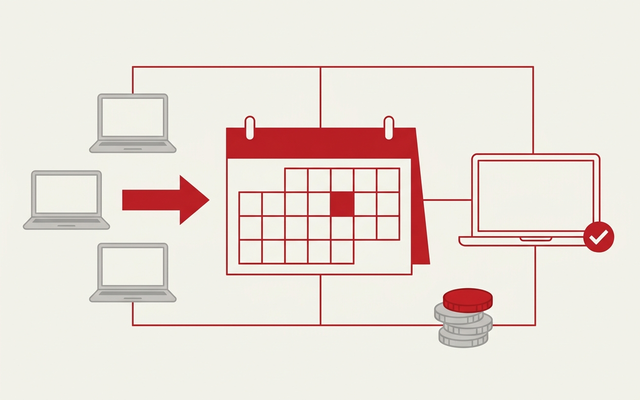
結論から申し上げます。2026年10月13日は、中小企業のパソコン管理にとって年に一度の分岐点です。この日に2つの期限が同時に来ます。
ひとつはWindows 10を延命する有料プログラム(ESU)の1年目が終わること、もうひとつはWindows 11 24H2(Home/Pro)のサポートが終わることです。
そしてもうひとつ、多くの会社が誤解している点があります。
2026年6月に「Windows 10の無料サポートが2027年10月まで1年延長された」というニュースが流れましたが、延長されたのは個人向けだけです。
会社で使うパソコンは対象外で、法人向けの期限も費用もまったく変わっていません。
この記事では、従業員30〜300名の中小企業を想定して、いま社内に残っているWindows 10のパソコンをどう扱うか、買い替えるならどう調達するかを、費用の目安と一緒に整理します。
マイクロソフトが公開している一次情報にもとづいて、延命はいくらかかるのか、そもそも延命できる端末なのか、から順番に見ていきます。
まず何を確認する?今日30分でできる3つ
計画を立てる前に、いまの状況を数字にします。ここを飛ばすと、必要のない台数のESUを買ってしまったり、逆に業務が止まる端末を見落としたりします。所要時間は30分、費用はかかりません。
| やること | 具体的な手順 | 分かること |
|---|---|---|
| ① Windows 10のPCが何台あるか数える | 各PCでWindowsキーとRを同時に押し、winverと入力してEnter。表示されたバージョンをメモする | 延命または買い替えが必要な台数 |
| ② Windows 11に上げられるPCを見分ける | PC正常性チェックアプリ、または管理ツールでTPM 2.0とセキュアブートの有無を確認する | そのまま上げられる台数と、買い替えが必要な台数 |
| ③ そのPCでしか動かない業務ソフトを洗い出す | 各部署に「このパソコンでないと動かないソフトや機械はあるか」を1行で聞く | どうしても残さざるを得ない端末の数 |
この3つが分かれば、判断は「何台をいつまでに買い替えるか」という予算の問題に変わります。逆にこの数字がないまま見積りを取ると、業者の言い値になりがちです。
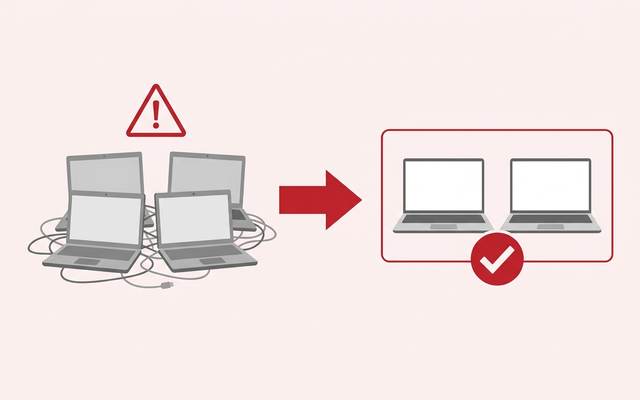
なぜ2026年10月13日が期限なのか?2つの期限が同じ日に重なる
この日付には理由が2つあります。ひとつずつ確認します。
期限①:Windows 10を延命する有料プログラムの1年目が終わる
Windows 10のサポートは2025年10月14日に終了しました。
それでもWindows 10を使い続ける会社向けに、マイクロソフトは有料の拡張セキュリティ更新プログラム(ESU)を用意しています。
名前は長いですが、要は毎年お金を払えばセキュリティ修正だけは受け取れる、という仕組みです。
この法人向けESUは年単位の契約で、最長3年間です。1年目のカバー期間は2025年11月に始まり、2026年10月13日で終わります。
2年目を使うかどうかを、その前に決めておく必要があります。
期限②:Windows 11 24H2(Home/Pro)のサポートも同じ日に終わる
見落とされがちですが、すでにWindows 11へ移行した会社にも同じ日に期限が来ます。
Windows 11はHomeとProがリリースから24か月、EnterpriseとEducationが36か月というサイクルで、バージョンごとにサポートが切れるためです。
マイクロソフトのライフサイクル情報にもとづくと、Windows 11 Home/Proの各バージョンの終了日は次のとおりです。
つまり24H2のまま止まっているPCは、2026年10月13日を過ぎると毎月の更新が届かなくなります。
| バージョン | リリース | Home/Proのサポート終了 | 備考 |
|---|---|---|---|
| Windows 11 23H2 | 2023年10月31日 | 2025年11月11日(終了済み) | すでに更新が止まっている |
| Windows 11 24H2 | 2024年10月1日 | 2026年10月13日 | 多くの法人PCがこのバージョン |
| Windows 11 25H2 | 2025年9月30日 | 2027年10月12日 | 当面はここまで上げれば安心 |
| Windows 11 26H1 | 2026年2月10日 | 2028年3月14日 | 最新の機能更新 |
Microsoft Learn「Windows 11 Home and Pro のライフサイクル」 ➡
「無料で1年延長された」は本当?個人向けと法人向けはまったく別物
2026年6月、マイクロソフトは個人向けのWindows 10 ESUを1年延長し、2027年10月12日までとしました。
ニュースを見た経営者の方から「うちも延びたのか」というお問い合わせをいただきますが、答えは延びていません、です。
マイクロソフトの個人向けESUの案内には、商用シナリオでは使用できないこと、そしてActive Directoryドメインに参加しているデバイス、
Microsoft Entraに参加しているデバイス、MDM(端末管理ソリューション)に登録しているデバイスは対象外であることが明記されています。
| 項目 | 個人向けESU | 法人向け(商用)ESU |
|---|---|---|
| 対象期間 | 2027年10月12日まで | 最長3年(1年目は2026年10月13日まで) |
| 費用 | 設定の同期で追加費用なし/Rewards 1,000ポイント/30米ドル | 1台あたり61米ドル(1年目)から。毎年2倍 |
| 1ライセンスで使える台数 | 最大10台 | 1台につき1ライセンス |
| 対象エディション | 22H2のHome/Pro/Pro Education/Workstations | Windows 10 バージョン22H2(LTSB/LTSCは対象外) |
| 会社のPCで使えるか | 使えない(ドメイン参加・Entra参加・MDM登録は対象外) | 使える |
Microsoft「Windows 10 コンシューマー向け拡張セキュリティ更新プログラム」 ➡
なお、延命した場合のセキュリティ面のリスクをさらに詳しく知りたい場合は、当社が運営するセキュリティ製品の比較サイト「c-compe」の解説もあわせてご覧ください。
本記事はパソコンをどう調達するかという投資判断の側を、c-compeの記事は延命したときにどんな攻撃を受けやすくなるかというリスクの側を扱っています。
c-compe「Windows 10のESU 1年目が2026年10月13日に終了|法人向けの費用と無料延長の誤解」 ➡
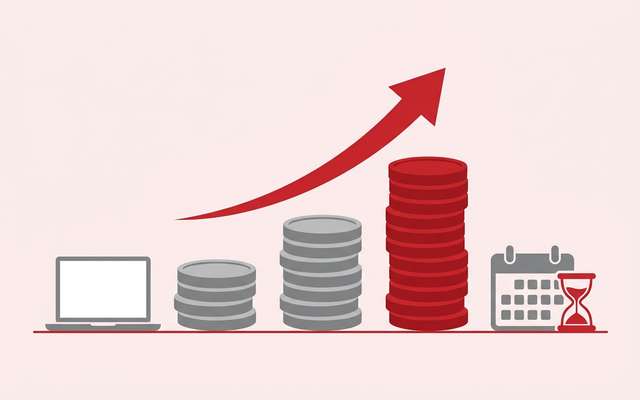
法人向けESUはいくらかかる?1台3年で427米ドル、しかも累積購入
マイクロソフトのドキュメントには、組織向けのESUはボリュームライセンスを通じて1年間1デバイスあたり61米ドルで購入でき、この価格は最大3年間、連続して2倍になると書かれています。
日本円の実売価格は販売店によって変わるため、ここでは公式の米ドル建てで整理します。
| 年 | カバー期間の終わり | 1台あたりの価格(公式・米ドル) | その年までの累計 |
|---|---|---|---|
| 1年目 | 2026年10月13日 | 61米ドル | 61米ドル |
| 2年目 | 2027年10月12日 | 122米ドル | 183米ドル |
| 3年目 | 2028年10月10日 | 244米ドル | 427米ドル |
ESUに含まれないもの
ESUはセキュリティ修正だけのプログラムです。ここを誤解すると、買ったのに困った、という状況になります。
| 含まれないもの | 実務上の意味 |
|---|---|
| 新機能 | 使い勝手は一切改善しない |
| セキュリティ以外の更新(不具合修正) | 動作の不具合が出ても直らない |
| 一般的なテクニカルサポート | 動かないという問い合わせの窓口はない |
| ESU自体以外のサポート | ライセンス認証やインストールの支援のみ。それも別途サポートプランが必要 |
| LTSB/LTSC版のカバー | 長期サービス版は別ライフサイクルでESUの対象外 |
実務でいちばん手間なのは1台ずつ有効化する作業
ESUは買って終わりではありません。
マイクロソフトの手順では、Microsoft 365管理センターの課金>製品>ボリュームライセンスのタブから複数ライセンス認証キー(MAK)を取得し、
各パソコンでコマンドを2回実行して有効化します。
しかもその前提として、Windows 10 バージョン22H2にKB5066791を適用し、その後にKB5072653を適用するという順番が決まっています。順番を間違えると有効化できません。
Microsoft Learn「Windows 10 で拡張セキュリティ更新プログラム(ESU)を有効にする」 ➡
買い替えるか、延命するか?判断の分かれ目
結論としては、業務上どうしてもそのPCでなければならない理由があるかどうか、の一点で決まります。理由が説明できない端末は、延命ではなく買い替えるほうが安くつきます。
| そのPCの状況 | おすすめの対応 | 理由 |
|---|---|---|
| Windows 11に上げられる(TPM 2.0あり) | 無料でWindows 11へアップグレード | 追加費用ゼロ。ESUを買う必要がない |
| 要件を満たさないが、一般的な事務作業に使っている | 買い替える | 3年延命で1台427米ドル。新品を買ったほうが速く、安全 |
| 古い業務システムや測定機器の専用端末 | ESUで延命し、期限を決めて移行 | 止めると業務が止まる。ただし、いつまでに、を必ず決める |
| 導入から5年以上たっていて動作が重い | 買い替える | 延命しても遅さは直らない。ESUに性能改善は含まれない |
| ほとんど使っていない予備機 | ネットワークから外すか処分する | 使わない端末にライセンス費用をかけない |
| 工場や店舗でインターネットに出ない端末 | ネットワークを分けて隔離運用する | 外部と通信しない構成なら、優先度を下げられる |
なお、Windows 11に上げると何が変わるのかは、社員への説明でよく聞かれる点です。
画面の見た目とスタートメニューの配置が変わり、ウィンドウを整列させるスナップ機能が使いやすくなり、セキュリティ機能が強化されます。
業務のやり方が根本から変わるわけではありませんので、「操作を覚え直す必要はほとんどない」と伝えて問題ありません。
Windows 11に上げられるPCかどうかを先に判定する
Windows 11の最小要件は次のとおりです。ここで多くの中小企業がつまずくのは、CPUの世代とTPM 2.0です。
2017年より前に買ったパソコンは要件を満たさないことが多く、その場合はアップグレードではなく買い替えになります。
| 項目 | Windows 11の最小要件 |
|---|---|
| プロセッサ | 対応する64ビットCPUで1GHz以上、2コア以上 |
| メモリ | 4GB以上(実務では8GB、できれば16GB) |
| ストレージ | 64GB以上の空き容量 |
| システムファームウェア | UEFI、セキュアブート対応 |
| TPM | TPM 2.0(セキュリティチップ) |
| グラフィックス | DirectX 12以降/WDDM 2.0対応ドライバー |
| ディスプレイ | 9インチ以上、720p、カラーチャネルあたり8ビット |
| アップグレード元の条件 | Windows 10 バージョン2004以降で、2021年9月14日以降のセキュリティ更新を適用済み |
メモリの最小要件は4GBですが、これはあくまで動く最低条件です。ブラウザで複数のクラウドサービスを開き、Web会議をしながら資料を編集する今の使い方では8GBでも足りない場面があります。
買い替えるなら16GBを標準にしておくと、次の更新までの4〜5年を安心して使えます。
Microsoft Learn「Windows 11 の要件」 ➡
要件を満たさないPCの3つの逃げ道
非対応PCに無理やりWindows 11を入れる方法がインターネットに出回っていますが、業務用のパソコンではおすすめしません。
更新が正常に当たらなくなる可能性があり、トラブルのときに誰も助けてくれないためです。現実的な選択肢は次の3つです。
| 選択肢 | 向いているケース | 費用の考え方 |
|---|---|---|
| 新しいPCに買い替える | 一般的な事務作業の端末すべて | 1台10万〜15万円が目安。4〜5年で割ると月2,000円前後 |
| クラウドPCに置き換える | 外出が多い、私物端末から社内を触らせたい | 月額課金。ESUの追加費用がかからない点が効く |
| ネットワークから切り離して残す | インターネットに出す必要のない専用端末 | 費用ゼロ。ただし外部との通信を確実に止める設計が必要 |
どうやって調達する?購入・リース・レンタル・中古・クラウドPCの5択
買い替えを決めたら、次は調達方法です。中小企業のご相談では、とりあえず現金で買うか、リースにするかの二択で検討されることが多いのですが、実際には5つの選び方があります。
| 調達方法 | 初期費用 | 月額の目安(1台) | 向いている会社 |
|---|---|---|---|
| 購入(現金・カード) | 10万〜15万円/台 | — | 資金に余裕があり、台数を分けて更新できる会社 |
| リース | 原則なし | 3,000〜5,000円 | 初期費用を平準化したい。3〜5年使う前提の会社 |
| レンタル | 原則なし | 9,000〜15,000円 | 繁忙期や短期プロジェクトなど、数か月だけ使う場合 |
| 中古PC | 3万〜8万円/台 | — | 台数を急いでそろえたい。用途が限定されている場合 |
| クラウドPC | 原則なし | 5,000〜10,000円+接続端末代 | 端末を選ばず社内システムを使わせたい会社 |
月額だけを見るとリースが安く見えますが、リースは支払総額が物件価格を上回る仕組みです。金利や固定資産税、保険料が含まれているためで、単純な安さで選ぶものではありません。
リースは途中でやめられないことが最大の注意点
リース事業協会の説明によれば、ファイナンス・リースはリース期間中に物件代金と諸費用のおおむね全部をリース料で回収する仕組み(フルペイアウト)で、そのため中途解約は禁止されています。
解約する場合は、残期間のリース料または相当する違約金を一括で支払うことになります。
| リースで確認すること | 見落とすとどうなるか |
|---|---|
| リース期間(36回/48回/60回) | 長くすると月額は下がるが、総額は増える |
| 中途解約の条件 | 人員減で不要になっても払い続けることになる |
| 保守の範囲 | リース会社ではなく販売店との保守契約が別に必要 |
| 満了後の扱い(再リース料・返却) | 返却時のデータ消去費用が別途かかることがある |
| リース期間の下限 | 法定耐用年数の70%以上で設定する必要がある |
パソコンの法定耐用年数は4年(サーバー用を除くパーソナルコンピュータ)です。実務上は36回(3年)か48回(4年)が中心になります。
60回にすると月額は下がりますが、5年目のパソコンは動作が重くなり、バッテリーも劣化しているのが普通です。
中古PCが向くケース・向かないケース
中古PCは1台3万〜8万円で調達できるため、台数を急いでそろえたいときには有効です。
ただしWindows 11の要件を満たす世代を指定して買わないと、同じ問題を数年後に繰り返すことになります。バッテリーの劣化状況と保証期間も必ず確認してください。
全社の標準機を中古でそろえると、故障の時期がばらついて管理が煩雑になります。中古は予備機や用途を限定した端末に使い、日常的に使う端末は新品でそろえるほうが、結果的に管理コストは下がります。
いくらかかる?30名の会社の5年総額を試算する
従業員30名、現在Windows 10のPCが20台残っている会社を想定して、4つのパターンを比べます。金額は目安で、機種と販売店によって変わります。
| 費用の内訳 | 目安 | 備考 |
|---|---|---|
| PC本体(法人向けノート) | 10万〜15万円/台 | メモリ16GB、SSD 256GB以上を想定 |
| Microsoft 365などのライセンス | 月1,000〜3,300円/人 | すでに契約済みなら追加なし |
| キッティング(初期設定) | 5,000〜15,000円/台 | 業者に委託する場合。自社対応なら人件費 |
| データ移行 | 3,000〜10,000円/台 | ローカル保存が多い端末ほど高くなる |
| 旧PCの処分・データ消去 | 2,000〜5,000円/台 | 消去証明書を出してもらう場合 |
| ESU(延命する場合) | 61→122→244米ドル/台 | 毎年2倍。3年で427米ドル |
| パターン | 初年度の支出 | 5年総額(20台分) | コメント |
|---|---|---|---|
| ① 20台を今年まとめて買い替える | 約260万円 | 約260万円 | 支出が1年に集中する。5年後にまた同じことが起きる |
| ② 3年に分けて買い替える(毎年7台前後) | 約91万円 | 約260万円 | 総額は同じだが、資金と作業が分散する |
| ③ 3年フル延命してから買い替える | 約19万円 | 約280万円 | 延命費用が上乗せ。作業工数も毎年発生する |
| ④ 半分を買い替え、残り10台を1年だけ延命 | 約140万円 | 約270万円 | 現実的な折衷案。翌年に残りを更新する |
一括更新をやめて3年に分けて買う
実際のご相談でいちばん多い失敗が、全社のパソコンを同じ年に一括で買ってしまうことです。
導入時は台数割引が効いて得に見えますが、4〜5年後にまた全台が同時に寿命を迎え、そのときにまとまった資金が必要になります。
おすすめは、更新台数を毎年おおむね3分の1にそろえていくやり方です。1年目は一番古い端末から、2年目・3年目と順に入れ替えると、数年後には毎年決まった台数と予算で回る状態になります。
キッティングやデータ移行の作業も分散するので、情シスの負担が平準化します。
税務・会計の扱いは?30万円未満なら一括で経費にできる
パソコンの購入費用は、金額によって経理処理が変わります。中小企業にとって使いやすいのが、中小企業者等の少額減価償却資産の特例です。
| 1台あたりの取得価額 | 経理上の扱い |
|---|---|
| 10万円未満 | 取得した事業年度に全額を経費にできる |
| 10万円以上20万円未満 | 一括償却資産として3年で3分の1ずつ経費にできる |
| 30万円未満(中小企業者等の特例) | 年間合計300万円まで、取得した事業年度に全額を損金算入できる |
| 30万円以上 | 法定耐用年数4年で減価償却する |
国税庁「中小企業者等の少額減価償却資産の取得価額の損金算入の特例」 ➡
補助金は使える?パソコン単体は対象外です
補助金でパソコンを買えないか、というご相談は非常に多いのですが、結論からいうとパソコン単体を目的にした申請はできません。正直に整理します。
| 制度 | PCに使えるか | 実務上の注意 |
|---|---|---|
| デジタル化・AI導入補助金2026(通常枠) | 原則対象外 | ソフトウェア・クラウド利用料が中心。ハードウェアは対象にならない |
| 同(インボイス枠) | 条件つきで対象になりうる | インボイス対応ソフトとセットで申請。ハードウェアのみの申請は不可 |
| 中小企業省力化投資補助金 | 実質むずかしい | 単価50万円以上の設備投資が必須。汎用のPCでは要件を満たしにくい |
| 自治体の助成金 | 制度による | 東京都など、テレワーク関連で対象になる年度がある |
つまり、パソコンの買い替えそのものは自社の投資として計画し、同時に導入する会計ソフトやセキュリティ、クラウドサービスの側で補助金を使うのが現実的な組み立てです。
なお、どの制度も交付決定前に発注したものは対象外になります。先に買ってしまうと使えません。要件は年度で変わるため、必ず公募要領の確認と専門家への相談を行ってください。
入れ替えの実務:キッティング・データ移行・旧PCの処分
買うことよりも、実は入れ替え当日と翌日のほうが大変です。段取りを7つに分けて整理します。
| ステップ | やること | つまずきやすい点 |
|---|---|---|
| 1. 事前の棚卸し | 誰のPCに何のソフトが入っているかを一覧にする | 業務部門しか知らない専用ソフトが後から出てくる |
| 2. ライセンスの確認 | Officeや業務ソフトのライセンスを移せるか確認する | PCに付属していたOfficeは新しいPCに移せない |
| 3. キッティング | OS設定・ソフト導入・ウイルス対策・ネットワーク設定 | 1台ずつ手作業だと20台で3〜5日かかる |
| 4. データ移行 | 書類・メール・お気に入り・辞書・印刷設定を移す | デスクトップに置いたファイルの移行漏れが最も多い |
| 5. 周辺機器の再設定 | 複合機のスキャン送信先、ラベルプリンタ、専用機器 | 複合機のスキャンが届かないという問い合わせが必ず出る |
| 6. 立ち会いと引き渡し | 本人の前でログインとメール送受信まで確認する | 置いていくだけだと翌朝に問い合わせが集中する |
| 7. 旧PCの回収と処分 | 台数を照合し、データ消去を委託する | 机の下に放置され、数か月後に行方不明になる |
データ移行でいちばん多いトラブル
移行漏れの大半は、デスクトップとドキュメントに直接保存していたファイルです。
共有サーバーやクラウドにあるファイルは移行の対象になりますが、個人のパソコンの中にしかないファイルは本人しか把握していません。
これを機にファイルの置き場をクラウドに寄せておくと、次の更新のときの移行作業がほとんどなくなります。
OneDriveやGoogleドライブの同期を設定しておけば、新しいパソコンでサインインするだけでファイルがそろう状態になります。
旧PCの処分は初期化しただけでは終わらない
回収した古いパソコンには、社外に出してはいけないデータが残っています。
Windowsの初期化だけでは復元できてしまう場合があるため、業者に委託してデータ消去証明書を発行してもらうのが安全です。
リース満了で返却する場合も、返却前の消去について契約内容を確認してください。
データ消去のやり方と証明書の見方については、当社が運営するc-compeで詳しく解説しています。
初期化だけでは不十分な理由と、消去のレベルの違いをまとめていますので、業者を選ぶ前にご確認ください。
c-compe「パソコン・スマホを廃棄/リース返却するときのデータ消去は?」 ➡
あわせて知っておきたいのが、旧PCは処分費用がかかるとは限らないという点です。
Windows 11の要件を満たす比較的新しい端末であれば買取の対象になり、台数がまとまれば引き取り費用が無料になることもあります。
ただし買取に出す場合もデータ消去は必須で、消去証明書の発行に対応している業者を選んでください。
情シスがつまずく落とし穴8つ
実際のご相談から、買い替えの前後で起きやすい問題をまとめます。
| 落とし穴 | 何が起きるか | 防ぎ方 |
|---|---|---|
| 個人向けESUで会社のPCを延命しようとする | ドメイン参加端末では登録できない | 会社の端末は法人向けESUか買い替えの二択だと最初に決める |
| ESUを2年目から買えば安いと考える | 累積購入のため1年目分も請求される | 延命するなら1年目から入る。しないなら早く買い替える |
| Windows 11に上げたので安心してしまう | 24H2のまま止まり、2026年10月13日で更新が切れる | バージョンを一覧で管理し、機能更新を年1回かける |
| 台数を数えずに見積りを取る | 必要のない台数のライセンスを買う | winverで棚卸ししてから相談する |
| 全台を同じ年に買う | 4〜5年後にまた全台同時更新になる | 毎年3分の1ずつ更新する計画に切り替える |
| キッティングを情シス1人で抱える | 本業が止まり、移行が数か月遅れる | 20台を超えるなら外部委託を検討する |
| 旧PCを机の下に置いたままにする | 資産台帳と実台数が合わなくなる | 回収日を決め、その日にまとめて引き取ってもらう |
| PC付属のOfficeを移せると思っている | 新PCでOfficeが使えず当日に慌てる | Microsoft 365などのサブスクリプションに切り替える |
最後の項目は毎回のように起きます。パソコンに付属していたOfficeは、その1台でしか使えないライセンスです。
買い替えのたびにOfficeも買い直すことになるため、この機会にMicrosoft 365のように人に紐づくライセンスへ切り替えておくと、次の更新から作業が1つ減ります。
Microsoft 365(法人向け)のサービス紹介はこちら ➡
また、台数と機種を把握しきれていない場合は、IT資産管理ツールで自動的に一覧化する方法もあります。
どのPCがどのOSのどのバージョンかを管理画面から確認できるようになるため、次回以降の棚卸しがほぼ不要になります。
LANSCOPE エンドポイントマネージャー クラウド版のサービス紹介はこちら ➡
買い替え計画の5ステップ
最後に、今日から着手できる順番に整理します。ステップ1と2は費用ゼロで、社内だけで完了します。
| ステップ | やること | 目安期間 |
|---|---|---|
| STEP1 | winverで全台のOSとバージョンを棚卸しする | 30分〜半日 |
| STEP2 | Windows 11に上げられる台数と、上げられない台数に分ける | 1〜2日 |
| STEP3 | 上げられる端末は無料でWindows 11へ。24H2の端末は25H2へ機能更新する | 1〜2週間 |
| STEP4 | 上げられない台数分の見積りを取り、購入・リース・中古の方針を決める | 2〜4週間 |
| STEP5 | 部署単位でキッティングと入れ替えを行い、旧PCを回収・処分する | 1〜2か月 |
いちばん大事なのはSTEP1です。台数が分かるだけで、延命と買い替えのどちらが安いかは自動的に決まります。
逆に台数が分からないまま、とりあえずESUを人数分、と買ってしまうのが最ももったいない失敗です。
よくある質問
Q. Windows 10のまま使い続けたら、すぐに何か起きますか?
A. パソコン自体は動き続けます。ただし新しい脆弱性が見つかっても修正が提供されないため、時間がたつほど危険度が上がります。
取引先からセキュリティ体制の確認を求められる場面も増えており、サポートが切れたOSを業務で使っていると回答せざるを得ない状態は、取引上のリスクにもなります。
c-compe「社内の古いPCがサイバー攻撃の入り口になる理由」 ➡
Q. 従業員10名の会社ですが、そこまで計画的にやる必要がありますか?
A. 10名規模ならなおさら、台数を数えるだけで十分です。10台程度であれば、延命の手間と費用を考えると買い替えたほうが速いケースがほとんどです。
ただし一度に10台買うと出費が集中するので、古い順に3〜4台ずつ分けることをおすすめします。
Q. Windows 11に上げると業務ソフトが動かなくなりませんか?
A. その可能性はあるため、いきなり全台に適用しないでください。
まず情シスや詳しい社員の1〜2台で1〜2週間試し、会計ソフト・販売管理・複合機のスキャン・専用機器の順に動作を確認してから、部署単位で広げるのが安全です。
動かないソフトが見つかった場合は、その端末だけESUで延命するという判断もできます。
Q. 中古PCを買って費用を抑えるのは有効ですか?
A. 用途を限定すれば有効です。ただしWindows 11の要件を満たす世代を指定して購入することと、保証期間とバッテリーの状態を確認することが条件になります。
全社の標準機を中古でそろえると故障の時期がばらついて管理が煩雑になるため、予備機や限定的な用途に使うほうが向いています。
まとめ|台数を数えることから始める
法人PCの買い替え判断を、要点だけ整理します。
| 論点 | 結論 |
|---|---|
| 2026年10月13日の意味 | 法人向けESU 1年目の終了日であり、Windows 11 24H2(Home/Pro)のサポート終了日でもある |
| 「無料で1年延長」の正体 | 個人向けのみ。ドメイン参加・Entra参加・MDM登録の会社PCは対象外 |
| 法人向けESUの費用 | 1台61米ドルから始まり毎年2倍。3年で427米ドル。しかも累積購入 |
| 延命が正しい場合 | 移行先が決まっていない業務システムがある端末に限る。期限を決めて使う |
| 調達方法 | 購入・リース・レンタル・中古・クラウドPCの5択。リースは中途解約できない |
| 買い方のコツ | 全台を一度に買わず、毎年3分の1ずつ更新する |
| 税務 | 1台30万円未満なら中小企業者等の特例で年間300万円まで全額損金にできる |
| 補助金 | PC単体は対象外。同時に導入するソフトやクラウド側で使う |
| 最初の一歩 | winverで台数を数える30分。ここで判断はほぼ決まる |
株式会社アーデントでは、法人向けパソコンの選定と調達、キッティングやデータ移行、Microsoft 365やセキュリティ対策の設計、そして補助金を活用したクラウド導入まで、
中小企業のIT環境をまとめてご支援しています。何台あるか分からないという段階からで構いませんので、まずは現状をお聞かせください。
株式会社アーデントは、デジタル化・AI導入補助金の支援事業者を行っております!
アーデントからデジタル化・AI導入補助金を使ってクラウドツールを導入するメリットは以下の通りです。
メリット①対象ツールを2年間、半額、もしくは1/4で利用可!
メリット②会計、経費精算、請求書処理、受発注ツール導入なら、PCやタブレットの購入も補助が受けられ半額!
メリット③補助期間終了後は、公式価格よりお値引き!
メリット④各種IT活用、DX、保守サポートでより貴社のIT化を促進、生産性を向上します!
【弊社取り扱いクラウドツール】
🔹オフィス・グループウェア: Google Workspace※、Microsoft365、desk'nets NEO※
🔹ノーコード業務改善:kintone、Zoho※、楽楽販売、JUST.DB※、サスケworks
🔹コミュニケーション: サイボウズオフィス、Garoon、Chatwork、LINE WORKS、zoom
🔹会計・経費管理: マネーフォワード、freee、楽楽精算、楽楽明細、楽楽請求、invox
🔹電子契約・文書管理: freeeサイン、クラウドサイン、GMOサイン、Adobe Acrobat、box
🔹セキュリティ対策: sophos、SentinelOne、ESET、トレンドマイクロ、CloudGate UNO
🔹バックアップ: syscloud、Avepoint、veeam
🔹RPA・自動化: RoboTANGO、DX-Suite、Yoom※、バクラクシリーズ
🔹勤怠・労務管理: 勤革時、楽楽勤怠、マネーフォワード
🔹物流・在庫管理: ロジザードZERO
🔹教育・マニュアル作成管理: iTutor、NotePM、leaf
🔹PBX・電話システム: INNOVERAPBX※、MOTTEL※、ZoomPhone※
🔹端末管理:LANSCOPE、clomo、ISM Cloud One
🔹リモートデスクトップ:RemoteOperator在宅
🔹受付ipad:ラクネコ※
🔹タスク管理、その他:Adobe creative cloud、Notta、JOSYS、backlog※
など
※こちらのツールは補助期間終了後の値引不可
また、上記以外のツールも取り扱いできるものが多々ありますので、一度ご相談ください。
デジタル化・AI導入補助金2026の詳細、お問合せはお電話頂くか、以下の記事を御覧ください↓
デジタル化・AI導入補助金お問合せ:03-5468-6097

以下の動画では、採択のポイントや申請にあたっての注意点などを詳しく解説していますので、
あわせてご覧ください!

株式会社アーデント 代表取締役。2006年にオフィス専門不動産会社アーデントを創業。その後、オフィス賃貸仲介、ワークプレイス作りに10年以上携わり、合計500社以上のオフィス移転をサポート。2018年よりクラウドPBXを中心にネットワーク、通信分野を専門に400社以上の電話、ネット環境づくりをサポート。2022年より100以上のクラウドサービスの販売を開始。
デジタル化・AI導入補助金を使って、150社以上にクラウドツールを提供。IT活用による業務改善のDXコンサルを提供。ノーコードツールを使ったExcelやAccessからの基幹システム移行によるDX実績多数。
アマゾンで出版している書籍はこちら!
「AppSheetで作る中小企業の基幹システム」 ~Excel限界からの脱出。GoogleWorkspaceを使って、失敗しない業務アプリ導入を解説~
「Google Workspace完全活用マニュアル」 ~Google Workspaceをフル活用する方法を徹底解説!~
amzn.to/3w5zWfT
「中小法人向け サイバーセキュリティ完全ガイド」~サイバーセキュリティ対策で、特に中小企業が 守るべきポイントを網羅!~
amzn.to/3Y9Nm5n
ぜひチェックしてください!