【2026年版】Microsoft Purviewとは?中小企業の情報漏えい対策|秘密度ラベル・DLPをBusiness Premiumで追加費用ゼロから始める方法
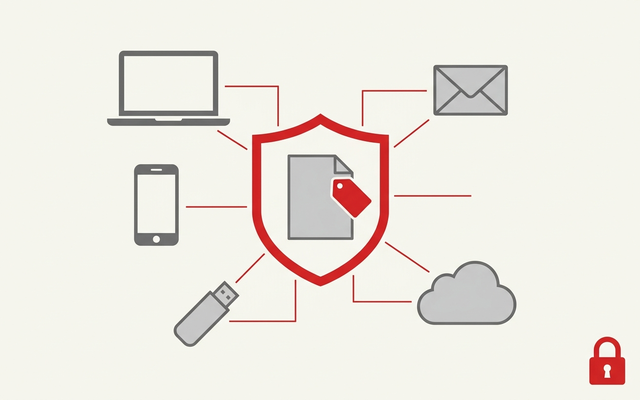
結論から申し上げます。Microsoft Purview(マイクロソフト・パービュー)は「情報漏えい対策のために新しく買う製品」ではありません。
Microsoft 365 Business Premium や E3 を契約している会社なら、ファイルに取扱区分を貼る「秘密度ラベル」と、機密情報を含むメールやファイルの共有を止める「DLP(データ損失防止)」は、追加費用ゼロでもう手元にあります。
実際にご相談をいただくと、「情報漏えい対策のソフトを入れたい」というお話の前に、すでに契約しているMicrosoft 365の中で一度も有効にしていない機能が残っているケースがほとんどです。まず棚卸しをして、足りないところだけ買い足す。
これがいちばん安く、いちばん早く効きます。
この記事では、Microsoft Purviewのうち中小企業(従業員30〜300名)が実際に使うところだけに絞って、Business Premiumでどこまでできるか/どこから有料になるか/どこでつまずくかを、
Microsoft公式ドキュメントの記載にもとづいて整理します。あわせて、E5に上げる前に検討できる「Purviewスイート for Business Premium(1ユーザー月額1,499円・最大300シート)」という選択肢もご紹介します。
結論:Purviewは買う前に「持っているものを有効にする」
Business Premium・E3なら、手動の秘密度ラベルとDLPは追加費用ゼロ
Microsoft公式の「Microsoft Purview サービスの説明」には、手動での秘密度ラベル付けが使えるプランとして Microsoft 365 E5/E3/F3/F1 と並んで Business Premium が明記されています。
同じくDLPについても、
Exchange Online(メール)・SharePoint Online・OneDrive for Business を対象とするものは「Microsoft 365 Business Premium」がそのまま権利を持つプランとして挙げられています。
つまり、30名の会社がBusiness Premiumを契約していれば、「マイナンバーが書かれたExcelを社外にメール送信しようとしたら止める」というルールは、今日から追加費用なしで作れます。
有料になるのは「Teamsチャット・パソコン本体・自動ラベル」の3つ
一方で、Business Premiumに含まれていない機能もはっきりしています。中小企業の実務で効いてくるのは次の3つです。ここだけ押さえておけば、見積りが狂うことはありません。
| Business Premiumに含まれないもの | 何ができないか | 必要なライセンス |
|---|---|---|
| Teams向けDLP | Teamsのチャット・チャネル投稿に含まれる機密情報の共有を止められない | E5/Purviewスイート |
| エンドポイントDLP | パソコン本体でのUSBコピー・印刷・コピー&貼り付けを止められない | E5/Purviewスイート |
| 自動の秘密度ラベル付け | 条件に合ったファイルへ自動でラベルを貼れない(貼るのは人の手) | E5/Purviewスイート |
なお「Purviewスイート for Business Premium」は、Business Premiumに月額1,499円(税別・年払いの月額換算)で足せるアドオンです。
最大300シートという制限はありますが、E5に丸ごと乗り換えるより現実的な選択肢になります。詳しくは後半のコスト試算で比較します。
なぜ今、情報漏えい対策の見直しが必要なのか
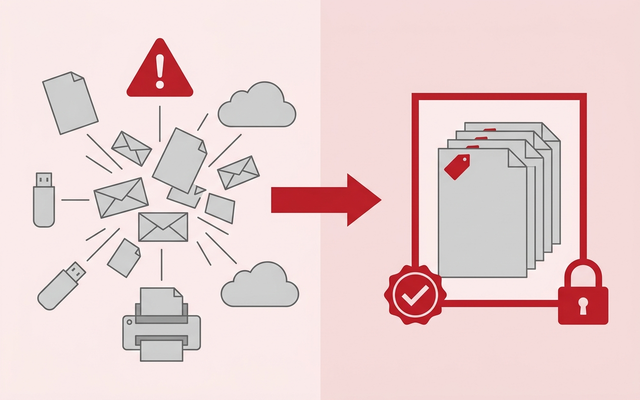
「うちはまだ大丈夫」というお話も聞きますが、2026年に入ってから相談の入り口が明らかに変わりました。以前は「ウイルスに感染したかもしれない」という事故起点でしたが、いまは次の3つの事情から、事故が起きる前に相談が来るようになっています。
| きっかけ | 何が起きているか | 求められること |
|---|---|---|
| 取引先からの証明要求 | 大手企業や官公庁との取引で、セキュリティ対策の状況を質問票で提出するよう求められる | 「機密情報をどう分類し、どう持ち出しを制限しているか」を書面で説明できること |
| 改正個人情報保護法への対応 | 個人情報の漏えい時には報告義務があり、社内でどこに何があるか把握できていないと初動が遅れる | どのファイルに個人情報が入っているかを把握し、外部共有を止める仕組み |
| Copilotなど生成AIの社内展開 | AIが社内のファイルを横断して読むため、権限の整理漏れがそのまま露出につながる | AIを配る前に、見せてよい情報と見せてはいけない情報を分けておくこと |
特に1つ目は実務への影響が大きく、サプライチェーン強化に向けたセキュリティ対策評価制度(SCS評価制度)のように、取引条件としてセキュリティ対策の水準を問う仕組みも動き始めています。
「対策していない会社とは取引しない」という流れが、中小企業にも降りてきているとお考えください。
そのときに「Microsoft 365を使っています」だけでは答えになりません。逆に言えば、Purviewでラベルとルールを1つでも整えておけば、質問票に書ける内容が具体的になります。
Microsoft Purviewとは?何をするツールなのか
1つの製品ではなく「機能の束」だと理解する
Microsoft Purviewは単体の製品ではなく、情報を守るための機能をまとめた呼び名です。ここを勘違いすると「Purviewを導入する」という言い方自体が成り立たなくなり、社内での議論が空回りします。
中小企業が関係するのは、実際には次の範囲です。全部を使う必要はまったくありません。
| 機能 | 何をするものか | Business Premium |
|---|---|---|
| 情報保護(秘密度ラベル) | ファイルやメールに取扱区分を貼り、透かしや暗号化を付ける | ○(手動のみ) |
| DLP(データ損失防止) | 機密情報を含むメール・ファイルの共有や送信を止める | ○(メール・SharePoint・OneDrive) |
| データライフサイクル管理 | 保存期間を決めて自動で残す/消す(保持ポリシー・保持ラベル) | ○ |
| 監査(標準) | 誰が何をしたかのログを検索する | ○ |
| 電子情報開示(標準) | 訴訟や調査のときに対象データを検索・保全する | ○ |
| コンプライアンスマネージャー | 対策の進み具合をスコアで見える化する | ○ |
| メッセージの暗号化 | 社外あてメールを暗号化して送る | ○ |
| インサイダーリスク管理 | 退職予定者などの不審な操作を検知する | ×(E5相当) |
| コミュニケーションコンプライアンス | メールやチャットの不適切なやり取りを検知する | ×(E5相当) |
表を見ていただくとわかるとおり、Business Premiumで「できないこと」は情シスが調査・監視をするための上位機能に集中しています。ファイルを分類して守るという、いちばん基本の部分はすでに使える状態です。
秘密度ラベルとは?ファイルに貼る「取扱区分のシール」
秘密度ラベルは、ファイルやメールに「これは社内限定」「これは機密」という区分を貼る仕組みです。公式ドキュメントでは「コンテンツに割り当てると、適用するスタンプのようなもの」と説明されています。
重要なのは、このラベルがファイルのメタデータ(ファイル自体に埋め込まれた情報)に保存されるため、ファイルがメールで転送されてもUSBにコピーされても、区分がついたまま移動するという点です。フォルダの権限と違い、ファイルが器から出ても効果が残ります。
ラベルでできることは4段階に分かれる
「ラベルを貼る」と一口に言っても、実際に何が起きるかは設定次第で大きく変わります。中小企業では、下の表の上から順に検討するのが安全です。
| ラベルの設定 | 起きること | 中小企業での使いどころ |
|---|---|---|
| 分類だけ(保護なし) | 区分が付くだけ。開ける人は変わらない | まずここから。誰も困らないので反発が出ない |
| コンテンツマーキング | ヘッダー・フッター・透かしが自動で入る | 社外に出す資料の取り扱い注意を明示したいとき |
| 暗号化(アクセス許可) | 指定した人・グループだけが開ける。印刷やコピーも制限できる | 見積書・図面・人事資料など、流出したら困る少数のファイル |
| コンテナーの保護 | Teamsのチーム・SharePointサイト・グループ側の外部共有や未管理端末からのアクセスを制御 | 社外の人が入るチームと入らないチームを分けたいとき |
なお、透かしはドキュメントには入れられますが、メールと会議の招待には適用できません。文字数の上限もあり、透かしは255文字まで、ヘッダーとフッターは1,024文字まで(Excelだけは合計255文字で、書式設定コードなど見えない文字も含む)とされています。
Outlookの「秘密度(社外秘)」とはまったく別物
ここが実務でいちばん混同されるところです。Outlookには昔から「標準・個人用・プライベート・社外秘」を選ぶ機能がありますが、公式ドキュメントは秘密度ラベルとこれを混同しないよう明確に注意しています。
曰く「送信者の意図を示すOutlookの組み込みの秘密度レベルと混同しないでください。ただし、データセキュリティを提供することはできません」。
つまりOutlookの「社外秘」は、送る側の気持ちを伝える表示に過ぎず、開くのを止める力はありません。「社外秘に設定して送ったから大丈夫」と考えている会社は、実質的に何も守れていないことになります。この違いを社内に伝えるだけでも意味があります。
保持ラベルとの違い(1つのファイルに両方付けられる)
Purviewにはもう1つ「保持ラベル」という似た名前の機能があります。役割はまったく違い、混ぜて考えると設計を誤ります。
| 観点 | 秘密度ラベル | 保持ラベル |
|---|---|---|
| 目的 | 見せない・持ち出させない | 消させない・期限で消す |
| 1アイテムに付けられる数 | 1つだけ | 1つだけ |
| 併用 | 同じファイルに両方つけられる | 同じファイルに両方つけられる |
| 発行先 | ユーザーまたはグループ | メールボックスやサイトなどの場所 |
| 中小企業での主な用途 | 情報漏えい対策 | 契約書・帳票の保存年限の管理 |
ラベルは5つまで。増やすほど使われなくなる
秘密度ラベルの設計で最も多い失敗は、細かく作りすぎて誰も選べなくなることです。この点について公式ドキュメントは、はっきりした数字を出しています。
「実際のデプロイでは、ユーザーがメインラベルを5つ以上持っている場合や、メインラベルごとに5つ以上のサブラベルがある場合に、効果が著しく低下することが示されています」。
マイクロソフト自身が「5つを超えると効果が落ちる」と書いているのですから、中小企業なら4つで十分です。以下は当社がご提案しているそのまま使える設計です。
| ラベル名 | 対象 | 設定 | 社員への説明 |
|---|---|---|---|
| 公開 | 会社案内・製品カタログ・プレスリリース | 分類のみ | 外に出して問題ないもの |
| 社内限定 | 議事録・日報・社内マニュアル | 分類のみ | 社内で共有するもの(既定のラベル) |
| 取引先限定 | 見積書・仕様書・提案書 | 透かしを入れる | 相手を決めて出すもの |
| 機密 | 人事・給与・原価・図面・個人情報 | 暗号化して特定グループのみ | 外に出たら困るもの |
いちばん厳しいラベルはリストの「下」に置く
ラベルの並び順は優先度を決めるため重要です。公式ドキュメントでは、最も厳格なラベル(機密など)をリストの下側に、最も緩いラベル(公開など)を上側に置くよう指示されています。
ここを逆にすると、ユーザーが「機密」から「公開」へ下げたときの理由入力が働かなくなります。
なお、ユーザーが優先度の低いラベルに変更したときや、ラベルを外したときに理由の入力を求める設定があり、入力された理由は管理者がアクティビティエクスプローラーで読めます。
ただしこの画面自体はE5相当の機能なので、Business Premiumだけの環境では「理由を書かせる」設定はできても、それを一覧で読む画面がない点は理解しておく必要があります。
公式に決まっている上限と反映時間
| 項目 | 上限・目安 |
|---|---|
| テナントあたりのラベル数 | 1,000超まで作成可 |
| 暗号化でユーザーとアクセス許可を指定するラベル | テナントあたり最大500 |
| 実務上の推奨 | メインラベル5つ未満・サブラベル5つ未満 |
| 透かしの文字数 | 255文字まで |
| ヘッダー・フッターの文字数 | 1,024文字まで(Excelは合計255文字) |
| ラベルポリシーの変更が全社に反映されるまで | 最大24時間 |
| DLPポリシーが有効になるまで | オンにしてから約1時間 |
「設定したのに出てこない」という問い合わせの多くは、この反映待ちです。ラベルは最大24時間、DLPは約1時間かかると先に伝えておけば、無駄な調査が減ります。
DLPとは?「送る・持ち出す」瞬間に止める仕組み
DLP(Data Loss Prevention=データ損失防止)は、機密情報が含まれているかどうかをその場で判定して、送信や共有を止めたり警告を出したりする仕組みです。ラベルが「区分を貼る」側、DLPが「出口で止める」側と考えるとわかりやすくなります。
公式ドキュメントによると、DLPは単純な文字列検索ではなく、キーワードの一致・正規表現の評価・内部関数による検証・機械学習アルゴリズムなどを組み合わせた「ディープコンテンツ分析」で判定します。
そのため「マイナンバーらしい12桁の数字」といった曖昧な条件でも実用的に動きます。
DLPを掛けられる場所と、必要なライセンス
| 場所 | 止められること | 必要なライセンス |
|---|---|---|
| Exchange Online(メール) | 社外あて送信のブロック・警告・上書き許可 | Business Premium |
| SharePoint サイト | 組織外への共有をブロック | Business Premium |
| OneDrive アカウント | 組織外への共有をブロック | Business Premium |
| Officeアプリ(Word・Excel・PowerPoint) | 保存時のポリシーヒント表示 | Business Premium |
| Teams チャット・チャネル | 機密情報を含む投稿の非表示・ブロック | E5/Purviewスイート |
| デバイス(Windows・macOS) | USBコピー・印刷・コピー&貼り付けの制限 | E5/Purviewスイート |
| Microsoft 365 Copilot | Copilotがファイル・メールを処理するのを制限 | E5/Purviewスイート |
| オンプレミスのファイル共有・SharePoint | 検疫フォルダへの移動 | E5/Purviewスイート |
| ブラウザー・ネットワーク(生成AIサイト等) | ChatGPT等への貼り付けの制御(プレビュー) | E5相当+従量課金 |
まず1本だけ作るなら「マイナンバーを含むメールの社外送信」
DLPポリシーは、いきなり網羅しようとすると必ず止まります。最初の1本は、誤検知が少なく効果が説明しやすいものに絞ってください。当社がおすすめしているのは「日本の個人用マイナンバーを含むメールを、社外あてに送るときに警告を出す」の1本です。
Purviewには日本向けの検出パターン(機密情報の種類=SIT)が最初から用意されているため、正規表現を自分で書く必要はありません。
| 日本向けの機密情報の種類(例) | 使いどころ |
|---|---|
| 日本の個人用マイナンバー | 年末調整・入退社書類の誤送信を防ぐ |
| 日本の法人用マイナンバー | 取引先情報を含む台帳の持ち出しを検知する |
| 日本の銀行口座番号 | 振込依頼書・給与関係の誤送信を防ぐ |
| 日本の運転免許証番号 | 本人確認書類のやり取りを管理する |
| 日本のパスポート番号 | 海外出張・在留関係の書類を管理する |
| 日本の在留カード番号 | 外国人従業員の在留手続き書類を管理する |
| 日本の住民登録番号 | 住民票の写しなどを扱う場面 |
| 日本の社会保険番号(SIN) | 社会保険関係の手続き書類 |
| クレジットカード番号 | 決済関連の情報が資料に混ざるのを防ぐ |
必ず「シミュレーションモード」から始める
公式ドキュメントは、ポリシーを制限の厳しいモードで動かす前にシミュレーションモードで展開し、影響を評価するよう明記しています。シミュレーションモードでは、ポリシーで定義したアクションは適用されず、一致だけが記録されます。
中小企業の場合、2週間ほどシミュレーションで回すと「経理が毎月送っている振込一覧が全部引っかかる」といった業務が必ず見つかります。
ここを潰さずにブロックへ切り替えると、初日で業務が止まって「Purviewのせいで仕事にならない」という話になり、二度と再開できなくなります。
なお公式の注記として、シミュレーションモードでは「その他のルールの処理を停止する」の設定が働かない点にも触れられています。複数ルールを組み合わせた設計をテストするときは、この差を頭に入れておいてください。
業務シーンごとに、どの機能が効くか
「Purviewで何ができるのか」がイメージしづらいというお声が多いので、実際のご相談内容ごとに整理しました。左の列が困りごと、真ん中が使う機能、右が必要なライセンスです。
| よくあるご相談 | 使う機能 | 必要なライセンス |
|---|---|---|
| 顧客リストを社外のフリーメールに送られたくない | DLP(Exchange Online・社外あて送信をブロック) | Business Premium |
| 見積書や図面を、渡した相手以外に開かせたくない | 秘密度ラベル(暗号化・アクセス許可の指定) | Business Premium |
| OneDriveやSharePointから外部リンクで流出させたくない | DLP(SharePoint・OneDriveの外部共有をブロック) | Business Premium |
| 契約書を10年残し、それ以外は自動で消したい | 保持ラベル・保持ポリシー | Business Premium |
| Teamsのチャットに個人情報が貼られるのを止めたい | Teams向けDLP | E5/Purviewスイート |
| 退職予定者がUSBで持ち出すのを止めたい | エンドポイントDLP(USBコピーをブロック) | E5/Purviewスイート |
| 退職前の不審な操作の増加に気づきたい | インサイダーリスク管理 | E5/Purviewスイート |
| 私物パソコンから社内ファイルを触らせたくない | 秘密度ラベル(コンテナー保護)+条件付きアクセス | Business Premium(P1込み) |
この表の上4行は、いま契約しているBusiness Premiumのまま今日から着手できます。下4行は追加費用が必要になるので、上4行を終えてから検討すれば十分です。

Business Premiumで「できないこと」を先に知る
ここが本記事でいちばんお伝えしたい部分です。ネット上の解説記事には「Business PremiumでExchange・SharePoint・OneDrive・Teamsに対応」と書かれているものがありますが、Microsoft公式のサービス説明を読むと、
Teams向けDLPの対応プランはE5/A5/G5とPurviewスイート系のみで、Business Premiumは含まれていません。
見積り段階でここを取り違えると、「Teamsのチャットで個人情報が飛んでいるのを止めるつもりだったのに、契約後にできないと判明する」という事故になります。
| 機能 | Business Premium | E3 | E5 | Purviewスイート for Business Premium |
|---|---|---|---|---|
| 手動の秘密度ラベル | ○ | ○ | ○ | ○ |
| DLP(メール・SharePoint・OneDrive) | ○ | ○ | ○ | ○ |
| 保持ポリシー・保持ラベル | ○ | ○ | ○ | ○ |
| 監査(標準) | ○ | ○ | ○ | ○ |
| Teams向けDLP | × | × | ○ | ○ |
| エンドポイントDLP(USB・印刷・コピペ) | × | × | ○ | ○ |
| 自動の秘密度ラベル付け | × | × | ○ | ○ |
| 監査(プレミアム=最長1年保持) | × | × | ○ | ○ |
| インサイダーリスク管理 | × | × | ○ | ○ |
| コミュニケーションコンプライアンス | × | × | ○ | ○ |
| 電子情報開示(プレミアム) | × | × | ○ | ○ |
| 情報バリア | × | × | ○ | ○ |
| ユーザー数の上限 | 300名 | 上限なし | 上限なし | 300シート |
E3について補足すると、公式には「スキャナーベースの検出はMicrosoft 365 E3ライセンスでサポートされています。
秘密度のラベル付け(自動またはポリシーベースのラベル付けを含む)には、Microsoft 365 E5ライセンスまたはMicrosoft 365 Information Protection and Governanceが必要です」と書かれています。
E3に上げてもエンドポイントDLPや自動ラベルは付いてこない、というのが実務上のポイントです。
E5に上げる前に:Purviewスイート for Business Premiumという選択肢
「Teamsも端末も守りたいから、結局E5にするしかないのか」と思われるかもしれません。ここで知っておいていただきたいのが、Microsoft 365 Business Premium に足せる専用アドオンの存在です。
Microsoft公式サイトによると、Microsoft Purviewスイート for Microsoft 365 Business Premium は1ユーザー月額1,499円(税別・年払いの月額換算)、最大300シートで、
「最大300人のユーザーに対して、Microsoft 365 E5データのセキュリティ、コンプライアンス、ガバナンスを、お求めやすい価格でビジネスに提供します」と説明されています。Business Premiumのサブスクリプションが前提条件です。
30名で試算すると、E5との差は年間150万円以上
| 構成 | 1人あたり月額(税別) | 30名の年間費用 | Teams DLP・端末DLP |
|---|---|---|---|
| Business Premium のまま | 3,298円 | 約118万7,000円 | × |
| Business Premium + Purviewスイート | 4,797円 | 約172万7,000円 | ○ |
| Microsoft 365 E5 に変更 | 8,995円 | 約323万8,000円 | ○ |
差は明確です。同じことができるようになるのに、E5へ乗り換えると30名で年間約151万円多くかかります。300名以下の会社であれば、まずPurviewスイートのアドオンを検討するのが合理的です。
なお、脅威対策まで一緒に強化したい場合は「Microsoft Defender および Purview スイート for Microsoft 365 Business Premium」が1ユーザー月額2,248円で提供されています。
公式には「このバンドルの機能は、Microsoft 365 E5の脅威保護とデータセキュリティ機能と同等です」と記載されています。
また、Microsoft 365 Copilot または Copilot Business を購入している法人ユーザーは、
Purviewスイート for Business Premium が50%オフになる期間限定プランが案内されています(2025年12月1日から2026年12月31日まで、年間契約が必要で、割引価格は初年度のみ)。
Copilotの導入を検討中であれば、Purviewとまとめて考えると費用面で有利になります。
価格・条件は改定される可能性があるため、最終的な金額は必ず購入時点の公式ページと販売店の見積りでご確認ください。
Microsoft公式「Purview スイート for Business Premium」を見る ➡
エンドポイントDLPで実際に止められること
「USBで持ち出されるのが怖い」というご相談は非常に多いので、エンドポイントDLPで具体的に何ができるのかを整理します。
対象はWindows 10(1809以降)・Windows 11・macOS(最新3バージョン)と、Windows Server 2019以降です。
| 操作 | できること |
|---|---|
| USBリムーバブルデバイスへのコピー | ブロック・警告・監査 |
| ネットワーク共有へのコピー | ブロック・警告・監査 |
| 印刷 | ブロック・警告・監査(ファイルへ出力・ローカル印刷も対象) |
| クリップボードへのコピー | ブロック・上書きでブロック・監査 |
| 許可していないBluetoothアプリへのコピー | ブロック・監査 |
| リモートデスクトップ(RDP)経由のコピー | ブロック・監査(macOSは非対応) |
| 許可していないブラウザーからのアクセス | ブロックしてMicrosoft Edgeへ誘導 |
| 制限付きアプリからのアクセス | 検知・制限 |
| Windows Recallのスナップショット作成 | 検知・制限(プレビュー) |
クリップボードの挙動には特徴があります。公式の説明によると、同じMicrosoft 365 Officeアプリ内でのコピーは許可されますが、機密ファイルからメモ帳など別のアプリへ貼り付ける操作はブロックされます。
「Excelの中で行を移動するのは普通にできるが、内容をメモ帳に写して持ち出すのは止まる」というイメージです。
「ローカルに保存せず直接USBへ」は止められない
これはぜひ知っておいてください。公式ドキュメントには「ローカルデバイス上のファイルにデータが保存されない場合、エンドポイントDLPはそれをスキャンまたは分類できません」と明記されています。
例として、ユーザーがWordで文書を開き、最初にローカルに保存せずUSBデバイスへ直接保存した場合、エンドポイントDLPはその操作を検査もブロックもできないとされています。
つまりエンドポイントDLPを入れても、持ち出しを100%防げるわけではありません。ここを「万全になった」と社内に説明してしまうと、あとで信用を失います。技術で減らせるのは大部分であって全部ではない、という前提で運用ルールと併用してください。
Defender for Businessを使っている会社は、端末の登録作業が要らない
エンドポイントDLPを使うには端末を「オンボード」する必要があり、通常はローカルスクリプト(最大10台)・グループポリシー・Intune・SCCMなどで登録します。
ただし公式には「デバイスをDefenderにオンボードすると、DLPにもデバイスがオンボードされます」と書かれており、Microsoft Defender for Endpointで登録済みの端末は自動的に一覧に現れます。
Business PremiumにはDefender for Businessが含まれています。すでにこれを有効にしている会社なら、あとは「デバイスの監視を有効にする」だけで済みます。
逆に言えば、Defender for Businessを一度も設定していない会社は、そこから始めるのが先です。
Adaptive Protection(適応型保護)という上位機能もある
E5相当のライセンスには、ユーザーの行動リスクに応じてDLPの厳しさを自動で切り替える「Adaptive Protection(適応型保護)」という機能も含まれます。普段は警告だけ、リスクの高い操作が続いた人にはブロック、といった運用が可能になります。
ただしこの機能を活かすには、インサイダーリスク管理でリスクの判定基準を設計する必要があります。情シスが1〜2名の会社では、まず基本のDLPを1本動かすほうが先です。使いこなせる体制がないうちに上位機能を買っても、設定されないまま費用だけが発生します。
Copilotを入れる前にPurviewを見るべき理由
生成AIの社内利用を検討している会社にとって、Purviewは「あとで」ではなく「先に」触るべき機能になりました。理由は、Copilotが社内のファイルを横断して読むため、権限やラベルの整理が済んでいないと、見えてはいけない資料が回答に出てくるからです。
公式ドキュメントによると、Microsoft 365 CopilotとCopilot Chat、Copilotエージェントは秘密度ラベルを認識して使用します。
複数の種類のデータを参照する会話では、最も優先度の高い(通常は最も制限の厳しい)秘密度ラベルがユーザーに表示されます。
また、ラベルが暗号化を適用している場合、Copilotはユーザーの使用権限をチェックし、そのアイテムからコピーする権限(EXTRACT使用法権限)が付与されている場合にのみデータを返します。
言い換えると、機密ラベルで暗号化しておけば、権限のない人がCopilotに聞いても中身は返ってきません。ラベルを貼っておく作業が、そのままCopilot導入の準備になります。
プロンプトを守るDLPはBusiness Premiumでも使える
Copilot関連のDLPは2種類あり、ライセンス要件が異なります。
公式のサービス説明では、「Copilotによるファイルとメールの処理を制限するDLP」はE5相当が必要とされている一方、「プロンプトを保護するためのDLP」はBusiness Basic/Standard/Premiumでも「はい」となっており、
CopilotとCopilot Chatのすべてのユーザーが利用できると注記されています。
実際のご相談では、Copilotを配ってから「棚卸しをしていなかったので見てはいけない資料が出てきた」という報告が上がるパターンが最も多いです。順番を逆にするだけで避けられます。
ChatGPTやGeminiへの貼り付けも止められる?
「社員が顧客リストをChatGPTに貼っていないか心配だ」というご相談も増えました。Purviewには、この用途に向けた機能が用意されつつあります。
公式ドキュメントによると、DLPは「インラインWebトラフィック」を対象にでき、対象として OpenAI ChatGPT、Google Gemini、DeepSeek、Microsoft Copilot が名前を挙げて示されています。
さらにネットワーク経由であれば、Microsoft Defender for Cloud Appsのカタログにある34,000を超えるクラウドアプリが対象になるとされています。
ただし現実的な注意点が3つあります。第一に、この機能はプレビュー段階です。
第二に、Microsoft Edge for Business経由での制御とネットワーク経由の制御はいずれも従量課金制の機能で、ネットワーク側はテナントをAzureサブスクリプションにリンクする必要があります。第三に、ライセンス要件はE5/A5相当です。
300名以下の会社であれば、いまの段階では「技術でブロックする」より「会社が使ってよいAIを1つ配り、A4 1枚のルールを共有する」ほうが、費用も手間も現実的です。禁止だけを決めて代わりを用意しないと、私物スマホに流れて管理下から外れます。
情シスが必ずつまずく落とし穴
ここからは、公式ドキュメントを読み込まないと気づけない実務上の注意点をまとめます。当社にご相談をいただく内容の多くが、この表のどれかに当てはまります。
| 落とし穴 | 何が起きるか | 対策 |
|---|---|---|
| いきなりブロックで公開する | 初日に業務が止まり、社内から反対されて再開できなくなる | 必ずシミュレーションモードで2週間回してから切り替える |
| ラベルを細かく作りすぎる | 選べなくなって誰も貼らず、貼っていないファイルだけが増える | 4つまでに絞る。業務ごとの細分化はしない |
| 既存のメールが守られていると思い込む | Exchangeでは新着メールしかスキャンされず、過去のメールは対象外 | 過去分の調査は電子情報開示・監査ログで行う |
| ラベルを削除すれば元に戻ると思う | 管理画面から削除しても、貼られたファイルの保護設定は残り続ける | 運用前にテスト用テナントか少人数で挙動を確認する |
| 既定のラベルに暗号化を選ぶ | 社外の人にファイルを渡せなくなり、業務が回らなくなる | 既定は「社内限定(分類のみ)」にする |
| 社外の人にもラベルが見えると思う | 他組織やゲストのユーザーは、アプリ上でラベルを表示できない | 社外に伝えたい注意はラベルではなく透かしや文面で示す |
| アラートを見る人を決めない | 検知は動いているのに誰も気づかず、記録だけが流れていく | 月1回15分の確認日を決め、通知先は必ず2名以上にする |
Exchangeは「既存のメール」をスキャンしない
これは公式ドキュメントに明記されている、非常に実務的な仕様です。「SharePointとOneDriveでは、DLPは既存のアイテムと新しいアイテムをスキャンし、一致が検出されるたびにアラートを生成します。
Exchangeでは、新しいメールメッセージがスキャンされ、ポリシーと一致するとアラートが生成されます。DLPは、メールボックスやアーカイブに保存されている既存のメールアイテムに対しては、スキャンや一致検出を行いません」。
つまりDLPをオンにしても、過去に送られたメールに何が入っていたかは分かりません。「退職者が何を送ったか調べたい」という目的であれば、DLPではなく監査ログや電子情報開示で追う必要があります。
ラベルを削除しても、貼られたファイルの保護は残る
公式ドキュメントには「Microsoft Purviewポータルから秘密度ラベルを削除した場合、ラベルはコンテンツから自動的に削除されるのではなく、そのラベルが適用されたコンテンツに対して保護設定が引き続き適用されます」と書かれています。
暗号化を設定したラベルをテストで配り、あとで管理画面から消したとしても、すでに貼られたファイルは暗号化されたままです。「消したから元に戻る」という前提で全社にテスト配布すると、あとから開けないファイルが大量に残ります。試すときは少人数に限定してください。
アラートが見られる期間にも差がある
DLPアラートの表示期間は場所によって異なります。公式には「DLPアラートは、Microsoft Defenderポータルに6か月間表示されます。
これらは、Microsoft Purview DLPアラートダッシュボードでのみ30日間使用できます」と記載されています。アクティビティエクスプローラーも過去30日間の表示です。
30日を超えて残したい記録がある場合は、監査ログ側の保持期間で担保するか、定期的に書き出す運用にしてください。

Purviewでいくか、専用のDLP製品を買うか
国産のIT資産管理ツールや専用のDLP製品と比べて、どちらを選ぶべきかというご質問もよくいただきます。判断軸はシンプルで、「管理画面を増やしたいか、増やしたくないか」です。
| 観点 | Microsoft Purview | 専用のDLP・IT資産管理製品 |
|---|---|---|
| 費用 | Business Premiumに含まれる範囲は追加費用ゼロ | 1ユーザーまたは1台あたりの費用が新たに発生する |
| 管理画面 | Microsoft 365の管理画面に統合され、増えない | 別の管理画面が1つ増える |
| 得意なこと | Microsoft 365の中(メール・SharePoint・Teams・Copilot)の保護 | パソコン操作ログの詳細な記録、IT資産台帳、印刷ログ |
| 苦手なこと | 詳細な操作ログの長期保存、Microsoft 365の外にあるデータ | Microsoft 365内部の共有リンクや権限の細かい制御 |
| 向いている会社 | Microsoft 365を全社導入していて、情シスが1〜2名 | 内部不正の証跡を細かく残したい、Google Workspaceなど他環境も混在している |
結論としては、Microsoft 365を全社で使っている会社なら、まずPurviewで手が届く範囲を埋めるのが費用面でも工数面でも有利です。
それでも操作ログの証跡が必要な業種(受託開発や設計など、成果物の持ち出しが直接損害になる業種)では、国産のIT資産管理製品を併用する判断が現実的です。
Google Workspaceで同じことをするなら
当社ではGoogle Workspaceのご相談も多くいただきます。同じ目的の機能はGoogle側にも用意されていますが、含まれるエディションが上位に寄っている点が大きな違いです。
| やりたいこと | Microsoft 365 | Google Workspace |
|---|---|---|
| ファイルに取扱区分を貼る | 秘密度ラベル(Business Premiumで手動可) | ラベル(Googleドライブのラベル機能) |
| 機密情報の外部共有を止める | DLP(Business Premiumでメール・Drive対象) | DLP(Enterprise以上のエディション) |
| 誰が何をしたか調べる | 監査(標準はBusiness Premiumに含む) | 監査と調査ツール(大半のログは6か月保持) |
| 保存期間を決めて残す/消す | 保持ポリシー・保持ラベル(Business Premium) | Google Vault |
ざっくり言えば、Microsoft 365は中位プラン(Business Premium)に情報保護の基本が入っており、Google Workspaceは上位エディションに寄っています。
すでにどちらかを使っている会社が、この機能のためだけに乗り換える判断はおすすめしません。いま使っているほうの中で、どこまで無料でできるかを確認するのが先です。
追加費用ゼロで進める導入5ステップ
最後に、実際の進め方を順番にまとめます。ステップ1から3までは追加費用がかからず、社内の合意形成だけで進められます。
| ステップ | やること | 目安期間 | 費用 |
|---|---|---|---|
| STEP1 | 自社のライセンスを確認する(Business Premiumか、Standardか) | 1日 | 0円 |
| STEP2 | 守りたい情報を3つに絞る(例:人事・原価・顧客リスト) | 1〜2週間 | 0円 |
| STEP3 | 秘密度ラベルを4つ作り、既定を「社内限定」にして発行する | 1〜2週間 | 0円 |
| STEP4 | DLPを1本だけ作り、シミュレーションモードで2週間回す | 2〜4週間 | 0円 |
| STEP5 | 警告からブロックへ段階的に切り替える。端末やTeamsまで広げるならアドオンを検討 | 1〜2か月 | 0円〜 |
あわせて、Purviewの設定そのものよりも先に片づけたほうがよいことがあります。SharePointやTeamsの共有範囲が整っていないと、ラベルを貼っても「そもそも見える人が多すぎる」状態が残ります。
器を整えてから中身にラベルを貼る、という順番が効率的です。
費用の目安とデジタル化・AI導入補助金
| 費用の内訳 | 目安 | 備考 |
|---|---|---|
| Business Premium内の機能を有効にする | 0円 | 契約済みなら追加費用なし |
| Purviewスイート for Business Premium | 1ユーザー月額1,499円(税別) | 最大300シート・Business Premium必須 |
| Defender および Purview スイート | 1ユーザー月額2,248円(税別) | 脅威対策まで含む・E5相当 |
| Microsoft 365 E5へ変更 | 1ユーザー月額8,995円(税別) | 300名超はこちらを検討 |
| 設計・展開の支援 | 個別見積り | ラベル設計とDLPの初期チューニングを外部に任せる場合 |
いちばん大きい費用は、実はライセンスではなく社内工数です。ラベルを決める会議と、シミュレーション結果を見て例外を潰す作業に時間がかかります。情シスが1名の会社では、ここを外部に任せたほうが早く終わることが多いです。
なお、デジタル化・AI導入補助金では、登録されたITツールの導入費用が補助対象になります。
すでに契約済みのMicrosoft 365の設定変更だけでは対象にならない可能性が高い一方、これから新規に導入するグループウェアやセキュリティツールとあわせて申請すれば対象になる場合があります。
要件は年度ごとに変わりますので、必ず公募要領をご確認いただき、判断に迷う場合は専門家にご相談ください。
また、情報セキュリティ対策自己宣言(SECURITY ACTION)の宣言は補助金の申請要件になっており、その宣言項目とPurviewで整える内容は重なります。セキュリティ対策と補助金申請の準備は、ほぼ同じ作業だとお考えください。
一次情報として確認した公式ドキュメント
本記事のライセンス条件・上限値・仕様は、次のMicrosoft公式ドキュメントの記載にもとづいています。年度や月単位で内容が更新されるため、実際に設定される前に最新の記載をご確認ください。
Microsoft Learn「Microsoft Purview サービスの説明」 ➡
Microsoft Learn「データ損失防止について」 ➡
製品を比較して選びたい場合は
この記事は「いま契約しているMicrosoft 365の中でどこまでできるか」という視点で書いています。専用のDLP製品やIT資産管理ツールを比較して選びたい場合は、当社が運営するセキュリティ製品比較サイトの記事もあわせてご覧ください。
役割を分けて整理しています。
よくある質問
Q. 30名の会社でも秘密度ラベルやDLPは必要ですか?
A. 規模ではなく「外に出たら困る情報があるか」で判断してください。人事・給与・原価・顧客リストのいずれかを扱っているなら、30名でも意味があります。ただし全部に手を広げる必要はなく、まずは4つのラベルと1本のDLPから始めるのが現実的です。
追加費用ゼロで始められるので、費用対効果を心配する必要もありません。
Q. Business Premiumを契約しているのですが、申し込みは別途必要ですか?
A. 手動の秘密度ラベルとメール・SharePoint・OneDrive向けのDLPについては、別途の申し込みは不要です。Microsoft Purviewポータルから設定するだけで使えます。
Teamsチャットや端末(USB・印刷)まで広げる場合は、Purviewスイートのアドオンを追加購入する必要があります。
Q. ラベルを貼ると社員の作業が増えて反発されませんか?
A. 既定のラベルを「社内限定」に設定しておけば、社員が何もしなくてもすべてのファイルにラベルが付きます。判断が必要になるのは「社外に出す資料」と「人事・原価」の2場面だけです。
最初から必須のラベル付けを有効にすると、保存や送信のたびにダイアログが出て反発を招くため、しばらくは既定ラベルだけで運用するのがおすすめです。
Q. DLPを入れれば、社員による情報の持ち出しは完全に防げますか?
A. 防げません。エンドポイントDLPを入れても、ローカルに保存せずUSBへ直接保存する操作は公式に「検査またはブロックできない」とされています。スマートフォンで画面を撮影されることも防げません。
技術で防げるのは大部分であって全部ではないため、就業規則や秘密保持誓約書、退職手続きのチェックリストといった運用面と組み合わせてください。
まとめ:まず契約内容を確認し、ラベル4つとDLP1本から
Microsoft Purviewは、情報漏えい対策のために新しく買う製品ではありません。
Business PremiumやE3を契約している会社なら、ファイルに区分を貼る秘密度ラベルと、メール・SharePoint・OneDriveのDLPは追加費用ゼロで使えます。
有料になるのはTeamsチャット・パソコン本体・自動ラベルの3つで、そこまで必要になったときも、
E5に丸ごと乗り換える前に「Purviewスイート for Business Premium(1ユーザー月額1,499円・最大300シート)」という選択肢があります。30名なら年間約151万円の差になります。
進め方は、ライセンスの確認、守る情報を3つに絞る、ラベルを4つ作る、DLPを1本だけシミュレーションで回す、の順番です。ここまでは追加費用がかかりません。
「自社のプランで何ができるのか分からない」「ラベルの設計をどうすればよいか決められない」といった段階からのご相談も承っております。まずは現在の契約内容の棚卸しからご一緒させてください。
Microsoft 365の導入、プランの切り替え等をお考えの方
弊社を通してMIcrosoft365を導入頂くと以下のメリットがあります。
①デジタル化・AI導入補助金を活用して2年間半額で導入可能
②複数ツール導入で公式価格より3%お値引き
③他ITツールとの各種API連携もご提案可
④MIcrosoft365の導入、使い方もサポート対応可
まずは以下のフォームもしくはお電話でお問い合わせくださいませ。
お問い合わせはこちら⇒ 株式会社アーデント 03-5468-6097
※「Microsoft 365の記事を見た」とお伝え下さい。
Microsoft365お問い合わせフォーム
※法人向けサービスのみ対応しております。個人向けサービスは対応できませんので、ご注意ください。
必要な項目のすべてをご入力いただき、「アーデントに問い合わせる」ボタンをクリックしてください。必須のついている項目は必須入力項目です。
関連記事
・Microsoft365の安全なセキュリティ設定を解説・Teamsのウェビナーと会議の違いを分かりやすく解説!
・Power AppsとPower Automateの違いとは?
・Copilot in Power Appsとは?何ができるのかを詳しく解説!
・OneNoteの共有方法をわかりやすく解説!
・Microsoft Bookingsとは?機能、メリット・デメリットを徹底解説
・Exchange Onlineとは?機能、メリット・デメリットを徹底解説
・Sharepointとは?機能、メリット・デメリットを徹底解説
・OneDrive for BusinessとOneDriveとの違いとは?
・法人向けMicrosoft365のプラン、料金をとにかく分かりやすく解説
・Microsoft 365 Business StandardとE3プランの違いとは?
・Microsoft365とは?初心者向けに分かりやすく解説
・Teamsの使い方を初心者向けに分かりやすく解説!
株式会社アーデントは、デジタル化・AI導入補助金の支援事業者を行っております!
アーデントからデジタル化・AI導入補助金を使ってクラウドツールを導入するメリットは以下の通りです。
メリット①対象ツールを2年間、半額、もしくは1/4で利用可!
メリット②会計、経費精算、請求書処理、受発注ツール導入なら、PCやタブレットの購入も補助が受けられ半額!
メリット③補助期間終了後は、公式価格よりお値引き!
メリット④各種IT活用、DX、保守サポートでより貴社のIT化を促進、生産性を向上します!
【弊社取り扱いクラウドツール】
🔹オフィス・グループウェア: Google Workspace※、Microsoft365、desk'nets NEO※
🔹ノーコード業務改善:kintone、Zoho※、楽楽販売、JUST.DB※、サスケworks
🔹コミュニケーション: サイボウズオフィス、Garoon、Chatwork、LINE WORKS、zoom
🔹会計・経費管理: マネーフォワード、freee、楽楽精算、楽楽明細、楽楽請求、invox
🔹電子契約・文書管理: freeeサイン、クラウドサイン、GMOサイン、Adobe Acrobat、box
🔹セキュリティ対策: sophos、SentinelOne、ESET、トレンドマイクロ、CloudGate UNO
🔹バックアップ: syscloud、Avepoint、veeam
🔹RPA・自動化: RoboTANGO、DX-Suite、Yoom※、バクラクシリーズ
🔹勤怠・労務管理: 勤革時、楽楽勤怠、マネーフォワード
🔹物流・在庫管理: ロジザードZERO
🔹教育・マニュアル作成管理: iTutor、NotePM、leaf
🔹PBX・電話システム: INNOVERAPBX※、MOTTEL※、ZoomPhone※
🔹端末管理:LANSCOPE、clomo、ISM Cloud One
🔹リモートデスクトップ:RemoteOperator在宅
🔹受付ipad:ラクネコ※
🔹タスク管理、その他:Adobe creative cloud、Notta、JOSYS、backlog※
など
※こちらのツールは補助期間終了後の値引不可
また、上記以外のツールも取り扱いできるものが多々ありますので、一度ご相談ください。
デジタル化・AI導入補助金2026の詳細、お問合せはお電話頂くか、以下の記事を御覧ください↓
デジタル化・AI導入補助金お問合せ:03-5468-6097

以下の動画では、採択のポイントや申請にあたっての注意点などを詳しく解説していますので、
あわせてご覧ください!

株式会社アーデント 代表取締役。2006年にオフィス専門不動産会社アーデントを創業。その後、オフィス賃貸仲介、ワークプレイス作りに10年以上携わり、合計500社以上のオフィス移転をサポート。2018年よりクラウドPBXを中心にネットワーク、通信分野を専門に400社以上の電話、ネット環境づくりをサポート。2022年より100以上のクラウドサービスの販売を開始。
デジタル化・AI導入補助金を使って、150社以上にクラウドツールを提供。IT活用による業務改善のDXコンサルを提供。ノーコードツールを使ったExcelやAccessからの基幹システム移行によるDX実績多数。
アマゾンで出版している書籍はこちら!
「AppSheetで作る中小企業の基幹システム」 ~Excel限界からの脱出。GoogleWorkspaceを使って、失敗しない業務アプリ導入を解説~
「Google Workspace完全活用マニュアル」 ~Google Workspaceをフル活用する方法を徹底解説!~
amzn.to/3w5zWfT
「中小法人向け サイバーセキュリティ完全ガイド」~サイバーセキュリティ対策で、特に中小企業が 守るべきポイントを網羅!~
amzn.to/3Y9Nm5n
ぜひチェックしてください!