Google Meetのノイズキャンセルが出ないのは無料アカウントだから|設定方法・対応プラン・効かない原因【2026年版】

「Google Meetの設定を開いても、ノイズキャンセルの項目が見つからない」「オンにしているのに、隣の席の話し声が相手に聞こえていると言われた」。
Web会議が日常になった中小企業から、こうしたご相談をよくいただきます。
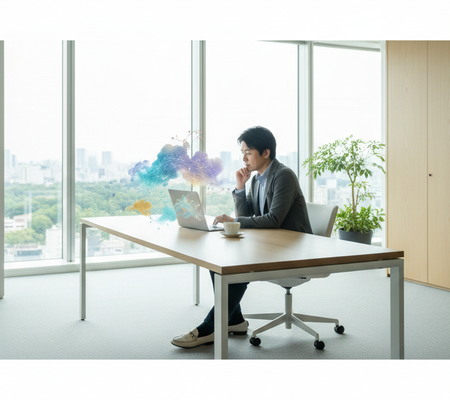
ノイズキャンセルとは、キーボードの打鍵音やドアの開け閉めの音など、声以外の雑音をAIで取り除き、自分の声だけを相手に届ける機能です。
この記事では、Googleの公式ヘルプ(2026年11月時点)をもとに、設定方法、項目が出ない理由、オンなのに効かないときの対処を、総務・情シス担当の方向けに解説します。
パソコンで使えるのはGoogle Workspace(Business Starter以上)と、保存容量2TB以上のGoogle One登録ユーザーです。
Google Meetのノイズキャンセルはどこで設定する?
ノイズキャンセルは、会議に参加する前の画面でも、会議中でも切り替えられます。対象のアカウントであれば、多くのプランで最初からオンになっています。
パソコンで設定する手順は?
会議に参加する前:meet.google.com で会議を選ぶ → 右上の[その他(︙)]→[設定]→[音声]→[ノイズ キャンセル]をオン →[今すぐ参加]。
参加前に済ませておくと、雑音を指摘されてから慌てて設定を探さずに済みます。
会議中:画面下部の[その他(︙)]→[設定]→[音声]→[ノイズ キャンセル]をオン。
設定画面は[音声][動画]などのタブに分かれているため、[動画]を開いたままだと項目が見つかりません。
ノイズキャンセルが効いているかは、どこで確認できる?
パソコンでは、画面右上の自分の映像のプレビューの横にある音声インジケーター(マイクの丸いアイコン)で確認できます。
公式ヘルプによると、インジケーターを囲む円が大きいほど、取り除かれた雑音が多いことを示します。初めて雑音が除去されたときには、インジケーターで通知も表示されます。
スマホ(iPhone・Android)で設定する手順は?
Meetアプリでは、会議中に切り替えます。画面をタップ →[その他(︙)]→[設定]→[ノイズ キャンセル]をタップします。
公式ヘルプでは、スマホアプリでの切り替えは「会議中」の手順として案内されています。
なお、Androidスマートフォンの多くは、端末側にもノイズキャンセルの仕組みがあり、Google Workspaceを使っていない人でも利用できると公式ヘルプに書かれています。
Meetは状況に応じて、端末側とクラウド側(Googleのサーバー側)のノイズキャンセルを切り替えます。

ノイズキャンセルの項目が出ないのはなぜ?無料アカウントでは使えない?
パソコンで使うノイズキャンセルは「クラウドベース」と呼ばれ、Googleのサーバー側で雑音を取り除きます。公式ヘルプでは、これを使えるアカウントが次のように決められています。
個人の無料Googleアカウントは対象に入っていないため、設定画面を開いても項目が表示されません。
| 項目 | 個人の無料アカウント | Google One(2TB以上) | Business Starter・Standard・Plus | Education系 |
|---|---|---|---|---|
| パソコンでのノイズキャンセル | ×(項目が出ない) | ○ | ○ | ○ |
| 最初の状態(既定) | ― | オン | オン | オフ(自分でオンにする) |
| 1ユーザーの月額(年間プラン・税抜) | 0円 | Google Oneの料金ページで確認 | 800円・1,600円・2,500円 | 契約内容による |
| Androidスマホの端末側ノイズキャンセル | 多くの機種で○ | 多くの機種で○ | 多くの機種で○ | 多くの機種で○ |
Business Starter以上のほか、Enterprise Essentials・Enterprise Standard・Enterprise Plus・Frontline・Workspace Individualも対象です。
価格は2026年11月20日に公式サイトで確認した値です。
iPhoneやMacの場合、端末側の機能はAppleの提供範囲になるため、公式ヘルプでもAppleのサイトで確認するよう案内されています。
社外の人との会議では、相手も使える?
使えます。公式ヘルプによると、自社の組織でノイズキャンセルが既定でオンになっていれば、その会議に参加している組織外の人もその会議中に限って利用できます。
また、組織でオンにしていると、電話でダイヤルインした参加者の音声にもノイズキャンセルがかかります。
結局、自社はどのアカウントで会議をすればいい?
| 自社に当てはまるもの | 結論 | そう言い切れる理由 |
|---|---|---|
| 社員が個人のGmailアドレスでMeetに参加している | Business Starterに切り替える | 無料アカウントはパソコンでノイズキャンセルが使えない。Starterなら既定でオンになり、3人以上の会議の60分制限もなくなる |
| すでにBusiness Starter以上を契約しているのに項目が出ない | 参加しているアカウントを確認する | ブラウザで個人のGoogleアカウントにログインしたまま会議に入っていることが多い |
| Starterで、話し声やハウリングまで何とかしたい | 機材と参加方法を見直す(プラン変更は不要) | 人の声はどのプランでも除去されない。ヘッドセットと1部屋1台の参加で解決する場合が多い |
| 会議の録画やウェビナー運営もしたい | Business Standard | 録画・参加者の発言制限はStandard以上。Starterとの差は30名で年28万8,000円 |
ノイズキャンセルをオンにしても雑音が消えないのはなぜ?
ノイズキャンセルが消せる音には限りがあります。
公式ヘルプでは、除去できるのはタイピング音、ドアを閉める音、会議室の反響音、建設現場の音などの「声ではない音」で、テレビの音声や話している人の声は除去されないと説明されています。
| 症状 | 考えられる原因 | 対処(誰が・どこで) |
|---|---|---|
| 隣の席の人の話し声が相手に聞こえる | 人の声はノイズキャンセルの対象外 | 本人がヘッドセットや口元のマイクに替える。話していないときは自分のマイクをミュートする |
| オンにしたはずなのに打鍵音が入る | 別のGoogleアカウント(個人の無料アカウント)で参加している | 本人が画面右上のアカウントを確認し、会社のアカウントで参加し直す |
| キーンという音(ハウリング)や自分の声が戻ってくる | 同じ部屋で複数のパソコンのマイクとスピーカーが同時に動いている | 1部屋1台で参加するか、全員がヘッドホンを使う(次の章を参照) |
| BGMや楽器の音が途切れる | 音楽を雑音として取り除いている | その会議だけノイズキャンセルをオフにする |
| 画面共有した動画の音が小さい・途切れる | ノイズキャンセルとは別の原因(共有の方法や回線) | 画面共有の音声はノイズキャンセルの影響を受けないため、共有方法と通信状態を確認する |
音が出ない、マイクが認識されないといった基本的なトラブルは、次の記事で症状別に解説しています。
同じ会議室から複数人で参加するとハウリングするのはどうして?
ハウリングとは、あるパソコンのスピーカーから出た音を、近くの別のパソコンのマイクが拾い、それが繰り返されてキーンと鳴る現象です。
ノイズキャンセルは自分のマイクの雑音を取る機能なので、ハウリングは防げません。
Google Meetには、同じ部屋にある複数のノートパソコンを自動で見つけ、マイクとスピーカーをまとめて扱う「アダプティブ オーディオ」という機能もあります。
ただし公式ヘルプでは、この機能を使うにはGeminiの機能が使える対象のGoogle Workspaceサブスクリプションが必要とされています。
契約中のプランで使えるかは、管理コンソールか販売店で確認してください。
| 会議室の状況 | おすすめの参加方法 | 費用の目安 |
|---|---|---|
| 2〜3人が同じ部屋から参加する | 1台のパソコンとスピーカーフォンで参加し、他の人は自分のパソコンをミュート・スピーカー音量0にする | スピーカーフォン1台 約1万〜3万円 |
| それぞれが自分の画面で資料を見たい | 全員がヘッドホン(またはイヤホン)を使い、スピーカーから音を出さない | 1人 数千円程度から |
| Geminiの機能が使えるプランを契約している | アダプティブ オーディオに任せる。「マイクとスピーカーを統合」の表示が出たら許可する | 追加費用なし(対象プランの場合) |
会議室のスピーカーフォンやカメラの選び方は、次の記事で詳しく解説しています。

ノイズキャンセルはオフにしたほうがいい場面はある?
あります。公式ヘルプでは、会議で音楽などの音を届けたい場合や、電気式人工咽頭(声帯の代わりに使う医療機器)を使っている場合は、オフにするよう案内されています。
オフにする手順は、オンにするときと同じ画面でスイッチを切るだけです。
| 場面 | オン・オフ | そう判断する理由 |
|---|---|---|
| 社内会議や商談(オフィス・自宅・外出先) | オン | 打鍵音・空調音・周囲の物音を減らせる |
| 楽器演奏や音楽を流す研修・イベント | オフ | 音楽が雑音として削られ、途切れて聞こえる |
| 電気式人工咽頭を使う人が話す会議 | オフ | 公式ヘルプがオフを推奨している |
Geminiの「スタジオ サウンド」とは何が違う?
Google Workspace with Gemini(Geminiの機能が使えるプラン)の利用者は、ノイズキャンセルの代わりに「スタジオ サウンド」が使えます。
公式ヘルプによると、スタジオ サウンドはBluetoothヘッドセットや電話参加のこもった音声を、AIで高い音域を補って聞きやすくする機能で、ノイズキャンセルをオンにすると自動で適用されます。
現在はパソコンでの会議と、電話でのダイヤルイン参加が対象です。
会社全体で既定のオン・オフを決められる?
会議室に置く専用端末(Google Meet ハードウェア)については、管理者がGoogle管理コンソールで、会議開始時にノイズキャンセルをオンにしておくかを決められます。
設定場所は[デバイス]→[Google Meet ハードウェア]→[デバイス]→ 対象の端末 →[デバイスの設定]→[ノイズ キャンセリング]です。
対象のエディションはBusiness Standard、Business Plus、Enterprise Standard、Enterprise Plusなどで、個々の会議ではユーザー自身が切り替えられます。
一方、社員のパソコンやスマホで参加する通常の会議では、多くのプランでノイズキャンセルが既定でオンです。
Education系のアカウントは既定でオフのため、学校法人などでは利用者に設定手順を周知しておくと安心です。
当社で測ったZoom・Teamsとのノイズキャンセルの効き方の比較は、次の記事をご覧ください。
Google Workspaceの導入費用は補助金で抑えられる?
個人の無料アカウントで会議を続けていると、ノイズキャンセルが使えないだけでなく、退職者のアカウントを会社で止められない、3人以上の会議が60分で切れるといった問題も残ります。
会社のメールや会議、ファイル共有をGoogle Workspaceにまとめると、こうした管理の手間も一緒に減らせます。
デジタル化・AI導入補助金では、対象となるITツールの導入費用の一部が補助される場合があります。
交付決定前に契約したものは対象外になるなど注意点が多く、要件は年度ごとに変わるため、申請前に公募要領を確認するか、専門家にご相談ください。
Google Workspace の導入相談(アーデント取扱いサービス) ➡
Google公式ヘルプ:Google Meet の会議でノイズを除去する ➡
Google公式ヘルプ:Meet でアダプティブ オーディオを使用する ➡
Google公式ヘルプ:ノイズ キャンセルをデフォルトでオンまたはオフにする(管理者向け) ➡
よくある質問
Q. 無料のGoogleアカウントでもノイズキャンセルは使えますか?
A. パソコンでは使えません。
公式ヘルプの対象には、Google Workspace(Business Starter以上など)と保存容量2TB以上のGoogle One登録ユーザーが挙げられており、個人の無料アカウントは含まれていません。
Androidスマートフォンの多くは、端末側のノイズキャンセルを無料アカウントでも利用できます。
Q. Macで参加すると、ノイズキャンセルの項目がありません。
A. まず、参加しているアカウントが会社のGoogle Workspaceアカウントかを確認してください。個人の無料アカウントでは、Macでも項目は表示されません。
Macの「声を分離」などの端末側の機能は、Appleの提供範囲になるため、対応はAppleのサイトで確認してください。
Q. ノイズキャンセルで、隣の人の話し声も消せますか?
A. 消せません。公式ヘルプでは、テレビの音声や話している人の声は除去されないと説明されています。周囲の話し声が気になる場合は、口元で音を拾うヘッドセットに替えるのが効果的です。
Q. 社外の人との会議で、相手側の雑音も消えますか?
A. 自社の組織でノイズキャンセルが既定でオンになっていれば、その会議に参加している組織外の人も、その会議中に限って利用できます。
相手が無料アカウントでも、自社が主催する会議であれば効果が期待できます。
Q. ノイズキャンセルをオンにすると、画面共有した動画の音も削られますか?
A. 削られません。公式ヘルプでは、画面を共有する場合の音声はノイズキャンセルの影響を受けないと説明されています。動画の音が途切れるときは、共有の方法や通信状態を確認してください。
まとめ:ノイズキャンセルが出ないなら、まず参加しているアカウントを確認する
Google Meetのノイズキャンセルは、[その他(︙)]→[設定]→[音声]から切り替えます。
パソコンで項目が出ないのは、個人の無料アカウントで参加していることがほとんどで、Business Starter以上なら最初からオンになっています。
人の話し声とハウリングはノイズキャンセルでは消えないため、ヘッドセットと1部屋1台の参加で対策してください。
| 今日からできること | 所要時間 | 費用 | 終わると手元に残るもの |
|---|---|---|---|
| Meetの参加前の画面で、右上のアカウントが会社のアドレスかを確認する | 約1分 | 0円 | ノイズキャンセルが使える状態かの答え |
| [設定]→[音声]を開き、ノイズキャンセルがオンになっているかを確認する | 約2分 | 0円 | 雑音を減らした状態での会議参加 |
| 会議室から複数人で参加するときのルール(1部屋1台・他はミュート)を社内に周知する | 約10分 | 0円 | ハウリングが起きない会議室の使い方 |
Google Workspaceのプラン選びや導入、補助金の使い方について迷ったら、お気軽にご相談ください。
GoogleWorkspaceで困っている、または新規導入予定の方へ
GoogleWorkspaceもしくはMicrosoft365の新規導入もしくは商流変更をお考えの方は、弊社ITの専門家が最適なプラン選定をアドバイス。また、初期のDNSレコード設定や各種メール設定も代行できます。
また、弊社からの導入で、以下のメリットがあります。
①GoogleWorkspace公式HPからだと14日間の無料利用期間⇒30日間に。
②支払いは請求書払い可
③1年間、GoogleWorkspaceのマニュアル動画を無料で視聴(2年目以降は年450円が必要)
④デジタル化・AI導入補助金を使って2年間半額でのご提案も可能
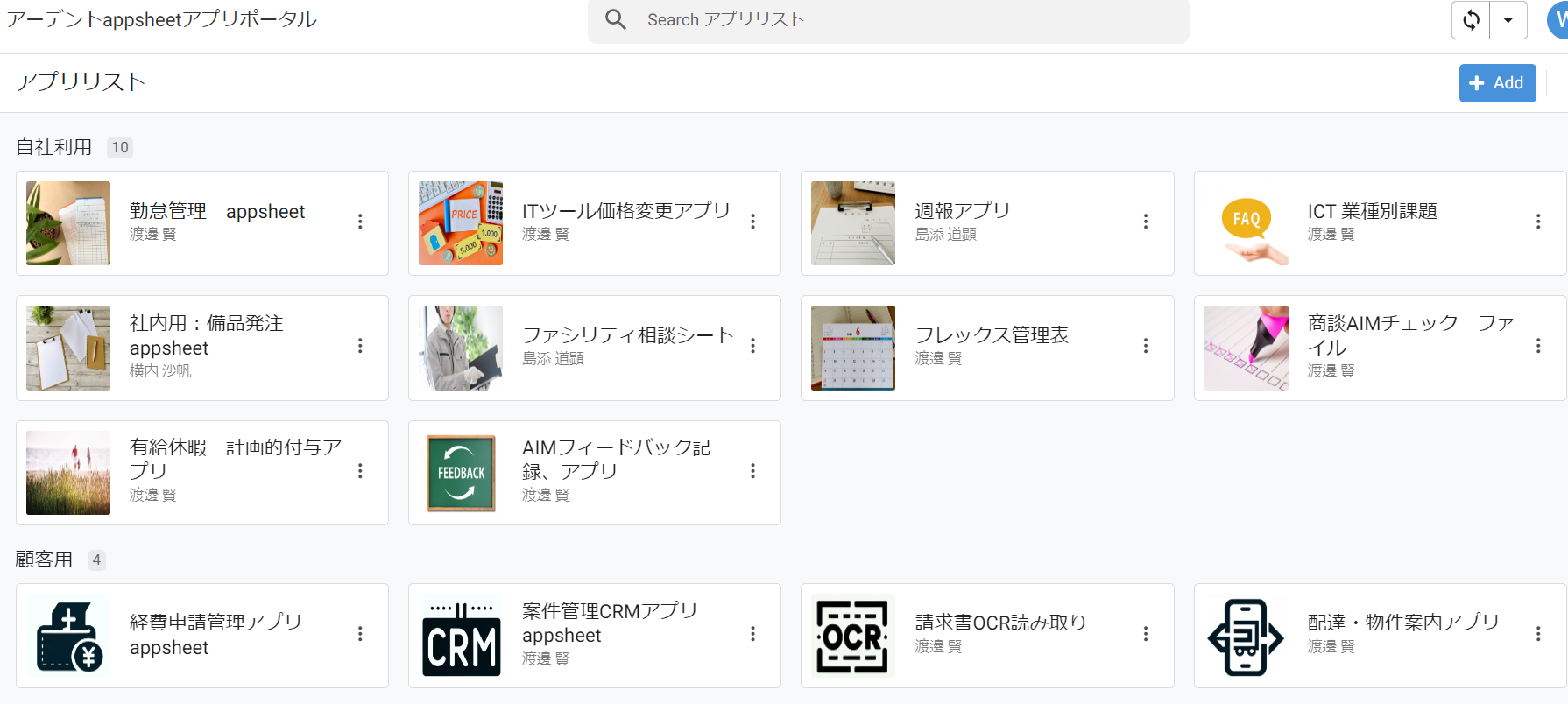
⑤弊社で作成したAppsheetアプリ(勤怠有給管理アプリ、備品発注管理、CRM商談管理、タスク管理、従業員同士感謝記録アプリ等)無料進呈 ※数に関係なく設置サポート費用10万円別途有
⑥GeminiやnotebookLM、Antigravity(AIエージェント)などの活用研修も提供
お問い合わせは、電話もしくはフォームからご相談くださいませ。
※「GoogleWorkspaceの記事を見た」とお伝え下さい。
GoogleWorkspaceお問い合わせフォーム
必要な項目のすべてをご入力いただき、「アーデントに問い合わせる」ボタンをクリックしてください。必須のついている項目は必須入力項目です。
関連記事
・GoogleWorkspaceはIT導入補助金の対象?どれくらいお得になる?・GoogleWorkspace管理画面のセキュリティ設定完全解説
・AppSheetなら備品発注管理アプリを一瞬で作れる?!
・スプレッドシートとGASによる業務自動化の例を紹介
・Gmail(Google Workspace)でホワイトリストを設定するやり方
・2024年2月から!Gmailの送信ガイドラインの変更を徹底解説
・Google Workspaceのマニュアル動画が、社員教育に便利!
・OutlookからGoogle WorkspaceのGmailへメールデータを移行する方法
・企業でのApp Sheetの活用事例3選!利用するメリットも解説
・GoogleのAppSheetでできること、料金を徹底解説!
・完全無料!googleスプレッドシートの経費精算システムテンプレート
・無料のスプレッドシートで有給管理を効率化!テンプレートを配布します!
・従業員全員のGmailをバックアップする方法2選
・Gmailで部下のメールを上司がチェックできるようにする方法2選
・Googleスプレッドシートにパスワードを設定する方法
・googleドライブで電子帳簿保存に対応する方法をわかりやすく解説
・GoogleWorkspaceを初心者向けにわかりやすく解説
・Google Workspace料金プランの違いとプラン選定ポイントを徹底解説
株式会社アーデントは、デジタル化・AI導入補助金の支援事業者を行っております!
アーデントからデジタル化・AI導入補助金を使ってクラウドツールを導入するメリットは以下の通りです。
メリット①対象ツールを2年間、半額、もしくは1/4で利用可!
メリット②会計、経費精算、請求書処理、受発注ツール導入なら、PCやタブレットの購入も補助が受けられ半額!
メリット③補助期間終了後は、公式価格よりお値引き!
メリット④各種IT活用、DX、保守サポートでより貴社のIT化を促進、生産性を向上します!
【弊社取り扱いクラウドツール】
🔹オフィス・グループウェア: Google Workspace※、Microsoft365、desk'nets NEO※
🔹ノーコード業務改善:kintone、Zoho※、楽楽販売、JUST.DB※、サスケworks
🔹コミュニケーション: サイボウズオフィス、Garoon、Chatwork、LINE WORKS、zoom
🔹会計・経費管理: マネーフォワード、freee、楽楽精算、楽楽明細、楽楽請求、invox
🔹電子契約・文書管理: freeeサイン、クラウドサイン、GMOサイン、Adobe Acrobat、box
🔹セキュリティ対策: sophos、SentinelOne、ESET、トレンドマイクロ、CloudGate UNO
🔹バックアップ: syscloud、Avepoint、veeam
🔹RPA・自動化: RoboTANGO、DX-Suite、Yoom※、バクラクシリーズ
🔹勤怠・労務管理: 勤革時、楽楽勤怠、マネーフォワード
🔹物流・在庫管理: ロジザードZERO
🔹教育・マニュアル作成管理: iTutor、NotePM、leaf
🔹PBX・電話システム: INNOVERAPBX※、MOTTEL※、ZoomPhone※
🔹端末管理:LANSCOPE、clomo、ISM Cloud One
🔹リモートデスクトップ:RemoteOperator在宅
🔹受付ipad:ラクネコ※
🔹タスク管理、その他:Adobe creative cloud、Notta、JOSYS、backlog※
など
※こちらのツールは補助期間終了後の値引不可
また、上記以外のツールも取り扱いできるものが多々ありますので、一度ご相談ください。
デジタル化・AI導入補助金2026の詳細、お問合せはお電話頂くか、以下の記事を御覧ください↓
デジタル化・AI導入補助金お問合せ:03-5468-6097

以下の動画では、採択のポイントや申請にあたっての注意点などを詳しく解説していますので、
あわせてご覧ください!

株式会社アーデント 代表取締役。2006年にオフィス専門不動産会社アーデントを創業。その後、オフィス賃貸仲介、ワークプレイス作りに10年以上携わり、合計500社以上のオフィス移転をサポート。2018年よりクラウドPBXを中心にネットワーク、通信分野を専門に400社以上の電話、ネット環境づくりをサポート。2022年より100以上のクラウドサービスの販売を開始。
デジタル化・AI導入補助金を使って、150社以上にクラウドツールを提供。IT活用による業務改善のDXコンサルを提供。ノーコードツールを使ったExcelやAccessからの基幹システム移行によるDX実績多数。
アマゾンで出版している書籍はこちら!
「AppSheetで作る中小企業の基幹システム」 ~Excel限界からの脱出。GoogleWorkspaceを使って、失敗しない業務アプリ導入を解説~
「Google Workspace完全活用マニュアル」 ~Google Workspaceをフル活用する方法を徹底解説!~
amzn.to/3w5zWfT
「中小法人向け サイバーセキュリティ完全ガイド」~サイバーセキュリティ対策で、特に中小企業が 守るべきポイントを網羅!~
amzn.to/3Y9Nm5n
ぜひチェックしてください!