Googleスライドのグラフの作り方|[挿入]→[グラフ]で4種類、数字の更新とスマホでできないこと【2026年版】

「Googleスライドで売上の棒グラフや円グラフを入れたいのに、どこから作るのか分からない」「数字を直したのにスライドのグラフが変わらない」。
Googleスライドのグラフは、PowerPointのようにスライドの中だけで完結せず、裏側でGoogleスプレッドシートとつながって動くのが特徴です。
この仕組みを知らないと、数字の直し方や更新でつまずきます。
この記事では、Googleの公式ヘルプの手順をもとに、Googleスライドでのグラフの作り方を「新しく作る」「スプレッドシートから貼る」の2通りで解説します。
月次報告や営業会議の資料を毎月作っている中小企業の事務担当・管理職の方が、更新の手間まで減らせるようにまとめました。
Googleスライドのグラフはどこから作る?2つの作り方の違い
Googleスライドのグラフとは、スライドに挿入した棒グラフや円グラフなどの図のことで、元になる数字は必ずGoogleスプレッドシートに保存されます。
公式ヘルプでも、スライドで新しくグラフを追加すると「グラフが新しい Google スプレッドシートにリンクされます」と説明されています。
作り方は次の2通りで、どちらもスプレッドシートとつながる点は同じです。
| 作り方 | メニューの場所 | 選べるグラフ | 向いている場面 |
|---|---|---|---|
| A:スライドで新しく作る | [挿入]→[グラフ]→[棒][縦棒][折れ線][円] | 4種類 | 手元に数字が5〜10個ほどあり、1枚だけグラフを入れたいとき |
| B:スプレッドシートから貼る | [挿入]→[グラフ]→[スプレッドシートから] | スプレッドシートで作れる全種類(面・散布図・複合グラフなど) | 売上表や集計表がすでにスプレッドシートにあり、毎月更新するとき |
迷ったら、すでに集計表があるならB、まだ数字がどこにも入っていないならAを選んでください。Aで作ったグラフも、開いたスプレッドシート側でグラフの種類を変えれば、散布図や複合グラフにできます。

スライドで新しくグラフを作る手順は?(棒・折れ線・円)
まずは、スライドの上でゼロからグラフを作る方法です。パソコンのブラウザ(Google ChromeやMicrosoft Edgeなど)でGoogleスライドを開いて操作します。
| 手順 | 操作 | 所要時間の目安 |
|---|---|---|
| 1 | グラフを入れたいスライドを開き、上部メニューの[挿入]→[グラフ]をクリック | 約10秒 |
| 2 | [棒][縦棒][折れ線][円]から種類を選ぶ。仮の数字が入ったグラフが挿入される | 約10秒 |
| 3 | グラフをクリックし、右上のリンクアイコン(鎖のマーク)→[ソースデータを開く]をクリック | 約10秒 |
| 4 | 新しいタブでスプレッドシートが開くので、A列に項目名、B列以降に数値を上書きする | 1〜3分 |
| 5 | スライドのタブに戻り、グラフ右上の[更新]をクリックして反映する | 約10秒 |
手順4のスプレッドシートは、スライドとは別のファイルとしてGoogleドライブに保存されます。
このファイルを消すとグラフの数字を直せなくなるので、スライドと同じフォルダに移しておくと管理が楽です。
円グラフを作るときの入力例
円グラフは、1列目に項目名、2列目に数値を入れるだけで作れます。割合(%)は自動で計算されるため、自分で計算して入力する必要はありません。
| A列(項目名) | B列(数値) | グラフでの表示 |
|---|---|---|
| Google Workspace | 45 | 全体の45% |
| Microsoft 365 | 30 | 全体の30% |
| クラウドPBX | 15 | 全体の15% |
| その他 | 10 | 全体の10% |
見出し(1行目)に「商品名」「売上」などの名前を入れておくと、凡例(色ごとの説明)に使われ、何のグラフかが伝わりやすくなります。
棒グラフ・折れ線グラフで複数の数字を並べるには?
「今年と昨年の月別売上を並べたい」ときは、A列に月、B列に今年、C列に昨年のように列を増やします。列が1本増えるごとに、棒グラフなら棒が、折れ線グラフなら線が1本ずつ増えます。
12か月分なら13行(見出し+12か月)×3列が目安です。
スプレッドシートのグラフをスライドに貼るには?
売上表や集計表をすでにスプレッドシートで管理しているなら、スプレッドシートで作ったグラフをそのままスライドに貼るのがいちばん早い方法です。
スプレッドシートでのグラフの作り方は、次の記事で詳しく解説しています。
| 手順 | 操作 | 見落とすとどうなるか |
|---|---|---|
| 1 | スライドで[挿入]→[グラフ]→[スプレッドシートから]をクリック | [スプレッドシートから]が出ない場合は、パソコンのブラウザで開いているか確認する |
| 2 | グラフが入ったスプレッドシートを選び、[選択]をクリック | グラフがまだ無いファイルを選ぶと、貼れるグラフが表示されない |
| 3 | 貼りたいグラフをクリックして選ぶ | 1ファイルに複数のグラフがある場合は、ここで1つずつ選ぶ |
| 4 | [スプレッドシートにリンク]のチェックを確認し、[インポート]をクリック | チェックを外すと元の数字を直してもスライドに反映されない |
「スプレッドシートにリンク」はオンとオフのどちらにする?
| 自社に当てはまるもの | 結論 | そう言い切れる理由 |
|---|---|---|
| 毎月・毎週、同じグラフの数字だけ入れ替えて報告している | オン | 元の表を直してスライドで[更新]を押すだけで、貼り直しが不要になる |
| 社外に出す提案書で、提出後に数字が変わっては困る | オフ | 挿入した時点のグラフで固定され、元の表を編集しても影響を受けない |
| 元の表に社外秘の数字(原価・個人別の成績など)がある | オン+閲覧権限の見直し | スライドを見られる人はグラフも見られるため、渡す相手の範囲を先に決める |
スプレッドシートの表をそのまま貼ることもできる
グラフではなく表を貼りたいときは、スプレッドシートでセルを選んでコピーし、スライドで[編集]→[貼り付け]を選ぶと[スプレッドシートにリンク]か[リンクなしで貼り付け]を選べます。
ただし公式ヘルプによると、400セルを超える表はリンクなしで貼り付けられ、リンクした表も400セルを超えて広げることはできません。
月別×部門別の大きな表は、要点だけを抜き出した小さな表にしてから貼りましょう。

グラフの数字を直したのに変わらない?更新のしかた
スライドのグラフは、スプレッドシートの数字を書き換えても自動では変わりません。スライドに戻って[更新]ボタンを押したときに初めて反映されます。
報告会の直前に「グラフだけ古い数字だった」とならないよう、更新の操作を覚えておきましょう。
| やりたいこと | 操作 | 所要時間の目安 |
|---|---|---|
| グラフを1つだけ更新する | グラフをクリックし、右上に出る[更新]をクリック | 約5秒 |
| スライド全体のグラフや表をまとめて更新する | [ツール]→[リンクされたオブジェクト]で右側に一覧を出し、下部の[すべて更新]をクリック | 約10秒(グラフ10個でも同じ) |
| 元のスプレッドシートを開いて数字を直す | グラフ右上のリンクアイコン→[ソースデータを開く] | 約10秒 |
| スプレッドシートとのつながりを切る(数字を固定する) | グラフ右上のリンクアイコン→リンクを解除するアイコン | 約5秒 |
[更新]や[すべて更新]が出ないときは、そのグラフがリンクされていないか、すでに最新の状態になっています。
つまり、グラフの見た目も数字も、直すのは必ずスプレッドシート側と決めておくと、更新で手直しが消える事故を防げます。
グラフの色・タイトル・ラベルはどこで変える?
グラフの色やタイトル、パーセント表示などの細かい設定は、スプレッドシート側の「グラフエディタ」で行います。
グラフエディタとは、スプレッドシートでグラフをダブルクリックすると右側に開く設定画面のことです。設定を変えたら、スライドに戻って[更新]を押します。
| 変えたいこと | スプレッドシートでの場所 | 社内資料での目安 |
|---|---|---|
| グラフの種類(棒→折れ線、円→ドーナツなど) | グラフエディタの[設定]→[グラフの種類] | 推移は折れ線、構成比は円、比較は縦棒 |
| グラフのタイトル・軸のタイトル | [カスタマイズ]→[グラフと軸のタイトル] | タイトルに期間と単位を入れる(例:2026年度 月別売上・万円) |
| 棒や線の色 | [カスタマイズ]→[系列] | 強調したい1本だけ会社の色にし、残りは灰色にする |
| 円グラフのパーセント表示 | [カスタマイズ]→[円グラフ]→[スライスラベル] | 項目が6つを超えるなら「その他」にまとめる |
| 凡例の位置 | [カスタマイズ]→[凡例] | スライドでは右か下に置くと文字が読みやすい |
一方、グラフの大きさと位置はスライド上でドラッグして変えられます。グラフの四隅をつまんで広げれば、スプレッドシートを開かずに調整できます。
どのグラフを選べばいい?伝えたいこと別の早見表
| 伝えたいこと | 選ぶグラフ | 1枚に入れる数の目安 |
|---|---|---|
| 月ごとの売上や問い合わせ件数の増減 | 折れ線 | 線は3本まで、期間は12か月まで |
| 部署別・商品別の金額の大小 | 縦棒 | 棒は10本まで |
| 項目名が長い比較(例:取引先名、作業名) | 横棒([棒]) | 15本まで。長い名前でも文字が重ならない |
| 全体に占める割合(売上構成比など) | 円 | 5〜6項目まで。それ以上は「その他」にまとめる |
スマホやタブレットでグラフは作れる?
作れません。Googleの公式ヘルプ(Android版)には、ドキュメントやスライドにグラフ・表を追加するにはパソコンでアクセスするよう書かれています。
iPhone・iPad・Androidのスライドアプリでは、すでに入っているグラフを見ることはできますが、新しく追加したりスプレッドシートから貼ったりする操作はできません。
| 使っている端末 | グラフの追加 | 代わりにできること |
|---|---|---|
| パソコン(Chrome・Edge・Safariなど) | できる | 作成・貼り付け・更新・リンク解除のすべて |
| スマホ・タブレットのスライドアプリ | できない | グラフを見る、スライドを発表する |
| スマホのブラウザでパソコン版サイトを表示 | 公式には案内されていない | 画面が小さく操作ミスが起きやすいため、パソコンでの作業をおすすめ |
外出先から数字だけ直したいときは、スマホのスプレッドシートアプリで元の表の数字を書き換えておき、パソコンでスライドを開いたときに[更新]を押す、という分担にすると手戻りがありません。
スマホのスライドアプリでできること・できないことは、次の記事にまとめています。
うまくいかないときの原因と対処は?
| 起きていること | 考えられる原因 | 対処 |
|---|---|---|
| [挿入]に[グラフ]が見当たらない | スマホ・タブレットのアプリで開いている | パソコンのブラウザでslides.google.comを開き直す |
| [ソースデータを開く]を押すと「アクセス権が必要」と出る | 元のスプレッドシートが他の人の所有で、編集権限がない | 所有者に編集権限をもらうか、自分で作り直したグラフを貼る |
| [更新]を押してもグラフが変わらない | 直したのが別のスプレッドシート、または別のシート | グラフ右上の[ソースデータを開く]から、つながっているファイルを開いて直す |
| スライドで変えた色が、更新したら元に戻った | 更新すると元ファイルの設定が優先される | 色・文字の変更はスプレッドシートのグラフエディタで行う |
| PowerPointから変換したら、グラフが編集できない | 変換時にグラフが画像として取り込まれていることがある | 元の数字をスプレッドシートに入れ、[スプレッドシートから]で貼り直す |
| スライドを共有した相手に、元の数字まで見られないか心配 | スライドを見られる人はリンクしたグラフも表示できる | 元のスプレッドシートは共有しなければ開けないが、グラフに出ている数字は見えると考えて資料を作る |
PowerPointとGoogleスライドの機能の違いは、次の記事で比較しています。
毎月の報告資料をラクにするには?(アーデントのおすすめ運用)
アーデントでGoogle Workspaceの導入をお手伝いしている会社でも、月次の営業報告や経営会議の資料で「毎月グラフを作り直して貼り替える」作業が残っているケースはよくあります。
1回あたり10〜20分の作業でも、グラフが5枚あれば毎月1時間近くかかります。次の3ステップで、更新作業を数分に縮められます。
| ステップ | やること | 所要時間の目安 |
|---|---|---|
| 1 | 売上や件数の集計表を1つのスプレッドシートにまとめ、報告に使うグラフをシートごとに作る | 初回のみ30分〜1時間 |
| 2 | 報告用スライドに[スプレッドシートから]でグラフを貼る([スプレッドシートにリンク]はオン) | 初回のみ1枚1分 |
| 3 | 翌月からは集計表の数字を入れ、スライドで[ツール]→[リンクされたオブジェクト]→[すべて更新] | 毎月約1分 |
スライドの基本操作やアニメーションの付け方は、次の記事もあわせてご覧ください。
Google Workspaceの導入費用は補助金で抑えられる?
グラフの作成や共有は、無料のGoogleアカウントでも使えます。
ただし会社で使う場合は、ファイルの持ち主を会社で管理できるGoogle Workspaceにしておくと、退職者のファイルに入ったグラフの元データが消える、といった事故を防げます。
料金はプランと人数で変わるため、まずは自社の人数で年額を出してみてください。
デジタル化・AI導入補助金では、対象となるITツールの導入費用の一部が補助される場合があります。
交付決定前に契約したものは対象外になるなど注意点が多く、要件は年度ごとに変わるため、申請前に公募要領を確認するか、専門家にご相談ください。
Google Workspace の導入相談(アーデント取扱いサービス) ➡
Google公式ヘルプ:グラフや表をスライドにリンクする ➡
よくある質問
Q. Googleスライドでは、どんな種類のグラフを作れますか?
A. スライドの[挿入]→[グラフ]から直接選べるのは、棒・縦棒・折れ線・円の4種類です。
面グラフや散布図、複合グラフなどを使いたい場合は、[ソースデータを開く]で開いたスプレッドシート側でグラフの種類を変えるか、スプレッドシートで作ったグラフを[スプレッドシートから]で貼ります。
Q. グラフを画像として貼るのと、リンクして貼るのはどちらがよいですか?
A. 毎月数字が変わる資料ならリンクがおすすめです。画像は元の数字を直しても変わらないため、そのたびに作り直しが必要です。
提出後に数字が変わっては困る資料は、リンクで貼ってから提出前にリンクを解除すると、作業も楽で数字も固定できます。
Q. スライドで作ったグラフの元データはどこに保存されますか?
A. 新しいGoogleスプレッドシートとして、Googleドライブに保存されます。グラフ右上のリンクアイコン→[ソースデータを開く]で開けます。
このファイルを削除すると数字を直せなくなるため、スライドと同じフォルダで管理してください。
Q. 円グラフにパーセントを表示するには?
A. [ソースデータを開く]でスプレッドシートを開き、グラフをダブルクリックしてグラフエディタを表示します。
[カスタマイズ]→[円グラフ]→[スライスラベル]で[パーセンテージ]を選び、スライドに戻って[更新]を押します。
まとめ:Googleスライドのグラフは「挿入→グラフ、数字はスプレッドシートで直して更新」
Googleスライドのグラフは、パソコンで[挿入]→[グラフ]から棒・縦棒・折れ線・円の4種類を選んで作り、数字はリンクしたスプレッドシートで直してから[更新]で反映します。
毎月使う資料は、スプレッドシートのグラフをリンクして貼っておくと、[すべて更新]の1回で最新にできます。
| 今日からできること | 所要時間 | 費用 | 終わると手元に残るもの |
|---|---|---|---|
| いま使っている報告用スライドのグラフを1つ、[スプレッドシートから]でリンクして貼り直す | 約5分 | 0円 | 数字を直せば更新ボタンで変わるグラフ |
| グラフの元データのスプレッドシートを、スライドと同じフォルダに移す | 約3分 | 0円 | どこで数字を直すか迷わない置き場所 |
| 「色・文字の変更はスプレッドシート側で行う」を担当者間で共有する | 約2分 | 0円 | 更新で手直しが消えない運用ルール |
Google Workspaceの活用や導入、補助金の使い方について迷ったら、お気軽にご相談ください。
GoogleWorkspaceで困っている、または新規導入予定の方へ
GoogleWorkspaceもしくはMicrosoft365の新規導入もしくは商流変更をお考えの方は、弊社ITの専門家が最適なプラン選定をアドバイス。また、初期のDNSレコード設定や各種メール設定も代行できます。
また、弊社からの導入で、以下のメリットがあります。
①GoogleWorkspace公式HPからだと14日間の無料利用期間⇒30日間に。
②支払いは請求書払い可
③1年間、GoogleWorkspaceのマニュアル動画を無料で視聴(2年目以降は年450円が必要)
④デジタル化・AI導入補助金を使って2年間半額でのご提案も可能
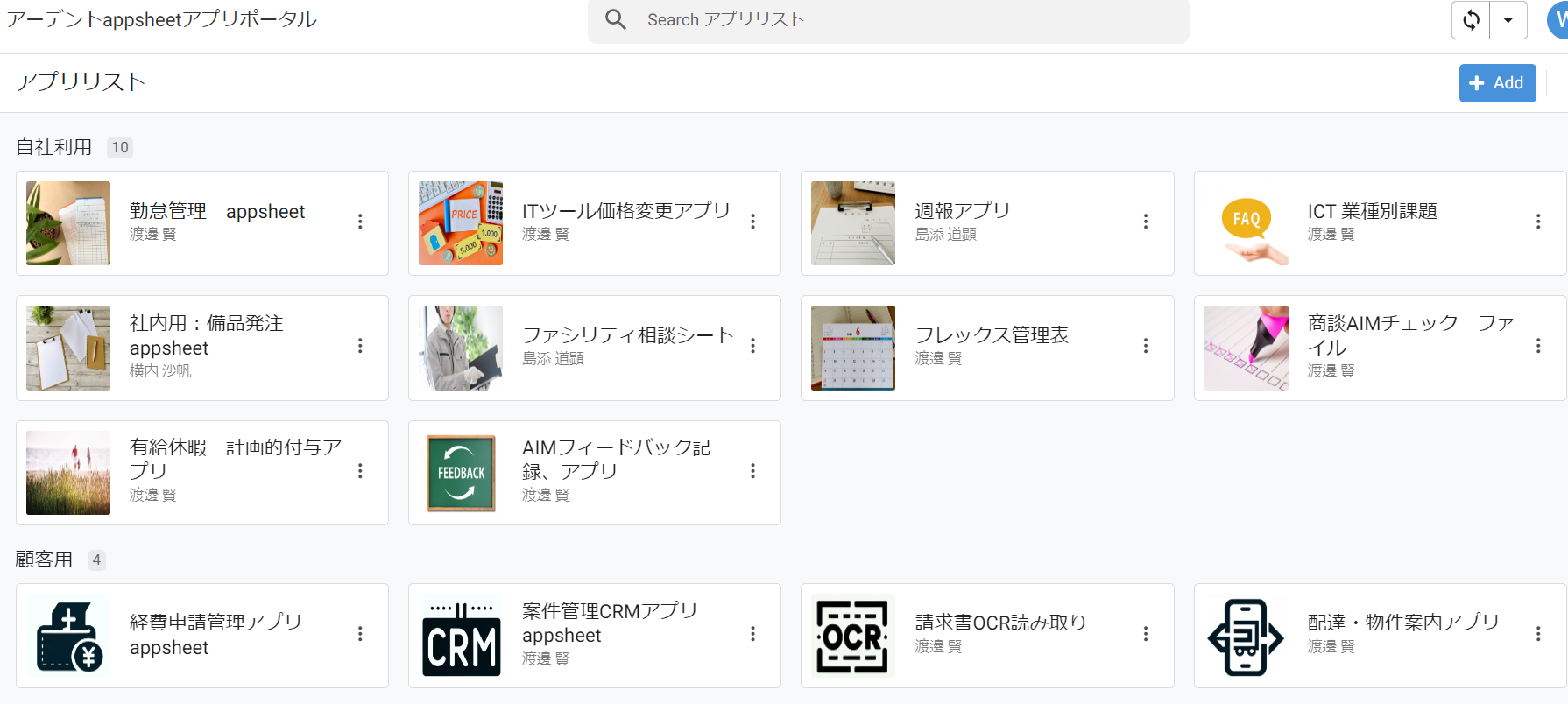
⑤弊社で作成したAppsheetアプリ(勤怠有給管理アプリ、備品発注管理、CRM商談管理、タスク管理、従業員同士感謝記録アプリ等)無料進呈 ※数に関係なく設置サポート費用10万円別途有
⑥GeminiやnotebookLM、Antigravity(AIエージェント)などの活用研修も提供
お問い合わせは、電話もしくはフォームからご相談くださいませ。
※「GoogleWorkspaceの記事を見た」とお伝え下さい。
GoogleWorkspaceお問い合わせフォーム
必要な項目のすべてをご入力いただき、「アーデントに問い合わせる」ボタンをクリックしてください。必須のついている項目は必須入力項目です。
関連記事
・GoogleWorkspaceはIT導入補助金の対象?どれくらいお得になる?・GoogleWorkspace管理画面のセキュリティ設定完全解説
・AppSheetなら備品発注管理アプリを一瞬で作れる?!
・スプレッドシートとGASによる業務自動化の例を紹介
・Gmail(Google Workspace)でホワイトリストを設定するやり方
・2024年2月から!Gmailの送信ガイドラインの変更を徹底解説
・Google Workspaceのマニュアル動画が、社員教育に便利!
・OutlookからGoogle WorkspaceのGmailへメールデータを移行する方法
・企業でのApp Sheetの活用事例3選!利用するメリットも解説
・GoogleのAppSheetでできること、料金を徹底解説!
・完全無料!googleスプレッドシートの経費精算システムテンプレート
・無料のスプレッドシートで有給管理を効率化!テンプレートを配布します!
・従業員全員のGmailをバックアップする方法2選
・Gmailで部下のメールを上司がチェックできるようにする方法2選
・Googleスプレッドシートにパスワードを設定する方法
・googleドライブで電子帳簿保存に対応する方法をわかりやすく解説
・GoogleWorkspaceを初心者向けにわかりやすく解説
・Google Workspace料金プランの違いとプラン選定ポイントを徹底解説
株式会社アーデントは、デジタル化・AI導入補助金の支援事業者を行っております!
アーデントからデジタル化・AI導入補助金を使ってクラウドツールを導入するメリットは以下の通りです。
メリット①対象ツールを2年間、半額、もしくは1/4で利用可!
メリット②会計、経費精算、請求書処理、受発注ツール導入なら、PCやタブレットの購入も補助が受けられ半額!
メリット③補助期間終了後は、公式価格よりお値引き!
メリット④各種IT活用、DX、保守サポートでより貴社のIT化を促進、生産性を向上します!
【弊社取り扱いクラウドツール】
🔹オフィス・グループウェア: Google Workspace※、Microsoft365、desk'nets NEO※
🔹ノーコード業務改善:kintone、Zoho※、楽楽販売、JUST.DB※、サスケworks
🔹コミュニケーション: サイボウズオフィス、Garoon、Chatwork、LINE WORKS、zoom
🔹会計・経費管理: マネーフォワード、freee、楽楽精算、楽楽明細、楽楽請求、invox
🔹電子契約・文書管理: freeeサイン、クラウドサイン、GMOサイン、Adobe Acrobat、box
🔹セキュリティ対策: sophos、SentinelOne、ESET、トレンドマイクロ、CloudGate UNO
🔹バックアップ: syscloud、Avepoint、veeam
🔹RPA・自動化: RoboTANGO、DX-Suite、Yoom※、バクラクシリーズ
🔹勤怠・労務管理: 勤革時、楽楽勤怠、マネーフォワード
🔹物流・在庫管理: ロジザードZERO
🔹教育・マニュアル作成管理: iTutor、NotePM、leaf
🔹PBX・電話システム: INNOVERAPBX※、MOTTEL※、ZoomPhone※
🔹端末管理:LANSCOPE、clomo、ISM Cloud One
🔹リモートデスクトップ:RemoteOperator在宅
🔹受付ipad:ラクネコ※
🔹タスク管理、その他:Adobe creative cloud、Notta、JOSYS、backlog※
など
※こちらのツールは補助期間終了後の値引不可
また、上記以外のツールも取り扱いできるものが多々ありますので、一度ご相談ください。
デジタル化・AI導入補助金2026の詳細、お問合せはお電話頂くか、以下の記事を御覧ください↓
デジタル化・AI導入補助金お問合せ:03-5468-6097

以下の動画では、採択のポイントや申請にあたっての注意点などを詳しく解説していますので、
あわせてご覧ください!

株式会社アーデント 代表取締役。2006年にオフィス専門不動産会社アーデントを創業。その後、オフィス賃貸仲介、ワークプレイス作りに10年以上携わり、合計500社以上のオフィス移転をサポート。2018年よりクラウドPBXを中心にネットワーク、通信分野を専門に400社以上の電話、ネット環境づくりをサポート。2022年より100以上のクラウドサービスの販売を開始。
デジタル化・AI導入補助金を使って、150社以上にクラウドツールを提供。IT活用による業務改善のDXコンサルを提供。ノーコードツールを使ったExcelやAccessからの基幹システム移行によるDX実績多数。
アマゾンで出版している書籍はこちら!
「AppSheetで作る中小企業の基幹システム」 ~Excel限界からの脱出。GoogleWorkspaceを使って、失敗しない業務アプリ導入を解説~
「Google Workspace完全活用マニュアル」 ~Google Workspaceをフル活用する方法を徹底解説!~
amzn.to/3w5zWfT
「中小法人向け サイバーセキュリティ完全ガイド」~サイバーセキュリティ対策で、特に中小企業が 守るべきポイントを網羅!~
amzn.to/3Y9Nm5n
ぜひチェックしてください!