Google Meetでウェビナーを開く方法|Business Standard以上で参加者を視聴専用に、人数上限と事前登録の手順【2026年版】

「Google Meetでセミナーを配信したい。Zoomウェビナーを別に契約しなくても、今のGoogle Workspaceでできないか」。
社内説明会や取引先向けのオンラインセミナーを企画する中小企業から、こうしたご相談をよくいただきます。
ウェビナーとは、主催者と講師が話し、参加者は主に視聴するオンラインセミナーのことです。
Google Meetには「ウェビナー」という名前の専用メニューはありませんが、契約しているプランによっては、参加者の発言を止める設定、質問の受け付け、出席の記録などを組み合わせてウェビナーとして運営できます。
この記事では、Googleの公式ヘルプ(2026年11月時点)をもとに、プラン別にできることと開催手順を、総務・情シス担当の方向けに解説します。
Business Starterと無料アカウントでは参加者のマイクや画面共有を止められません。
出席の記録(出席レポート)はBusiness Plus以上、YouTubeなどへのライブ配信はEnterprise以上です。
Google Meetでウェビナーはできる?Zoomウェビナーとの違いは?
結論から言うと、Google Meetでもウェビナーは開催できます。
ただしZoomウェビナーのように「ウェビナー」という別の商品やメニューがあるわけではなく、通常のMeetの会議に主催者向けの設定を加えて運営する形です。
Meetでウェビナーを開くときに使う主な機能は次の4つです。制限付き参加者とは、会議を見ることはできるが、マイク・カメラ・画面共有・チャットを使えない参加者の役割のことです。
公式ヘルプでは、制限付き参加者は挙手、Q&Aやアンケートへの参加、リアクションはできると説明されています。
| ウェビナーで使う機能 | できること | 使えるプラン(Businessエディション) |
|---|---|---|
| 制限付き参加者(表示専用) | 参加者全員のマイク・カメラ・画面共有・チャットを最初から止め、講師だけが話せる状態にする | Business Standard以上 |
| Q&A・アンケート | 参加者からの質問を一覧で受け付け、選択式のアンケートをその場で取る | Business Standard以上 |
| 共同主催者 | 講師以外のスタッフが、参加者の管理や画面共有の許可を手分けして行う | Business Standard以上 |
| 会議の録画 | 当日の映像をGoogleドライブに保存し、欠席者向けにあとから共有する | Business Standard以上 |
| 出席状況の確認 | 誰が何時から何時まで参加したかを、会議後にスプレッドシートで受け取る | Business Plusのみ |
Zoomウェビナーとの大きな違いは、申込ページ(事前登録の受付画面)と参加者の分析機能が付いていない点です。
そのぶん、Google Workspaceを契約していれば追加費用なしで始められます。ウェビナーツール全体の比較は、次の記事で解説しています。

どのプランならウェビナー機能が使える?人数の上限は?
Google Meetで使える機能は、Google Workspaceのエディション(プランの種類)によって決まります。
以下は、Googleの公式比較表(Google Workspace の各エディションの Meet 機能を比較する)をもとに、ウェビナーに関係する項目だけを抜き出したものです。
価格は2026年11月20日に公式サイトで確認した値で、年間プランの1ユーザーあたり月額(税抜)です。
| 項目 | 無料アカウント | Business Starter | Business Standard | Business Plus |
|---|---|---|---|---|
| 1ユーザーの月額(年間プラン・税抜) | 0円 | 800円 | 1,600円 | 2,500円 |
| 1つの会議の参加者の上限 | 100人 | 100人 | 150人 | 500人 |
| 会議の最長時間 | 3人以上は60分 | 24時間 | 24時間 | 24時間 |
| 参加者を表示専用にする(制限付き参加者) | × | × | ○ | ○ |
| Q&A・アンケート | × | × | ○ | ○ |
| 共同主催者の追加 | × | × | ○ | ○ |
| 録画してドライブに保存 | × | × | ○ | ○ |
| 出席状況の確認(出席レポート) | × | × | × | ○ |
| YouTubeなどへのライブ配信 | × | × | × | × |
30名の会社で全員分を契約した場合の年額(税抜)は、Business Starterが28万8,000円、Business Standardが57万6,000円、Business Plusが90万円です。
人数の上限は社内・社外の参加者を合わせた数で、講師やスタッフも1人として数えます。
151人以上や数千人規模で配信したい場合は?
Business Plusを超える規模は、Enterpriseエディションの範囲です。
公式比較表では、Enterprise Plusは1つの会議に1,000人まで参加でき、500人を超えた分は視聴専用で参加します。
また、組織内向けのライブ配信(ライブストリーミング)は、Enterprise Standardで最大1万人、Enterprise Plusで最大10万人まで視聴できます。
Businessエディションにはライブ配信の機能がないため、社外向けに数百人を超えるセミナーを定期的に開くなら、Zoomウェビナーなどの専用ツールと費用を比べてください。
結局、自社はどのプランを選べばいい?
| 自社に当てはまるもの | 結論 | そう言い切れる理由 |
|---|---|---|
| 社内の説明会や研修を月1回、参加者は50人前後 | Business Standard | 参加者を表示専用にでき、録画を欠席者に共有できる。Starterとの差は30名で年28万8,000円 |
| 取引先向けセミナーで、参加者が150人を超える回がある | Business Plus | 上限が500人になり、誰が最後まで見たかを出席レポートで営業フォローに使える |
| 年に1〜2回、300人を超える社外向けイベントを開く | Business Standard+外部ツール | その回だけZoomウェビナーなどを使うほうが、全員をPlusにするより安く済む |
| 社内向けに1,000人以上へ同時配信したい | Enterprise Standard以上 | Businessエディションにはライブ配信の機能がない |
Google Meetでウェビナーを開催する手順は?(5ステップ)
ここからは、Business Standard以上のGoogle Workspaceアカウントで、パソコンのGoogleカレンダーからウェビナーを設定する手順です。
主催者向けの設定は、会議を予約したGoogleカレンダーの予定から開きます。
| ステップ | 操作 | 見落とすとどうなるか |
|---|---|---|
| 1 | Googleカレンダーで予定を作成し、[Google Meet のビデオ会議を追加]をクリックする | Meetの画面から「後で使う会議」を作ると、カレンダーの主催者向け設定を事前に開けない |
| 2 | 招待のゲストに、講師と運営スタッフだけを追加する | 参加者全員を招待に入れると、表示専用にしたい人まで発言できる側に入ってしまう |
| 3 | 予定の[主催者向けの設定]を開き、[主催者向けの管理機能]をオンにする | オフのままだと、参加者の画面共有やチャットを止められない |
| 4 | [ゲスト]タブで[すべてのユーザーをデフォルトで制限付き参加者に設定]をオンにして保存する | 当日、参加者のマイクの雑音や誤った画面共有が講演に入る |
| 5 | 予定に表示された会議のURLを、申込者にメールで案内する | URLを案内しないと参加者が入れない。社外の人は参加リクエストの承認が必要になる場合がある |
公式ヘルプによると、手順2で招待に追加した人は「投稿者」(話せる人)になり、それ以外の人は表示専用で参加します。
講師のメールアドレスが投稿者の欄に出てこないときは、先に招待状にその人を追加してください。
当日、参加者を話せる状態にするには?
質疑応答で参加者に直接話してもらいたいときは、主催者または共同主催者が会議画面の右上にある[ユーザー]をクリックし、該当する参加者を選んで[投稿者を設定]を選びます。
参加者が挙手したタイミングで切り替えると、進行がスムーズです。なお、この切り替えはパソコンのブラウザ(またはピクチャー イン ピクチャー表示)で行う必要があります。
社外の参加者がうまく入れないときは?
会議へのアクセス設定によっては、社外の参加者が「参加をリクエスト」を押し、主催者が承認するまで入れません。
100人規模のセミナーで1人ずつ承認するのは現実的ではないため、開始10分前から入室できるよう準備し、承認は共同主催者に任せる分担がおすすめです。
アカウントを持たない社外の人の参加条件は、次の記事で詳しく解説しています。
事前登録(申込フォーム)や当日の運営はどうする?
Google Meetには、Zoomウェビナーのような申込ページを作る機能がありません。そこで、申込はGoogleフォームで集めるのが手軽です。
Googleフォームとは、アンケートや申込受付の画面を無料で作れるGoogleのサービスで、回答は自動でスプレッドシートに集計されます。
| タイミング | やること | 使うもの |
|---|---|---|
| 開催2〜3週間前 | 会社名・氏名・メールアドレス・事前質問を入れた申込フォームを作り、告知ページやメールで案内する | Googleフォーム |
| 申込の受付時 | フォームの確認メールに日時を書き、会議URLは前日に改めて送ると伝える | Googleフォームの設定 |
| 開催前日 | 申込者のメールアドレスあてに、会議URLと入室の注意(マイクは自動でオフになる等)を送る | Gmail |
| 当日30分前 | 講師と共同主催者で入室し、画面共有・音声・録画開始の手順を確認する | Google Meet |
| 終了後 | 録画のリンクとアンケートを、申込者全員に送る | Googleドライブ・Googleフォーム |
申込者全員をカレンダーの招待に入れる方法もありますが、公式比較表には「Google カレンダーの招待者数の上限(200 人)」という注記があります。
また、招待に入れた人は投稿者(話せる人)として扱われるため、ウェビナーでは招待は講師とスタッフに絞り、参加者にはURLをメールで送る形が安全です。
当日の役割分担は何人必要?
参加者が30人を超える場合は、講師1人に加えて、運営スタッフを1〜2人置くことをおすすめします。共同主催者は1つの会議に最大25人まで追加できます。
| 役割 | 担当すること | 人数の目安 |
|---|---|---|
| 講師 | 資料を画面共有して話す。Q&Aの読み上げに答える | 1人 |
| 司会・Q&A担当(共同主催者) | Q&Aに届いた質問を選び、講師に読み上げる。アンケートを出す | 1人 |
| 入室・トラブル対応(共同主催者) | 社外参加者の入室承認、音声が聞こえない人へのチャット以外での案内(メール等) | 参加者が50人を超えたら1人 |

録画や出席レポートは、どこで確認できる?
Business Standard以上では、会議を録画してGoogleドライブに保存できます。
録画は主催者のマイドライブの「Meet Recordings」フォルダに保存されるため、欠席者にはそのファイルの共有リンクを送ります。
社外に送るときは、ダウンロードを禁止する設定にしておくと安心です。録画の詳しい方法は次の記事をご覧ください。
Business Plusでは、出席状況の確認(出席レポート)も使えます。
公式ヘルプによると、会議が終わると主催者あてにGoogleスプレッドシートの出席レポートがメールで届き、参加者の名前・メールアドレス・参加した日時・退出した日時・参加していた時間の長さが記録されます。
ただし、出欠状況の記録はMeetにしばらくの間しか保持されないため、届いたレポートはすぐに保存してください。
| 確認したいこと | どこで確認するか | 使えるプラン |
|---|---|---|
| 録画した映像 | 主催者のマイドライブ →「Meet Recordings」フォルダ | Business Standard以上 |
| 誰が何分参加したか | 会議後に主催者へメールで届くスプレッドシートの出席レポート | Business Plus以上 |
| 出席レポートを有効にする場所 | カレンダーの予定 → 会議の設定を変更するアイコン →[出席状況の確認]にチェック | Business Plus以上 |
Google Meetでウェビナーを開くときの注意点は?
当社がGoogle Workspaceの導入をお手伝いするなかで、初めてMeetでセミナーを開く会社がつまずきやすいのは次の4点です。
| 注意点 | 起きること | 事前の対策 |
|---|---|---|
| Business Starterのまま開催する | 参加者のマイクや画面共有を止められず、雑音や誤操作が講演に入る | 主催者のアカウントがBusiness Standard以上であることを、開催前に管理コンソールで確認する |
| 無料アカウントで主催する | 3人以上の会議は60分で終了する | 会社のGoogle Workspaceアカウントで予定を作る |
| 参加者のチャットで質問を受けようとする | 表示専用の参加者はチャットを使えないため、質問が届かない | Q&Aを使うと案内しておく |
| 人数の上限を超える申込を受け付ける | 上限を超えた人は会議に入れない | フォームで申込数を確認し、Standardなら150人(講師・スタッフ込み)で締め切る |
一部のユーザーだけを上位のプランにできるかは、契約の形態によって異なります。プランを変える前に、ご契約中の販売店か、Google管理コンソールのお支払い画面で確認してください。
Google Workspaceの導入費用は補助金で抑えられる?
ウェビナーのためだけに専用ツールを契約するより、日常のメールや会議、ファイル共有に使うGoogle Workspaceでまとめて運営するほうが、費用もアカウント管理も一本化できます。
料金はプランと人数で変わるため、まずは自社の人数で年額を出してみてください。
デジタル化・AI導入補助金では、対象となるITツールの導入費用の一部が補助される場合があります。
交付決定前に契約したものは対象外になるなど注意点が多く、要件は年度ごとに変わるため、申請前に公募要領を確認するか、専門家にご相談ください。
Google Workspace の導入相談(アーデント取扱いサービス) ➡
Google公式:各エディションの Meet 機能を比較する ➡
Google公式ヘルプ:制限付き参加者のロールを割り当てる ➡
Google公式ヘルプ:出欠状況の確認とライブ配信のレポート ➡
よくある質問
Q. 無料のGoogleアカウントでもウェビナーはできますか?
A. 会議を開いて画面共有で話すことはできますが、3人以上の会議は60分までで、参加者のマイクや画面共有を止める設定、Q&A、録画は使えません。
社外向けのセミナーとして運営するなら、Business Standard以上のGoogle Workspaceアカウントで主催することをおすすめします。
Q. ウェビナーの録画を、社外の欠席者に送っても大丈夫ですか?
A. 送れます。録画はGoogleドライブのファイルなので、共有リンクを作って送ります。
社外に渡す場合は、閲覧者のダウンロードを禁止する設定にし、公開期間が過ぎたら共有を解除すると、録画が想定外に広まるのを防げます。
Q. Google Meetのウェビナーに、事前登録の機能はありますか?
A. ありません。Googleフォームで申込を集め、前日に会議URLをメールで案内する方法が手軽です。
申込者全員をカレンダーの招待に入れると、その人たちが話せる側(投稿者)になるため、ウェビナーでは招待は講師とスタッフに絞ってください。
Q. ウェビナーの途中で、参加者に話してもらうことはできますか?
A. できます。主催者か共同主催者が、会議画面右上の[ユーザー]から参加者を選び、[投稿者を設定]を選ぶと、その人はマイクやカメラを使えるようになります。
挙手した人を順番に指名する進め方がおすすめです。
まとめ:Google MeetのウェビナーはBusiness Standard以上で「制限付き参加者」を使う
Google Meetには専用のウェビナー機能はありませんが、Business Standard以上なら参加者を表示専用にし、Q&A・アンケート・録画を組み合わせてウェビナーとして運営できます。
参加者の上限はStandardで150人、Plusで500人、出席レポートはPlus以上です。申込はGoogleフォームで集め、会議URLはメールで案内してください。
| 今日からできること | 所要時間 | 費用 | 終わると手元に残るもの |
|---|---|---|---|
| 管理コンソールのお支払い画面で、自社のエディションがStarterかStandard以上かを確認する | 約3分 | 0円 | Meetでウェビナー運営ができるかの答え |
| テスト用の予定を作り、[ゲスト]タブで全員を制限付き参加者にする設定を試す | 約10分 | 0円 | 本番と同じ手順で設定できる担当者 |
| Googleフォームで、会社名・氏名・メールアドレス・事前質問の申込フォームを作る | 約20分 | 0円 | 次回から使い回せる申込フォーム |
Google Workspaceのプラン選びや導入、補助金の使い方について迷ったら、お気軽にご相談ください。
GoogleWorkspaceで困っている、または新規導入予定の方へ
GoogleWorkspaceもしくはMicrosoft365の新規導入もしくは商流変更をお考えの方は、弊社ITの専門家が最適なプラン選定をアドバイス。また、初期のDNSレコード設定や各種メール設定も代行できます。
また、弊社からの導入で、以下のメリットがあります。
①GoogleWorkspace公式HPからだと14日間の無料利用期間⇒30日間に。
②支払いは請求書払い可
③1年間、GoogleWorkspaceのマニュアル動画を無料で視聴(2年目以降は年450円が必要)
④デジタル化・AI導入補助金を使って2年間半額でのご提案も可能
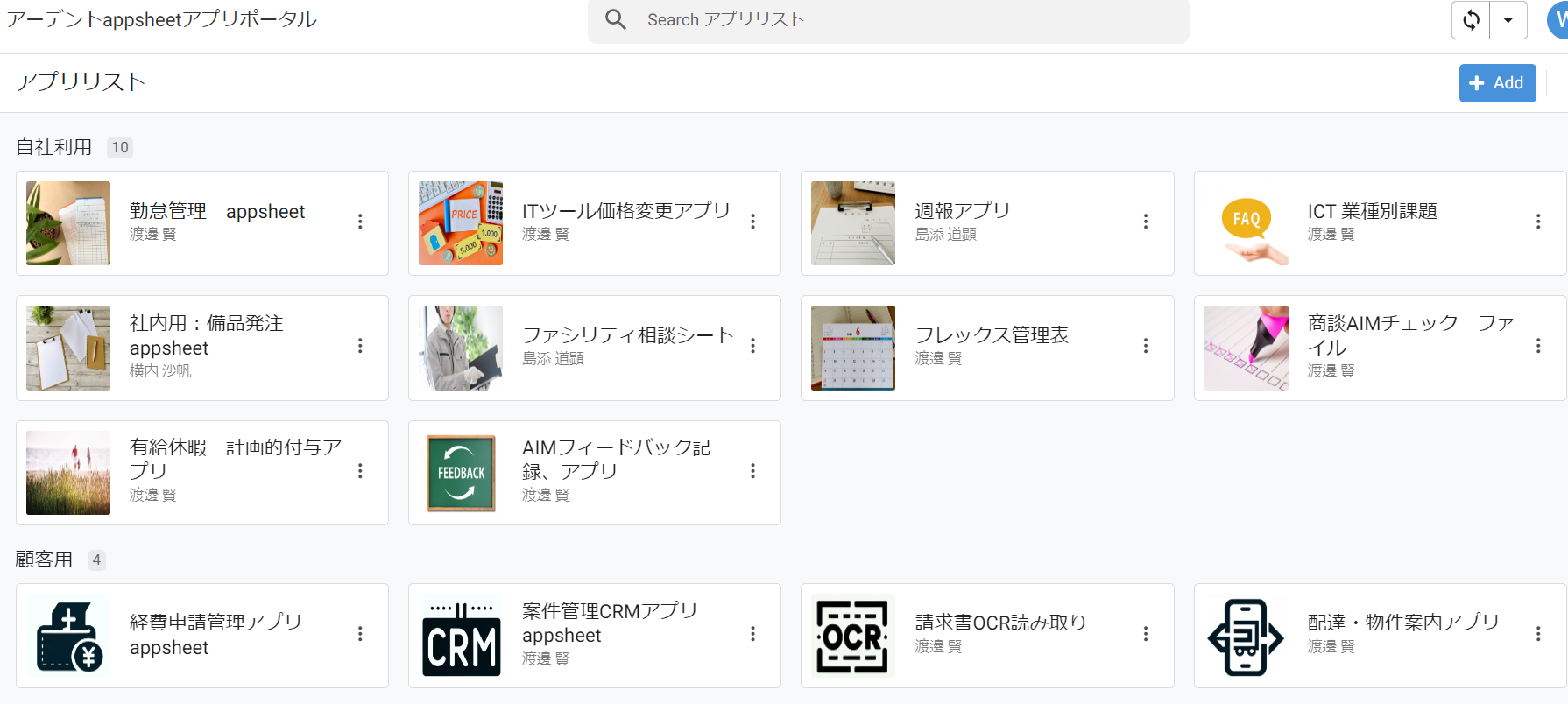
⑤弊社で作成したAppsheetアプリ(勤怠有給管理アプリ、備品発注管理、CRM商談管理、タスク管理、従業員同士感謝記録アプリ等)無料進呈 ※数に関係なく設置サポート費用10万円別途有
⑥GeminiやnotebookLM、Antigravity(AIエージェント)などの活用研修も提供
お問い合わせは、電話もしくはフォームからご相談くださいませ。
※「GoogleWorkspaceの記事を見た」とお伝え下さい。
GoogleWorkspaceお問い合わせフォーム
必要な項目のすべてをご入力いただき、「アーデントに問い合わせる」ボタンをクリックしてください。必須のついている項目は必須入力項目です。
関連記事
・GoogleWorkspaceはIT導入補助金の対象?どれくらいお得になる?・GoogleWorkspace管理画面のセキュリティ設定完全解説
・AppSheetなら備品発注管理アプリを一瞬で作れる?!
・スプレッドシートとGASによる業務自動化の例を紹介
・Gmail(Google Workspace)でホワイトリストを設定するやり方
・2024年2月から!Gmailの送信ガイドラインの変更を徹底解説
・Google Workspaceのマニュアル動画が、社員教育に便利!
・OutlookからGoogle WorkspaceのGmailへメールデータを移行する方法
・企業でのApp Sheetの活用事例3選!利用するメリットも解説
・GoogleのAppSheetでできること、料金を徹底解説!
・完全無料!googleスプレッドシートの経費精算システムテンプレート
・無料のスプレッドシートで有給管理を効率化!テンプレートを配布します!
・従業員全員のGmailをバックアップする方法2選
・Gmailで部下のメールを上司がチェックできるようにする方法2選
・Googleスプレッドシートにパスワードを設定する方法
・googleドライブで電子帳簿保存に対応する方法をわかりやすく解説
・GoogleWorkspaceを初心者向けにわかりやすく解説
・Google Workspace料金プランの違いとプラン選定ポイントを徹底解説
株式会社アーデントは、デジタル化・AI導入補助金の支援事業者を行っております!
アーデントからデジタル化・AI導入補助金を使ってクラウドツールを導入するメリットは以下の通りです。
メリット①対象ツールを2年間、半額、もしくは1/4で利用可!
メリット②会計、経費精算、請求書処理、受発注ツール導入なら、PCやタブレットの購入も補助が受けられ半額!
メリット③補助期間終了後は、公式価格よりお値引き!
メリット④各種IT活用、DX、保守サポートでより貴社のIT化を促進、生産性を向上します!
【弊社取り扱いクラウドツール】
🔹オフィス・グループウェア: Google Workspace※、Microsoft365、desk'nets NEO※
🔹ノーコード業務改善:kintone、Zoho※、楽楽販売、JUST.DB※、サスケworks
🔹コミュニケーション: サイボウズオフィス、Garoon、Chatwork、LINE WORKS、zoom
🔹会計・経費管理: マネーフォワード、freee、楽楽精算、楽楽明細、楽楽請求、invox
🔹電子契約・文書管理: freeeサイン、クラウドサイン、GMOサイン、Adobe Acrobat、box
🔹セキュリティ対策: sophos、SentinelOne、ESET、トレンドマイクロ、CloudGate UNO
🔹バックアップ: syscloud、Avepoint、veeam
🔹RPA・自動化: RoboTANGO、DX-Suite、Yoom※、バクラクシリーズ
🔹勤怠・労務管理: 勤革時、楽楽勤怠、マネーフォワード
🔹物流・在庫管理: ロジザードZERO
🔹教育・マニュアル作成管理: iTutor、NotePM、leaf
🔹PBX・電話システム: INNOVERAPBX※、MOTTEL※、ZoomPhone※
🔹端末管理:LANSCOPE、clomo、ISM Cloud One
🔹リモートデスクトップ:RemoteOperator在宅
🔹受付ipad:ラクネコ※
🔹タスク管理、その他:Adobe creative cloud、Notta、JOSYS、backlog※
など
※こちらのツールは補助期間終了後の値引不可
また、上記以外のツールも取り扱いできるものが多々ありますので、一度ご相談ください。
デジタル化・AI導入補助金2026の詳細、お問合せはお電話頂くか、以下の記事を御覧ください↓
デジタル化・AI導入補助金お問合せ:03-5468-6097

以下の動画では、採択のポイントや申請にあたっての注意点などを詳しく解説していますので、
あわせてご覧ください!

株式会社アーデント 代表取締役。2006年にオフィス専門不動産会社アーデントを創業。その後、オフィス賃貸仲介、ワークプレイス作りに10年以上携わり、合計500社以上のオフィス移転をサポート。2018年よりクラウドPBXを中心にネットワーク、通信分野を専門に400社以上の電話、ネット環境づくりをサポート。2022年より100以上のクラウドサービスの販売を開始。
デジタル化・AI導入補助金を使って、150社以上にクラウドツールを提供。IT活用による業務改善のDXコンサルを提供。ノーコードツールを使ったExcelやAccessからの基幹システム移行によるDX実績多数。
アマゾンで出版している書籍はこちら!
「AppSheetで作る中小企業の基幹システム」 ~Excel限界からの脱出。GoogleWorkspaceを使って、失敗しない業務アプリ導入を解説~
「Google Workspace完全活用マニュアル」 ~Google Workspaceをフル活用する方法を徹底解説!~
amzn.to/3w5zWfT
「中小法人向け サイバーセキュリティ完全ガイド」~サイバーセキュリティ対策で、特に中小企業が 守るべきポイントを網羅!~
amzn.to/3Y9Nm5n
ぜひチェックしてください!