Google Workspaceの端末管理は「基本」と「詳細」の2段階|できること比較表と、Business Plusに上げるべきかの判断基準【2026年版】
「Google Workspaceで社員のスマホを管理できるって聞いたけど、どこまでできるの?」
「管理コンソールに“基本”と“詳細”があるけど、何が違うの?」
Google Workspaceには、社員がGmailやGoogleドライブを使うスマホ・タブレット・パソコンを管理する機能(エンドポイント管理)が標準で付いています。
ただし、使える機能は契約しているプランによって「基本管理」と「詳細管理」の2段階に分かれていて、ここを知らないと「紛失したのに端末を消せない」「私用スマホまで管理しようとして社員に反対された」といったことが起きます。
この記事では、Googleの公式ヘルプ(管理者向けヘルプ)に書かれている内容をもとに、基本管理と詳細管理でできることを比較表で整理し、中小企業がBusiness Plusに上げるべきかの判断基準までまとめました。
Google Workspaceの端末管理とは?基本・詳細・エンタープライズの3段階
Google Workspaceの端末管理(Googleエンドポイント管理)とは、社員が会社のGoogleアカウントでログインしているスマホ・タブレット・パソコンを、管理コンソールから一覧で把握し、セキュリティのルールを守らせたり、紛失時にデータを消したりする機能です。
一般に「MDM(モバイルデバイス管理)」と呼ばれるものと同じ役割で、Google Workspaceの料金に含まれているため追加費用はかかりません。
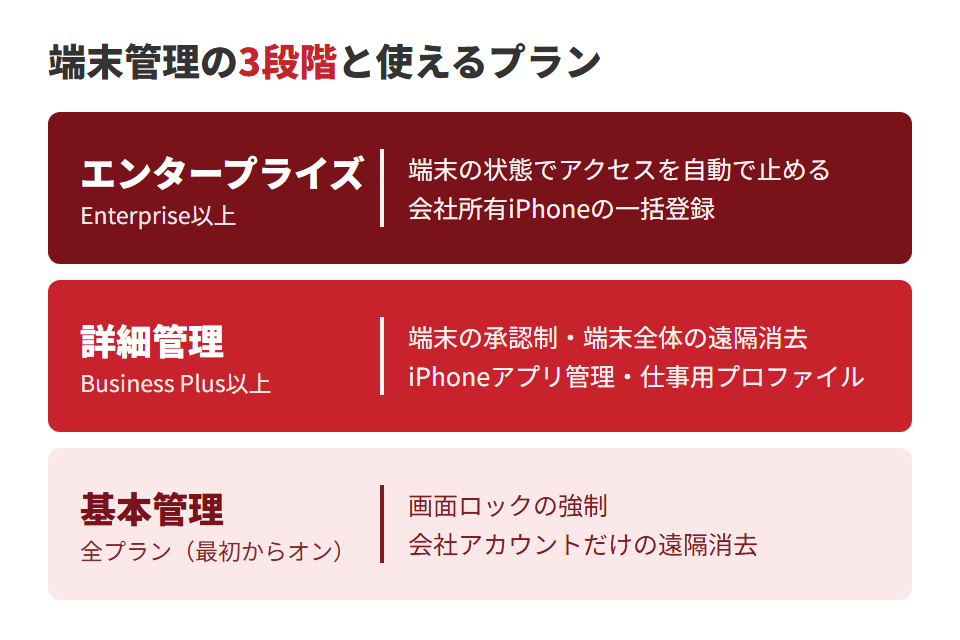
使える機能はプランで決まり、大きく次の3段階に分かれます。
| 段階 | 使えるプラン | 端末側の準備 | ひとことで言うと |
|---|---|---|---|
| 基本管理 | Business Starter / Business Standard を含む全プラン(初期設定でオン) | 不要(アプリを入れなくてよい) | 画面ロックの強制と、会社アカウントの遠隔消去ができる |
| 詳細管理 | Business Plus / Enterprise / Frontline Standard・Plus など | 社員が管理用アプリ(Device Policy アプリ)を入れる。iPhoneは設定プロファイルも必要 | どの端末を使わせるかを会社が決め、端末ごとに細かく制御できる |
| エンタープライズ | Enterprise Standard / Plus、Frontline Standard・Plus など | 詳細管理と同じ | 端末の状態に応じてアクセスを自動で止める・会社所有iPhoneを一括登録できる |
Googleの料金ページでも、Business Starter・Standardのエンドポイント管理は「基本」、Business Plusは「高度」、Enterpriseは「エンタープライズ」と表示されています。
なお、Googleのヘルプでは「詳細管理」と「高度な管理」が同じ意味で使われています。
基本管理と詳細管理でできることの比較表
Googleの管理者ヘルプ「モバイル管理機能の比較」と「Googleエンドポイント管理の機能セットの比較」をもとに、中小企業でよく使う機能を並べました。
| 機能 | 基本管理 | 詳細管理 | 中小企業での使いどころ |
|---|---|---|---|
| 端末へのアプリのインストール | 不要 | 必要(Device Policy アプリ) | 基本管理は社員の手間ゼロで始められる |
| 管理対象の端末の一覧・レポート | 〇 | 〇 | 誰がどの端末でログインしているかを把握する |
| 画面ロック(パスコード)の強制 | 〇(基本的な強制) | 〇(強度・文字数など細かく指定) | 紛失時に中を見られないための最低ライン |
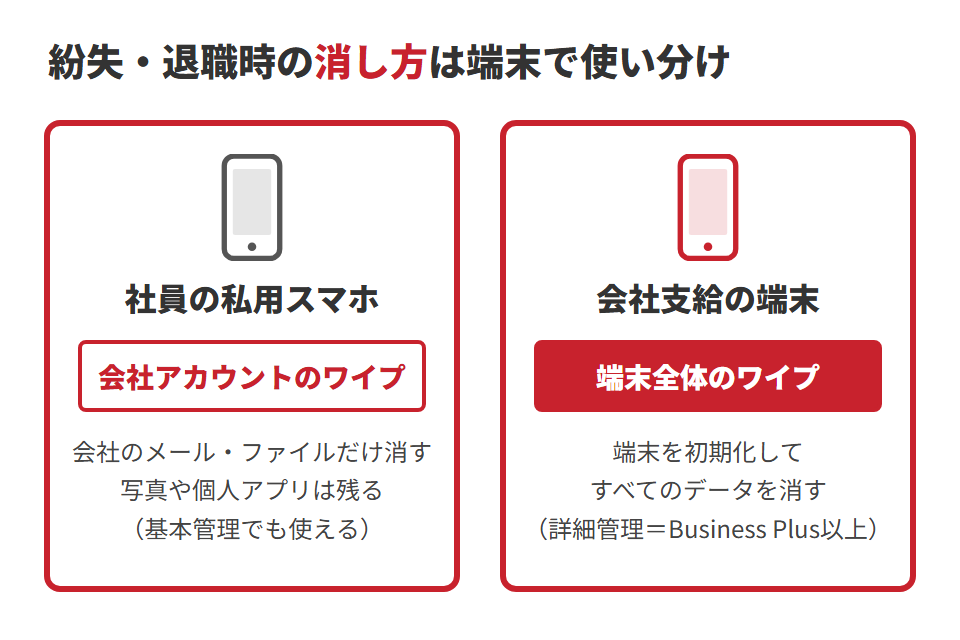
| 会社アカウントだけの遠隔消去(アカウントのワイプ) | 〇 | 〇 | 私用スマホでも、会社のメール・ファイルだけ消せる |
| 端末全体の遠隔消去(デバイスのワイプ) | × | 〇 | 会社支給の端末を紛失・盗難されたとき |
| 端末のブロック・ブロック解除 | 〇 | 〇 | 不審な端末からの同期を止める |
| 端末の承認制(管理者が許可した端末だけ使える) | × | 〇 | 勝手に私物端末で会社データを見られないようにする |
| Androidのアプリ管理 | 〇 | 〇 | 業務アプリを配布・許可する |
| iPhone・iPadのアプリ管理 | × | 〇 | iPhone中心の会社は詳細管理が必要 |
| Androidの仕事用プロファイル | × | 〇 | 私用Androidで仕事用と個人用のデータを分ける |
| カメラ・画面キャプチャ・USB転送などの制限 | × | 〇(Android) | 画面の撮影やUSBでのデータ持ち出しを防ぐ |
| 一定期間同期がない・ルール違反の端末の自動消去 | × | 〇 | 放置された端末や設定を外した端末から会社データを消す |
| 会社所有Androidの一括登録(ゼロタッチ登録) | × | 〇 | まとめて購入した端末を初期設定から管理下に置く |
| Windowsパソコンの管理(Windowsデバイス管理) | × | 〇(Business Plus以上で有効化) | 社用PCの設定配布や遠隔消去 |
| 端末の状態によるアクセス制御(コンテキストアウェアアクセス) | × | △(Enterprise以上) | 私物端末からはドライブを開けない、などの制御 |
| 会社所有iPhoneの一括登録 | × | △(Enterprise以上) | iPhoneを大量に配布する会社向け |
〇=使える、×=使えない、△=詳細管理の中でもEnterpriseなど上位プランのみ。
対象プランは公式ヘルプの「対象エディション」表記から整理したものです。Googleは機能の提供範囲を変更することがあるため、契約前には公式ヘルプの最新情報を確認してください。
基本管理(Business Starter・Standard)でできること・できないこと
基本管理の一番の長所は、社員のスマホに管理用アプリを入れなくても使えることです。
社員が会社のGoogleアカウントをスマホに追加した時点で、管理コンソールの端末一覧に表示され、管理者は次のことができます。
| できること | 具体的な場面 |
|---|---|
| 画面ロックの強制 | 画面ロックを設定していないスマホでは会社アカウントを使えないようにする |
| 会社アカウントの遠隔消去 | 社員がスマホを紛失した・退職した、というときに会社のGmailやドライブのデータだけを消す |
| 端末のブロック | 怪しい端末からの同期を一時的に止める |
| 端末一覧・レポートの確認 | 誰が何台の端末でログインしているかを棚卸しする |
| Androidのアプリ管理 | Androidで使ってよい業務アプリを指定する |
一方で、端末そのものを初期化する遠隔消去や、管理者が許可した端末だけを使わせる承認制、iPhoneのアプリ管理はできません。
また、基本管理では端末のOSのバージョンや暗号化の状態が管理コンソールに反映されるまで数日かかることがある、と公式ヘルプに書かれています。
それでも、30名前後の会社で「スマホを紛失しても会社のメールやファイルは消せる」状態を作るだけなら、基本管理で十分です。
まずは基本管理がオンになっているか、画面ロックの強制が設定されているかを確認するところから始めましょう。
詳細管理(Business Plus以上)で増えることは?
詳細管理に切り替えると、社員の端末に管理用アプリ(Device Policy アプリ)を入れてもらう必要がある代わりに、会社が端末をしっかりコントロールできるようになります。中小企業で特に効くのは次の4つです。
① 端末の承認制で「知らない端末」を締め出せる
管理者が承認した端末からしか、会社のGmailやドライブに同期できないようにできます。
退職予定者が私物のタブレットに会社アカウントを追加する、といった持ち出しの入口をふさげます。
② 端末全体の遠隔消去と、自動消去
会社支給のスマホを紛失したとき、端末全体を初期化できます。
さらに「一定日数同期していない端末」や「パスワード要件・暗号化などのルールを守っていない端末」から、仕事用のデータを自動で消す設定もできます。
③ iPhone・iPadのアプリ管理
基本管理ではAndroidしかアプリ管理ができませんが、詳細管理ならiPhone・iPadでも業務アプリを管理できます。
iPhoneを管理するには、Appleのプッシュ証明書(AppleとGoogleの管理画面をつなぐ電子証明書)を作る必要があります。
④ Androidの細かい機能制限
仕事用プロファイルの必須化、画面キャプチャの禁止、USBでのファイル転送の禁止、提供元不明のアプリのインストール禁止、OSアップデートの方針など、Androidでは細かい制限をかけられます。
社員の私用スマホ(BYOD)は会社に中身を見られる?
BYOD(Bring Your Own Device)とは、社員が自分のスマホを仕事にも使うことです。
詳細管理を始めるとき、社員から一番多く出る質問が「会社に私用のスマホの中身を見られるのでは?」というものです。
Androidの場合、仕事用プロファイルを使えば、端末の中が「仕事用」と「個人用」に分かれます。公式ヘルプでは、個人所有の端末の個人用スペースは管理の対象外で、所有者だけが使えると説明されています。
仕事用プロファイルを消去しても、個人の写真やアプリは残ります。
注意したいのは、私用端末に対して「端末全体の遠隔消去」を実行すると、個人のデータまで消える可能性があることです。
私用スマホには「会社アカウントのワイプ」、会社支給の端末には「端末のワイプ」と、使い分けのルールを先に決めて社員に説明しておくと、導入時の反対を防げます。
WindowsパソコンもGoogle Workspaceで管理できる?
できます。ただし、Windows 10・11のパソコンを管理する「Windowsデバイス管理」は、Business Plus以上が対象で、初期設定ではオフになっています。
有効にすると、管理コンソールからWindowsの設定を配布したり、パソコンのデータを遠隔で消去したりできるようになります。
Business Starter・Standardでも、Googleアカウントでパソコンにログインできるようにする「GCPW(Windows用Google認証情報プロバイダ)」や、パソコンの状態を管理コンソールに送る「エンドポイントの確認(Endpoint Verification)」は使えます。
ただし、Windowsの設定を細かく管理したい場合は、Microsoft 365のIntuneや、国産のIT資産管理ツールのほうが機能は豊富です。
Business Plusでもできない「エンタープライズ」の機能は?
公式ヘルプの対象エディション表記を見ると、次の機能はBusiness Plusでは使えず、Enterprise Standard・Plusなどの上位プランが必要です。
| 機能 | できること | 必要なプランの目安 |
|---|---|---|
| コンテキストアウェアアクセス | 「会社が管理していない端末からはドライブを開けない」など、端末の状態や場所でアクセスを止める | Enterprise Standard以上 |
| デバイス管理のルール | 「OSが古い端末を見つけたら自動でブロック」など、条件に応じた自動対応 | Enterprise Standard以上 |
| 会社所有iPhoneの一括登録 | Appleの自動登録の仕組みを使って、iPhoneを初期設定から管理下に置く | Enterprise Standard以上 |
| 端末への証明書の配布 | 社内Wi-Fiなどの認証に使う証明書を端末に配る | Enterprise Standard以上 |
ここまで必要な会社は、Google WorkspaceのEnterpriseに上げるより、専用のMDMを組み合わせたほうが安く済むことが多いです。プランと人数で比較してから決めましょう。
基本管理・詳細管理の切り替え手順(管理者向け)
基本管理と詳細管理の切り替えは、Google管理コンソール(admin.google.com)で行います。操作には特権管理者か、モバイル デバイス管理の権限を持つ管理者アカウントが必要です。
| 手順 | 操作 | ポイント |
|---|---|---|
| 1 | 管理コンソールで[デバイス]→[モバイルとエンドポイント]→[設定]→[全般]→[モバイル管理]を開く | 左側で組織部門を選ぶと、部署ごとに設定を変えられる |
| 2 | [基本][詳細][カスタム]のどれかを選んで[保存] | [カスタム]はAndroidとiOSで別の管理方式にしたいとき |
| 3 | (iPhoneを詳細管理する場合)Appleのプッシュ証明書を作成してアップロードする | 証明書は毎年更新が必要 |
| 4 | 社員に、案内に従ってDevice Policy アプリと設定プロファイルを入れてもらう | 社員への事前説明が一番大事 |
| 5 | 画面ロック・暗号化・承認制などのポリシーを設定する | いきなり全社ではなく、情シスの端末から試す |
おすすめは、組織部門を使って「まず情シス担当と役員だけ詳細管理にする」→「問題がなければ全社に広げる」という段階的な進め方です。
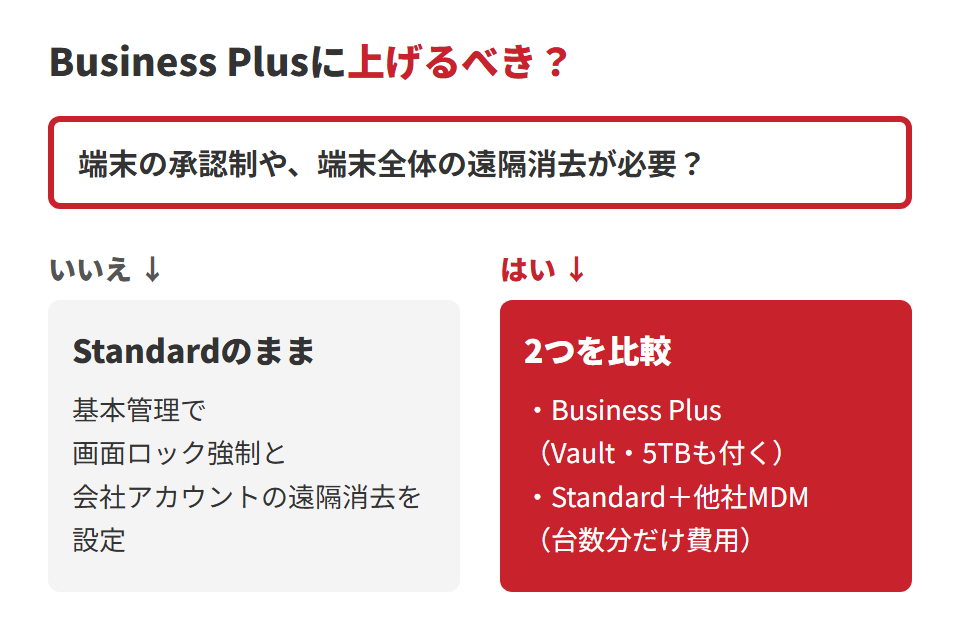
詳細管理のためにBusiness Plusに上げるべき?判断基準
Business StandardからBusiness Plusに上げると、1人あたり月900円(年間プラン・税抜。Standard 1,600円→Plus 2,500円)の差額がかかります。
30名なら年間324,000円(税込356,400円)の上乗せです。
Business Plusには詳細管理のほかに、データの保持・検索ができる「Google Vault」や、1人5TBのストレージも含まれます。端末管理だけでなく、退職者のデータ保全や監査対応まで含めて価値があるかで判断するのがポイントです。
| 自社の状況 | おすすめ | 理由 |
|---|---|---|
| 社員は会社支給のPCが中心で、スマホではメールを見る程度 | Business Standardのまま基本管理を設定 | 画面ロックの強制と会社アカウントの遠隔消去で十分 |
| 会社支給のスマホを紛失したときに端末ごと消したい/私物端末での利用を承認制にしたい | Business Plusを検討 | 端末の承認制と端末全体の遠隔消去は詳細管理が必要 |
| Vault(退職者のメール保全・監査対応)も必要 | Business Plus | 端末管理とVaultをまとめて手に入れられる |
| スマホは管理したいが、全員分のプランを上げるのは高い | Business Standard+他社MDM | 端末の台数分だけ費用がかかるMDMのほうが安くなることがある |
| Microsoft 365も併用していて、Windowsの管理を重視したい | Intuneなどを検討 | Windowsの管理機能はIntuneのほうが豊富 |
導入時につまずきやすいポイントは?
| つまずきポイント | 起きること | 対策 |
|---|---|---|
| Appleのプッシュ証明書の期限切れ | 1年で期限が切れ、更新しないとiPhoneを管理できなくなる | 更新日をカレンダーに登録し、作成に使ったApple IDを会社で管理する |
| 社員への説明不足 | 「私用スマホを監視される」と反発され、アプリを入れてもらえない | 会社が見られる範囲・消せる範囲を1枚の資料にして先に説明する |
| 1台に複数の会社アカウント | 詳細管理では1台の端末で管理できる会社アカウントは1つ | 共有端末や兼務アカウントの扱いを事前に整理する |
| 詳細管理から基本管理へ戻す | 消去の範囲など、端末の扱いが変わる | プランを下げる前に公式ヘルプの手順を確認する |
| 基本管理の反映の遅れ | OSや暗号化の状態が管理コンソールに出るまで数日かかることがある | 導入直後の一覧だけで判断せず、数日後に再確認する |
【2026年版】Microsoft 365・Google Workspaceのアカウントが乗っ取られたら?管理者が最初の30分でやる5つの手順と、パスワード変更だけでは止まらない理由 ➡
Google Workspaceや端末管理の導入費用は補助金で抑えられる?
Business Plusへの切り替えや、MDMの導入には毎月の費用がかかります。まずは自社の人数と端末の台数で、年額を出してみてください。
デジタル化・AI導入補助金では、対象となるITツールの導入費用の一部が補助される場合があります。
交付決定前に契約したものは対象外になるなど注意点が多く、要件は年度ごとに変わるため、申請前に公募要領を確認するか、専門家にご相談ください。
Google Workspace の導入相談(アーデント取扱いサービス) ➡
よくある質問
Q. Business StarterやStandardでも、スマホを紛失したときにデータを消せますか?
A. 消せます。基本管理の「アカウントのワイプ」で、そのスマホから会社のGoogleアカウントのデータ(Gmail・ドライブなど)を消去できます。端末そのものを初期化するには詳細管理(Business Plus以上)が必要です。
Q. 基本管理を使うのに、社員のスマホに何かインストールする必要はありますか?
A. ありません。社員がスマホに会社のGoogleアカウントを追加するだけで、管理コンソールの端末一覧に表示されます。基本管理は初期設定でオンになっています。
Q. 詳細管理にすると、社員の私用スマホの写真やLINEも会社から見えますか?
A. Androidで仕事用プロファイルを使う場合、個人用スペースは会社の管理対象外で、写真や個人のアプリは会社から管理されません。ただし、私用端末に「端末全体のワイプ」を実行すると個人データも消える可能性があるため、私用端末には会社アカウントのワイプを使う運用にしてください。
Q. 詳細管理だけのためにBusiness Plusに上げる価値はありますか?
A. 端末の承認制や端末全体の遠隔消去が必須でなければ、Business Standardのまま基本管理を正しく設定するだけで十分なケースが多いです。Vaultも必要な場合や、スマホを会社で一括管理したい場合はBusiness Plus、台数が少なければ他社のMDMとの比較をおすすめします。
まとめ:まずは基本管理を正しく設定し、必要になったら詳細管理へ
Google Workspaceの端末管理は、全プランで使える「基本管理」と、Business Plus以上の「詳細管理」の2段階です。
基本管理でも、画面ロックの強制と会社アカウントの遠隔消去はできるため、まずはこれを確実に設定することが第一歩です。
端末の承認制、端末全体の遠隔消去、iPhoneのアプリ管理が必要になったら、Business Plusへの切り替えと他社MDMの導入を、人数と台数で比べて判断しましょう。
| 今日からできること | 所要時間 | 費用 | 終わると手元に残るもの |
|---|---|---|---|
| 管理コンソールの[モバイル管理]が「基本」以上になっているかを確認する | 約5分 | 0円 | 紛失時に会社データを消せる状態 |
| 基本管理の設定で、画面ロック(パスコード)の強制をオンにする | 約10分 | 0円(Workspaceの標準機能) | 画面ロックなしの端末で会社データを見られない仕組み |
| 端末一覧を出して、退職者の端末や見覚えのない端末がないか棚卸しする | 約30分 | 0円 | 会社データが入っている端末のリスト |
| スマホの紛失時・退職時に「誰が・何を消すか」を決めて社内に周知する | 約30分 | 0円 | いざというときに迷わない手順 |
Google Workspaceの端末管理やプラン選び、補助金の活用について迷ったら、お気軽にご相談ください。
GoogleWorkspaceで困っている、または新規導入予定の方へ
GoogleWorkspaceもしくはMicrosoft365の新規導入もしくは商流変更をお考えの方は、弊社ITの専門家が最適なプラン選定をアドバイス。また、初期のDNSレコード設定や各種メール設定も代行できます。
また、弊社からの導入で、以下のメリットがあります。
①GoogleWorkspace公式HPからだと14日間の無料利用期間⇒30日間に。
②支払いは請求書払い可
③1年間、GoogleWorkspaceのマニュアル動画を無料で視聴(2年目以降は年450円が必要)
④デジタル化・AI導入補助金を使って2年間半額でのご提案も可能
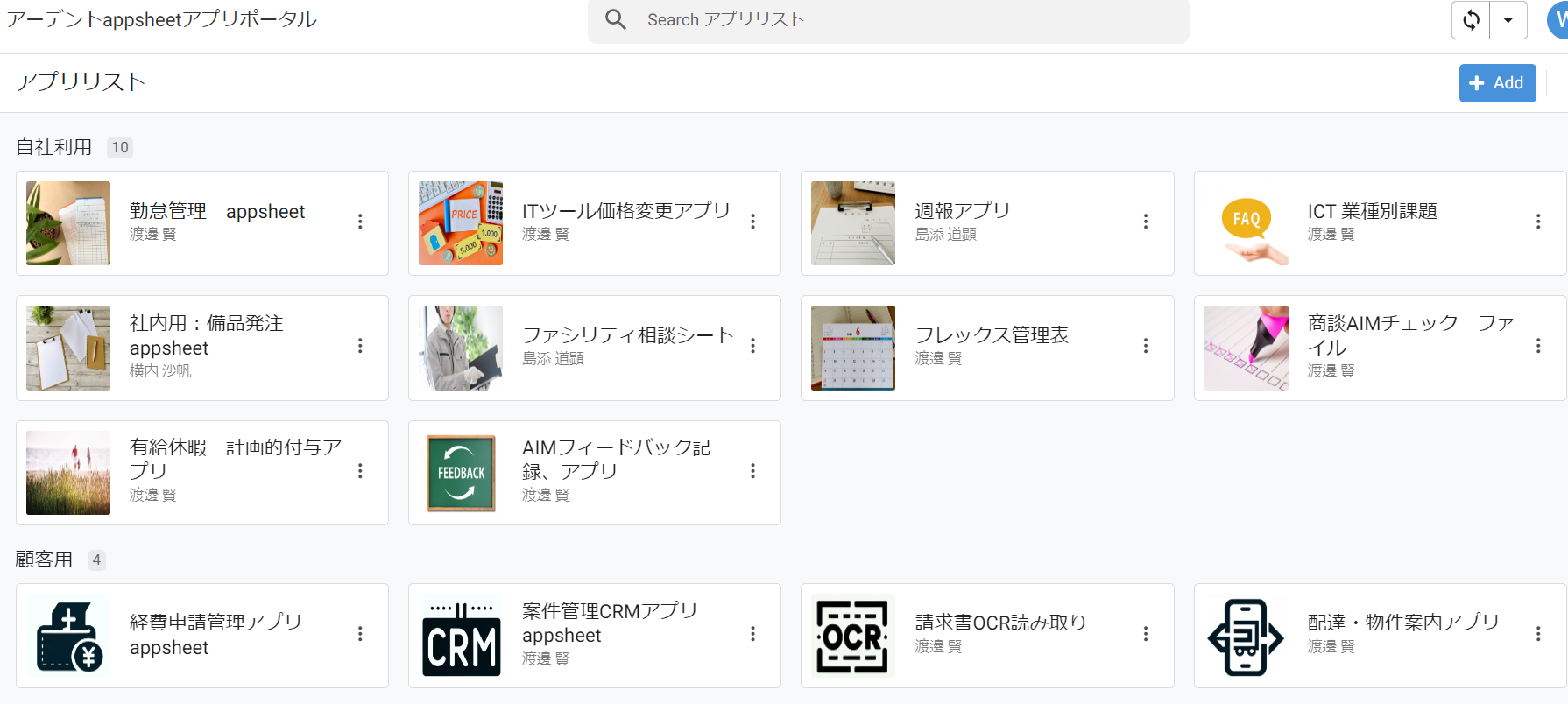
⑤弊社で作成したAppsheetアプリ(勤怠有給管理アプリ、備品発注管理、CRM商談管理、タスク管理、従業員同士感謝記録アプリ等)無料進呈 ※数に関係なく設置サポート費用10万円別途有
⑥GeminiやnotebookLM、Antigravity(AIエージェント)などの活用研修も提供
お問い合わせは、電話もしくはフォームからご相談くださいませ。
※「GoogleWorkspaceの記事を見た」とお伝え下さい。
GoogleWorkspaceお問い合わせフォーム
必要な項目のすべてをご入力いただき、「アーデントに問い合わせる」ボタンをクリックしてください。必須のついている項目は必須入力項目です。
関連記事
・GoogleWorkspaceはIT導入補助金の対象?どれくらいお得になる?・GoogleWorkspace管理画面のセキュリティ設定完全解説
・AppSheetなら備品発注管理アプリを一瞬で作れる?!
・スプレッドシートとGASによる業務自動化の例を紹介
・Gmail(Google Workspace)でホワイトリストを設定するやり方
・2024年2月から!Gmailの送信ガイドラインの変更を徹底解説
・Google Workspaceのマニュアル動画が、社員教育に便利!
・OutlookからGoogle WorkspaceのGmailへメールデータを移行する方法
・企業でのApp Sheetの活用事例3選!利用するメリットも解説
・GoogleのAppSheetでできること、料金を徹底解説!
・完全無料!googleスプレッドシートの経費精算システムテンプレート
・無料のスプレッドシートで有給管理を効率化!テンプレートを配布します!
・従業員全員のGmailをバックアップする方法2選
・Gmailで部下のメールを上司がチェックできるようにする方法2選
・Googleスプレッドシートにパスワードを設定する方法
・googleドライブで電子帳簿保存に対応する方法をわかりやすく解説
・GoogleWorkspaceを初心者向けにわかりやすく解説
・Google Workspace料金プランの違いとプラン選定ポイントを徹底解説
株式会社アーデントは、デジタル化・AI導入補助金の支援事業者を行っております!
アーデントからデジタル化・AI導入補助金を使ってクラウドツールを導入するメリットは以下の通りです。
メリット①対象ツールを2年間、半額、もしくは1/4で利用可!
メリット②会計、経費精算、請求書処理、受発注ツール導入なら、PCやタブレットの購入も補助が受けられ半額!
メリット③補助期間終了後は、公式価格よりお値引き!
メリット④各種IT活用、DX、保守サポートでより貴社のIT化を促進、生産性を向上します!
【弊社取り扱いクラウドツール】
🔹オフィス・グループウェア: Google Workspace※、Microsoft365、desk'nets NEO※
🔹ノーコード業務改善:kintone、Zoho※、楽楽販売、JUST.DB※、サスケworks
🔹コミュニケーション: サイボウズオフィス、Garoon、Chatwork、LINE WORKS、zoom
🔹会計・経費管理: マネーフォワード、freee、楽楽精算、楽楽明細、楽楽請求、invox
🔹電子契約・文書管理: freeeサイン、クラウドサイン、GMOサイン、Adobe Acrobat、box
🔹セキュリティ対策: sophos、SentinelOne、ESET、トレンドマイクロ、CloudGate UNO
🔹バックアップ: syscloud、Avepoint、veeam
🔹RPA・自動化: RoboTANGO、DX-Suite、Yoom※、バクラクシリーズ
🔹勤怠・労務管理: 勤革時、楽楽勤怠、マネーフォワード
🔹物流・在庫管理: ロジザードZERO
🔹教育・マニュアル作成管理: iTutor、NotePM、leaf
🔹PBX・電話システム: INNOVERAPBX※、MOTTEL※、ZoomPhone※
🔹端末管理:LANSCOPE、clomo、ISM Cloud One
🔹リモートデスクトップ:RemoteOperator在宅
🔹受付ipad:ラクネコ※
🔹タスク管理、その他:Adobe creative cloud、Notta、JOSYS、backlog※
など
※こちらのツールは補助期間終了後の値引不可
また、上記以外のツールも取り扱いできるものが多々ありますので、一度ご相談ください。
デジタル化・AI導入補助金2026の詳細、お問合せはお電話頂くか、以下の記事を御覧ください↓
デジタル化・AI導入補助金お問合せ:03-5468-6097

以下の動画では、採択のポイントや申請にあたっての注意点などを詳しく解説していますので、
あわせてご覧ください!

株式会社アーデント 代表取締役。2006年にオフィス専門不動産会社アーデントを創業。その後、オフィス賃貸仲介、ワークプレイス作りに10年以上携わり、合計500社以上のオフィス移転をサポート。2018年よりクラウドPBXを中心にネットワーク、通信分野を専門に400社以上の電話、ネット環境づくりをサポート。2022年より100以上のクラウドサービスの販売を開始。
デジタル化・AI導入補助金を使って、150社以上にクラウドツールを提供。IT活用による業務改善のDXコンサルを提供。ノーコードツールを使ったExcelやAccessからの基幹システム移行によるDX実績多数。
アマゾンで出版している書籍はこちら!
「AppSheetで作る中小企業の基幹システム」 ~Excel限界からの脱出。GoogleWorkspaceを使って、失敗しない業務アプリ導入を解説~
「Google Workspace完全活用マニュアル」 ~Google Workspaceをフル活用する方法を徹底解説!~
amzn.to/3w5zWfT
「中小法人向け サイバーセキュリティ完全ガイド」~サイバーセキュリティ対策で、特に中小企業が 守るべきポイントを網羅!~
amzn.to/3Y9Nm5n
ぜひチェックしてください!