google driveのフリーOCRが素敵すぎた!実験結果は文字認識率98%!
OCR(Optical Character Recognition)とは
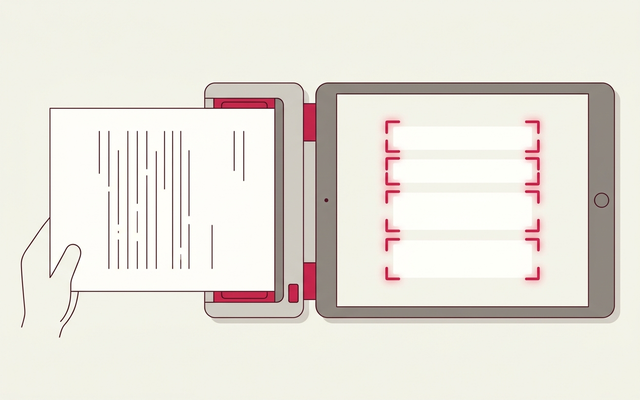
OCRとは、Optical Character Recognitionの略で、光学文字認識の技術を指します。印刷された紙や画像の文字を認識し、文字データに変換してくれる便利機能です。文字データで記録しておきたい紙の原稿等をいちいち手で打ち込むと大変ですが、OCRを使えば、一瞬で文字データに変換できます。この文字認識もAIを使ってまして、膨大な画像データを学んで判別できるようにしています。
最近では、領収書等を文字にして、経費精算処理を簡単にしようという取り組みも浸透してきてますね。
googleドキュメント(drive内)の無料OCR使い方
googleでは、このOCRを無料で提供しています!
その使い方はこちらです。
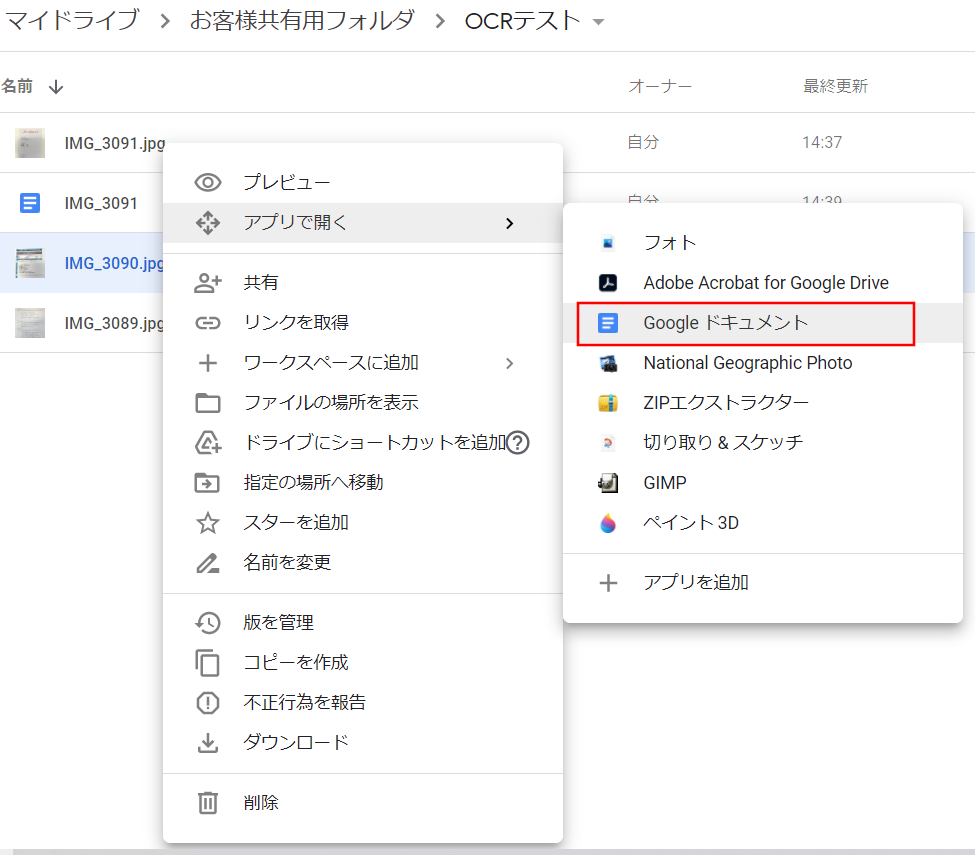
①googleドライブ上にOCRをかけたい画像をアップします。今回、iphoneで撮影した画像をアップしてみました。
②その後、該当ファイルを選択後、マウスの右クリック。出てくるメニューから、「アプリで開く」の中の「Google ドキュメント」を選びましょう!
手順はこれだけです!
どのくらいの精度で認識してくれるのかをテストしてみました!
GoogleドライブのOCRは業務にどう使える?
OCR(文字認識)は専用ソフトが必要というイメージがありますが、Googleドライブの標準機能で無料で実用レベルの文字起こしができます。中小企業が追加コストなしで紙業務をデジタル化できる点が大きな利点です。代表的な活用は次のとおりです。
| 進める順番 | やること |
|---|---|
| 紙資料のテキスト化 | 会議資料や過去文書を検索可能なデータに変換し、再利用と検索性を高める |
| 名刺・FAXの取り込み | 受領した名刺やFAXを文字データ化し、台帳入力の手間を減らす |
| 領収書・伝票の整理 | 金額や日付を読み取り、経費精算や記帳の下処理に使う |
| 多言語文書の確認 | 読めない言語の文書を文字化し、翻訳と組み合わせて内容を把握する |
ポイントは、これが「完璧な自動化」ではなく「下処理の高速化」だという点です。読み取り結果を土台に人が補正する前提で使えば、紙とデータの往復に費やしていた時間を大きく圧縮できます。まずは量の多い定型書類から試すと効果を実感しやすくなります。
OCRの精度を上げ、誤認識を防ぐには?
GoogleドライブのOCRは無料で便利な反面、入力品質と書類の性質で精度が大きく変わります。実務で使える品質にするには、次の点を押さえることが重要です。
| 項目 | 具体的にどういうことか |
|---|---|
| 解像度を確保する | 低解像度・小さい文字はスキャン解像度を上げ、鮮明な画像で取り込む |
| 傾き・影を避ける | 原稿を平らに、まっすぐ、十分な明るさで撮影・スキャンする |
| レイアウトを意識する | 表組みや多段組みは崩れやすいため、結果を必ず確認・補正する |
| 重要書類は人が検証する | 契約・金額・氏名などの誤認識は実害に直結するため、目視チェックを必須にする |
OCRは「楽をする道具」ではなく「人の確認とセットで効く下処理」です。誤認識を前提に確認工程を運用へ組み込めば、無料ツールでも十分に業務へ乗せられます。当社は中小企業の業務効率化・ペーパーレス化を、ツール選定から運用ルール整備まで伴走支援しています。
OCR活用チェック

OCRとは、画像やPDF内の文字をコンピューターが読み取り、編集・検索可能なテキストデータに変換する技術(光学文字認識)のことです。
Googleドライブでは、アップした画像・PDFをGoogleドキュメントとして開くだけで無料でOCRが行え、中小企業が追加コストなしに紙業務をデジタル化できます。
印刷された明瞭な文書なら高精度ですが、手書き・低解像度・傾き・複雑なレイアウトでは精度が落ちるため、完璧な自動化ではなく下処理の高速化と捉え、結果を人が補正・検証する前提で使うことが重要です。
解像度の確保、傾き・影の回避、レイアウトの確認、重要書類の目視検証を運用に組み込めば、無料ツールでも十分に実務へ乗せられ、紙とデータの往復時間を大きく圧縮できます。
この記事のよくある質問(FAQ)
本記事に関して、よく寄せられる質問をまとめました。
Q. GoogleドライブのOCRは無料ですか?
A. Googleドライブの基本機能として画像/PDFのテキスト化が利用できます。利用範囲や精度はファイル次第で、業務常用は内容確認を前提にします。
Q. 精度はどの程度ですか?
A. 印字が鮮明な文書は比較的高精度ですが、手書きや低画質、複雑なレイアウトは誤認識が出ます。重要書類は人による確認・補正が前提です。
Q. どんな業務に使えますか?
A. 紙資料の文字起こし、検索可能なPDF化、議事・名刺・帳票の下処理などに使えます。誤認識前提で確認工程を組むと実務で活きます。
Q. 注意点はありますか?
A. 機密情報の取り扱いと、誤認識の確認が必須です。精度は文書品質に依存するため、重要用途では確認・補正の運用をセットにすることが重要です。
関連情報・お問い合わせ
識字率結果まとめ
パターン1 名刺

まずは私の名刺を撮影した画像をOCRをかけてみました!
結果はこちら↓
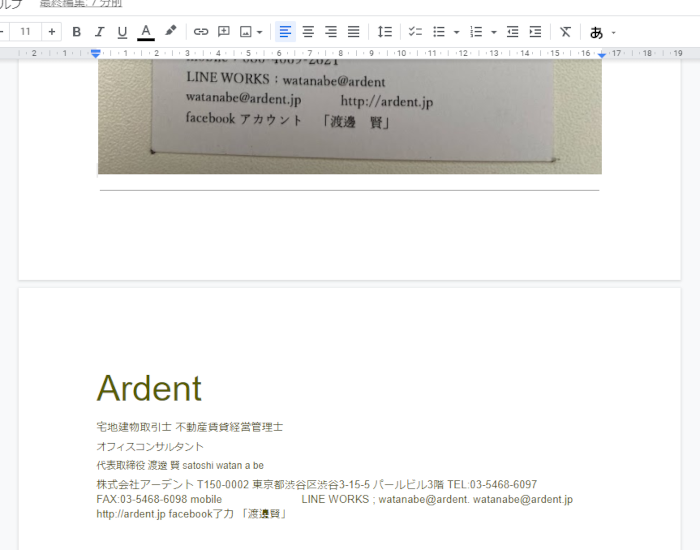
このように最初のページには元画像。次のページにテキストデータが入ります。
弊社のロゴもきちんと認識して、かつ文字サイズも大きくしてくれてますね!おかしくなっていたのは、郵便番号の「〒」マークと、facebookの後ろにある「アカウント」というカタカナ。
それ以外は、全く問題なかったです。ちなみに、私の「邊」の字が、よく間違えられるのですが、正しく認識してますね。
識字率 246文字中6文字ミスで97.56%
パターン2 エクセルデータを印刷したもの
今度は、エクセルからプリントアウトした紙を撮影した画像で実験してみます。
元画像はこちら↓

結果はこちら↓
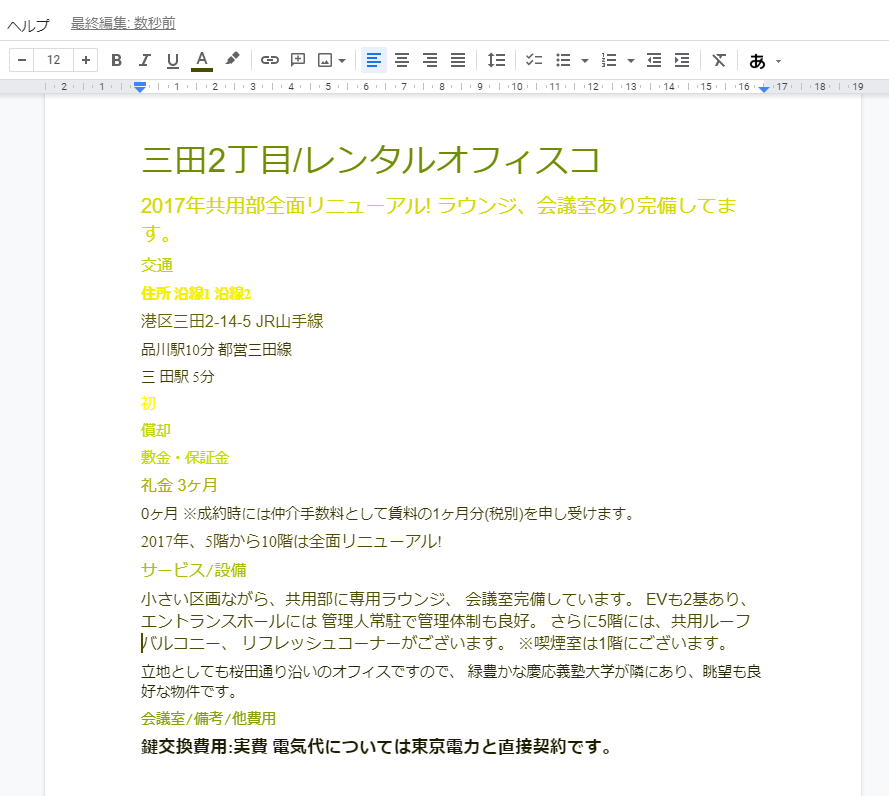
最初のタイトル部分に「レンタルオフィスコ」とコが入ってしまっているのと、「初期」の文字の「期」の字がないだけ。あとは、完璧です!すごい!
識字率 390文字中2文字ミスで99.48%
パターン3 FAXで届いた書類
ならばと、今度はFAXで届いたデータで実験してみました!
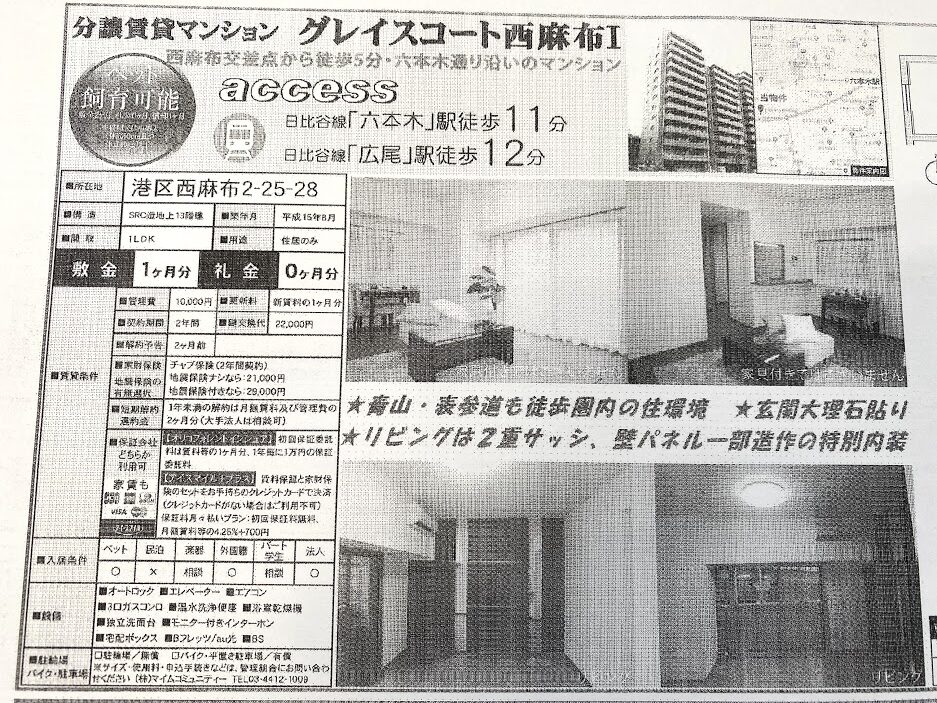
FAXを画像で写真を撮ってみました。そもそも肉眼でも文字が判別できない箇所が結構ありますね。。
結果はこちら↓
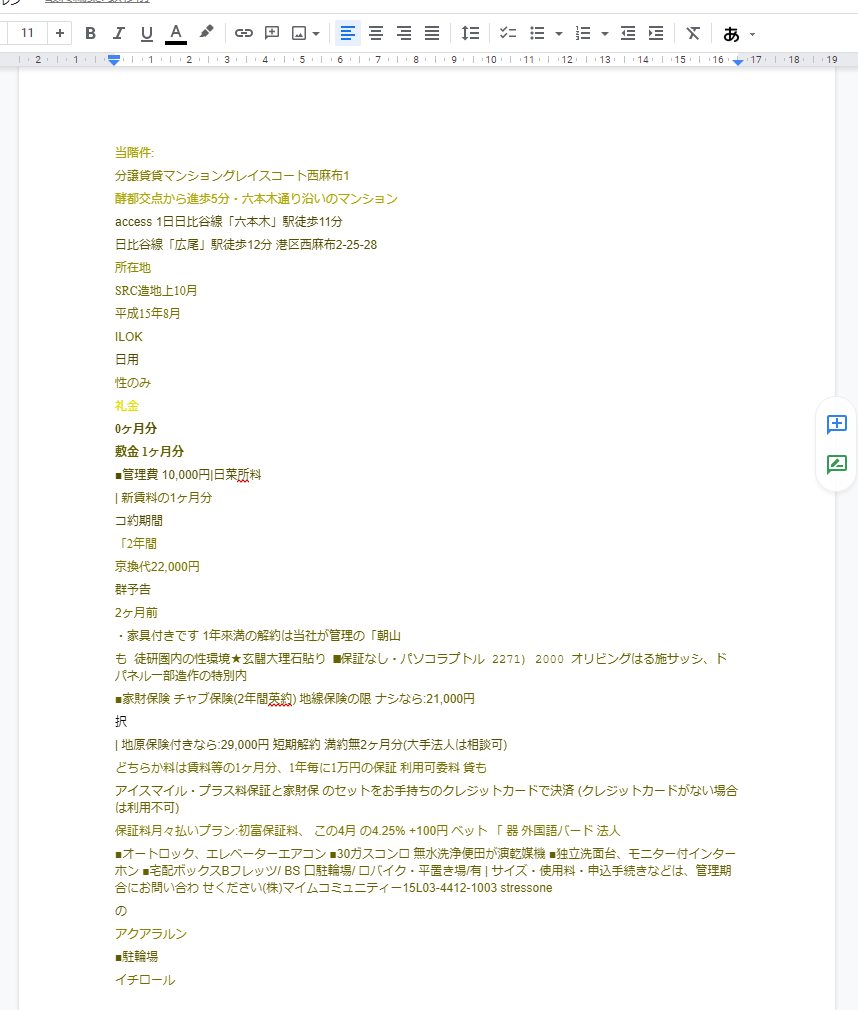
さすがに、これは難しかったようです。ただ、アクセスの路線名や住所は完璧。きちんと読み取れる文字は、FAXデータで多少乱れていても判別できるようです。この文字データを修正すれば、すぐ使える状態にはできそうではありますね。
そもそも肉眼でも分からない文字が多いので、識字率が出しづらいのですが、ざっくり60%くらいでしょうか。
まとめ
googleドライブのフリーで使えるOCR機能を解説してみました。使い方は本当に簡単です。識字率も、元の写真がパソコンから印刷されたようなきちんとしたデータ(FAXでない等)であれば、平均98%くらいの識字率でした!
ぜひ使ってみてください!
関連記事
株式会社アーデントは、デジタル化・AI導入補助金の支援事業者を行っております!
アーデントからデジタル化・AI導入補助金を使ってクラウドツールを導入するメリットは以下の通りです。
メリット①対象ツールを2年間、半額、もしくは1/4で利用可!
メリット②会計、経費精算、請求書処理、受発注ツール導入なら、PCやタブレットの購入も補助が受けられ半額!
メリット③補助期間終了後は、公式価格よりお値引き!
メリット④各種IT活用、DX、保守サポートでより貴社のIT化を促進、生産性を向上します!
【弊社取り扱いクラウドツール】
🔹オフィス・グループウェア: Google Workspace※、Microsoft365、desk'nets NEO※
🔹ノーコード業務改善:kintone、Zoho※、楽楽販売、JUST.DB※、サスケworks
🔹コミュニケーション: サイボウズオフィス、Garoon、Chatwork、LINE WORKS、zoom
🔹会計・経費管理: マネーフォワード、freee、楽楽精算、楽楽明細、楽楽請求、invox
🔹電子契約・文書管理: freeeサイン、クラウドサイン、GMOサイン、Adobe Acrobat、box
🔹セキュリティ対策: sophos、SentinelOne、ESET、トレンドマイクロ、CloudGate UNO
🔹バックアップ: syscloud、Avepoint、veeam
🔹RPA・自動化: RoboTANGO、DX-Suite、Yoom※、バクラクシリーズ
🔹勤怠・労務管理: 勤革時、楽楽勤怠、マネーフォワード
🔹物流・在庫管理: ロジザードZERO
🔹教育・マニュアル作成管理: iTutor、NotePM、leaf
🔹PBX・電話システム: INNOVERAPBX※、MOTTEL※、ZoomPhone※
🔹端末管理:LANSCOPE、clomo、ISM Cloud One
🔹リモートデスクトップ:RemoteOperator在宅
🔹受付ipad:ラクネコ※
🔹タスク管理、その他:Adobe creative cloud、Notta、JOSYS、backlog※
など
※こちらのツールは補助期間終了後の値引不可
また、上記以外のツールも取り扱いできるものが多々ありますので、一度ご相談ください。
デジタル化・AI導入補助金2026の詳細、お問合せはお電話頂くか、以下の記事を御覧ください↓
デジタル化・AI導入補助金お問合せ:03-5468-6097

以下の動画では、採択のポイントや申請にあたっての注意点などを詳しく解説していますので、
あわせてご覧ください!

株式会社アーデント 代表取締役。2006年にオフィス専門不動産会社アーデントを創業。その後、オフィス賃貸仲介、ワークプレイス作りに10年以上携わり、合計500社以上のオフィス移転をサポート。2018年よりクラウドPBXを中心にネットワーク、通信分野を専門に400社以上の電話、ネット環境づくりをサポート。2022年より100以上のクラウドサービスの販売を開始。
IT導入補助金を使って、50社以上にクラウドツールを提供。IT活用による業務改善のDXコンサルを提供。ノーコードツールを使ったExcelやAccessからの基幹システム移行によるDX実績多数。
アマゾンで出版している書籍はこちら!
「AppSheetで作る中小企業の基幹システム」 ~Excel限界からの脱出。GoogleWorkspaceを使って、失敗しない業務アプリ導入を解説~
「Google Workspace完全活用マニュアル」 ~Google Workspaceをフル活用する方法を徹底解説!~
amzn.to/3w5zWfT
「中小法人向け サイバーセキュリティ完全ガイド」~サイバーセキュリティ対策で、特に中小企業が 守るべきポイントを網羅!~
amzn.to/3Y9Nm5n
ぜひチェックしてください!