Google Workspaceの今よりもっと便利になる使い方をご紹介!
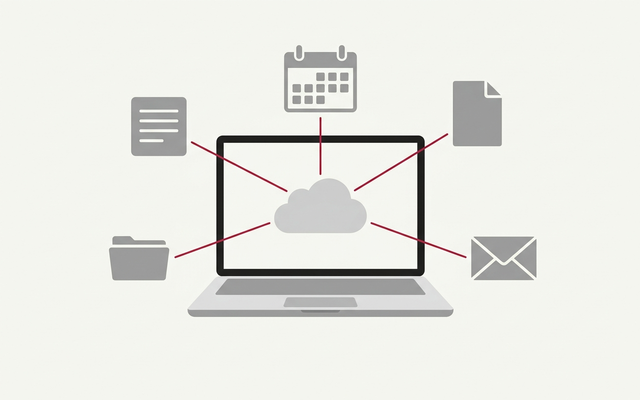
Googleが提供している「Google Workspace」は、メール、ビデオ会議、スケジュール管理などビジネスで利用できる様々な機能を搭載しており、世界中の企業で導入されています。
日本国内でもテレワークが普及したこともあり、実際に使っている方も多いのではないでしょうか。
Google Workspaceのサービスは、デバイスを問わずに利用できるものが多くて非常に便利です。
今回は、Google Workspaceの便利な使い方について紹介していきます。搭載機能を有効に活用するために、ぜひ参考にしてください。
Google Workspaceとは
Google Workspaceとは、Googleが提供しているメール、ビデオ会議、スケジュール管理などビジネスで必須の機能をまとめたものです。
個人向け、企業向けのプランがあり、多くの方々が利用できるように多彩な料金プランを提供しています。
Google Workspaceの詳しい料金プラン、選定のポイントについては下記の記事で解説しています。参考にしてみてください。
Google Workspaceに搭載している主なツール
Google Workspaceには様々なツールがあります。
代表的なツールをいくつか紹介します。
Gmail
Gmailとは、その名の通りでGoogle社が提供しているメールサービスです。
パソコン、スマホ、デバイスを問わずにメール機能を利用することができます。基本的なメールの機能と同様にメールの作成、送受信、メールの検索などを行うことが可能です。
Google ドライブ
Google ドライブとは、ファイルやデータを格納できるクラウド型のサービスです。
仕事で使う文書ファイル、写真、音楽、動画などのデータを「Google ドライブ」というクラウドに保存できるサービスとなります。
Google ドライブも複数のデバイスからアクセスが可能です。また共有機能を使えば複数人とのデータのやり取りもできるようになります。
Google Meet
Google Meetとは、ビデオ会議ツールです。
※元々は「Google ハングアウト」と呼ばれていました。
Google Meetの特徴は、他のGoogleサービスとの相性が抜群に良い点です。
先ほど紹介したGmailをはじめ、Googleカレンダー、Googleドキュメント、スプレッドシートなどとも連携ができます。
また同じビデオ会議ツールでいうと「Teams」も人気があります。
Google MeetとTeamsのそれぞれの特徴、料金について比較していますので、気になる方は下記の記事も参考にしてみてください。
Googleドキュメント
Googleドキュメントは、ブラウザ上でも文書の編集が可能なサービスです。
Googleアカウントがあれば、OS(Windows、Macなど)を問わずに編集ができます。またパソコン、スマホなどデバイスを問わずに編集作業を行うことができる点も魅力です。
Googleドキュメントは、Wordと互換性を持っている点も特徴の一つです。
たとえば、Googleドキュメントで作成した文書をWordでダウンロードしてWord上で編集したり。逆にWordで作成した文書をGoogleドライブに一旦保存して、Googleドキュメントで編集するといったやり方も可能です。
GoogleドキュメントとWordは同じ文書ソフトとして共通点が多いですが、異なる点もあります。
違いについて詳しく知りたい方は、下記の記事も参考にしてみてください。
Googleスプレッドシート
Googleスプレッドシートは、表作成・表計算ソフトです。
クラウド上で動作を行うため、共有機能を有効にして複数人で効率的に編集作業を行うことが可能です。
またGoogleスプレッドシートは、Excelと互換性を持っています。
先ほどのGoogleドキュメントと同様にスプレッドシートで作成した表をExcelで編集する、またはExcelで作成した表をGoogleドライブに入れてスプレッドシートで開いて編集することが可能です。
Googleスプレッドシート、Excelの違いについて詳しく知りたい方は、下記の記事を参照してみてください。
Googleスライド
Googleスライドは、プレゼンの資料作成アプリです。
Googleスライドも、GoogleドキュメントやGoogleスプレッドシートと同様にクラウド上で動作するため、共有機能を使って効率的に作業を進めていくことができます。
Googleスライドの場合は、PowerPointとの互換性があります。相互にファイルを変換したり、同じように利用することが可能となります。
Google Workspaceで使える便利な機能
Google Workspaceはビジネスで使える機能を数多く搭載しています。
ここでは、Google Workspaceを有効に使うための便利な機能を紹介していきます。
Gmailのサイドパネルを有効活用する
Gmailの画面の右上のサイドパネルには、「カレンダー」「Keep」「ToDo リスト」「連絡先」などの項目が並んでいます。
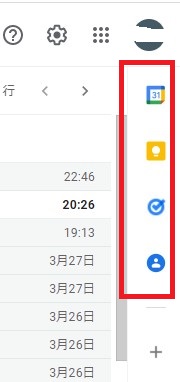
複数の作業を同時進行で行っているときはタブの数を増やしたくないですよね。
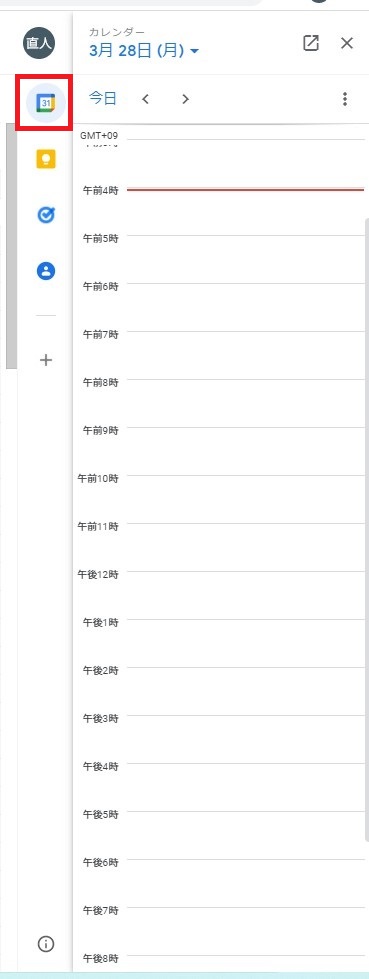
そのような時は開きたいアイコン(カレンダー)をクリックすれば、Gmailを開きつつサイドでカレンダーの予定を確認することができます。
Gmail+〇〇〇!様々なツールと連携できる
Gmailは、様々なツールと連携が可能です。
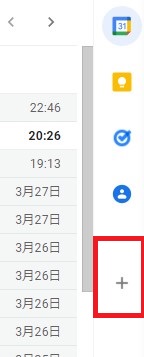
先ほどのサイドバーの「+」をクリックします。
クリック後、連携できるアプリの一覧が表示されます。
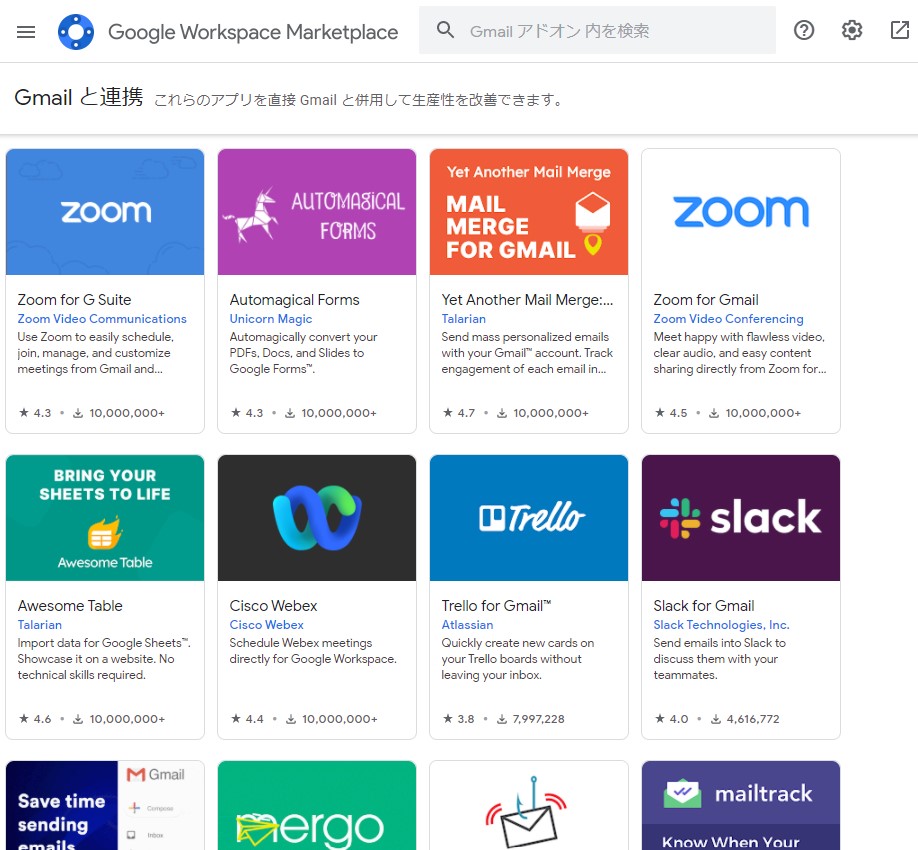
連携できるアプリの数は非常に多いですが、たとえばZoom、Trello、Slackなどの人気のツールと簡単に連携することができます。
Gmailの画面でGoogle Chatも使う方法
Gmailの画面上でGoogle Chatも使いたい場合の設定方法について解説していきます。
※下記の図は、設定前の状態です
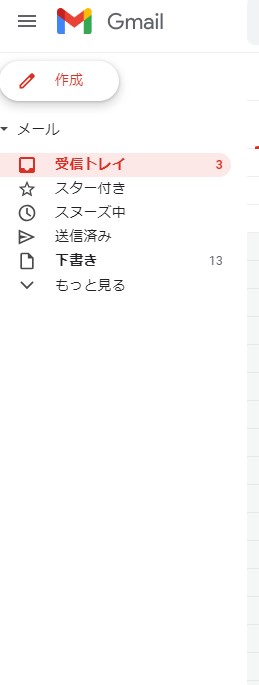
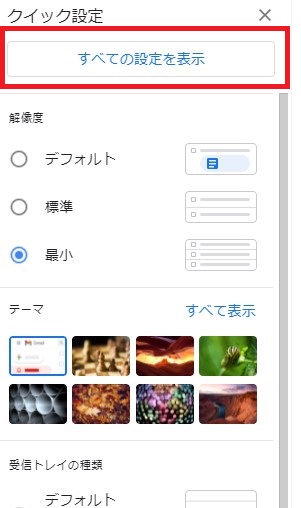
①Gmailの右上の設定アイコンをクリックする。

②「すべての設定を表示」をクリックする。
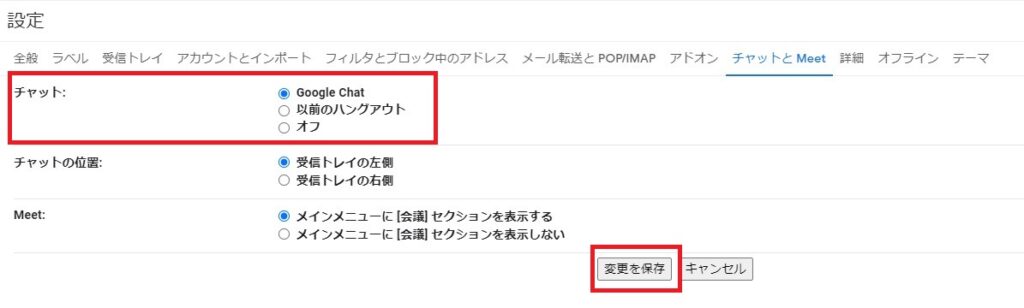
③設定画面が表示されたら「チャットとMeet」をクリックする。

④チャット:Google Chatを選択する→変更を保存をクリックする
⑤下記の図のとおり、変更が反映されます
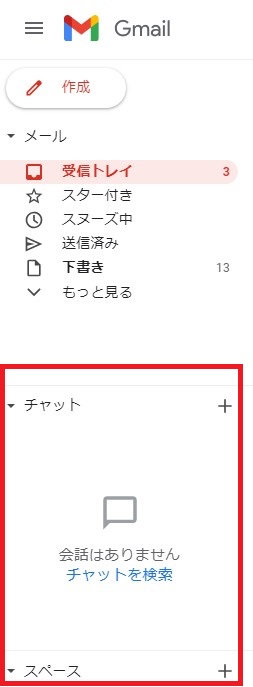
これでGmailの画面上でGoogle Chatもそのまま利用することができます。
「Gmail」と「Google Chat」どちらも利用している人にとっては、それぞれを一つずつ開く手間がなくなり作業の効率化になります。
Google Chatについては下記の記事にて詳しく解説しています。ぜひ参考にしてみてください。
共有迷惑メールリストで、社員全員に迷惑メールが来ないように設定!
こちらは以下の記事をご覧ください↓

google workspaceでDKIM認証すれば迷惑メールフォルダに入らなくなります
送信したメールが、誤って相手の迷惑メールフォルダに入る確率をほぼ0にする方法です。

googleドキュメントの新機能、smart canvas!
google meetのノイズキャンセリングがすごかった!
2022年3月末発表!googleカレンダーで予約スケジュールの共有がほんとに便利
こちらは公式HPに記載がありますので、ご覧ください↓
googleカレンダーの予定を追加する+マークから、「予約スケジュール」がもう選べるようになっていると思います。相手との調整に、
1日(月)10時~13時
2日(火)13時~19時
3日(水)10時~19時
みたいなメールを書く必要がなくなります!
Google Workspaceはどう活用を深める?
Google Workspaceは導入しただけでは「メールとファイル置き場」で止まりがちで、活用を深めると効率が大きく上がります。効く活用は次のとおりです。
| 進める順番 | やること |
|---|---|
| 共有と権限設計 | Driveのフォルダ権限を整理し、安全に共有しつつ探す手間をなくす |
| 同時編集 | Docs/Sheetsで複数人が同時作業し、版の混乱とメール往復を減らす |
| 会議の資産化 | Meetの録画・文字起こしで決定事項を後から参照できる |
| 連携・自動化 | カレンダー・スマートチップ等で情報をつなぎ、転記・調整を減らす |
ポイントは、活用は「新機能を知ること」でなく、業務の型に組み込んで使われる状態にすることだという点です。知っていても運用に乗らなければ効果は出ません。既に支払っている基盤の機能を、業務手順に組み込んで定着させることが、
追加コストなく効率を上げる出発点になります。
中小企業はどう定着させるべき?
活用は権限設計と運用ルールがあって初めて安全に深まります。押さえる進め方は次のとおりです。
| 進める順番 | やること |
|---|---|
| 権限設計 | 共有フォルダ・ファイルの閲覧/編集権限を整理し、誰が何を見られるか管理する |
| 型に組み込む | 議事録・企画・申請など頻度の高い業務に活用法を定型化する |
| ルール整備 | 命名・保存先・共有範囲・退職時の権限解除を明文化する |
| 研修と定着 | 操作研修と活用例を示し、自己流・放置を防ぐ |
最大のつまずきは、機能を知っても権限・運用が曖昧で、情報が散在・漏えいすることです。当社は中小企業のGoogle Workspace活用を、権限設計から運用ルール整備・定着まで伴走支援しています。業務の型と権限設計に組み込むことが、
追加コストなく効率化を深める要点になります。なお最終的には、評判や機能数でなく自社の現状と業務に優先順位を付け、無理なく続けられる体制に落とし込むことが、投資を成果へ結びつける近道になります。
Workspace活用チェック

Google Workspaceの活用とは、Google Workspaceを今より深く活用することのことで、導入しただけではメールとファイル置き場で止まりがちです。
Driveのフォルダ権限整理による安全な共有と探す手間の削減、Docs/Sheetsの同時編集による版の混乱とメール往復の削減、Meet録画・文字起こしによる会議の資産化、カレンダー・スマートチップ等の連携・自動化が効く活用で、
活用は新機能を知ることでなく業務の型に組み込んで使われる状態にすることが価値です。
知っていても運用に乗らなければ効果は出ません。
共有/編集権限の設計、議事録・企画・申請など頻度の高い業務への定型化、命名・保存先・共有範囲・退職時権限解除のルール整備、操作研修と活用例による定着が要点で、機能を知っても権限・運用が曖昧で情報が散在・漏えいする失敗を避け、
業務の型と権限設計に組み込むことが追加コストなく効率化を深める要点となります。
より詳しい一次情報は公式の解説もあわせてご確認ください。
この記事のよくある質問(FAQ)
本記事に関して、よく寄せられる質問をまとめました。
Q. Google Workspaceをもっと活用するには?
A. メール中心の使い方に留めず、ドライブの共有・権限管理、Meet、スペースでの情報集約、各種自動化や監査機能まで広げると効果が出ます。標準機能でも運用ルール次第で生産性は大きく変わります。
Q. どの機能が効きますか?
A. 共有ドライブによる属人化解消、ファイル共有の有効期限・権限制御、Gmailテンプレート、監査レポートなどが実務に効きます。自社の手間が大きい業務に直結する機能から使い始めるのが効果的です。
Q. 中小企業に向きますか?
A. すでにWorkspaceを使っているなら、追加コストなく標準機能を活かすだけで効率化でき相性が良いです。新機能の導入より、まず使えていない既存機能の活用から始めると投資対効果が高くなります。
Q. 注意点はありますか?
A. 機能を増やすより、どの業務をどう変えるかを決め、権限設計と運用ルールを整えることが重要です。設定や周知を欠くと使われず定着しません。少数業務で試し、効果を見て横展開するのが安全です。
関連情報・お問い合わせ
アーデントでは本サービスの導入支援・お見積りに対応しています。詳細は商品ページをご覧ください。
クラウドサービスは安全?Microsoft 365・Google Workspaceのセキュリティ設定チェックリスト
法人向けセキュリティ比較サイト c-compe.com の関連解説で、背景・選び方・注意点の詳細が確認できます。
まとめ
今回は、Google Workspaceの便利な使い方について紹介しました。
Google Workspaceは世界中の企業で導入されており、デバイスを問わずに利用できるものが多いです。テレワークでは社員同士が離れた場所で作業を行うケースもあるため、デバイスを問わずに共有機能が搭載されているGoogle Workspaceのツールはテレワークに最適といえます。
Google Workspaceに搭載している機能を有効に活用するためにも、ぜひ本記事を参考にしてみてください。
GoogleWorkspaceで困っている、または新規導入予定の方へ
GoogleWorkspaceもしくはMicrosoft365の新規導入もしくは商流変更をお考えの方は、弊社ITの専門家が最適なプラン選定をアドバイス。また、初期のDNSレコード設定や各種メール設定も代行できます。
また、弊社からの導入で、以下のメリットがあります。
①GoogleWorkspace公式HPからだと14日間の無料利用期間⇒30日間に。
②支払いは請求書払い可
③1年間、GoogleWorkspaceのマニュアル動画を無料で視聴(2年目以降は年450円が必要)
④デジタル化・AI導入補助金を使って2年間半額でのご提案も可能
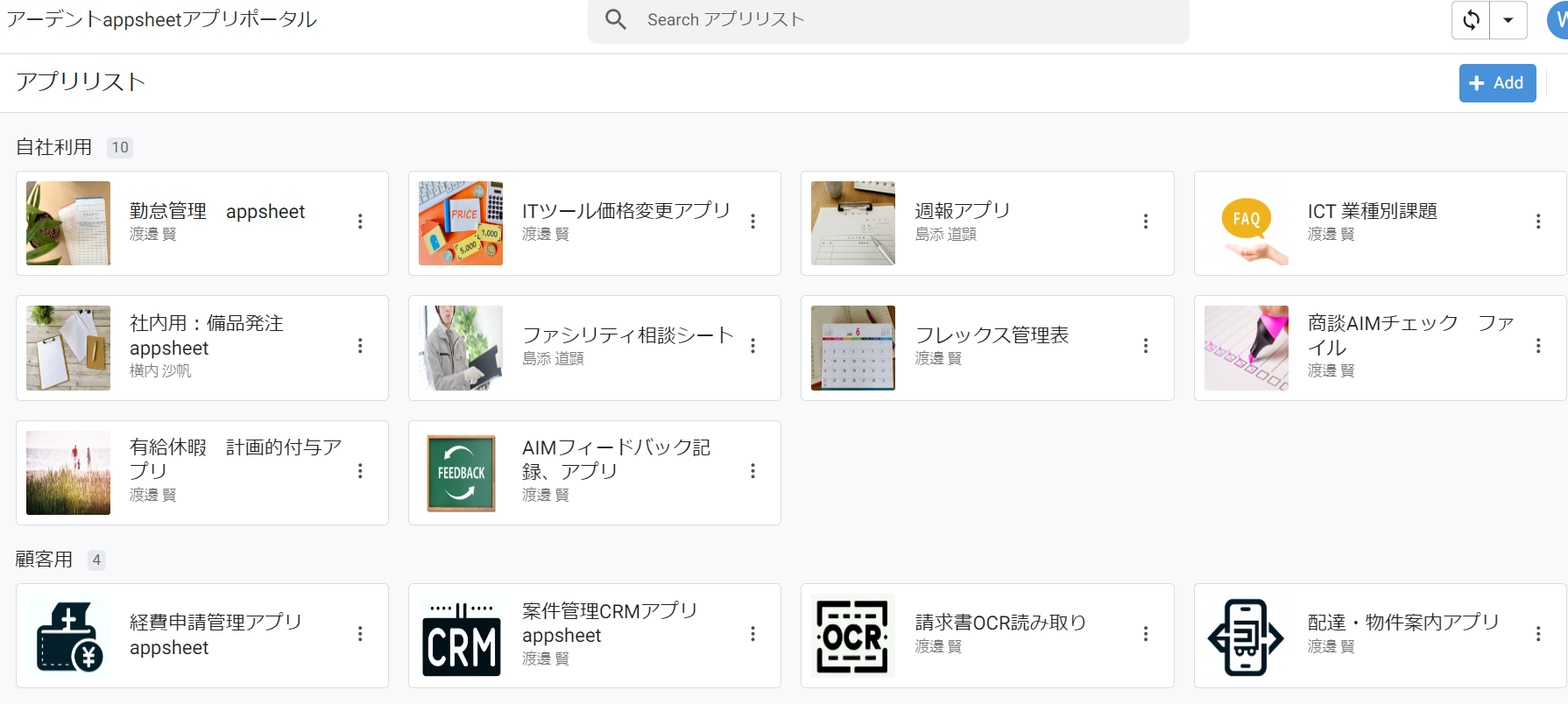
⑤弊社で作成したAppsheetアプリ(勤怠有給管理アプリ、備品発注管理、CRM商談管理、タスク管理、従業員同士感謝記録アプリ等)無料進呈 ※数に関係なく設置サポート費用10万円別途有
⑥GeminiやnotebookLM、Antigravity(AIエージェント)などの活用研修も提供
お問い合わせは、電話もしくはフォームからご相談くださいませ。
※「GoogleWorkspaceの記事を見た」とお伝え下さい。
GoogleWorkspaceお問い合わせフォーム
必要な項目のすべてをご入力いただき、「アーデントに問い合わせる」ボタンをクリックしてください。必須のついている項目は必須入力項目です。
関連記事
・GoogleWorkspaceはIT導入補助金の対象?どれくらいお得になる?・GoogleWorkspace管理画面のセキュリティ設定完全解説
・AppSheetなら備品発注管理アプリを一瞬で作れる?!
・スプレッドシートとGASによる業務自動化の例を紹介
・Gmail(Google Workspace)でホワイトリストを設定するやり方
・2024年2月から!Gmailの送信ガイドラインの変更を徹底解説
・Google Workspaceのマニュアル動画が、社員教育に便利!
・OutlookからGoogle WorkspaceのGmailへメールデータを移行する方法
・企業でのApp Sheetの活用事例3選!利用するメリットも解説
・GoogleのAppSheetでできること、料金を徹底解説!
・完全無料!googleスプレッドシートの経費精算システムテンプレート
・無料のスプレッドシートで有給管理を効率化!テンプレートを配布します!
・従業員全員のGmailをバックアップする方法2選
・Gmailで部下のメールを上司がチェックできるようにする方法2選
・Googleスプレッドシートにパスワードを設定する方法
・googleドライブで電子帳簿保存に対応する方法をわかりやすく解説
・GoogleWorkspaceを初心者向けにわかりやすく解説
・Google Workspace料金プランの違いとプラン選定ポイントを徹底解説
株式会社アーデントは、デジタル化・AI導入補助金の支援事業者を行っております!
アーデントからデジタル化・AI導入補助金を使ってクラウドツールを導入するメリットは以下の通りです。
メリット①対象ツールを2年間、半額、もしくは1/4で利用可!
メリット②会計、経費精算、請求書処理、受発注ツール導入なら、PCやタブレットの購入も補助が受けられ半額!
メリット③補助期間終了後は、公式価格よりお値引き!
メリット④各種IT活用、DX、保守サポートでより貴社のIT化を促進、生産性を向上します!
【弊社取り扱いクラウドツール】
🔹オフィス・グループウェア: Google Workspace※、Microsoft365、desk'nets NEO※
🔹ノーコード業務改善:kintone、Zoho※、楽楽販売、JUST.DB※、サスケworks
🔹コミュニケーション: サイボウズオフィス、Garoon、Chatwork、LINE WORKS、zoom
🔹会計・経費管理: マネーフォワード、freee、楽楽精算、楽楽明細、楽楽請求、invox
🔹電子契約・文書管理: freeeサイン、クラウドサイン、GMOサイン、Adobe Acrobat、box
🔹セキュリティ対策: sophos、SentinelOne、ESET、トレンドマイクロ、CloudGate UNO
🔹バックアップ: syscloud、Avepoint、veeam
🔹RPA・自動化: RoboTANGO、DX-Suite、Yoom※、バクラクシリーズ
🔹勤怠・労務管理: 勤革時、楽楽勤怠、マネーフォワード
🔹物流・在庫管理: ロジザードZERO
🔹教育・マニュアル作成管理: iTutor、NotePM、leaf
🔹PBX・電話システム: INNOVERAPBX※、MOTTEL※、ZoomPhone※
🔹端末管理:LANSCOPE、clomo、ISM Cloud One
🔹リモートデスクトップ:RemoteOperator在宅
🔹受付ipad:ラクネコ※
🔹タスク管理、その他:Adobe creative cloud、Notta、JOSYS、backlog※
など
※こちらのツールは補助期間終了後の値引不可
また、上記以外のツールも取り扱いできるものが多々ありますので、一度ご相談ください。
デジタル化・AI導入補助金2026の詳細、お問合せはお電話頂くか、以下の記事を御覧ください↓
デジタル化・AI導入補助金お問合せ:03-5468-6097

以下の動画では、採択のポイントや申請にあたっての注意点などを詳しく解説していますので、
あわせてご覧ください!