GoogleスプレッドシートのQUERY関数の使い方|抽出・集計を1つの数式で自動化【コピペ早見表】
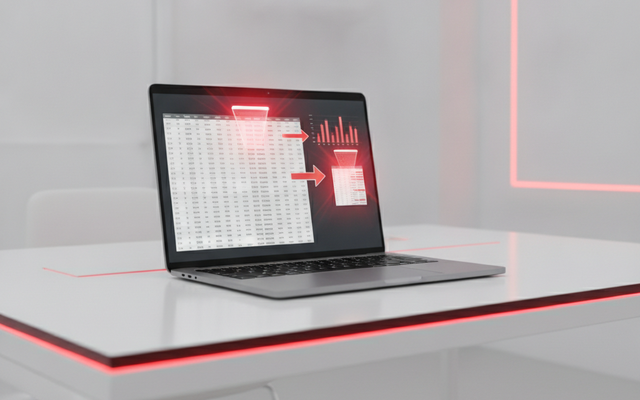
「複数のシートに散らばった売上データから、必要な行だけ抜き出して集計したい」——そんなとき、SUMIFやVLOOKUPを何十行も並べていませんか。GoogleスプレッドシートのQUERY関数を使えば、データの抽出・並べ替え・集計を、たった1つの数式でまとめて実現できます。SQL(データベースを操作する言語)に近い書き方で、「どの列を・どんな条件で・どう集計するか」を指定するだけ。この記事では、中小企業の実務でそのまま使えるコピペ数式から、情シス担当が押さえるべき共有・権限の落とし穴、そして「QUERYで手が回らなくなったときの卒業ライン」までを、やさしく解説します。
QUERY関数とは?何ができる関数なの?
QUERY関数とは、Googleスプレッドシートで「表の中から欲しいデータだけを、条件を付けて抜き出したり集計したりできる関数」です。データベースを操作する「SQL」という言語によく似た書き方で、抽出(SELECT)・条件(WHERE)・並べ替え(ORDER BY)・集計(GROUP BY)などをまとめて指定できます。
中小企業の現場では、こんな「あるある」でQUERYが力を発揮します。
- 売上一覧から「今月・A店・10万円以上」の行だけを自動で抜き出したい
- 顧客リストを「担当者ごと」に件数集計したい
- 複数の店舗別ファイルを1枚に集めて、部門別の合計を出したい
これまでFILTERとSUMIFとSORTを組み合わせて何行も書いていた処理が、QUERYなら1つのセルに1式書くだけで完結します。元データが増えても数式は自動で追従するので、「毎月コピペで作り直す」手間もなくなります。
QUERY関数の基本構文はどう書く?
QUERY関数の構文はとてもシンプルで、次の3つを指定します。
=QUERY(データ範囲, “クエリ文”, [見出し行数])
| 引数 | 意味 | 書き方の例 |
|---|---|---|
| データ範囲 | 抽出のもとになる表の範囲 | A1:F1000 |
| クエリ文 | やりたい処理を書いた命令文(”” で囲む) | “select A, B where C > 100” |
| 見出し行数 | 先頭の見出しが何行あるか(省略可) | 1 |
ポイントはクエリ文の中で列を「A・B・C」という列名(アルファベット)で指定することです。たとえば「A列(日付)とB列(店舗)を、C列(金額)が10万円以上の行だけ抜き出す」なら、=QUERY(A1:F1000, “select A, B where C >= 100000”, 1) と書きます。SELECTで「取り出す列」、WHEREで「絞り込む条件」を指定するのが基本形です。
よく使う書き方は?そのまま使えるコピペ数式早見表
実務で使う頻度が高いクエリ文を、コピペしてすぐ試せる形でまとめました。列や条件の値だけ、自分の表に合わせて書き換えてください。
| やりたいこと | クエリ文の書き方 |
|---|---|
| 全部の列を抜き出す | select * |
| 特定の列だけ・順番も指定 | select B, A, D |
| 金額10万円以上で絞る | select * where C >= 100000 |
| 店舗が「渋谷店」の行だけ | select * where B = ‘渋谷店’ |
| 複数条件(AとBの両方) | where B = ‘渋谷店’ and C >= 100000 |
| 「株式会社」を含む会社名 | where A contains ‘株式会社’ |
| 金額の大きい順に並べる | select * order by C desc |
| 上位5件だけ表示 | select * order by C desc limit 5 |
| 店舗ごとに売上を合計 | select B, sum(C) group by B |
| 担当者ごとに件数を数える | select D, count(A) group by D |
| 見出しを分かりやすい名前に | select B, sum(C) group by B label sum(C) ‘売上合計’ |
「特定の期間だけ抜き出す」など日付で絞る場合は、日付の前に date を付けて where A >= date ‘2026-04-01’ のように書くのがコツです。ここを普通の文字列で書くとうまく抽出できないので注意してください。文字列の値は半角のシングルクォート(’)で囲むのがルールです。
クエリ文の書き方が思い出せないときは、スプレッドシートのサイドパネルにあるGemini(Google のAIアシスタント)に「B列が渋谷店で金額が10万以上の行を抜き出すQUERY関数を作って」と日本語で頼めば、数式のたたき台を作ってくれます。AIを下書きに使い、人が最終確認する使い方が効率的です。
QUERYとFILTER・VLOOKUP・ピボット、どう使い分ける?
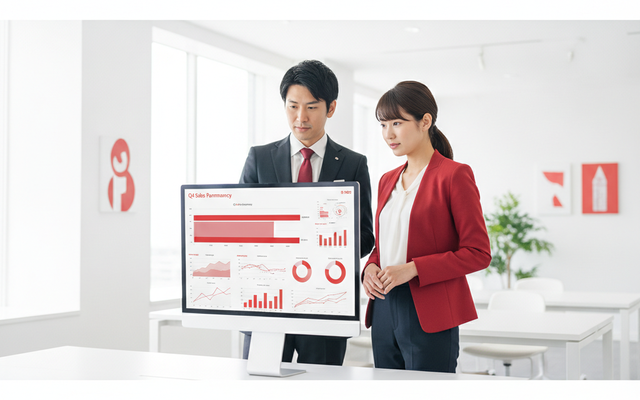
スプレッドシートには似た働きの機能が複数あります。「1つの式で抽出も並べ替えも集計もまとめてやりたい」ならQUERYが最有力ですが、目的によっては別の機能のほうがシンプルです。下の表で使い分けを整理しました。
| 機能 | 得意なこと | こんなときに |
|---|---|---|
| QUERY関数 | 抽出+並べ替え+集計を1式で | 条件付きの一覧表・集計表を自動で作りたい |
| FILTER関数 | 条件で行を絞るだけ | 集計はせず、単純に絞り込みたい |
| VLOOKUP関数 | 1つのキーで1件を引く | 商品コードから単価を1件取得したい |
| ピボットテーブル | マウス操作で多角的に集計 | 数式が苦手・ドラッグで手早く分析したい |
ざっくり言えば、「見るだけの集計」はピボットテーブル、「別の表に自動で反映させ続けたい集計」はQUERYが向いています。どちらも覚えておくと、業務に合わせて使い分けられます。
別シート・別ファイルのデータも集計できる?
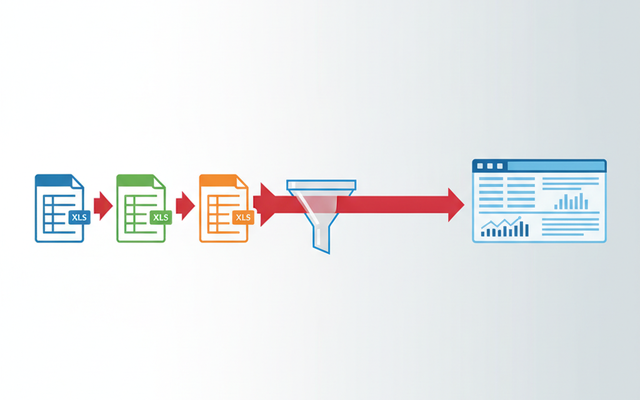
できます。QUERY関数はIMPORTRANGE関数と組み合わせることで、「別のスプレッドシートファイル」に散らばったデータを1枚に集めて集計できます。店舗別・部門別にファイルが分かれている中小企業では、これが大きな時短につながります。
たとえば店舗ごとの売上ファイルを本部で集約し、店舗別の合計を出すなら、次のように書きます。
=QUERY(IMPORTRANGE(“スプレッドシートのURL”,”売上!A1:C1000″), “select Col2, sum(Col3) group by Col2 label sum(Col3) ‘合計'”, 1)
ここで注意したいのは、IMPORTRANGEで取り込んだデータは列名がA・BではなくCol1・Col2…に変わる点です。慣れないと混乱しますが「IMPORTRANGEのときはColを使う」と覚えておけば大丈夫です。データを集めながら集計まで一気に済ませられるので、毎月の集計作業を大幅に減らせます。
情シスが注意すべき落とし穴・エラー対処は?
QUERYは便利な反面、共有ファイルで使うときは情シス担当が気を付けたいポイントがあります。実際のトラブルとあわせて整理しました。
| つまずき・エラー | 原因 | 対処 |
|---|---|---|
| 集計表だけ共有したのに元データが見える | 同じファイル内は権限が共通 | 見せたくない元データは別ファイルに分ける |
| #VALUE! と出る | クエリ文の綴りミス・列の指定ミス | エラー文の指摘箇所を確認・’で囲み忘れをチェック |
| 日付で絞れない | date を付けていない | where A >= date ‘2026-04-01’ の形にする |
| 編集者が列を挿入したら結果が崩れた | 列位置がずれてクエリ文と不一致 | 元データ範囲を保護し、勝手な列挿入を防ぐ |
| ファイルが重い・計算が遅い | QUERYやIMPORTRANGEの多用 | 範囲を必要分に絞る・集計結果を値で保存する |
| 退職者のファイルが参照できず消える | 個人のマイドライブに元データを置いていた | 元データは共有ドライブに置いて組織で管理 |
特に気を付けたいのが「集計表を共有=元データは見えない、という思い込み」です。同じファイル内なら、閲覧権限を持つ人は元のシートも見られます。給与や個人情報など見せたくないデータは、必ず別ファイルに分けて共有範囲を絞りましょう。当社ICTオフィス相談室でも、「共有したつもりが機密データまで見えていた」というご相談は少なくありません。
QUERYで手が回らなくなったら?“卒業”の判断ライン
QUERY関数は強力ですが、万能ではありません。データ量や関係者が増えてくると、スプレッドシートだけでは限界が来ます。「そろそろ次の仕組みへ」というサインと、乗り換え先の目安を整理しました。
| 段階 | 向いている場面 | 乗り換えの目安 |
|---|---|---|
| QUERY関数 | 少人数・数千行までの抽出集計 | — |
| ノーコード(AppSheet・kintone) | 入力・承認・通知など業務アプリ化 | 同時入力で壊れる・入力ルールを縛りたい |
| BIツール(Looker Studio) | グラフで可視化・自動レポート | 経営会議で見せるダッシュボードが必要 |
ノーコードツールや専用システムへの移行は、「デジタル化・AI導入補助金」の対象になる場合があり、導入コストを抑えられる可能性があります。ただし補助金の対象要件や補助率は年度ごとに変わるため、申請前に最新の公募要領の確認や専門家への相談をおすすめします。当社ではツール選定から補助金活用までまとめてご支援しています。
Google Workspaceの導入・活用をご検討中の方は、こちらもご覧ください。
QUERY関数の詳しい仕様は、Google公式ヘルプでも確認できます。
よくある質問(QUERY関数のQ&A)
Q. QUERY関数はSQLの知識がないと使えませんか?
A. いいえ。SQLに似た書き方ではありますが、覚えるのは select(列)・where(条件)・group by(集計)・order by(並べ替え)といった数個の言葉だけです。この記事のコピペ早見表の値を書き換えるところから始めれば、SQL未経験でも十分使えます。
Q. QUERYの結果を、あとから値として固定できますか?
A. できます。QUERYの結果セルをコピーし、「特殊貼り付け → 値のみ貼り付け」を行えば、数式ではなく確定した値として残せます。月次レポートを記録として保管したいときや、ファイルを軽くしたいときに便利です。
Q. 大文字・小文字や全角・半角は区別されますか?
A. 文字列の条件(where B = ‘渋谷店’ など)は、全角・半角や表記ゆれがあると一致しません。元データの表記を統一しておくか、contains で部分一致にする、lower() で小文字にそろえるなどの工夫で対応できます。
Q. Excelでも同じQUERY関数は使えますか?
A. QUERY関数はGoogleスプレッドシート独自の関数で、Excelには同名の関数はありません。Excelで似た集計を行う場合は、ピボットテーブルやパワークエリ、FILTER関数などを使います。両方を使う会社では、集計の自動化はスプレッドシート側にまとめると管理がしやすくなります。
まとめ|QUERY関数で“集計作業”を自動化しよう
QUERY関数は、データの抽出・並べ替え・集計を1つの数式でまとめて自動化できる、中小企業のスプレッドシート活用の切り札です。まずはこの記事のコピペ早見表で select と where を試し、慣れてきたら group by で集計、IMPORTRANGE で複数ファイルの集約へと広げてみてください。データ量や人数が増えてスプレッドシートに限界を感じたら、ノーコードやBIツールへの“卒業”も選択肢です。その際は補助金の活用も含めて、お気軽にご相談ください。
GoogleWorkspaceで困っている、または新規導入予定の方へ
GoogleWorkspaceもしくはMicrosoft365の新規導入もしくは商流変更をお考えの方は、弊社ITの専門家が最適なプラン選定をアドバイス。また、初期のDNSレコード設定や各種メール設定も代行できます。
また、弊社からの導入で、以下のメリットがあります。
①GoogleWorkspace公式HPからだと14日間の無料利用期間⇒30日間に。
②支払いは請求書払い可
③1年間、GoogleWorkspaceのマニュアル動画を無料で視聴(2年目以降は年450円が必要)
④デジタル化・AI導入補助金を使って2年間半額でのご提案も可能
⑤弊社で作成したAppsheetアプリ(勤怠有給管理アプリ、備品発注管理、CRM商談管理、タスク管理、従業員同士感謝記録アプリ等)無料進呈 ※数に関係なく設置サポート費用10万円別途有

⑥GeminiやnotebookLM、Antigravity(AIエージェント)などの活用研修も提供
お問い合わせは、電話もしくはフォームからご相談くださいませ。
※「GoogleWorkspaceの記事を見た」とお伝え下さい。
GoogleWorkspaceお問い合わせフォーム
必要な項目のすべてをご入力いただき、「アーデントに問い合わせる」ボタンをクリックしてください。必須のついている項目は必須入力項目です。
関連記事
・GoogleWorkspaceはIT導入補助金の対象?どれくらいお得になる?・GoogleWorkspace管理画面のセキュリティ設定完全解説
・AppSheetなら備品発注管理アプリを一瞬で作れる?!
・スプレッドシートとGASによる業務自動化の例を紹介
・Gmail(Google Workspace)でホワイトリストを設定するやり方
・2024年2月から!Gmailの送信ガイドラインの変更を徹底解説
・Google Workspaceのマニュアル動画が、社員教育に便利!
・OutlookからGoogle WorkspaceのGmailへメールデータを移行する方法
・企業でのApp Sheetの活用事例3選!利用するメリットも解説
・GoogleのAppSheetでできること、料金を徹底解説!
・完全無料!googleスプレッドシートの経費精算システムテンプレート
・無料のスプレッドシートで有給管理を効率化!テンプレートを配布します!
・従業員全員のGmailをバックアップする方法2選
・Gmailで部下のメールを上司がチェックできるようにする方法2選
・Googleスプレッドシートにパスワードを設定する方法
・googleドライブで電子帳簿保存に対応する方法をわかりやすく解説
・GoogleWorkspaceを初心者向けにわかりやすく解説
・Google Workspace料金プランの違いとプラン選定ポイントを徹底解説

株式会社アーデントは、デジタル化・AI導入補助金の支援事業者を行っております!
アーデントからデジタル化・AI導入補助金を使ってクラウドツールを導入するメリットは以下の通りです。
メリット①対象ツールを2年間、半額、もしくは1/4で利用可!
メリット②会計、経費精算、請求書処理、受発注ツール導入なら、PCやタブレットの購入も補助が受けられ半額!
メリット③補助期間終了後は、公式価格よりお値引き!
メリット④各種IT活用、DX、保守サポートでより貴社のIT化を促進、生産性を向上します!
【弊社取り扱いクラウドツール】
🔹オフィス・グループウェア: Google Workspace※、Microsoft365、desk'nets NEO※
🔹ノーコード業務改善:kintone、Zoho※、楽楽販売、JUST.DB※、サスケworks
🔹コミュニケーション: サイボウズオフィス、Garoon、Chatwork、LINE WORKS、zoom
🔹会計・経費管理: マネーフォワード、freee、楽楽精算、楽楽明細、楽楽請求、invox
🔹電子契約・文書管理: freeeサイン、クラウドサイン、GMOサイン、Adobe Acrobat、box
🔹セキュリティ対策: sophos、SentinelOne、ESET、トレンドマイクロ、CloudGate UNO
🔹バックアップ: syscloud、Avepoint、veeam
🔹RPA・自動化: RoboTANGO、DX-Suite、Yoom※、バクラクシリーズ
🔹勤怠・労務管理: 勤革時、楽楽勤怠、マネーフォワード
🔹物流・在庫管理: ロジザードZERO
🔹教育・マニュアル作成管理: iTutor、NotePM、leaf
🔹PBX・電話システム: INNOVERAPBX※、MOTTEL※、ZoomPhone※
🔹端末管理:LANSCOPE、clomo、ISM Cloud One
🔹リモートデスクトップ:RemoteOperator在宅
🔹受付ipad:ラクネコ※
🔹タスク管理、その他:Adobe creative cloud、Notta、JOSYS、backlog※
など
※こちらのツールは補助期間終了後の値引不可
また、上記以外のツールも取り扱いできるものが多々ありますので、一度ご相談ください。
デジタル化・AI導入補助金2026の詳細、お問合せはお電話頂くか、以下の記事を御覧ください↓
デジタル化・AI導入補助金お問合せ:03-5468-6097

以下の動画では、採択のポイントや申請にあたっての注意点などを詳しく解説していますので、
あわせてご覧ください!

株式会社アーデント 代表取締役。2006年にオフィス専門不動産会社アーデントを創業。その後、オフィス賃貸仲介、ワークプレイス作りに10年以上携わり、合計500社以上のオフィス移転をサポート。2018年よりクラウドPBXを中心にネットワーク、通信分野を専門に400社以上の電話、ネット環境づくりをサポート。2022年より100以上のクラウドサービスの販売を開始。
デジタル化・AI導入補助金を使って、150社以上にクラウドツールを提供。IT活用による業務改善のDXコンサルを提供。ノーコードツールを使ったExcelやAccessからの基幹システム移行によるDX実績多数。
アマゾンで出版している書籍はこちら!
「AppSheetで作る中小企業の基幹システム」 ~Excel限界からの脱出。GoogleWorkspaceを使って、失敗しない業務アプリ導入を解説~
「Google Workspace完全活用マニュアル」 ~Google Workspaceをフル活用する方法を徹底解説!~
amzn.to/3w5zWfT
「中小法人向け サイバーセキュリティ完全ガイド」~サイバーセキュリティ対策で、特に中小企業が 守るべきポイントを網羅!~
amzn.to/3Y9Nm5n
ぜひチェックしてください!