Googleスプレッドシートのピボットテーブルの使い方|集計・分析を関数なしで自動化
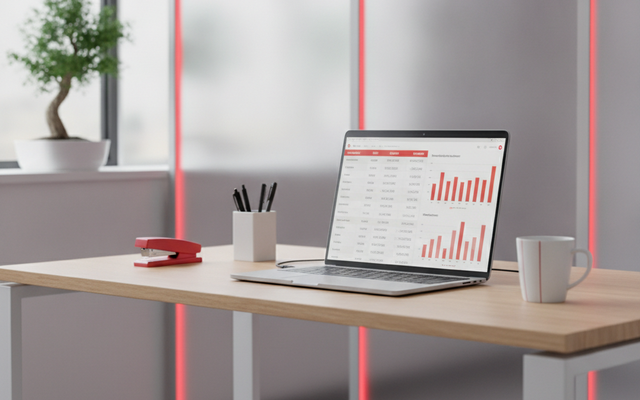
「毎月、売上明細を店舗別・商品別に手作業で足し算していて時間がかかる」「SUMIF関数を並べた集計表が複雑になりすぎて、担当者以外は触れない」——こうしたお悩みは、Googleスプレッドシートのピボットテーブルで解決できます。ピボットテーブルは、関数を一切書かずに、大量のデータをドラッグ操作だけで「店舗別」「月別」「商品別」など好きな切り口に集計し直せる機能です。
この記事では、Googleスプレッドシートのピボットテーブルの作り方を5ステップで解説したうえで、集計方法の変更・グループ化・計算フィールドといった応用ワザ、そして中小企業がつまずきやすい共有・権限の落とし穴や、専用ツールへの「卒業ライン」まで、導入判断に使える形で整理します。結論から言えば、月次の集計・分析業務は、関数を覚えなくてもピボットテーブルだけでかなり自動化できます。
ピボットテーブルとは?関数なしで集計できる「切り口を変えられる集計表」
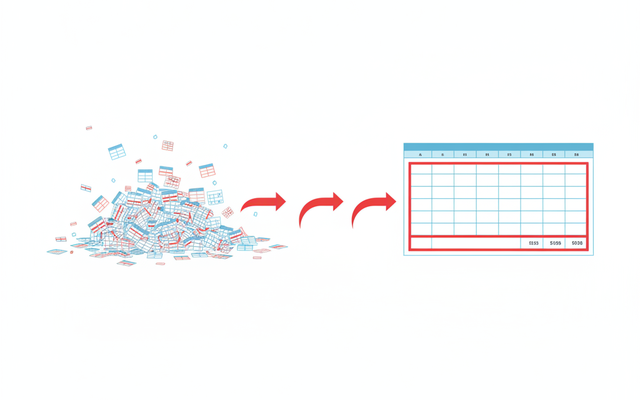
ピボットテーブルとは、1つの表にまとまった大量のデータを、関数を書かずにドラッグ操作だけで集計・分析できる機能のことです。「pivot(ピボット)=軸を回転させる」の名前どおり、同じデータを「店舗別の合計」にも「月別の合計」にも、軸をくるっと変えるだけで瞬時に集計し直せるのが最大の特徴です。
たとえば、1行1明細で入力された売上データ(日付・店舗・商品・金額が並んだ表)があるとします。これを「店舗ごとの売上合計を知りたい」「いや、商品カテゴリ別の内訳も見たい」と思うたびに関数を書き直すのは大変です。ピボットテーブルなら、集計したい項目を「行」「列」「値」の3か所に置くだけで、その場で集計表ができあがります。
中小企業の現場では、次のような「手集計あるある」がそのまま置き換わります。
| よくある手作業 | ピボットテーブルなら |
|---|---|
| 店舗別の売上を電卓・手入力で合計 | 「行」に店舗、「値」に金額を置くだけで自動合計 |
| SUMIFを大量に並べた集計シート | 関数ゼロ。誰でも見て触れる集計表 |
| 切り口を変えるたびに表を作り直し | ドラッグで行と列を入れ替えるだけ |
ピボットテーブルの作り方は?5ステップで売上集計表を作る
ここでは、日付・店舗・商品・金額が1行ずつ入力された売上明細から、「店舗別×月別の売上合計表」を作る流れを5ステップで説明します。パソコン(ブラウザ)での操作が前提です。
ステップ1:元データを整える
まず、集計元の表を整えます。ピボットテーブルは「1行=1件のデータ」「同じ項目は同じ列」「見出し行は1行だけ」「空白行・セル結合なし」が鉄則です。ここが崩れていると正しく集計できないため、最初に整えておきます。
ステップ2:データ範囲を選択して挿入する
集計したいデータ範囲(見出し行を含む)を選択し、メニューの「挿入」→「ピボットテーブル」をクリックします。作成場所を聞かれるので、通常は「新しいシート」を選びます。元データと集計表を分けておくと運用が安全です。
ステップ3:行・列・値・フィルタを設定する
新しいシートに「ピボットテーブルエディタ」が右側に表示されます。ここが心臓部です。4つのエリアに項目をドラッグ(または「追加」)して集計の形を決めます。
| エリア | 役割 | 今回の例で置くもの |
|---|---|---|
| 行 | 表の縦軸にする項目 | 店舗 |
| 列 | 表の横軸にする項目 | 月(日付をグループ化) |
| 値 | 集計する数値 | 金額(合計) |
| フィルタ | 絞り込み条件 | 商品カテゴリ(必要に応じて) |
ステップ4:集計方法を確認する
「値」に金額を置くと、初期状態では「合計(SUM)」で集計されます。件数を数えたいときは「COUNTA」、平均単価を見たいときは「AVERAGE」など、集計方法はプルダウンで切り替えられます。
ステップ5:レイアウトを整えて完成
行と列を入れ替えたいときは、エディタ上でドラッグするだけです。総計の表示・非表示や並べ替えもここで調整します。元データを書き換えれば、ピボットテーブルは基本的に自動で更新されます(反映されない場合の対処は後述)。
どこまで使える?集計方法・グループ化・構成比の応用ワザ
基本の集計ができたら、次の応用機能を覚えると分析の幅が一気に広がります。いずれもピボットテーブルエディタ内の操作だけで完結します。
日付を「月別」「四半期別」にまとめる(グループ化)
日付をそのまま行に置くと1日単位で並んでしまいます。行や列の項目を右クリックして「ピボットグループルールを作成」を使えば、日付を「月」「四半期」「年」単位にまとめられます。月次レポートを作るときの必須ワザです。
構成比(%)で見せる
「値」の集計方法を「合計に対する割合」に変えると、金額そのものではなく「全体の何%か」で表示できます。店舗ごとの売上構成比や、商品カテゴリの占有率を見たいときに便利です。
数字をダブルクリックして明細を確認する
集計されたセルをダブルクリックすると、その数字の元になった明細だけを抜き出した新しいシートが自動で作られます。「この合計、内訳は何だっけ?」をその場で確認でき、数字の裏取りがスムーズになります。
計算フィールドで「利益率」「達成率」を自動計算するには?
多くの解説記事はここまでで終わりますが、実務で本当に価値が出るのは計算フィールドです。計算フィールドとは、元データにない項目を、集計結果どうしの数式でその場で作り出す機能のこと。ピボットテーブルエディタの「値」で「計算フィールドを追加」を選び、数式を入力します。
中小企業でそのまま使える計算フィールドの例をまとめました。
| 出したい指標 | 計算フィールドの数式(例) |
|---|---|
| 粗利益 | =’売上金額’ – ‘原価’ |
| 粗利率 | =(‘売上金額’ – ‘原価’) / ‘売上金額’ |
| 目標達成率 | =’売上金額’ / ‘目標金額’ |
| 平均単価 | =’売上金額’ / ‘数量’ |
数式の中では、元データの列名を半角のシングルクォート(’)で囲んで指定します。これを覚えると、単なる集計表が「利益率まで見える経営ダッシュボード」に一段グレードアップします。数式の作り方に迷ったら、Gemini in SheetsのようなAIアシスタントに「粗利率を出す計算フィールドの数式を作って」と聞くのも有効です。
ピボットテーブルと関数(SUMIF・QUERY)はどう使い分ける?
「集計ならSUMIFやQUERY関数でもできるのでは?」という質問をよくいただきます。それぞれ得意分野が違うため、次の基準で使い分けるのがおすすめです。
| やりたいこと | おすすめ | 理由 |
|---|---|---|
| 切り口を変えながら手早く集計・分析 | ピボットテーブル | 関数不要でドラッグだけ。試行錯誤が速い |
| 決まったレイアウトの帳票に数値を埋める | SUMIF・SUMIFS | 請求書などレイアウト固定の表に向く |
| 別ファイルのデータを条件付きで抽出・集計 | QUERY・IMPORTRANGE | 複数シートの自動連携・自動更新に強い |
ざっくり言えば、「まず全体を眺めて分析したい」ならピボットテーブル、「毎回同じ形の帳票を自動で埋めたい」なら関数、という切り分けです。両方を使い分けられると、スプレッドシートでの集計作業はほぼカバーできます。
情シスが気をつける共有・権限の落とし穴とは?
ピボットテーブルはチームで共有してこそ真価を発揮しますが、共有ならではの落とし穴があります。弊社(ICTオフィス相談室)が中小企業のご相談でよく見かけるつまずきを表にまとめました。
| 落とし穴 | 対策 |
|---|---|
| 集計表だけ共有したつもりが、元データも全部見えてしまう | ピボットは元データと同じファイル内。見せたくない明細は別ファイルに分離 |
| 編集者が元データの列を並べ替え・削除して集計が壊れる | 元データシートを「範囲を保護」。閲覧のみの人は閲覧者権限に |
| 作成者の退職でファイルごと消え、集計表も使えなくなる | 個人のマイドライブではなく「共有ドライブ」に保管する |
| データが増えるほど動作が重くなる | 集計に不要な列は範囲から外す。数万行を超えたら後述の専用ツールを検討 |
特に「退職者のマイドライブにあった重要ファイルが、アカウント削除とともに消えた」という事故は実際に相談が絶えません。会社の資産となるデータは、最初から共有ドライブでの一元管理を前提に運用することをおすすめします。
うまくいかない時は?ピボットテーブルのトラブル対処
「思った通りに集計されない」ときの原因は、たいてい元データか設定にあります。よくある症状と対処を整理しました。
| 症状 | 主な原因と対処 |
|---|---|
| 元データを直したのに集計が変わらない | 追加した行が集計範囲外。エディタで範囲を選び直す |
| 合計されず「件数」になってしまう | 金額列に文字や空白が混在。数値だけに揃える |
| 同じ店舗名が別々に集計される | 全角半角・余分な空白の表記ゆれ。入力規則で統一 |
| スマホアプリでピボットが作れない | 作成・編集はPC(ブラウザ)が必要。スマホは閲覧中心 |
表記ゆれ対策には、プルダウン(入力規則)で店舗名や商品名を選択式にしておくのが根本的な予防策です。
ピボットテーブルの「卒業ライン」は?ノーコード・BIへの移行と補助金
ピボットテーブルは強力ですが、万能ではありません。次のようなサインが出てきたら、スプレッドシートの「卒業」を検討するタイミングです。
| 段階 | 向いている手段 | こんな時に |
|---|---|---|
| 今 | ピボットテーブル | 数千行までの集計・分析を手早く |
| 次 | ノーコード(AppSheet・kintone) | 入力フォームや権限管理も一体で回したい |
| その先 | BIツール(Looker Studio 等) | 複数データを常時可視化・自動更新したい |
ツールの移行には初期費用や設定の手間がかかりますが、こうしたクラウドツールの導入はデジタル化・AI導入補助金の対象になる場合があります。うまく活用すれば、移行コストを抑えながら業務基盤を一段引き上げられます。ただし補助金の要件・対象は年度ごとに変わるため、申請時は公募要領の確認と専門家への相談をおすすめします。
ICTオフィス相談室を運営する株式会社アーデントは、補助金を活用したノーコード開発・クラウド移行の支援を行っています。「スプレッドシートでの集計がそろそろ限界」と感じたら、お気軽にご相談ください。
Google Workspaceの導入・活用については、以下のサービス紹介もご覧ください。
よくある質問(Q&A)
Q. ピボットテーブルは無料のGoogleアカウントでも使えますか?
A. はい。個人の無料Googleアカウントでも、ビジネス向けのGoogle Workspaceでも、ピボットテーブルの機能は同じように使えます。追加料金は不要です。ただし、共有ドライブや高度なアクセス権管理はGoogle Workspaceでのみ利用できます。
Q. ExcelのピボットテーブルとGoogleスプレッドシートのピボットテーブルは違いますか?
A. 基本的な考え方(行・列・値で集計する)は同じです。Googleスプレッドシート版はドラッグ操作が中心でシンプル、共同編集に強いのが特徴です。ExcelのファイルをGoogleスプレッドシートに読み込むと、ピボットテーブルが作り直しになる場合があるため、移行時は集計表の再設定を前提にしておくと安心です。
Q. 元データを追加したのに、ピボットテーブルに反映されません。
A. 追加した行が集計範囲の外にあるのが主な原因です。ピボットテーブルエディタの上部でデータ範囲を確認し、新しい行を含む範囲に選び直してください。最初から列全体(例:A:E)を範囲に指定しておくと、行追加に自動で追従します。
Q. スマホでピボットテーブルは作れますか?
A. 作成・編集はパソコン(ブラウザ)が必要です。スマホアプリでは既存のピボットテーブルの閲覧が中心となり、新規作成や細かい編集はできません。外出先での確認はスマホ、作り込みはPC、と役割を分けるのがおすすめです。
まとめ
Googleスプレッドシートのピボットテーブルは、関数を覚えなくても、ドラッグ操作だけで大量のデータを好きな切り口に集計できる強力な機能です。作り方は「元データを整える→挿入→行・列・値を設定」の流れが基本で、計算フィールドを使えば利益率や達成率まで自動化できます。
一方で、共有時の権限設計や、データ量が増えたときの「卒業ライン」を意識しておくことが、中小企業で長く安全に使い続けるコツです。集計業務の効率化や、その先のノーコード・BIツールへの移行、補助金の活用についてお悩みの際は、ICTオフィス相談室までお気軽にお問い合わせください。
公式の詳しい操作手順は、Googleの公式ヘルプもあわせてご確認ください。
GoogleWorkspaceで困っている、または新規導入予定の方へ
GoogleWorkspaceもしくはMicrosoft365の新規導入もしくは商流変更をお考えの方は、弊社ITの専門家が最適なプラン選定をアドバイス。また、初期のDNSレコード設定や各種メール設定も代行できます。
また、弊社からの導入で、以下のメリットがあります。
①GoogleWorkspace公式HPからだと14日間の無料利用期間⇒30日間に。
②支払いは請求書払い可
③1年間、GoogleWorkspaceのマニュアル動画を無料で視聴(2年目以降は年450円が必要)
④デジタル化・AI導入補助金を使って2年間半額でのご提案も可能
⑤弊社で作成したAppsheetアプリ(勤怠有給管理アプリ、備品発注管理、CRM商談管理、タスク管理、従業員同士感謝記録アプリ等)無料進呈 ※数に関係なく設置サポート費用10万円別途有

⑥GeminiやnotebookLM、Antigravity(AIエージェント)などの活用研修も提供
お問い合わせは、電話もしくはフォームからご相談くださいませ。
※「GoogleWorkspaceの記事を見た」とお伝え下さい。
GoogleWorkspaceお問い合わせフォーム
必要な項目のすべてをご入力いただき、「アーデントに問い合わせる」ボタンをクリックしてください。必須のついている項目は必須入力項目です。
関連記事
・GoogleWorkspaceはIT導入補助金の対象?どれくらいお得になる?・GoogleWorkspace管理画面のセキュリティ設定完全解説
・AppSheetなら備品発注管理アプリを一瞬で作れる?!
・スプレッドシートとGASによる業務自動化の例を紹介
・Gmail(Google Workspace)でホワイトリストを設定するやり方
・2024年2月から!Gmailの送信ガイドラインの変更を徹底解説
・Google Workspaceのマニュアル動画が、社員教育に便利!
・OutlookからGoogle WorkspaceのGmailへメールデータを移行する方法
・企業でのApp Sheetの活用事例3選!利用するメリットも解説
・GoogleのAppSheetでできること、料金を徹底解説!
・完全無料!googleスプレッドシートの経費精算システムテンプレート
・無料のスプレッドシートで有給管理を効率化!テンプレートを配布します!
・従業員全員のGmailをバックアップする方法2選
・Gmailで部下のメールを上司がチェックできるようにする方法2選
・Googleスプレッドシートにパスワードを設定する方法
・googleドライブで電子帳簿保存に対応する方法をわかりやすく解説
・GoogleWorkspaceを初心者向けにわかりやすく解説
・Google Workspace料金プランの違いとプラン選定ポイントを徹底解説

株式会社アーデントは、デジタル化・AI導入補助金の支援事業者を行っております!
アーデントからデジタル化・AI導入補助金を使ってクラウドツールを導入するメリットは以下の通りです。
メリット①対象ツールを2年間、半額、もしくは1/4で利用可!
メリット②会計、経費精算、請求書処理、受発注ツール導入なら、PCやタブレットの購入も補助が受けられ半額!
メリット③補助期間終了後は、公式価格よりお値引き!
メリット④各種IT活用、DX、保守サポートでより貴社のIT化を促進、生産性を向上します!
【弊社取り扱いクラウドツール】
🔹オフィス・グループウェア: Google Workspace※、Microsoft365、desk'nets NEO※
🔹ノーコード業務改善:kintone、Zoho※、楽楽販売、JUST.DB※、サスケworks
🔹コミュニケーション: サイボウズオフィス、Garoon、Chatwork、LINE WORKS、zoom
🔹会計・経費管理: マネーフォワード、freee、楽楽精算、楽楽明細、楽楽請求、invox
🔹電子契約・文書管理: freeeサイン、クラウドサイン、GMOサイン、Adobe Acrobat、box
🔹セキュリティ対策: sophos、SentinelOne、ESET、トレンドマイクロ、CloudGate UNO
🔹バックアップ: syscloud、Avepoint、veeam
🔹RPA・自動化: RoboTANGO、DX-Suite、Yoom※、バクラクシリーズ
🔹勤怠・労務管理: 勤革時、楽楽勤怠、マネーフォワード
🔹物流・在庫管理: ロジザードZERO
🔹教育・マニュアル作成管理: iTutor、NotePM、leaf
🔹PBX・電話システム: INNOVERAPBX※、MOTTEL※、ZoomPhone※
🔹端末管理:LANSCOPE、clomo、ISM Cloud One
🔹リモートデスクトップ:RemoteOperator在宅
🔹受付ipad:ラクネコ※
🔹タスク管理、その他:Adobe creative cloud、Notta、JOSYS、backlog※
など
※こちらのツールは補助期間終了後の値引不可
また、上記以外のツールも取り扱いできるものが多々ありますので、一度ご相談ください。
デジタル化・AI導入補助金2026の詳細、お問合せはお電話頂くか、以下の記事を御覧ください↓
デジタル化・AI導入補助金お問合せ:03-5468-6097

以下の動画では、採択のポイントや申請にあたっての注意点などを詳しく解説していますので、
あわせてご覧ください!

株式会社アーデント 代表取締役。2006年にオフィス専門不動産会社アーデントを創業。その後、オフィス賃貸仲介、ワークプレイス作りに10年以上携わり、合計500社以上のオフィス移転をサポート。2018年よりクラウドPBXを中心にネットワーク、通信分野を専門に400社以上の電話、ネット環境づくりをサポート。2022年より100以上のクラウドサービスの販売を開始。
デジタル化・AI導入補助金を使って、150社以上にクラウドツールを提供。IT活用による業務改善のDXコンサルを提供。ノーコードツールを使ったExcelやAccessからの基幹システム移行によるDX実績多数。
アマゾンで出版している書籍はこちら!
「AppSheetで作る中小企業の基幹システム」 ~Excel限界からの脱出。GoogleWorkspaceを使って、失敗しない業務アプリ導入を解説~
「Google Workspace完全活用マニュアル」 ~Google Workspaceをフル活用する方法を徹底解説!~
amzn.to/3w5zWfT
「中小法人向け サイバーセキュリティ完全ガイド」~サイバーセキュリティ対策で、特に中小企業が 守るべきポイントを網羅!~
amzn.to/3Y9Nm5n
ぜひチェックしてください!