GoogleドキュメントとWordの違いを比較徹底解説
Googleドキュメント、Wordは基本的にはどちらも「文書の作成・編集機能」として多くの方々に利用されています。
どちらも利用する機会が多いにも関わらず、同じ機能ということもあり、混同されてしまう方も多いのではないでしょうか。
今回は、GoogleドキュメントとWordのそれぞれの特徴と違いについて、比較しながら解説していきます。
基本的な文書作成機能は同じですが、GoogleドキュメントとWordはそれぞれ違いや、メリット・デメリットがあります。
どの業務で使うべきなのか、どのように使い分けをするべきなのか、この点に関しても詳しく解説します。ぜひ参考にしてください!
Googleドキュメントとは
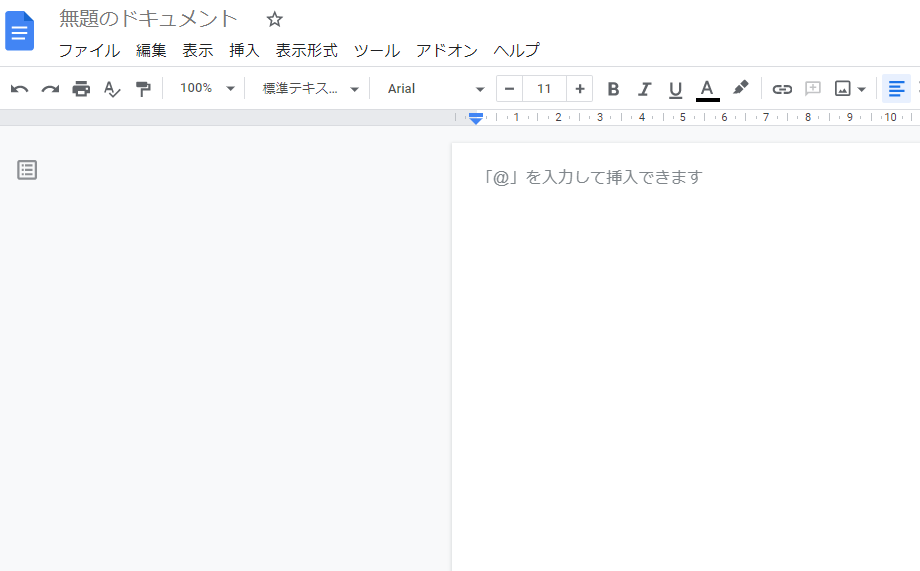
googleドキュメント画面
Googleドキュメントは、Google社が提供している文章作成ツールです。
インターネットを経由して利用するアプリケーションの一種で、Googleアカウントのみで即座に利用が可能です。そのためダウンロードやインストール等の作業をする必要がなく、誰でも無料で利用を開始できます。
Wordと比較すると、入力したときの読み込みが遅くなったり、データ処理のスピードが遅くなる時もありますが、この点に関しては、Google Chromeの機能を利用することによって、オフラインでもスムーズに作業することが可能となります。
Googleドキュメントの特徴
Googleドキュメントは、インターネットに接続してブラウザから操作を行うため、インストール作業不要で無料で利用できます。
さらにGoogle Keep、Google カレンダーなどの他サービスとも気軽に連携ができる点が特徴で、パソコンだけではなくスマホからでも連携が可能です。外出先でも様々なデバイスを利用して文書の作成を進めたり、執筆後は連携作業をスムーズに行うことができます。
しかし無料で利用ができるという反面、サポート体制がまだ十分に整っていないというデメリットもあります。仮に複雑な問題が発生した場合、英語のみでの対応しかできないというケースもありえます。
またGoogleドキュメントは、音声入力機能の利用できます。
タイピングで体が疲れてしまっているときや空き時間、移動時間などに少しでも執筆活動を進めておきたい時に特に重宝する機能となります。この機能を利用すれば、非常に手間がかかる会議の議事録作成、テープ起こしなどの作業もスムーズに行うことが可能です。
Googleドキュメントのメリット、優れている点
Googleドキュメントは、複数人で一つのファイルを同時編集できる点が大きなメリットです。
複数人での編集作業の際に特にその性能が活かされるので、作業効率が大幅に上げることが可能ですし、リモートワーク、同じオフィス内での作業どちらの場合においてもメリットがあります。
この共有の設定、権限の変更作業は簡単に行うことができ、ファイルを閲覧できないようにしたり、コメントのみしかできないようにするなど業務に合わせて臨機応変に変更が可能です。
またGoogleドキュメントは過去に削除したデータや文書を復元することも容易に行うことができます。編集した履歴はさかのぼって閲覧可能なので、その編集履歴を利用してデータ・文書の復元が可能です。
誰がどの箇所を編集したのかを表示できますし、元の内容に戻すことも可能なので、他の人と同じ作業をしてしまったり、他の人が編集した箇所を誤って削除してしまったりするミスを減らすことができます。
自動保存の機能も搭載されているので、Wordのように毎回保存する作業が発生しない点もメリットになります。保存せずに誤ってファイルを閉じてしまったり、パソコンの電源が落ちる、もしくはフリーズして再起動しなければいけなくなり、編集前の状態に戻ってしまうといったアクシデントを防ぐことが可能となります。
バックアップの作業を適宜行う必要がないという点も、Googleドキュメントのメリットになります。
Wordとは
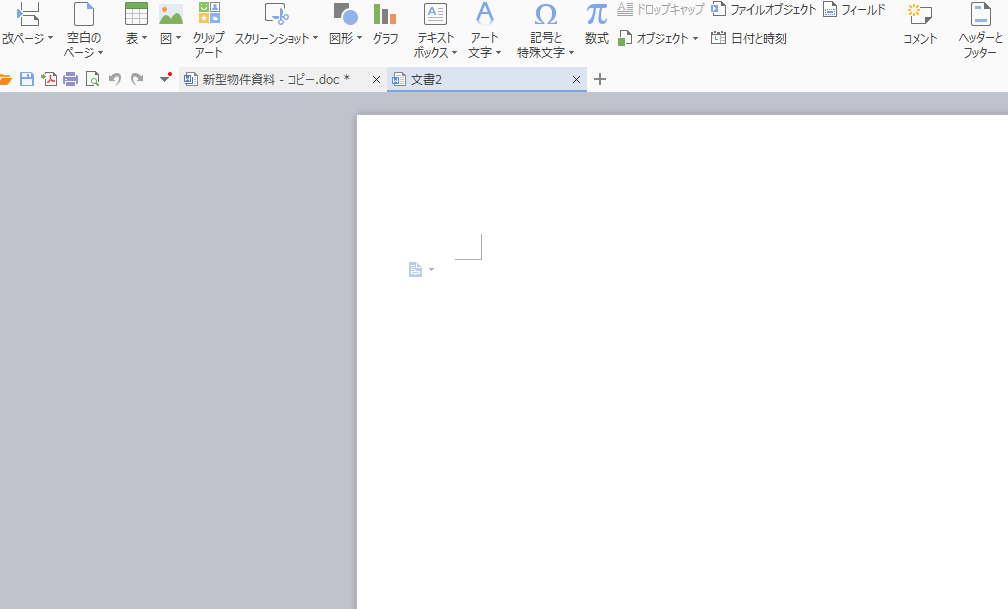
word画面
続いてWordについて解説していきます。
Wordは、Microsoft社が開発、提供している「文書作成ツール」です。
Wordはパソコンにインストールして使用することができるため、オフラインの環境下でも使用できる点が特徴です。基本的には有料ソフト(販売形式やプランによって金額は異なる)となっているので、Microsoft社の様々なサポート機能を利用することが可能となります。何か困ったときや問題が発生したときでも、サポート機能を利用することによって安心して利用することができます。
Googleドキュメントと比較すると、動作が軽い、スムーズに作業ができますし、フォントの種類はWordの方が豊富で充実しています。
数十種類の日本語のフォントが搭載されており、おしゃれなイメージのフォント、ポップで軽いイメージのフォント、うまく使い分けることによって、読み手の印象を変えることが可能となります。Googleドキュメントは6種類のフォントしかないため、Wordの方が文書作成において柔軟かつ幅広い表現が可能となります。
Wordの特徴
Wordは、フォントの種類の多さとスムーズに入力を行うことができる点が特徴です。
数十種類の日本語のフォントが搭載されており、フォントをうまく使い分けることによって、読み手の印象を変えることが可能となります。
またGoogleドキュメントと比較すると、Wordの方が読み込みが遅くなることもなくスムーズな入力が可能なので、効率よく業務を進めていくことができます。
Wordのメリット、優れている点
Wordのメリットは、数十種類の日本語のフォントが搭載されており、読み手の印象を変えることが可能な点です。
おしゃれなイメージのフォント、ポップで軽いイメージのフォント、うまく使い分けることによって、読み手の印象を変えることが可能となります。数十種類の日本語のフォントが搭載されているので、自分が表現したい文書に適したフォントを自由に選択することが可能です。
Googleドキュメントと比較すると、文書作成においてWordの方が柔軟かつ幅広い表現ができます。
Googleドキュメントはこんな人におすすめ!
Googleドキュメントは、共同での編集作業が多い人におすすめです。
リモートワークはもちろん、同じオフィス内にいたとしても同じタイミングで編集してしまったり、他の人が編集した箇所を誤って削除してしまったりするミスを減らすことができます。Googleドキュメントは変更内容を自動で保存したり、同時で編集をすることが可能な点が最大のメリットなので、共同での編集作業において特にその性能を活かすことができます。
またGoogleアカウントのみで即座に利用可能なので、ダウンロードやインストール等の作業をする必要がなく、スムーズな利用ができます。Wordと比較すると、6種類のフォントしかないため表現方法が単調になりがちですが、誰でも無料で利用できるというメリットは非常に大きいです。
Wordはこんな人におすすめ!
Wordは、柔軟に文書を表現したい、フォントを変えることのよって読み手の印象を変えたい人におすすめです。
WordはGoogleドキュメントよりも処理のスピードが速い、数十種類の日本語のフォントが搭載されている点がメリットです。
Wordは、おしゃれなイメージのフォント、ポップで軽いイメージのフォント、うまく使い分けることによって、読み手の印象を変えることが可能となります。自分が表現したい文書に適したフォントを自由に選択することができるので、柔軟かつ幅広い表現が可能となります。
Googleドキュメントと比較すると、文書作成のバリエーション、執筆の読み込みスピードに関してはWordの方が優れているといえます。
まとめ:働く形態、行う業務に合わせてそれぞれを上手く使いこなすことが大切!
今回は、GoogleドキュメントとWordの違いについて、比較しながら解説しました。
Googleドキュメントは、共同での編集作業が多い人におすすめなのに対して、Wordはフォントを変えることによって読み手の印象を変えたい、柔軟な表現をしたいという人におすすめです。
Googleドキュメントは、無料でGoogleアカウントがあれば利用可能なので、ダウンロードやインストール等の作業をする必要がなく、スムーズな利用ができます。Wordと比較すると、入力やデータ処理のスピードが遅くなる時があるいうデメリットがあります。
一方のWordは、有料での利用になりますが、入力をスムーズに行うことができる点が一番の特徴です。
スムーズに文字の入力ができるため、効率よく業務を進めていくことができますし、数十種類の日本語のフォントが搭載されているため、フォントを柔軟に使うことのよって、資料の分かりやすさ、見た目にもこだわることができます。Googleドキュメントと比較すると、同じタイミングで編集してしまったり、他の人が編集した箇所を誤って削除してしまったりするミスが発生しやすくなる、共同での作業の際には随時コミュニケーションをとらなくてはいけないというデメリットがあります。
またファイル保存についてですが、Wordはパソコン上で保存や管理を行う必要があるため、共有したい時は随時保存をしなければいけません。一人で作業するときは手間がかかりませんが、複数人で一つのファイルを編集するときには、自動で保存を行ってくれるGoogleドキュメントの方が適しているといえます。
Googleドキュメント、Wordは両方とも非常に便利な機能が多い文書作成ツールです。
それぞれメリットやデメリットがありますので、オフィスワーク、リモートワーク働く形態に合わせて、行う業務に合わせてそれぞれを上手く使いこなしてください。
GoogleドキュメントとWordは何が違う?
どちらも文書作成ツールですが設計思想が異なり、違いを理解せず統一すると業務に支障が出ます。主な違いは次のとおりです。
| 項目 | 具体的にどういうことか |
|---|---|
| 共同編集 | Googleドキュメントは複数人の同時編集・コメント・版管理に強く、テレワークと好相性 |
| 文書品質 | Wordは高度な書式・レイアウト・差し込み印刷など、体裁を作り込む文書に強い |
| 互換性 | 相互変換できるが、複雑な書式・図表・差し込みは崩れることがある |
| コスト・共有 | ドキュメントは無料枠と共有の手軽さ、Wordは取引先との互換性が利点 |
ポイントは、優劣でなく「その文書にどちらが向くか」で判断することです。複数人で同時に作る議事録・企画はドキュメント、体裁を整え社外提出する正式文書はWord、というように用途で選び分けます。無理に一方へ統一すると、
互換性の崩れや使いにくさで現場が混乱するため、適材適所の発想が出発点になります。
中小企業は業務でどう使い分ける?
互換性の限界を踏まえると、統一でなく文書の性質で使い分けるのが現実的です。中小企業が押さえる判断は次のとおりです。
| 進める順番 | やること |
|---|---|
| 共同編集が中心 | 複数人で作る議事録・企画・社内文書はGoogleドキュメントを使う |
| 体裁・正式文書 | レイアウトを作り込む提案書・契約関連はWordを使う |
| 取引先がWord前提 | 受け渡しが必要な文書はWord形式を基本にする |
| 変換時は検証 | 相互変換した重要文書は、書式崩れや差し込みを必ず人が確認する |
最大のつまずきは、複雑な書式の文書を変換して確認せず、崩れたまま社外へ出すことです。ツールの優劣でなく、その文書にどちらが向くかで適材適所に割り当てるのが、手戻りの少ない運用です。
当社は中小企業のGoogle・Microsoft双方の活用と移行設計を伴走支援しています。用途起点で使い分けることが要点です。
文書ツール使い分けチェック

GoogleドキュメントとWordの違いとは、GoogleドキュメントとMicrosoft Wordは設計思想が異なる文書作成ツールのことです。
Googleドキュメントは複数人の同時編集・コメント・版管理に強くテレワークと好相性、Wordは高度な書式・レイアウト・差し込み印刷など体裁を作り込む文書に強みがあります。
相互変換できますが複雑な書式・図表・差し込みは崩れることがあり、違いを理解せず統一すると業務に支障が出ます。
判断は優劣でなくその文書にどちらが向くかで行い、複数人で作る議事録・企画はドキュメント、体裁を整え社外提出する正式文書はWord、取引先がWord前提なら受け渡しはWord形式とし、相互変換した重要文書は書式崩れや差し込みを必ず人が確認します。
統一でなく文書の性質で適材適所に割り当てることが、手戻りの少ない現実的な運用の要点となります。
この記事のよくある質問(FAQ)
本記事に関して、よく寄せられる質問をまとめました。
Q. 両者の主な違いは?
A. 対象用途・機能範囲・料金体系・既存環境との連携が異なります。知名度でなく、自社の使い方への適合で違いを捉えることが重要です。
Q. 互換性はありますか?
A. データ形式や連携で一定の互換はありますが完全ではなく、制約が残る場合があります。実データで移行・連携可否を確認すべきです。
Q. 中小企業はどう使い分けますか?
A. 主目的と既存基盤を基準に役割を分け、二重運用を避けます。どちらを主にするか決め、運用ルールを明確にすると定着します。
Q. 併用は可能ですか?
A. 可能ですが管理が分散し運用が二重化しやすい点に注意します。併用時は用途の線引きと管理ルールを決めることが重要です。
関連情報・お問い合わせ
株式会社アーデントは、デジタル化・AI導入補助金の支援事業者を行っております!
アーデントからデジタル化・AI導入補助金を使ってクラウドツールを導入するメリットは以下の通りです。
メリット①対象ツールを2年間、半額、もしくは1/4で利用可!
メリット②会計、経費精算、請求書処理、受発注ツール導入なら、PCやタブレットの購入も補助が受けられ半額!
メリット③補助期間終了後は、公式価格よりお値引き!
メリット④各種IT活用、DX、保守サポートでより貴社のIT化を促進、生産性を向上します!
【弊社取り扱いクラウドツール】
🔹オフィス・グループウェア: Google Workspace※、Microsoft365、desk'nets NEO※
🔹ノーコード業務改善:kintone、Zoho※、楽楽販売、JUST.DB※、サスケworks
🔹コミュニケーション: サイボウズオフィス、Garoon、Chatwork、LINE WORKS、zoom
🔹会計・経費管理: マネーフォワード、freee、楽楽精算、楽楽明細、楽楽請求、invox
🔹電子契約・文書管理: freeeサイン、クラウドサイン、GMOサイン、Adobe Acrobat、box
🔹セキュリティ対策: sophos、SentinelOne、ESET、トレンドマイクロ、CloudGate UNO
🔹バックアップ: syscloud、Avepoint、veeam
🔹RPA・自動化: RoboTANGO、DX-Suite、Yoom※、バクラクシリーズ
🔹勤怠・労務管理: 勤革時、楽楽勤怠、マネーフォワード
🔹物流・在庫管理: ロジザードZERO
🔹教育・マニュアル作成管理: iTutor、NotePM、leaf
🔹PBX・電話システム: INNOVERAPBX※、MOTTEL※、ZoomPhone※
🔹端末管理:LANSCOPE、clomo、ISM Cloud One
🔹リモートデスクトップ:RemoteOperator在宅
🔹受付ipad:ラクネコ※
🔹タスク管理、その他:Adobe creative cloud、Notta、JOSYS、backlog※
など
※こちらのツールは補助期間終了後の値引不可
また、上記以外のツールも取り扱いできるものが多々ありますので、一度ご相談ください。
デジタル化・AI導入補助金2026の詳細、お問合せはお電話頂くか、以下の記事を御覧ください↓
デジタル化・AI導入補助金お問合せ:03-5468-6097

以下の動画では、採択のポイントや申請にあたっての注意点などを詳しく解説していますので、
あわせてご覧ください!

株式会社アーデント 代表取締役。2006年にオフィス専門不動産会社アーデントを創業。その後、オフィス賃貸仲介、ワークプレイス作りに10年以上携わり、合計500社以上のオフィス移転をサポート。2018年よりクラウドPBXを中心にネットワーク、通信分野を専門に400社以上の電話、ネット環境づくりをサポート。2022年より100以上のクラウドサービスの販売を開始。
IT導入補助金を使って、50社以上にクラウドツールを提供。IT活用による業務改善のDXコンサルを提供。ノーコードツールを使ったExcelやAccessからの基幹システム移行によるDX実績多数。
アマゾンで出版している書籍はこちら!
「AppSheetで作る中小企業の基幹システム」 ~Excel限界からの脱出。GoogleWorkspaceを使って、失敗しない業務アプリ導入を解説~
「Google Workspace完全活用マニュアル」 ~Google Workspaceをフル活用する方法を徹底解説!~
amzn.to/3w5zWfT
「中小法人向け サイバーセキュリティ完全ガイド」~サイバーセキュリティ対策で、特に中小企業が 守るべきポイントを網羅!~
amzn.to/3Y9Nm5n
ぜひチェックしてください!