【2026年版】Google Vids(グーグル ビズ)とは?できることとプラン別のAI上限|Starterでも使えます
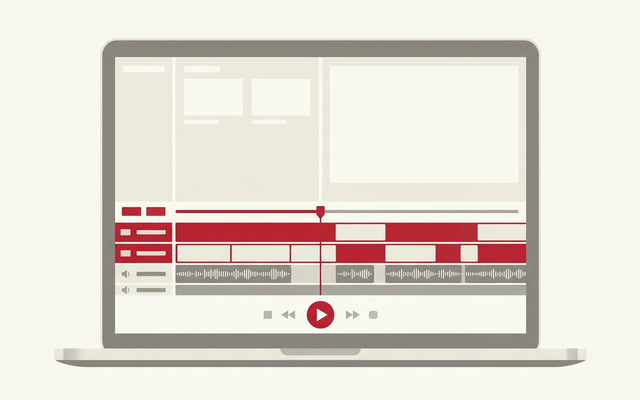
動画制作には、企画立案や撮影、編集、公開といった複数の工程があり、それぞれ時間と労力がかかります。特に動画の構成を考える作業や素材の準備、編集の手間などは大きな負担になることが多いでしょう。
Google Vidsを活用すれば、動画制作のプロセスを大幅に効率化できます。
本記事では、Google Vidsの概要やメリット・デメリットについて詳しく解説します。
30秒でわかる早見表
| 知りたいこと | 答え(2026年10月時点) |
|---|---|
| 提供元 | Google(Google Workspace のアプリの1つ) |
| どういうツールか | ブラウザだけで業務用の動画を作れる動画作成・編集アプリ |
| 使えるプラン | Business Starter / Standard / Plus / Enterprise のすべて |
| Vids だけの追加料金 | なし(Google Workspace の料金に含まれる) |
| 無料で使えるか | 無料の個人 Google アカウントでも基本機能は使える(月50クレジットの制限あり) |
| スマートフォンで作れるか | 作成・編集はパソコンのみ。スマートフォンでは視聴のみ |
| 作れる動画の長さ | 最長30分・16:9の横向き・1080p・MP4で書き出し |
| まず何から試すか | いま手元にある社内説明用のスライドを1本、動画に変換してみる |
この記事は、Google Workspace をすでに使っている(または検討している)従業員30〜300名の中小企業の経営者・情シス担当者に向けて、
Google Vids を「結局どのプランで何ができるのか」「自社の業務のどこに効くのか」という判断軸で整理したものです。
Google Vidsとは
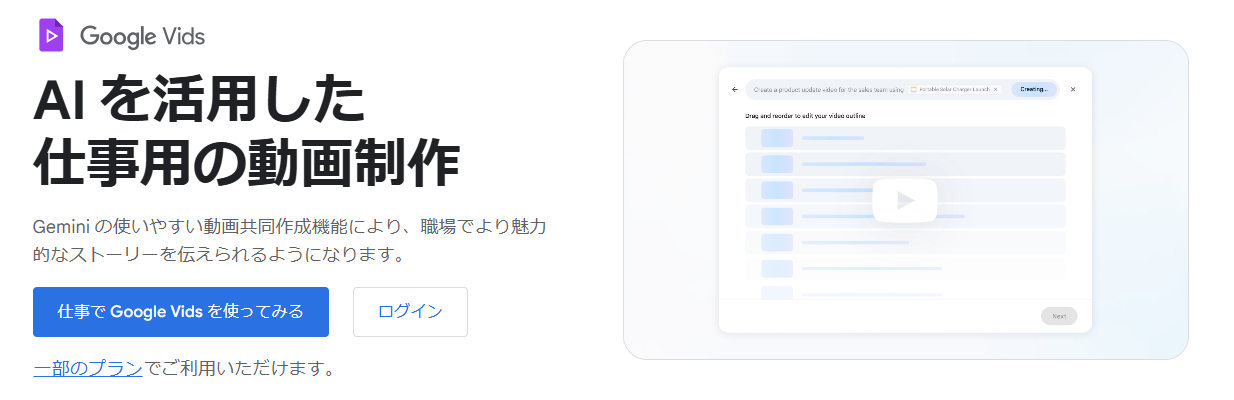
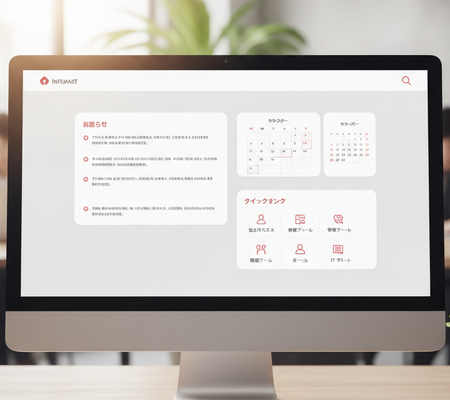
画像引用元:Google Vids
Google Vidsとは、Google Workspaceの中にある動画作成アプリケーションのことです。
※Google Workspaceの詳細については下記の記事をご覧ください。


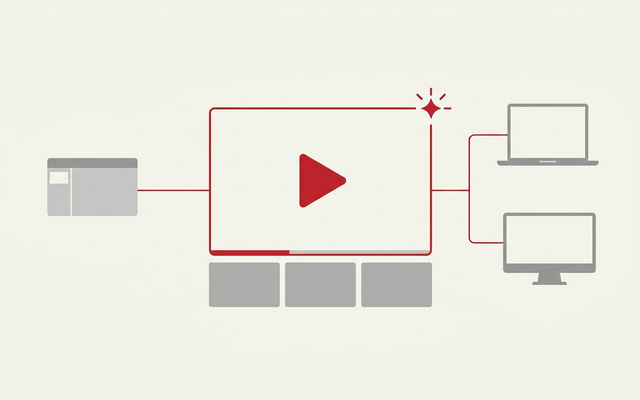
Google Vidsの最大の特徴は、Geminiが搭載されている点です。先述したとおり、動画作成では企画立案や撮影、編集、公開などの作業が必要となりますが、Google VidsではGeminiが撮影以外のタスクをサポートできます。
たとえば、ユーザーが入力したプロンプトや提供した資料に基づき、Geminiが動画のストーリーやスクリプト、BGMなどを提案するといったことが可能です。
Google Vids はどのプランで使える?Business Starter でも使えます
結論から言うと、Google Vids は Business Starter を含むすべての Google Workspace プランで利用できます。
Google の公式料金ページの機能比較表でも、エディション比較ページでも、Starter から Enterprise まですべてに「利用できます」のチェックが付いています。
| 項目 | Business Starter | Business Standard | Business Plus | Enterprise 各プラン | Frontline |
|---|---|---|---|---|---|
| Google Vids が使えるか | 使える | 使える | 使える | 使える | Gemini 機能は使えない |
| 月額(税抜・年間プランの月額換算) | 800円/1ユーザー | 1,600円/1ユーザー | 2,500円/1ユーザー | 問い合わせ(公開なし) | 問い合わせ(公開なし) |
※料金は2026年10月時点でGoogle公式の料金ページに表示されている金額です。Business の3プランはいずれも最大300ユーザーまでという上限があります。
公式サイトには新規申込向けの割引価格(Starter 640円など)も併記されていますが、
これは新規のお客様のみ・最初に追加された20ユーザーについて12か月間だけの条件付きなので、社内の予算を組むときは通常価格で年額を計算してください。
では、プランで何が変わるのか
変わるのは「使えるか/使えないか」ではなく、AIで生成できる回数の上限です。Google の公式ヘルプが公開しているプラン別の上限は次のとおりです。
| Google Vids の AI 機能 | Business Starter | Business Standard / Plus | この差が実務でどう効くか |
|---|---|---|---|
| AI アバターの生成 | 月10個 | 月25個 | 月2本の動画に5人ずつアバターを出すと Starter はちょうど上限。月3本目から超える |
| AI 動画クリップの生成 | 月20本 | 月50本 | イメージ映像を多用する広報動画を毎月作るなら Standard 以上 |
| 動画作成サポート(構成案の自動生成) | 無制限 | 無制限 | 差がないので、構成案づくりだけなら Starter で足りる |
| AI ナレーションの生成 | 無制限 | 無制限 | 差がない。業務動画で最も使う機能がここ |
| スライド→動画の変換(ナレーション付き) | 無制限 | 無制限 | 差がない。年60本作っても Starter のままで足りる |
| スライド→動画の変換(アバター付き) | 月5回 | 月10回 | 月5本を超えて作る会社は限られるため、実務では差が出にくい |
| 画像の生成・編集 | 月5回(※) | 月30回 | スライドやドキュメントと共有の枠なので、Starter はすぐ上限に当たる |
| 背景の削除 | 無制限 | 無制限 | 差がない。社員を撮影して使う動画では毎回使う機能 |
| 音楽の生成(30秒) | 月20回 | 月50回 | BGMは使い回せるので、月20回でも実務上はほぼ困らない |
| 音楽の生成(最長3分) | 月10回 | 月20回 | 同上。毎回オリジナル曲を作る必要はない |
※画像の生成・編集の上限は Google Vids だけの枠ではなく、スライドやドキュメントなど Google Workspace のサービス全体で共有される枠です。
スライドで画像生成をよく使う会社は、Vids で使える分がその分少なくなります。
無料の個人 Google アカウントではどこまで使える?
Google の公式サイトには「Google Vids は無料で試すことができます」と明記されており、無料の個人 Google アカウントでも基本機能は使えます。
ただし AI 機能は「クレジット制」という別の仕組みで管理されていて、法人で日常的に使うには無理があります。
| 項目 | 無料の個人 Google アカウントの場合 |
|---|---|
| AI 機能の枠 | 毎月50クレジット。毎月1日の午前0時(太平洋時間)にリセットされ、翌月への繰り越しはできず、他のユーザーと分け合うこともできない |
| 動画作成サポート | 1回につき5クレジット(=月10回が実質の上限) |
| AI ナレーション | ナレーション1つにつき1クレジット |
| スライド→動画の変換 | 1回につき5クレジット |
| AI アバター・AI 動画クリップ | 両方あわせて月6個まで。あらかじめ用意されたアバターしか使えない |
| 画像の生成・編集 | 1回につき1クレジット |
Google Vidsのメリット
Google Vidsを利用するメリットは、大きく下記の4つです。
①動画の企画や編集にかかる時間を大幅に削減できる
Google Vidsの最大のメリットが、動画の企画や編集にかかる時間を大幅に削減できる点です。具体的には下記のようなサポートが可能です。
●スクリプト作成の自動化:動画のテーマを入力すると、Geminiが適切なナレーションや字幕を提案する
●ストーリーボードの自動作成:動画の流れを整理し、適切なシーン構成を提示する
●BGMやエフェクトの推奨:動画の内容に適した音楽やアニメーションを自動で選択する
これにより、動画の企画や編集にかかる時間を大幅に削減できます。初心者でも高品質な動画を短時間で作成できるでしょう。
②Googleドライブ上の資産を活用できる
Google Vidsは、Googleドライブとシームレスに連携しており、Google Workspace上の既存データを活用して動画を作成できます。
たとえば、下記の資産をそのまま動画に組み込むことが可能です。
●Googleドライブ上の 画像・動画ファイル
●Googleスライドで作成した プレゼンテーション資料
●Googleドキュメントにまとめた スクリプトや企画書
既存のスライドや画像を活用できるため、新たに素材を作成する必要がありません。さらに、Googleドライブ上でデータを管理できるため、ファイルの紛失やバージョン管理の手間を軽減できます。
従来の動画制作では、素材を集めるだけで時間がかかるのが課題でしたが、Google Vidsを活用することで、すぐに編集作業をスタートできるでしょう。
③ チームで動画制作を進められる
Google Vidsは、GoogleドキュメントやGoogleスライドと同じくリアルタイムでの共同編集が可能です。これにより、複数人で同時に作業を進めることができ、動画制作のスピードを向上させることができます。
企画担当・編集担当・チェック担当といった形でそれぞれの役割に応じて作業を分担できるため、短期間で動画を完成させることが可能です。Google Workspace上でチームメンバーと同時に編集できるため、スムーズに修正・調整を実施できます。
④豊富なテンプレートを利用できる
Google Vidsには、さまざまなタイプのテンプレートが搭載されており、用途に応じたデザインを選択できます。テンプレート機能を活用することで、初心者でも短時間でプロフェッショナルな動画を作成することが可能です。
Google Vidsのデメリット
Google Vidsは便利な機能を多く搭載していますが、いくつかのデメリットがあります。
①高度な動画編集は難しい
Google Vidsはシンプルな動画作成に特化しているため、専門的な動画編集ソフトと比べると編集機能が限られています。
エフェクトやアニメーションの自由度が低いため、高度な映像演出を求める場合には不向きといえるでしょう。そのため、映画や広告向けの本格的な映像を作成したい人には適していません。
②インターネット環境がないと利用できない
Google Vidsは、Google Workspace上で動作するクラウドベースのツールであるため、インターネット環境がないと利用できません。高画質の動画を扱う場合、ネット回線の速度によっては編集作業がスムーズに進まない可能性があります。
Google Vids で作れる動画の仕様は?「できないこと」も先に知っておく
メリットとデメリットを踏まえたうえで、仕様として最初から決まっていることを押さえておくと、作り始めてから「これができない」と手戻りするのを防げます。
Google の公式ベストプラクティスに記載されている仕様は次のとおりです。
| 項目 | 仕様 | 実務で気をつけること |
|---|---|---|
| 動画の長さ | 最長30分 | 30分を超える研修動画は1本にまとめられない。章ごとに分けて作る |
| 画面の形 | 16:9(1920×1080)の横向きのみ | 縦型の動画は作れない。SNS向けの縦動画は別のツールが必要 |
| 解像度 | 1080p | 業務説明や社内研修には十分。4Kは扱えない |
| 書き出し形式 | MP4 | ダウンロードして社内サーバーや他ツールへ渡せる |
| 編集できる端末 | パソコンのみ | スマートフォン・タブレットでは制作・編集ができない(視聴は可能) |
AI 機能は日本語で使える?ここは正確に分けて理解する
Google の公式ヘルプには「現時点では、Google Vids の多くの AI 機能は英語にのみ対応しています」と書かれています。
この一文だけを読むと「日本語では使えない」と誤解しがちですが、同じページの対応言語一覧を見ると、業務で中心になる機能は日本語に対応しています。
整理すると次のとおりです。
| 機能 | 日本語で使えるか | 補足 |
|---|---|---|
| AI ナレーションの生成 | 使える | 公式の対応言語一覧に日本語が含まれる(23言語対応) |
| AI アバターが読み上げる言語 | 使える | 公式の対応言語一覧に日本語が含まれる(29言語対応) |
| 画像の生成・編集 | 使える | 公式の対応言語一覧に日本語が含まれる(29言語対応) |
| あらかじめ用意されたテンプレート | 英語のまま出る | 公式に「アカウントの設定に関係なく、英語のテキストがプレースホルダとして使用されます」と明記。差し替え忘れに注意 |
| パーソナルアバター(自分の顔のアバター) | 英語のみ | 欧州経済領域・英国・スイスを除く国で、英語でのみ提供 |
いちばん効くのは「いまあるスライドを動画にする」使い方
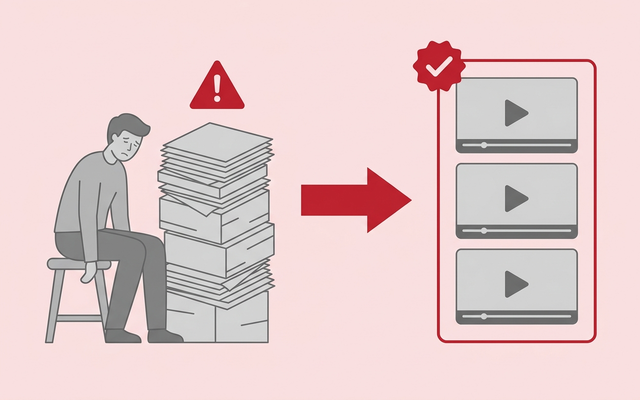
Google Vids を導入した中小企業で、最初に成果が出るのはほぼ例外なく「ゼロから動画を作る」ではなく「すでにある説明用スライドを動画に変換する」使い方です。
理由は3つあります。
| 理由 | 具体的にどうなるか |
|---|---|
| 素材を作る工程が丸ごと要らない | 社内説明会や研修で使ったスライドがそのまま動画の中身になるため、企画と素材集めの時間がゼロになる |
| ナレーション原稿を書かなくてよい | スライドをコピーして貼り付けると、各スライドがシーンになり、スピーカーノートが自動でそのシーンのスクリプトに入る |
| どのプランでも無制限で使える | ナレーション付きのスライド変換は Starter を含む全プランで回数制限がない(アバター付きの変換だけ月5〜10回の上限あり) |
操作も単純で、Google スライドで動画にしたいページをコピーし、Google Vids のタイムラインに貼り付けるだけです。
ただし引き継げないものがある点は事前に知っておいてください。
動画マニュアルを内製すると、いくら変わる?(30名の会社で試算)
「動画を作るのは良いことだ」で止まると社内の稟議は通りません。従業員30名の会社が年6本の業務説明動画を用意する場合で、作り方ごとの費用を並べます。
| 作り方 | 費用のかかり方 | 年6本つくると | 注意点 |
|---|---|---|---|
| 制作会社に外注する | 1本あたり10万〜30万円が一般的な相場 | 60万〜180万円 | 手順が変わるたびに修正費と2〜3週間の待ちが発生する |
| 動画編集ソフトを買って内製する | 1人あたり月2,000〜6,000円+編集できる人の育成 | 編集担当3名で年額 約7万〜22万円(本数に関係なく発生)+社内工数 | 編集できる人が辞めると止まる |
| Google Vids(いまのプランのまま) | 追加費用0円 | 0円+社内工数のみ | すでに払っている Google Workspace に含まれる |
| Google Vids(Starter→Standard に変更) | 1人あたり月800円の増額 | 30名で年288,000円 | 1人あたりの容量が30GB→2TBに増える(組織全体で分け合うプール方式)。Meetの録画なども同時に付く |
どの業務を動画にすべき?向く業務と、向かない業務
当社がご相談を受けるときに最初にお伝えするのは、「全部を動画にしないでください」ということです。
動画には文章にない弱点があり、そこを外すと作っただけで終わります。
| 業務 | 動画が向くか | そう判断する理由(目安の回数つき) |
|---|---|---|
| システムや業務ソフトの操作説明 | 向く | 年3回以上同じ説明をしているなら確実に回収できる。画面の動きは文章と静止画では伝わりにくい |
| 機械・設備の操作手順 | 向く | 手の動き・力加減・順番は文章にしづらい。1本5分でも事故防止の効果が大きい |
| 新入社員向けのオリエンテーション | 向く | 入社のたびに同じ1〜2時間を使っている説明が、1本作れば翌年以降ゼロになる |
| 取引先向けの商品・サービス説明 | やや向く | 資料を添付せずリンクで渡せる。ただし社外公開の設定確認が1件ごとに必要 |
| 経費精算の締め日などの社内ルール周知 | 向かない | 動画は中身を検索できない。「締め日は何日だっけ」を10秒で調べたい用途には文章が速い |
| 毎月のように変わる手順 | 向かない | 年12回作り直すことになる。文章なら1行直して終わる |
| 数字が多い報告・集計の共有 | 向かない | 見返したり並べ替えたりできない。スプレッドシートや資料で渡す |
ナレッジマネジメントツール NotePM(アーデント取扱い) ➡

情シスが先に決めておく設定は?(管理コンソールの5項目)
Google Vids はほとんどの組織で初期状態から有効になっています。
つまり「導入する」という意思決定をしていなくても、すでに社員が使える状態にあるということです。だからこそ、使い始める前に次の5つだけは決めておいてください。
| 決めること | 設定する場所・やり方 | 決めずに放置すると起きること |
|---|---|---|
| そもそも全社で使わせるか | 管理コンソール > アプリ > Google Workspace > ドライブとドキュメント > Google Vids(所要5分・反映は最長24時間) | 既定で有効なので、情シスが把握しないまま使われ始める |
| パーソナルアバターを許可するか | 同じ画面の[パーソナルアバター]のチェックボックス(所要1分) | 社員本人の顔を模したアバターが社外向けの動画に出る可能性がある |
| 画面録画の拡張機能を配るか | Chrome 拡張機能「Google Vids スクリーンレコーダー」を組織部門単位で自動インストール(所要15分) | 各自が別々の録画ソフトを勝手に入れ、3〜4種類が社内に混在する |
| 動画の置き場所を共有ドライブにするか | 部署単位で共有ドライブを用意する(1部署あたり5分) | 作成者のマイドライブに溜まり、その人の退職と同時に会社から消える |
| 社外共有の既定をどうするか | ドライブの外部共有設定(所要10分) | 「リンクを知っている全員」のまま社外に渡り、意図しない範囲に広がる |
Microsoft 365・Google Workspace のセキュリティ設定チェックリスト(c-compe.com) ➡
導入でつまずきやすい8つの落とし穴
ここまでの内容を踏まえて、実際のご相談でよく起きる失敗を先にまとめます。どれも事前に1行決めておけば防げるものです。
| つまずくところ | なぜ起きるか | 先にやっておくこと |
|---|---|---|
| 作成者のマイドライブに動画が溜まる | 新規作成するとマイドライブが既定の保存先になる | 部署ごとの共有ドライブを先に作り、そこに作ると決める |
| 縦型の動画を作ろうとして詰まる | 16:9の横向きしか作れない仕様 | SNS向けの縦動画は別ツールと割り切る |
| スマートフォンで編集しようとする | 制作・編集はパソコンのみ | 「作るのはPC、見るのはスマホ」と役割を分ける |
| テンプレートの英語が残ったまま社外に出る | テンプレートは英語のプレースホルダが既定 | 書き出す前に通しで1回再生して目視確認する |
| スライドを貼ったらアニメーションが消えた | テーマ・タイミング・アニメーションは引き継がれない仕様 | 最初は文字と図が中心のスライドを選ぶ |
| 30分を超える研修動画が1本にまとまらない | 動画の長さ上限が30分 | 章ごとに分割し、一覧ページからリンクする |
| 動画が増えて探せなくなる | 動画は中身を検索できない | 本数が10本を超える前に、文字の索引(一覧表)を作る |
| AIの出力をそのまま社外に出す | Gemini の提案には不正確な情報が混ざりうる | 社外に出す動画は必ず人が1回確認してから公開する |
最後の項目については、Google 自身が公式ベストプラクティスの中で「Gemini 機能を医療、法律、金融、またはその他の専門的な助言として利用しないでください」「Gemini 機能によって、不正確または不適切な情報が提案される場合があります」と明記しています。
あわせて、フィードバック送信欄に個人情報や機密情報を書かないこと(送信データは人の目で読まれる可能性があると公式に記載)も社内に伝えておいてください。
生成AI業務利用ガイドラインの作り方(c-compe.com) ➡
Google Vids の導入にデジタル化・AI導入補助金は使える?
Google Vids 単体に補助金は使えませんが、Google Workspace の導入・移行という形であれば補助の対象になりうるのが実務上の答えです。
年度ごとに要件が変わるため、必ず公募要領とIT導入支援事業者で確認してください。
| ケース | 補助金の対象になりそうか | 見落とすとどうなるか |
|---|---|---|
| Google Workspace をこれから新規に導入する | 対象になりうる | 登録されたITツールであることが前提。クラウド利用料が補助対象になる期間には上限があり、30名で年576,000円のうち全額が対象とは限らない |
| すでに契約中で Starter から Standard に変更するだけ | 対象になりにくい | 既存契約のプラン変更のみは「導入」と見なされない可能性が高く、30名で年288,000円の増額を自社負担で見込んでおく必要がある |
| Google Workspace と会計・勤怠などをまとめて導入する | 対象になりやすい | 1ツールだけで申請すると、書類作成の手間に対して補助額が見合わないことがある |
| 動画制作の外注費(1本10万〜30万円) | 対象外 | 制度の対象はITツールの導入であり、制作代行費は含まれない |
今日からできる3ステップ(すべて追加費用ゼロ)
最後に、読み終わってそのまま動ける手順にまとめます。合計1時間ほどで、自社に合うかどうかの判断がつきます。
| ステップ | やること | 所要時間 |
|---|---|---|
| STEP1 | 管理コンソールで自社の Google Workspace のプランを確認する(Starter か Standard か) | 5分 |
| STEP2 | 社内説明でいちばんよく使っているスライドを1本選び、Google Vids に貼り付けてナレーションを付けてみる | 30分 |
| STEP3 | できた動画を部署の共有ドライブに置き、2〜3名に見てもらって「文章より早く伝わったか」を聞く | 15分 |
結局、自社は Google Vids を使うべき?
ここまでの内容を、自社がどれに当てはまるかで答えが出る形にまとめます。
| 自社に当てはまるもの | 結論 | そう言い切れる理由 |
|---|---|---|
| 同じ操作説明を年に何度も口頭でやっている | 使うべき | 1本作れば翌年以降の説明時間がそのまま浮く。元のスライドがあれば30分で作れる |
| 説明用のスライドがすでにある | 今すぐ試すべき | スピーカーノートがそのままナレーション原稿になり、全プランで無制限に変換できる |
| Google Workspace を契約中(プランは問わない) | 追加費用ゼロで始められる | Starter を含む全プランに含まれており、Vids 単体の料金は発生しない |
| 作りたいのは縦型のSNS動画 | 別のツールを使う | 16:9の横向きしか作れない仕様のため |
| 手順が毎月のように変わる業務 | 文章のまま運用する | 変更のたびに作り直しになり、動画のほうが維持コストが高い |
| AIアバターや生成クリップを毎月多数作りたい | Standard 以上を検討 | Starter はアバター月10個・動画クリップ月20本が上限 |
| 社内に編集できる人がいない | それでも使える | テンプレートとAIの構成案があるため、編集スキルを前提にしていない |
中小企業はどう活用すべきか?
進め方そのものは難しくありません。対象を1つに絞って、作る人・置き場所・公開範囲を先に決めるだけです。
原本で挙げていた4つの工程に、所要時間と「飛ばすとどうなるか」を足して整理します。
| 進める順番 | やること | 所要の目安 | 飛ばすとどうなるか |
|---|---|---|---|
| 対象選定 | マニュアル・教育・営業のうち、年3回以上繰り返している説明を1つだけ選ぶ | 30分 | あれもこれもと広げて、どれも完成しないまま終わる |
| テンプレート | 社内共通のテンプレートを1つ作り、共有ドライブに置く | 1〜2時間 | 部署ごとに体裁がばらばらになり、作り直しが発生する |
| 編集 | 作る担当を2名決め、素材の置き場所と公開前の確認手順を書き出す | 1時間 | 担当1名だとその人の異動・退職で更新が止まる |
| 共有 | 誰が見られるかを共有ドライブの権限で決め、社外共有の可否をそろえる | 30分 | リンクを知っている全員に公開され、社外へ意図せず広がる |
相談・見積りの前に書き出しておく6項目

社内で検討するときも、当社のような支援会社に相談するときも、先にこの6行が埋まっていれば話が一気に早くなります。
埋まっていないと、各社が違う前提で提案してくるため比較になりません。
| 確認すること | 書き出す内容の例 | それで決まること |
|---|---|---|
| いま契約している Google Workspace のプラン | Business Starter/30ユーザー | AI生成の月間上限と、プラン変更が必要かどうか |
| 動画にしたい説明は何か | 受発注システムの入力手順/新入社員向けの初日説明 | 最初の1本の対象 |
| その説明を年に何回繰り返しているか | 年6回(入社のたび) | 動画にする価値があるかどうか |
| 元になるスライドがあるか | ある(PowerPointで20枚) | 作成にかかる時間が30分で済むか、2〜3時間かかるか |
| 見るのは誰で、どの端末か | 現場スタッフ15名/支給タブレット | 共有範囲の設計と、縦型が必要かどうか |
| 社外に出す可能性があるか | 取引先にも配る予定あり | 外部共有の設定と、公開前チェックの手順 |
より詳しい一次情報は公式の解説もあわせてご確認ください。本記事のプラン別の上限・仕様・管理者設定は、下記の Google 公式ページで2026年10月1日に確認したものです。
Google 公式「Google Vids」製品ページ(一次情報) ➡
Google 公式「Google Vids での Gemini 機能の提供状況について」(プラン別の上限) ➡
Google 公式「Google Vids のベスト プラクティス」(動画の仕様) ➡
Google 公式「ユーザーに対して Google Vids を有効または無効にする」(管理者向け) ➡
この記事のよくある質問(FAQ)
本記事に関して、よく寄せられる質問をまとめました。
Q. Google Vidsとは?読み方は?
A. Google Vids(グーグル ビズ)とは、Google Workspace に含まれる動画作成・編集アプリのことです。
ブラウザだけで業務用の動画を作成・編集・共有でき、専用の編集ソフトや編集スキルは必要ありません。AIによる構成案の作成やナレーション生成にも対応しています。
Q. Business Starter でも使えますか?
A. 使えます。2026年10月時点の公式情報では、Starter を含むすべての Google Workspace プランで Google Vids を利用できます。
プランで差が出るのはAIアバター(月10個か25個)とAI動画クリップ(月20本か50本)の生成回数だけで、ナレーション生成とスライドからの動画変換は全プラン無制限です。
Q. スマートフォンやiPadで動画を作れますか?
A. 作れません。公式ヘルプに「モバイル デバイスでは制作、編集することはできません」と明記されており、制作・編集はパソコンのみです。
ただし完成した動画をスマートフォンやタブレットで視聴することは問題なくできるため、作る人はPC・見る人はモバイルという役割分担で設計してください。
Q. 最初に試すなら何から始めればよいですか?
A. 社内説明でよく使っているスライドを1本選び、Google Vids に貼り付けてナレーションを付けるところから始めてください。
スピーカーノートが自動でナレーション原稿になるため、元のスライドがあれば30分ほどで1本完成します。追加費用もかかりません。
関連情報・お問い合わせ
Google Workspace(Google Vids を含むクラウド グループウェア)
Google Vids は Google Workspace に含まれるアプリです。アーデントでは Google Workspace の導入・移行・プラン選定と、デジタル化・AI導入補助金の活用までをまとめてご支援しています。
あわせて、ワークフローや休暇申請など Google Workspace の標準機能で足りない部分は拡張ツールで補えます。
クラウドサービスは安全?Microsoft 365・Google Workspaceのセキュリティ設定チェックリスト
法人向けセキュリティ比較サイト c-compe.com の関連解説で、背景・選び方・注意点の詳細が確認できます。
まとめ
今回は、Google Vidsの概要やメリット・デメリットについて解説しました。
Google Vidsは、AIを活用した動画制作支援やGoogleドライブとの連携、共同編集機能、豊富なテンプレートなど、さまざまな機能が搭載されています。動画制作の手間を大幅に削減し、スムーズなコンテンツ制作を実現できます。
動画制作の効率化を検討している方は、ぜひ利用してみてください!
当社では、Google Workspace の導入・プラン選定から、動画マニュアルを社内で作り続ける体制づくりまで、まとめてご相談を承っています。
「うちの業務のどれを動画にすべきか分からない」という段階でも構いません。動画にしないほうがよい業務は、その理由とあわせて正直にお伝えします。
GoogleWorkspaceで困っている、または新規導入予定の方へ
GoogleWorkspaceもしくはMicrosoft365の新規導入もしくは商流変更をお考えの方は、弊社ITの専門家が最適なプラン選定をアドバイス。また、初期のDNSレコード設定や各種メール設定も代行できます。
また、弊社からの導入で、以下のメリットがあります。
①GoogleWorkspace公式HPからだと14日間の無料利用期間⇒30日間に。
②支払いは請求書払い可
③1年間、GoogleWorkspaceのマニュアル動画を無料で視聴(2年目以降は年450円が必要)
④デジタル化・AI導入補助金を使って2年間半額でのご提案も可能
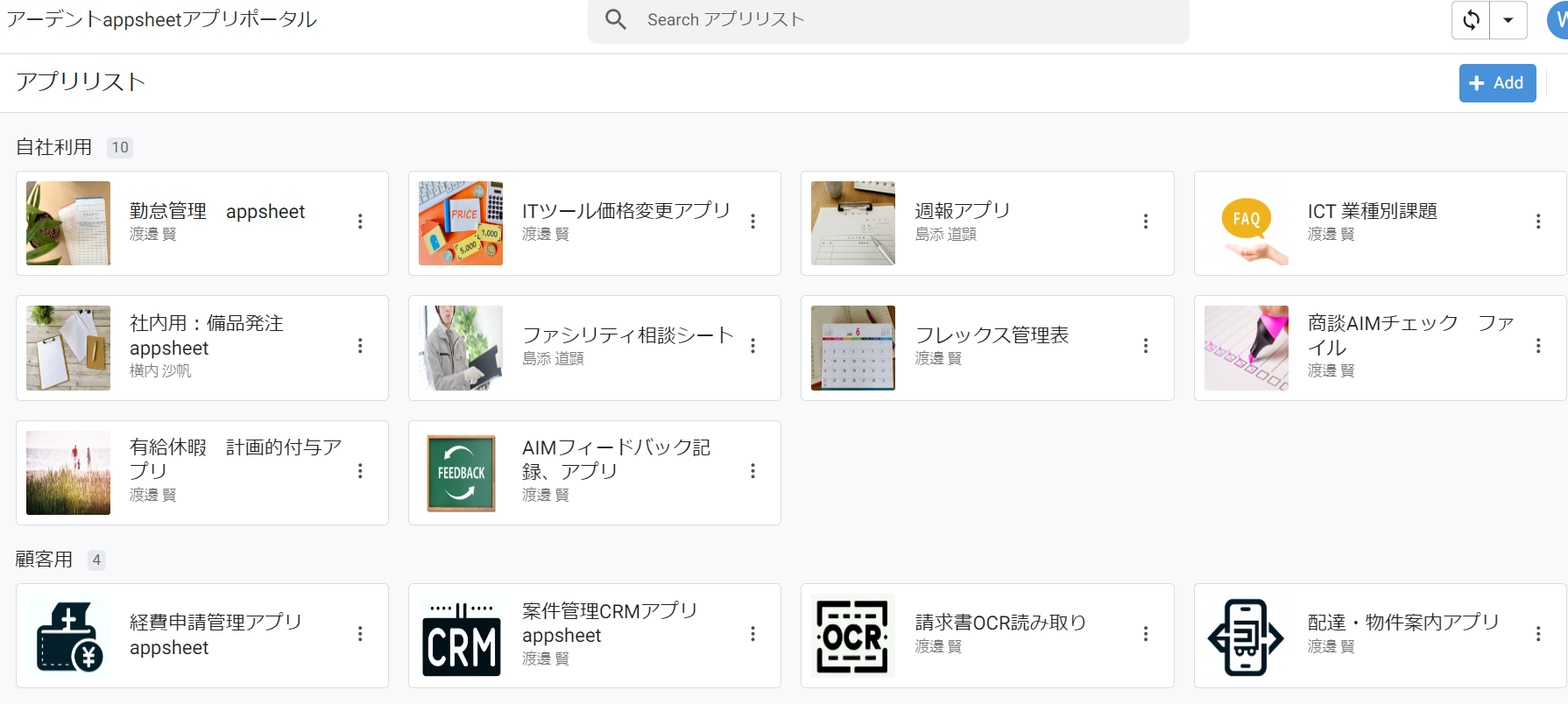
⑤弊社で作成したAppsheetアプリ(勤怠有給管理アプリ、備品発注管理、CRM商談管理、タスク管理、従業員同士感謝記録アプリ等)無料進呈 ※数に関係なく設置サポート費用10万円別途有
⑥GeminiやnotebookLM、Antigravity(AIエージェント)などの活用研修も提供
お問い合わせは、電話もしくはフォームからご相談くださいませ。
※「GoogleWorkspaceの記事を見た」とお伝え下さい。
GoogleWorkspaceお問い合わせフォーム
必要な項目のすべてをご入力いただき、「アーデントに問い合わせる」ボタンをクリックしてください。必須のついている項目は必須入力項目です。
関連記事
・GoogleWorkspaceはIT導入補助金の対象?どれくらいお得になる?・GoogleWorkspace管理画面のセキュリティ設定完全解説
・AppSheetなら備品発注管理アプリを一瞬で作れる?!
・スプレッドシートとGASによる業務自動化の例を紹介
・Gmail(Google Workspace)でホワイトリストを設定するやり方
・2024年2月から!Gmailの送信ガイドラインの変更を徹底解説
・Google Workspaceのマニュアル動画が、社員教育に便利!
・OutlookからGoogle WorkspaceのGmailへメールデータを移行する方法
・企業でのApp Sheetの活用事例3選!利用するメリットも解説
・GoogleのAppSheetでできること、料金を徹底解説!
・完全無料!googleスプレッドシートの経費精算システムテンプレート
・無料のスプレッドシートで有給管理を効率化!テンプレートを配布します!
・従業員全員のGmailをバックアップする方法2選
・Gmailで部下のメールを上司がチェックできるようにする方法2選
・Googleスプレッドシートにパスワードを設定する方法
・googleドライブで電子帳簿保存に対応する方法をわかりやすく解説
・GoogleWorkspaceを初心者向けにわかりやすく解説
・Google Workspace料金プランの違いとプラン選定ポイントを徹底解説
株式会社アーデントは、デジタル化・AI導入補助金の支援事業者を行っております!
アーデントからデジタル化・AI導入補助金を使ってクラウドツールを導入するメリットは以下の通りです。
メリット①対象ツールを2年間、半額、もしくは1/4で利用可!
メリット②会計、経費精算、請求書処理、受発注ツール導入なら、PCやタブレットの購入も補助が受けられ半額!
メリット③補助期間終了後は、公式価格よりお値引き!
メリット④各種IT活用、DX、保守サポートでより貴社のIT化を促進、生産性を向上します!
【弊社取り扱いクラウドツール】
🔹オフィス・グループウェア: Google Workspace※、Microsoft365、desk'nets NEO※
🔹ノーコード業務改善:kintone、Zoho※、楽楽販売、JUST.DB※、サスケworks
🔹コミュニケーション: サイボウズオフィス、Garoon、Chatwork、LINE WORKS、zoom
🔹会計・経費管理: マネーフォワード、freee、楽楽精算、楽楽明細、楽楽請求、invox
🔹電子契約・文書管理: freeeサイン、クラウドサイン、GMOサイン、Adobe Acrobat、box
🔹セキュリティ対策: sophos、SentinelOne、ESET、トレンドマイクロ、CloudGate UNO
🔹バックアップ: syscloud、Avepoint、veeam
🔹RPA・自動化: RoboTANGO、DX-Suite、Yoom※、バクラクシリーズ
🔹勤怠・労務管理: 勤革時、楽楽勤怠、マネーフォワード
🔹物流・在庫管理: ロジザードZERO
🔹教育・マニュアル作成管理: iTutor、NotePM、leaf
🔹PBX・電話システム: INNOVERAPBX※、MOTTEL※、ZoomPhone※
🔹端末管理:LANSCOPE、clomo、ISM Cloud One
🔹リモートデスクトップ:RemoteOperator在宅
🔹受付ipad:ラクネコ※
🔹タスク管理、その他:Adobe creative cloud、Notta、JOSYS、backlog※
など
※こちらのツールは補助期間終了後の値引不可
また、上記以外のツールも取り扱いできるものが多々ありますので、一度ご相談ください。
デジタル化・AI導入補助金2026の詳細、お問合せはお電話頂くか、以下の記事を御覧ください↓
デジタル化・AI導入補助金お問合せ:03-5468-6097

以下の動画では、採択のポイントや申請にあたっての注意点などを詳しく解説していますので、
あわせてご覧ください!
AI研修で、上記のようなマイGPTを作って、業務改善DXを行いませんか?
弊社では、AI活用の活用研修も行っております。 上記のような、chatGPT、Gemini、Claudeを使っての業務改善を行うのであれば、以下の研修をご検討ください。 人材開発助成金で研修費用の75%を削減できます!