Google Workspace の管理画面で行うセキュリティ設定を徹底解説
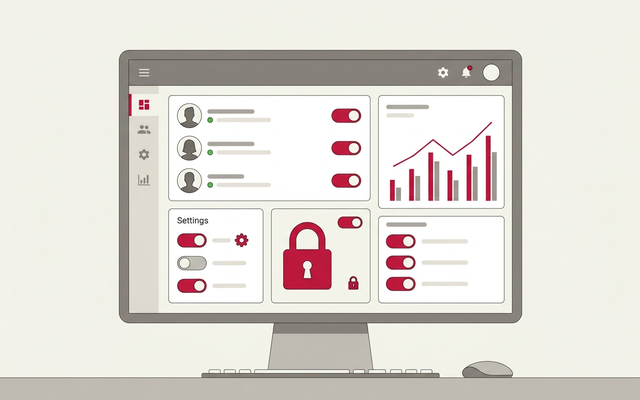
クラウドサービスの普及により、中小企業でも手軽に Google Workspace(旧 G Suite)を導入できる時代になりました。
しかし 「初期設定のまま使い続けている」ことが、情報漏えいや不正アクセスの最大のリスクになっているのをご存じでしょうか。
本記事では、Google Workspace の管理コンソールで必ず設定しておくべきセキュリティ対策を徹底解説します。
経営者の方は「なぜ必要か・どのようなリスクがあるか」を理解でき、IT 担当者の方は「実際の設定方法」までわかる構成です。
なぜ Google Workspace のセキュリティ強化が重要なのか
-
クラウドだから安全、は誤解
Google は世界最高水準のセキュリティを備えていますが、組織内の設定次第では簡単に外部漏えいします。 -
サイバー攻撃は中小企業も標的
標的型メールやアカウント乗っ取りは大企業だけでなく、取引先情報を狙って中小企業にも頻繁に起こっています。 -
人的ミスが大半を占める
設定不備や社員のうっかり共有が漏えいの原因の 80% 以上を占めると言われています。
ポイント
経営層は「どこまで投資するか」を判断するため、IT 担当者は「具体的な対策を実装する」ために、まず全体像を理解することが重要です。
Google Workspace セキュリティ設定の全体像
Google Workspace の管理コンソールでは、セキュリティ対策を大きく以下の 4 分野に分けて考えると整理しやすくなります。
-
アカウント保護(ユーザーの本人確認を強化する)
-
デバイス管理(会社所有端末・BYOD の安全確保)
-
アクセス制御(どこから何にアクセスできるかを制限)
-
データ保護・監査(共有・漏えい防止と証跡管理)
この 4 つを順に整備することで、段階的かつ効率的にセキュリティを高められます。
アカウント保護 — MFA とライフサイクル管理
多要素認証(MFA)の必須化
なぜ重要か
ID とパスワードだけでは、フィッシングや使い回しで簡単に突破されます。MFA(2段階認証)を有効化するだけで、不正ログインを 99% 以上防げると Google が公表しています。
設定方法
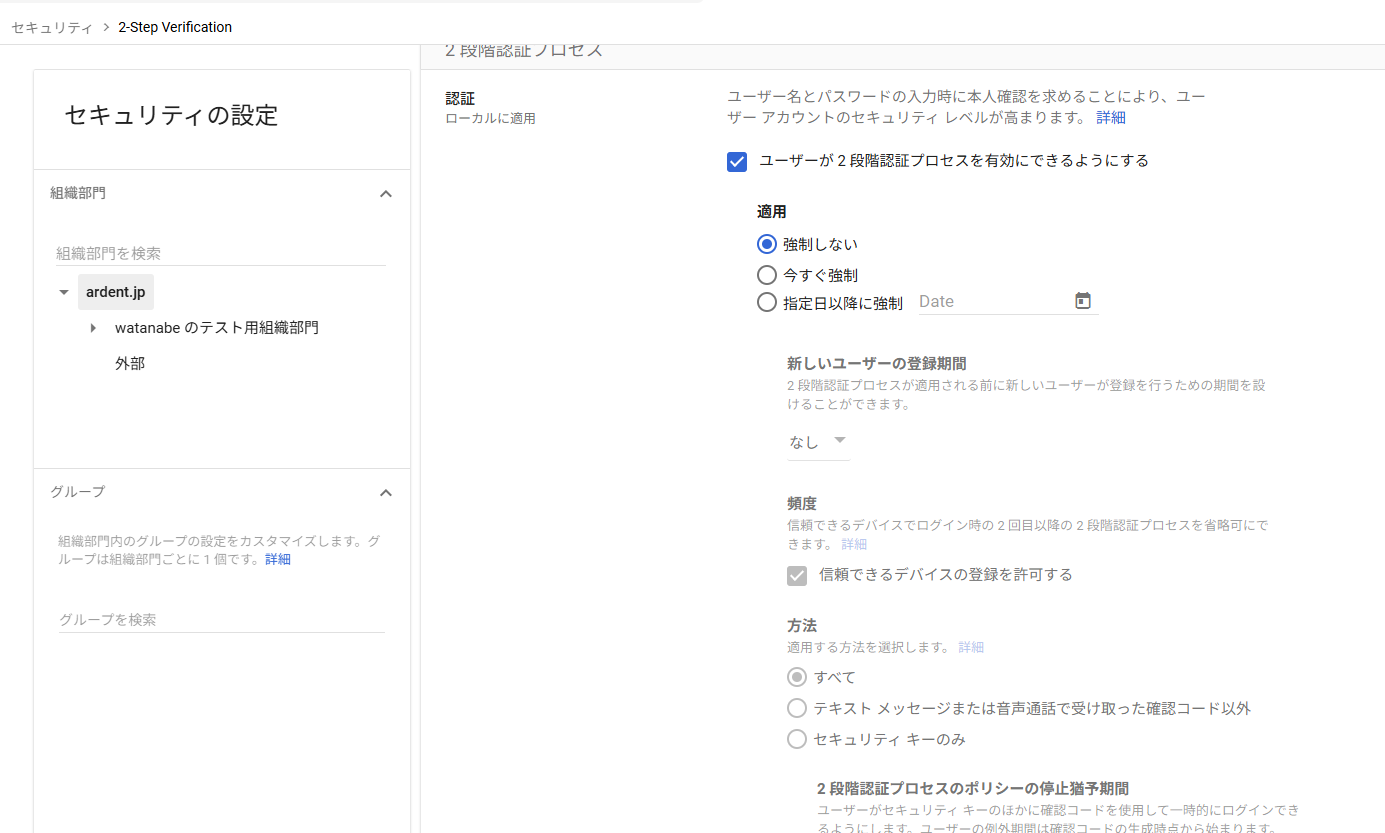
①管理コンソール → セキュリティ > 2 段階認証
始める際は、いきなり今すぐ強制にしてしまうと、設定ができていないユーザーはログインができなくなってしまいます。
事前に通知をするのはもちろんですが、一定期間後に必須になるように「指定日以降に強制」がおすすめです。
②「組織単位ごとに必須化」を設定
また、全社的に必須が難しい場合は、組織単位で設定を行います。
③セキュリティキー(FIDO2 対応キー)の配布を推奨
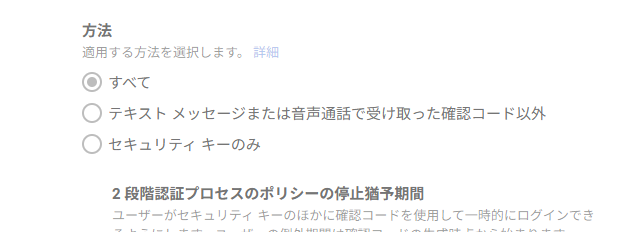
また、管理画面で、どのような2段階認証にするか、指定が可能です。安全なのは、セキュリティキーになります。
Tips
経営層や重要アカウントは SMS よりも **物理キー(YubiKey など)**がおすすめです。
パスワードポリシーとユーザー教育
-
管理コンソール → セキュリティ > パスワード管理
-
最低文字数を 12 文字以上に設定
文字数は長いほど、解読が難しくなります。できれば12文字以上がおすすめです。
-
初回ログイン時にパスワード変更を強制
実務のコツ
社員に「辞書攻撃を避けるパスワード作成ルール」を教育し、パスワード管理ツール(1Password, Google Password Manager)を併用すると効果的です。
退職・休職アカウント管理
-
無効化 vs 削除の使い分け
-
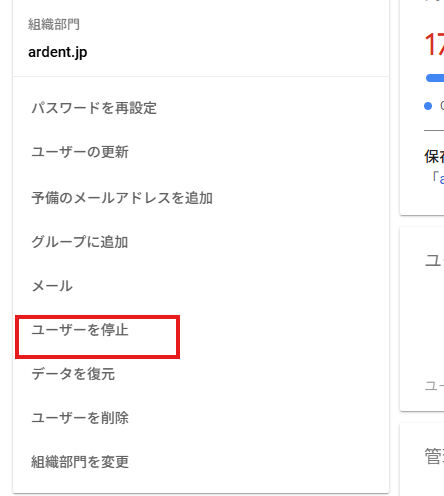
→ Drive データを保持したままアクセスを止めるなら「無効化」
ユーザー削除ではなく、まずは停止を行いましょう。
-
自動化
→ Google Cloud Directory Sync や Apps Script で退職日連動の無効化を設定可能
デバイス管理 — 会社所有と BYOD の線引き
Endpoint Verification の有効化
-
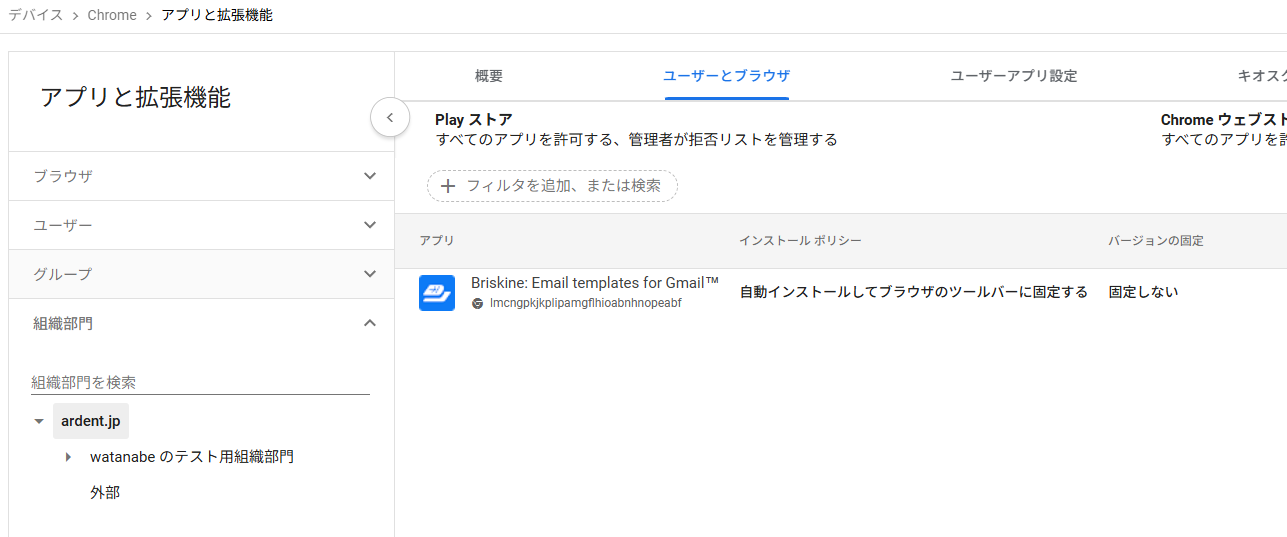
Chrome 拡張を使い、端末の情報(OS、シリアル番号)を可視化
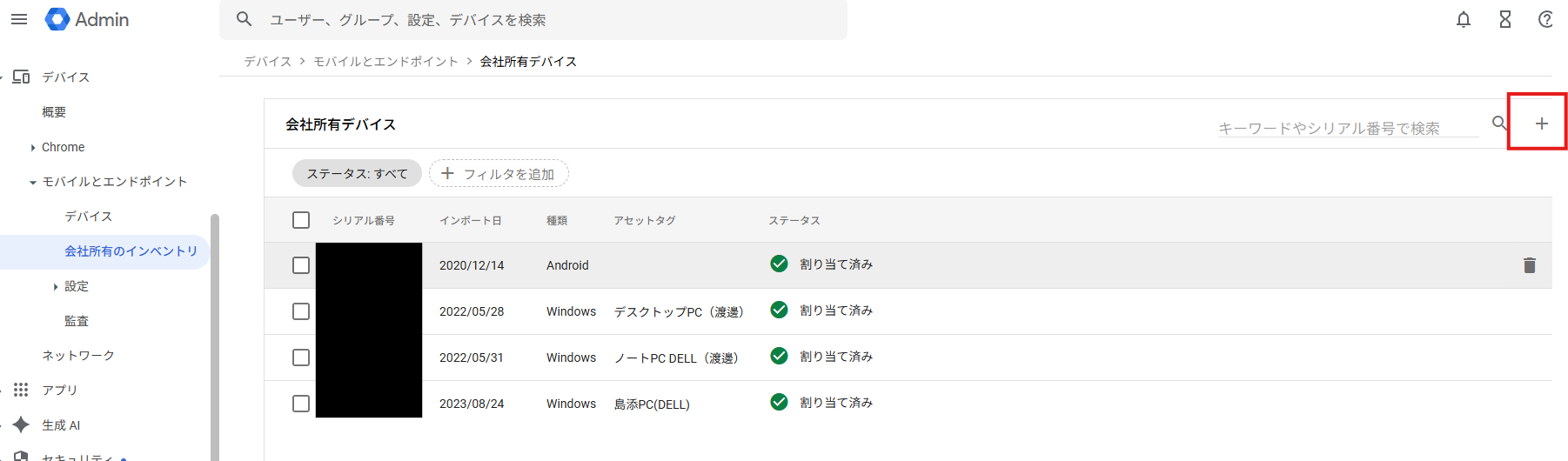
配布には、管理画面の以下の場所から一括配布が可能です。
-
管理コンソール → デバイス > エンドポイントの管理 > 設定
シリアル番号がわかると、それを会社所有の端末として登録が可能になります。
メリット
不審な端末のアクセスを管理者が即時に確認可能。また、Gmailやgoogleドライブアプリからのアクセスを管理者が承認しないことで、ブロックが、基本管理でも可能です。business standard以下の場合でセキュリティを高めたい場合は、ここを設定しましょう。
モバイル管理(Android / iOS)
-
基本管理:パスコード必須、リモートワイプ
-
詳細管理:アプリ単位の制御、コンテナ化 ※business plus以上が必要です
中小企業の推奨設定
iPhone / Android 両方に「会社用プロファイル」を配布し、紛失時は遠隔ワイプできるようにする。
ただし、モバイルの詳細な管理をしたい場合は、LANSCOPEやCLOMOなどの方がおすすめです。GoogleWorkspaceでできるモバイルやwindowsの管理は簡易的な管理になります。
BYOD ポリシーとコンテキストアウェアアクセス
-
私物端末には 限定的なアクセスのみ許可(Gmail/カレンダーのみなど)
-
コンテキストアウェアアクセスを組み合わせ、私物端末からは Drive ダウンロード禁止 といった細かい制御が可能。
アクセス制御 — どこから・何にアクセスさせるか
コンテキストアウェアアクセス(CAA)
※enterprise standard以上が必要です。
- 場所 / IP / 端末状態 に応じたアクセス制御が可能
-
例:
-
社外ネットワークからは MFA 必須
-
管理下端末以外は Drive ダウンロード不可
-
段階導入のコツ
最初は「監視モード」でルールを適用 → 問題ないことを確認してからブロックに切り替えると安全。
OAuth スコープ管理(サードパーティアプリ制御)
-
管理コンソール → セキュリティ > API コントロール
-
承認済みアプリとブロックリストを設定
-
不審なアプリ連携を防ぐ
外部共有の制限
-
Drive:リンク共有を「組織内のみ」に設定
以下の場所でオフにすると外部共有をできなくすることが可能です。ただし、全社的に行うと不都合もあると思いますので、左下の組織部門ごとに設定を行いましょう。

-
カレンダー:予定の詳細を組織外から非表示
-
Chat / Meet:外部ゲストの参加ルールを統制
よくある失敗
社員が誤って「リンクを知っている全員に公開」にしてしまう → 初期設定で制限しておくべき。
データ保護 — 情報漏えいとコンプライアンス対策
DLP(データ損失防止)ポリシー
※enterprise standard以上が必要です。
-
個人番号・クレジット番号・マイナンバーを含むファイル送信を自動ブロック
-
管理コンソール → セキュリティ > データ保護
推奨ルール例
外部共有ファイルにマイナンバーが含まれる場合 → 管理者に通知+共有ブロック
社内でも財務部以外からの給与データ送信を警告
Drive の監査と権限管理
-
所有者が退職した際のファイル引き継ぎ
-
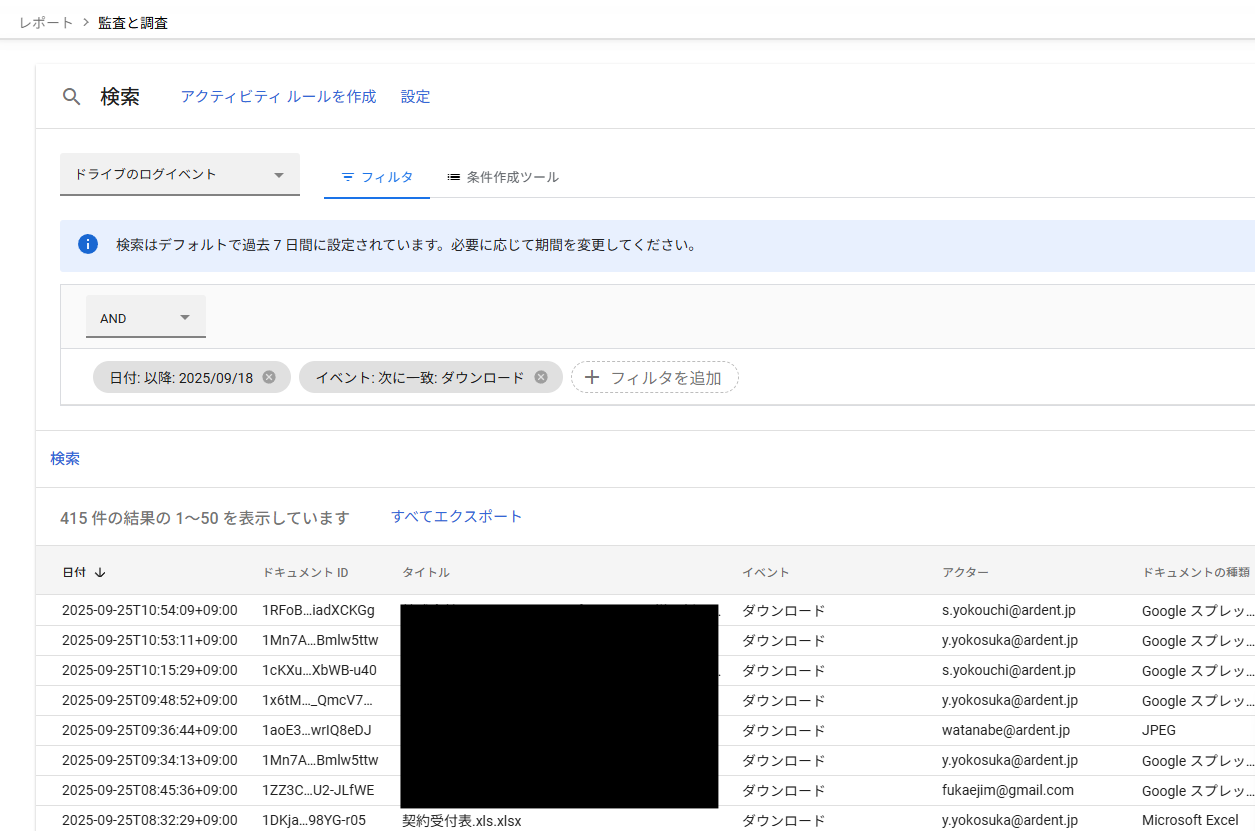
不審な大量ダウンロードをアラートで通知
以下の場所でダウンロードを検索、これをアラート設定することで、ダウンロードを検知できます。
Google Vault による監査・法的対応
※enterprise standard以上が必要です。
-
メール・Drive・Chat の保持ポリシーを設定し、削除後も一定期間保管
-
コンプライアンス要求(監査、訴訟対応)に備えられる
Gmail セキュリティ — なりすまし・フィッシング対策
SPF / DKIM / DMARC の設定
-
SPF:送信元 IP の認証
-
DKIM:署名で改ざん防止
-
DMARC:不正メールの受信側対応を指定
設定手順概要
ドメイン DNS に SPF レコード追加
管理コンソールで DKIM 鍵を生成し DNS に登録
DMARC ポリシーを「none → quarantine → reject」の順で強化
高度なフィッシング対策
-
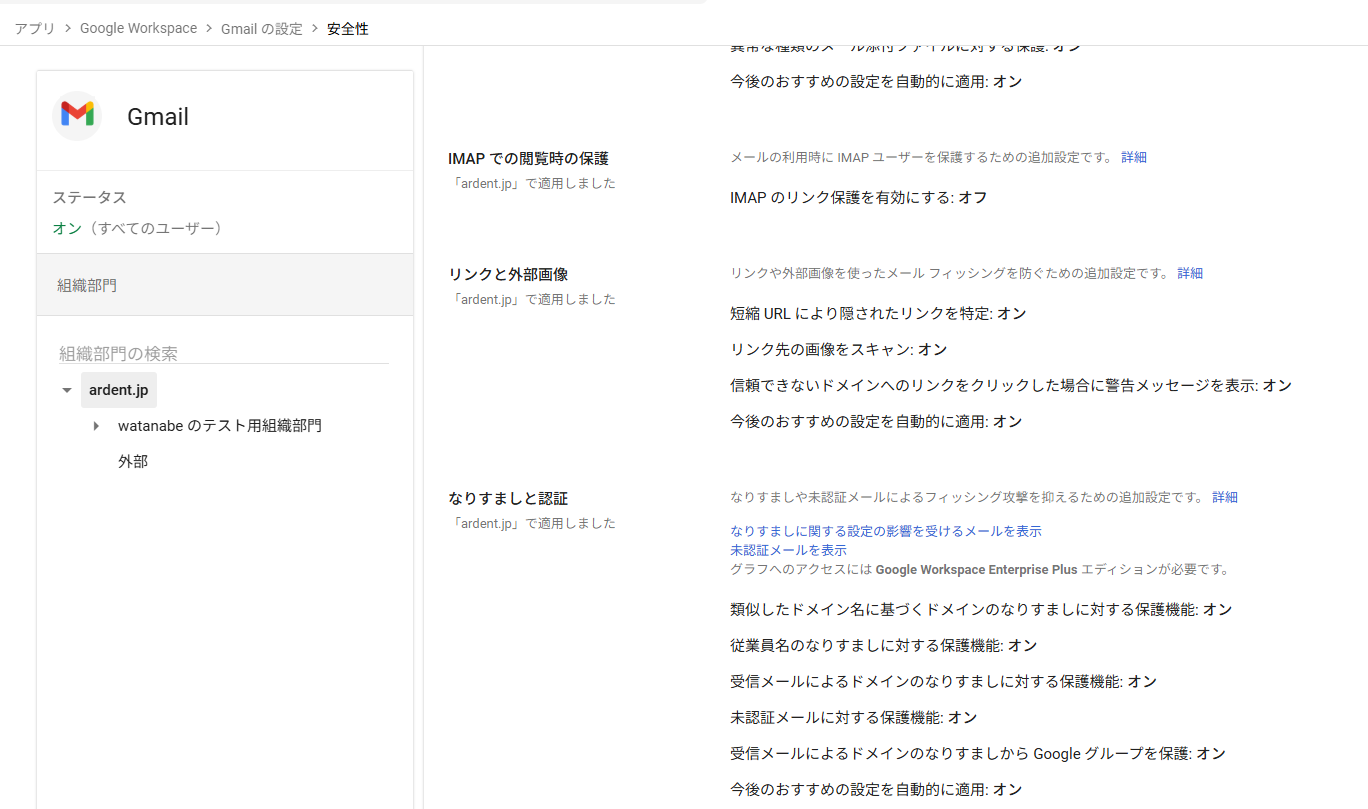
管理コンソール → アプリ > Google Workspace > Gmail > 安全性
-
添付ファイルの安全スキャン、なりすまし警告を有効化
以下の場所でなりすましの警告表示などをオンにできます。
また、以下の場所でセキュリティサンドボックスを有効化できます。※business standard以上
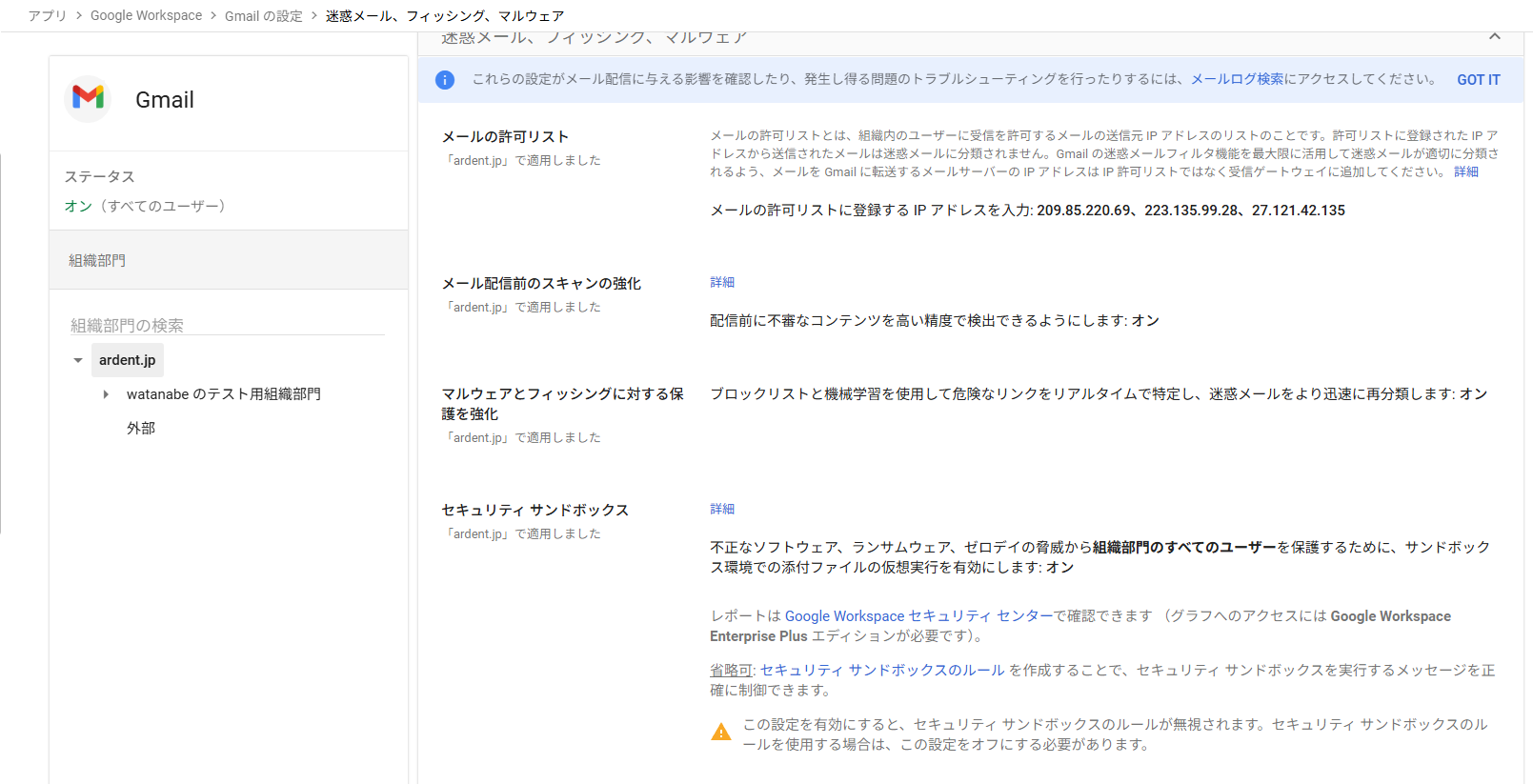
これにより添付ファイルを一度安全な仮想サーバー上で開いて、問題ない添付ファイルだけを受信トレイに配信します。
監査・アラート — インシデントを早期発見
※enterprise standard以上が必要です。
セキュリティダッシュボード活用
-
不審なログイン、外部共有の状況をグラフ化
-
経営層が理解しやすい指標としても活用可能
アラートセンター設定例
-
管理者が受け取るべき通知:
-
新しい管理者の追加
-
不審なログイン試行
-
大量の Drive ダウンロード ※※enterprise standard以上が必要です。
-
中小企業が陥りがちな失敗とその対策
-
管理者アカウントを個人 Gmail にしてしまう
-
退職者の Drive を削除してしまい業務データが消失
-
外部共有を「全員可」にしたまま放置
教訓
初期段階で「権限」「共有範囲」「退職者対応」を定義しておくことが重要です。
導入から運用までのステップモデル
初期設定(1〜2 週間)
MFA 必須化、パスワードポリシー、外部共有の制限
安定運用(3〜6 ヶ月)
DLP、Vault、監査ログの活用
高度運用(6 ヶ月〜)
コンテキストアウェアアクセス、モバイル高度管理、サードパーティ連携制御
Workspace管理画面セキュリティの本質は?
個別設定でなく、組織レベルでの統合的なセキュリティポリシー運用が本質です。観点は次のとおりです。
① 認証:2段階認証強制・ログイン制限
② 共有:外部共有・ファイル共有の統制
② 監視:監査ログ・異常検知
④ ポリシー:DLP・アクセスポリシー
ポイントは、個別設定でなく『組織ポリシーとして運用する』のが本質という点です。機能は継続更新されるため公式確認が前提です。組織ポリシーと運用を起点に整えることが出発点になります。なお最終的には、評判や機能数でなく自社の現状と業務に優先順位を付け、
無理なく続けられる体制に落とし込むことが、投資を成果へ結びつける近道になります。加えて運用開始後も定期的に見直しを行い、現場の声をもとに小さく改善していく姿勢が、効果を持続させ無理のない定着を実現する鍵となります。
中小企業はどう設定すべきか?
設定は、組織ポリシーと運用体制を整えて段階で進めることが重要です。押さえる進め方は次のとおりです。
| 進める順番 | やること |
|---|---|
| 棚卸し | 保有データ・利用シーン・リスクを整理 |
| 設定 | 2段階認証強制・外部共有制限を優先 |
| ポリシー | DLP・パスワード・アクセスポリシー |
| 運用 | 監査ログ確認と定期見直し |
最大のつまずきは、設定をしただけで運用ルールが整わないことです。当社は中小企業のGoogle Workspace運用とセキュリティ設定を伴走支援しています。組織ポリシーと運用を一体で整えることが、安全運用の要点になります。なお最終的には、
評判や機能数でなく自社の現状と業務に優先順位を付け、無理なく続けられる体制に落とし込むことが、投資を成果へ結びつける近道になります。加えて運用開始後も定期的に見直しを行い、現場の声をもとに小さく改善していく姿勢が、
効果を持続させ無理のない定着を実現する鍵となります。
Workspace管理Sec

Workspace管理画面Secとは、Workspace管理画面では2段階認証強制・ログイン制限・パスワードポリシー・データ漏えい防止(DLP)・コンテキスト認識アクセス・監査ログ・外部共有制限など、組織レベルのセキュリティ設定を統合管理できます。
個別設定でなく組織レベルでの統合的なセキュリティポリシー運用が本質で、2段階認証強制・ログイン制限の認証、外部共有・ファイル共有の統制、監査ログ・異常検知の監視、DLP・アクセスポリシーが観点です。
個別設定でなく組織ポリシーとして運用することが本質で、機能は継続更新されるため公式確認が前提です。
保有データ・利用シーン・リスクの整理、2段階認証強制・外部共有制限を優先、DLP・パスワード・アクセスポリシー、監査ログ確認と定期見直しが要点で、設定をしただけで運用ルールが整わない失敗を避け、組織ポリシーと運用を一体で整えることが要点となります。
より詳しい一次情報は公式の解説もあわせてご確認ください。
この記事のよくある質問(FAQ)
本記事に関して、よく寄せられる質問をまとめました。
Q. Workspace管理画面でできるセキュリティ設定は?
A. 2段階認証強制・ログイン制限・パスワードポリシー・データ漏えい防止(DLP)・コンテキスト認識アクセス・監査ログ・外部共有制限など、組織レベルのセキュリティ設定を統合管理できる管理基盤です。
Q. 優先的に行うべき設定は?
A. 2段階認証の強制、外部共有の制限、強パスワードポリシー、管理者アカウントの保護、監査ログの有効化、ログイン異常検知の活用などを最優先で実施することが推奨される基本設定です。
Q. 中小企業に向きますか?
A. Workspaceを業務基盤としている中小企業に必須の運用です。標準機能で実現できるため追加投資なしで開始でき、運用ルールと設定整備を進めることで現実的にセキュリティを強化できます。
Q. 最新の設定動向はどう確認しますか?
A. Workspaceのセキュリティ機能は継続的に強化されるため、必ずGoogle Workspace公式の最新情報で対応プランや推奨設定を継続的に確認することが重要となります。
関連情報・お問い合わせ
アーデントでは本サービスの導入支援・お見積りに対応しています。詳細は商品ページをご覧ください。
クラウドサービスは安全?Microsoft 365・Google Workspaceのセキュリティ設定チェックリスト
法人向けセキュリティ比較サイト c-compe.com の関連解説で、背景・選び方・注意点の詳細が確認できます。
まとめ — 今すぐ取り組むべき 3 項目
-
MFA(多要素認証)の強制
-
ドライブ の外部共有制限と監視
-
退職者アカウント管理の徹底
これだけでも、セキュリティリスクの大部分を削減できます。
さらにコンテキストアウェアアクセスや DLP を導入すれば、大企業並みの情報セキュリティ水準を中小企業でも実現可能です。
補足
IT 導入補助金を活用すれば、これらの設定や運用支援を外部コンサルに委託するコストを抑えられます。
自社での設定が難しい場合は、専門家による初期構築・運用支援を検討してもよいでしょう。
GoogleWorkspaceで困っている、または新規導入予定の方へ
GoogleWorkspaceもしくはMicrosoft365の新規導入もしくは商流変更をお考えの方は、弊社ITの専門家が最適なプラン選定をアドバイス。また、初期のDNSレコード設定や各種メール設定も代行できます。
また、弊社からの導入で、以下のメリットがあります。
①GoogleWorkspace公式HPからだと14日間の無料利用期間⇒30日間に。
②支払いは請求書払い可
③1年間、GoogleWorkspaceのマニュアル動画を無料で視聴(2年目以降は年450円が必要)
④デジタル化・AI導入補助金を使って2年間半額でのご提案も可能
⑤弊社で作成したAppsheetアプリ(勤怠有給管理アプリ、備品発注管理、CRM商談管理、タスク管理、従業員同士感謝記録アプリ等)無料進呈 ※数に関係なく設置サポート費用10万円別途有

⑥GeminiやnotebookLM、Antigravity(AIエージェント)などの活用研修も提供
お問い合わせは、電話もしくはフォームからご相談くださいませ。
※「GoogleWorkspaceの記事を見た」とお伝え下さい。
GoogleWorkspaceお問い合わせフォーム
必要な項目のすべてをご入力いただき、「アーデントに問い合わせる」ボタンをクリックしてください。必須のついている項目は必須入力項目です。
関連記事
・GoogleWorkspaceはIT導入補助金の対象?どれくらいお得になる?・GoogleWorkspace管理画面のセキュリティ設定完全解説
・AppSheetなら備品発注管理アプリを一瞬で作れる?!
・スプレッドシートとGASによる業務自動化の例を紹介
・Gmail(Google Workspace)でホワイトリストを設定するやり方
・2024年2月から!Gmailの送信ガイドラインの変更を徹底解説
・Google Workspaceのマニュアル動画が、社員教育に便利!
・OutlookからGoogle WorkspaceのGmailへメールデータを移行する方法
・企業でのApp Sheetの活用事例3選!利用するメリットも解説
・GoogleのAppSheetでできること、料金を徹底解説!
・完全無料!googleスプレッドシートの経費精算システムテンプレート
・無料のスプレッドシートで有給管理を効率化!テンプレートを配布します!
・従業員全員のGmailをバックアップする方法2選
・Gmailで部下のメールを上司がチェックできるようにする方法2選
・Googleスプレッドシートにパスワードを設定する方法
・googleドライブで電子帳簿保存に対応する方法をわかりやすく解説
・GoogleWorkspaceを初心者向けにわかりやすく解説
・Google Workspace料金プランの違いとプラン選定ポイントを徹底解説

株式会社アーデントは、デジタル化・AI導入補助金の支援事業者を行っております!
アーデントからデジタル化・AI導入補助金を使ってクラウドツールを導入するメリットは以下の通りです。
メリット①対象ツールを2年間、半額、もしくは1/4で利用可!
メリット②会計、経費精算、請求書処理、受発注ツール導入なら、PCやタブレットの購入も補助が受けられ半額!
メリット③補助期間終了後は、公式価格よりお値引き!
メリット④各種IT活用、DX、保守サポートでより貴社のIT化を促進、生産性を向上します!
【弊社取り扱いクラウドツール】
🔹オフィス・グループウェア: Google Workspace※、Microsoft365、desk'nets NEO※
🔹ノーコード業務改善:kintone、Zoho※、楽楽販売、JUST.DB※、サスケworks
🔹コミュニケーション: サイボウズオフィス、Garoon、Chatwork、LINE WORKS、zoom
🔹会計・経費管理: マネーフォワード、freee、楽楽精算、楽楽明細、楽楽請求、invox
🔹電子契約・文書管理: freeeサイン、クラウドサイン、GMOサイン、Adobe Acrobat、box
🔹セキュリティ対策: sophos、SentinelOne、ESET、トレンドマイクロ、CloudGate UNO
🔹バックアップ: syscloud、Avepoint、veeam
🔹RPA・自動化: RoboTANGO、DX-Suite、Yoom※、バクラクシリーズ
🔹勤怠・労務管理: 勤革時、楽楽勤怠、マネーフォワード
🔹物流・在庫管理: ロジザードZERO
🔹教育・マニュアル作成管理: iTutor、NotePM、leaf
🔹PBX・電話システム: INNOVERAPBX※、MOTTEL※、ZoomPhone※
🔹端末管理:LANSCOPE、clomo、ISM Cloud One
🔹リモートデスクトップ:RemoteOperator在宅
🔹受付ipad:ラクネコ※
🔹タスク管理、その他:Adobe creative cloud、Notta、JOSYS、backlog※
など
※こちらのツールは補助期間終了後の値引不可
また、上記以外のツールも取り扱いできるものが多々ありますので、一度ご相談ください。
デジタル化・AI導入補助金2026の詳細、お問合せはお電話頂くか、以下の記事を御覧ください↓
デジタル化・AI導入補助金お問合せ:03-5468-6097

以下の動画では、採択のポイントや申請にあたっての注意点などを詳しく解説していますので、
あわせてご覧ください!

株式会社アーデント 代表取締役。2006年にオフィス専門不動産会社アーデントを創業。その後、オフィス賃貸仲介、ワークプレイス作りに10年以上携わり、合計500社以上のオフィス移転をサポート。2018年よりクラウドPBXを中心にネットワーク、通信分野を専門に400社以上の電話、ネット環境づくりをサポート。2022年より100以上のクラウドサービスの販売を開始。
IT導入補助金を使って、50社以上にクラウドツールを提供。IT活用による業務改善のDXコンサルを提供。ノーコードツールを使ったExcelやAccessからの基幹システム移行によるDX実績多数。
アマゾンで出版している書籍はこちら!
「AppSheetで作る中小企業の基幹システム」 ~Excel限界からの脱出。GoogleWorkspaceを使って、失敗しない業務アプリ導入を解説~
「Google Workspace完全活用マニュアル」 ~Google Workspaceをフル活用する方法を徹底解説!~
amzn.to/3w5zWfT
「中小法人向け サイバーセキュリティ完全ガイド」~サイバーセキュリティ対策で、特に中小企業が 守るべきポイントを網羅!~
amzn.to/3Y9Nm5n
ぜひチェックしてください!