Googleスライドの使い方完全ガイド|作成・共同編集・PowerPoint連携まで
結論からお伝えすると、Googleスライドは「インストール不要・無料で始められ・複数人で同時に編集できる」プレゼン資料作成ツールです。営業提案書から社内研修資料、会議資料まで、中小企業の資料づくりをまるごとクラウド化できます。この記事では、Googleスライドの基本的な使い方(作成・編集)から、見やすいデザインのコツ、共同編集の権限設計、PowerPointとの相互変換、発表時に役立つ機能、そして中小企業ならではの活用法までを、はじめての方にもわかるように順番に解説します。
なお、本記事はパソコンでの使い方を中心にまとめています。スマートフォンでの操作は別記事で詳しく解説していますので、あわせてご覧ください。
Googleスライドとは?PowerPointと何が違う?
Googleスライドは、Googleが無料で提供しているプレゼンテーション資料の作成ツールです。Webブラウザ(ChromeやEdgeなど)さえあればすぐに使えて、ソフトのインストールは不要です。作った資料はGoogleドライブに自動保存されるため「保存し忘れてデータが消えた」という心配がありません。
機能としてはMicrosoftのPowerPointとよく似ていますが、「クラウドで動く」点が最大の違いです。とくに中小企業にとって重要なポイントを表にまとめました。
| 比較項目 | Googleスライド | PowerPoint |
|---|---|---|
| 導入のしかた | ブラウザですぐ利用(インストール不要) | ソフトのインストールが基本 |
| 費用 | 無料(Googleアカウントがあれば) | Microsoft 365などの契約が必要 |
| 保存 | クラウドに自動保存・変更履歴あり | 手動保存が基本(クラウド保存も可) |
| 共同編集 | 複数人が同時に編集しやすい | 可能だが設定がやや複雑 |
| 細かい装飾・アニメーション | 基本機能は十分(凝った演出はやや弱い) | 表現の自由度が高い |
「手軽に・無料で・チームで作る」ならGoogleスライド、「印刷物のように作り込む」ならPowerPoint、という使い分けが基本です。両者の詳しい違いは下の記事でも解説しています。
Googleスライドの基本的な使い方(作成・編集の手順)
まずは資料を1枚作るまでの基本操作を押さえましょう。手順はとてもシンプルです。
新しいスライドを作成する
ブラウザで slides.google.com を開き、Googleアカウントでログインします。左上の「空白のプレゼンテーション」を選べば、新しい資料が開きます。テンプレートギャラリーから、提案書や報告書のひな形を選んで始めることもできます。
スライドの追加・複製・並び替え
画面左側に並ぶスライドの一覧(サムネイル)が操作の中心です。
- 追加:左上の「+」ボタン、または左側で右クリック→「新しいスライド」
- 複製:スライドを右クリック→「スライドを複製」。同じレイアウトを使い回すときに便利です
- 並び替え:左側のサムネイルをドラッグして上下に移動
- レイアウト変更:上部メニュー「スライド」→「レイアウトを適用」でタイトル用・本文用などを切り替え
テキスト・画像・図形・表を入れる
上部メニューの「挿入」から、必要な部品を置いていきます。
- テキスト:「挿入」→「テキストボックス」。文字サイズ・色・太字は上部のツールバーで調整
- 画像:「挿入」→「画像」。パソコンの中の写真や、Googleドライブの画像、Web検索からも追加できます
- 図形・矢印:「挿入」→「図形」。フロー図や囲みを作るときに使います
- 表・グラフ:「挿入」→「表」「グラフ」。Googleスプレッドシートと連動したグラフも貼れます
編集した内容は自動でクラウドに保存されます。間違えても「ファイル」→「変更履歴」から以前の状態に戻せるので安心です。
覚えておくと便利なショートカット
マウス操作に慣れてきたら、よく使う操作をキーボードで覚えると作業が一気に速くなります。
| 操作 | Windows | Mac |
|---|---|---|
| 新しいスライドを追加 | Ctrl + M | ⌘ + M |
| コピー/貼り付け | Ctrl + C/Ctrl + V | ⌘ + C/⌘ + V |
| 元に戻す | Ctrl + Z | ⌘ + Z |
| スライドショーを開始 | Ctrl + F5 | ⌘ + Shift + Enter |
各機能の最新の操作方法は、Google公式のヘルプページでも確認できます。
見やすい資料にするデザイン・レイアウトのコツは?
伝わる資料にするには、機能よりも「整える」意識が大切です。難しいデザインの知識がなくても、次の点を押さえるだけで見やすさが大きく変わります。
テーマで全体の見た目をそろえる
右側に表示される「テーマ」を選ぶと、表紙から本文まで配色とフォントが自動でそろいます。最初にテーマを決めておくと、ページごとに見た目がバラバラになるのを防げます。会社のコーポレートカラーに合わせて配色を調整すると、統一感のある資料になります。
「配置」と「グループ化」できれいに整列
複数の図形や画像は、選択して上部メニュー「配置」→「配置」で左ぞろえ・中央ぞろえができます。位置がそろうだけで、ぐっとプロらしい仕上がりになります。よく一緒に動かす要素は「グループ化」しておくと、まとめて移動・拡大できて便利です。
見やすくする3つの基本ルール
| ルール | 具体的なやり方 |
|---|---|
| 1枚に詰め込みすぎない | 1スライド=1メッセージを目安にする |
| 色を使いすぎない | 基本色+強調色の2〜3色にしぼる |
| 文字は大きめに | 本文は18pt以上、会場で読める大きさに |
そのほか、「挿入」メニューからは資料の完成度を高める部品も追加できます。長い資料には「スライド番号」を入れると今どのページかが伝わりやすくなり、説明が難しい内容はYouTubeなどの「動画」を埋め込むと説得力が増します。
動きをつけたいときは「挿入」→「アニメーション」で、文字や図形を順番に表示させることもできます。ただし演出は多用せず、強調したい1〜2か所にとどめるのが、伝わる資料のコツです。
共同編集・共有はどう設定する?(中小企業の権限設計)
Googleスライド最大の強みが、複数人での同時編集です。1つの資料を、上司・部下・他部署が同時に開いて手分けして作れます。メールで「最新版_v3_修正後.pptx」をやり取りする手間がなくなり、版管理の混乱も防げます。

共有のやり方
右上の「共有」ボタンを押し、相手のメールアドレスを入力するだけです。社外の人にもリンクで共有できます。共有時には、相手にどこまで操作を許すかを「権限」で選びます。
| 権限 | できること | 向いている相手 |
|---|---|---|
| 編集者 | 自由に編集できる | 一緒に作る社内メンバー |
| 閲覧者(コメント可) | 編集はできずコメントだけ残せる | 確認・チェックをする上司 |
| 閲覧者 | 見るだけ | 社外の取引先など |
修正してほしい箇所には、文字を選んで「コメント」を付けられます。「ここ直して」「ここわかりにくい」といったやり取りが資料の中で完結するので、確認作業がスムーズになります。
なお、社外共有を含む権限の管理を会社として安全に運用するには、無料のGoogleアカウントではなく、管理機能を備えたGoogle Workspace(法人向けプラン)の利用がおすすめです。誰がどのファイルにアクセスできるかを情報システム担当が一元管理でき、退職者のアカウント停止なども確実に行えます。
PowerPointと相互変換できる?移行時の注意点
「これまでPowerPointで作った資料を活かしたい」「相手はPowerPointしか使えない」という場面も多いはずです。Googleスライドは、PowerPointファイル(.pptx)との相互変換に対応しています。
- PowerPoint→Googleスライド:.pptxファイルをGoogleドライブにアップロードし、ダブルクリック→「Googleスライドで開く」
- Googleスライド→PowerPoint:「ファイル」→「ダウンロード」→「Microsoft PowerPoint(.pptx)」を選択
ただし、変換時にはレイアウトが少しずれることがあります。とくに次の点に注意してください。
| ずれやすい要素 | 対処のポイント |
|---|---|
| 特殊なフォント | 標準的なフォントに置き換えると崩れにくい |
| 凝ったアニメーション | 一部は再現されないため発表前に必ず確認 |
| 細かい図形の配置 | 変換後に位置を微調整する前提で扱う |
本番で使う資料は、必ず最終的に使う環境で表示確認してから臨むのが鉄則です。社内のファイル形式をGoogleとMicrosoftのどちらに統一すべきか迷う場合は、下の記事も参考にしてください。
プレゼン発表を成功させる機能(スピーカーノート・AI活用)
資料ができたら、いよいよ発表です。Googleスライドには、発表をスムーズにする機能がそろっています。

スピーカーノートで話す内容をメモ
編集画面の下部にある「スピーカーノート」欄に、各スライドで話す内容を書いておけます。発表時に「プレゼンター表示」を使うと、聴衆には資料だけ、自分の画面にはノートと次のスライドが表示されます。話す内容を覚えきれなくても安心で、発表者によって品質がバラつくのを防げます。
スライドショーの開始とポインター
右上の「スライドショー」ボタンで全画面表示が始まります。発表中は、マウスを動かすとレーザーポインターのように画面上を指し示せます。聴衆からの質問を受け付ける「Q&A」機能も用意されています。
AI(Gemini)でスライド作成を時短
Google WorkspaceでAIアシスタント「Gemini」を利用していれば、文章から下書きスライドを作ったり、資料に使う画像を生成したりといった作業を、スライド内で完結できます。ゼロから作るより大幅に時短でき、資料作成が苦手な担当者でも一定の品質に仕上げやすくなります。
中小企業はGoogleスライドをどう活用すべき?
Googleスライドは、単なる「発表ツール」ではありません。クラウドで共有できる特性を活かすと、社内のさまざまな資料づくりを効率化できます。
| 活用シーン | 良い点 |
|---|---|
| 営業の提案書 | チームで分担作成・上司が外出先からも確認 |
| 社内マニュアル・研修資料 | 更新が容易で常に最新版を全員が閲覧できる |
| 会議・朝礼の共有資料 | リンク1つで配布・印刷の手間が不要 |
| 展示会・店頭の案内表示 | 自動再生のスライドショーで掲示に活用 |
こうした「資料づくりのクラウド化」は、業務全体のデジタル化(DX)の入り口になります。Google WorkspaceやMicrosoft 365などのクラウドツールの導入費用は、デジタル化・AI導入補助金の対象となる場合があります。ただし補助金の要件や対象は年度ごとに変わるため、最新の公募要領の確認や専門家への相談が必要です。「自社のどの業務からデジタル化すれば効果が出るか」「補助金を使ってコストを抑えられるか」とお悩みの場合は、ぜひ一度ご相談ください。
よくある質問(Q&A)
Q. Googleスライドは本当に無料で使えますか?
A. はい。無料のGoogleアカウントがあれば、基本機能はすべて無料で使えます。ストレージ容量の拡張や、独自ドメインのメール・高度な管理機能が必要な場合に、有料のGoogle Workspaceを検討するとよいでしょう。
Q. インターネットがない環境でも使えますか?
A. 事前に「オフラインで使用可能にする」設定をしておけば、ネットがない場所でも編集できます。再び接続したときに自動で同期されます。発表当日に通信が不安定な会場でも、この設定をしておくと安心です。
Q. 作った資料をPDFで配りたいのですが?
A. 「ファイル」→「ダウンロード」→「PDFドキュメント(.pdf)」を選べば、PDFとして保存できます。印刷して配布したいときや、相手の環境を問わず見てもらいたいときに便利です。
Q. PowerPointで作った資料はそのまま使えますか?
A. Googleドライブにアップロードして開けば、Googleスライドとして編集できます。ただしフォントや凝ったアニメーションは一部ずれることがあるため、本番前の表示確認をおすすめします。
GoogleWorkspaceで困っている、または新規導入予定の方へ
GoogleWorkspaceもしくはMicrosoft365の新規導入もしくは商流変更をお考えの方は、弊社ITの専門家が最適なプラン選定をアドバイス。また、初期のDNSレコード設定や各種メール設定も代行できます。
また、弊社からの導入で、以下のメリットがあります。
①GoogleWorkspace公式HPからだと14日間の無料利用期間⇒30日間に。
②支払いは請求書払い可
③1年間、GoogleWorkspaceのマニュアル動画を無料で視聴(2年目以降は年450円が必要)
④デジタル化・AI導入補助金を使って2年間半額でのご提案も可能
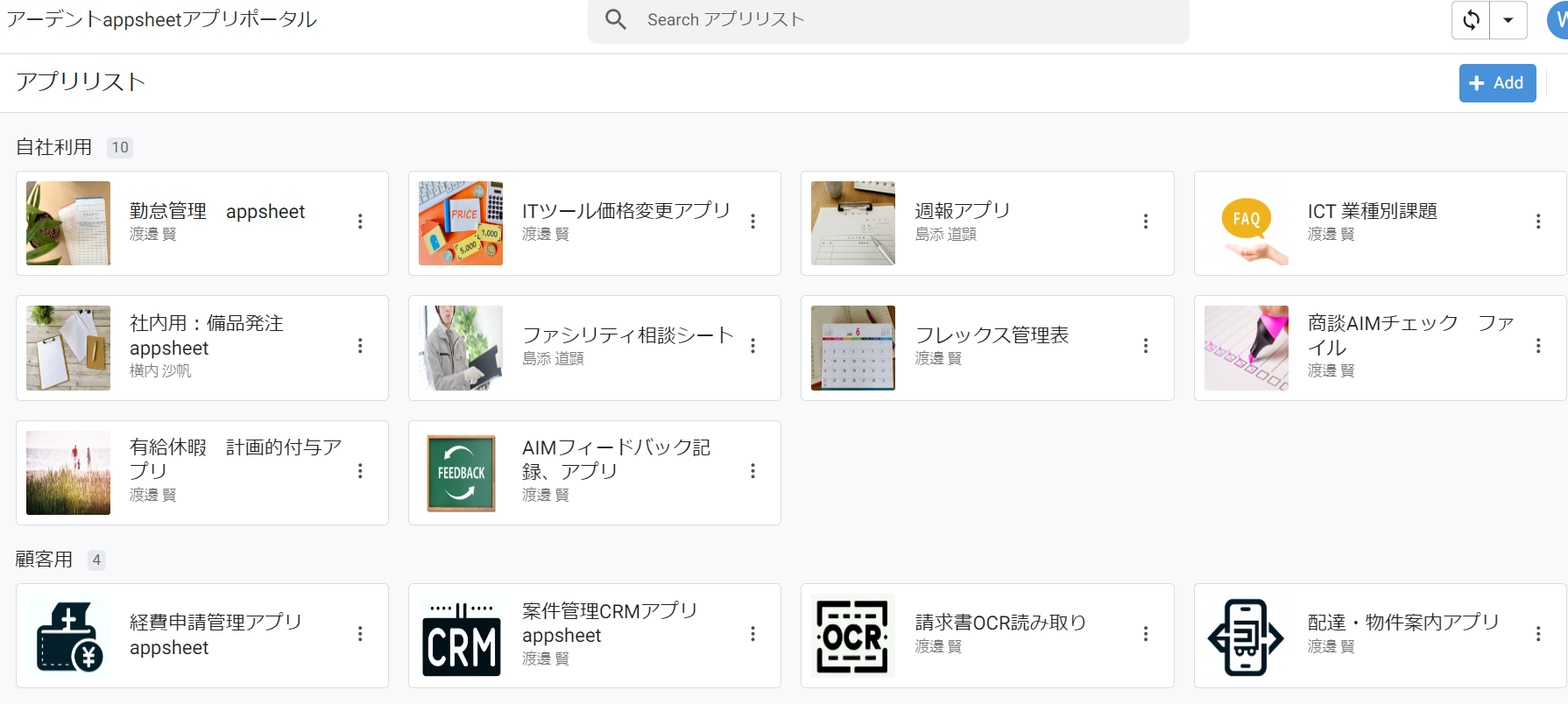
⑤弊社で作成したAppsheetアプリ(勤怠有給管理アプリ、備品発注管理、CRM商談管理、タスク管理、従業員同士感謝記録アプリ等)無料進呈 ※数に関係なく設置サポート費用10万円別途有
⑥GeminiやnotebookLM、Antigravity(AIエージェント)などの活用研修も提供
お問い合わせは、電話もしくはフォームからご相談くださいませ。
※「GoogleWorkspaceの記事を見た」とお伝え下さい。
GoogleWorkspaceお問い合わせフォーム
必要な項目のすべてをご入力いただき、「アーデントに問い合わせる」ボタンをクリックしてください。必須のついている項目は必須入力項目です。
関連記事
・GoogleWorkspaceはIT導入補助金の対象?どれくらいお得になる?・GoogleWorkspace管理画面のセキュリティ設定完全解説
・AppSheetなら備品発注管理アプリを一瞬で作れる?!
・スプレッドシートとGASによる業務自動化の例を紹介
・Gmail(Google Workspace)でホワイトリストを設定するやり方
・2024年2月から!Gmailの送信ガイドラインの変更を徹底解説
・Google Workspaceのマニュアル動画が、社員教育に便利!
・OutlookからGoogle WorkspaceのGmailへメールデータを移行する方法
・企業でのApp Sheetの活用事例3選!利用するメリットも解説
・GoogleのAppSheetでできること、料金を徹底解説!
・完全無料!googleスプレッドシートの経費精算システムテンプレート
・無料のスプレッドシートで有給管理を効率化!テンプレートを配布します!
・従業員全員のGmailをバックアップする方法2選
・Gmailで部下のメールを上司がチェックできるようにする方法2選
・Googleスプレッドシートにパスワードを設定する方法
・googleドライブで電子帳簿保存に対応する方法をわかりやすく解説
・GoogleWorkspaceを初心者向けにわかりやすく解説
・Google Workspace料金プランの違いとプラン選定ポイントを徹底解説
株式会社アーデントは、デジタル化・AI導入補助金の支援事業者を行っております!
アーデントからデジタル化・AI導入補助金を使ってクラウドツールを導入するメリットは以下の通りです。
メリット①対象ツールを2年間、半額、もしくは1/4で利用可!
メリット②会計、経費精算、請求書処理、受発注ツール導入なら、PCやタブレットの購入も補助が受けられ半額!
メリット③補助期間終了後は、公式価格よりお値引き!
メリット④各種IT活用、DX、保守サポートでより貴社のIT化を促進、生産性を向上します!
【弊社取り扱いクラウドツール】
🔹オフィス・グループウェア: Google Workspace※、Microsoft365、desk'nets NEO※
🔹ノーコード業務改善:kintone、Zoho※、楽楽販売、JUST.DB※、サスケworks
🔹コミュニケーション: サイボウズオフィス、Garoon、Chatwork、LINE WORKS、zoom
🔹会計・経費管理: マネーフォワード、freee、楽楽精算、楽楽明細、楽楽請求、invox
🔹電子契約・文書管理: freeeサイン、クラウドサイン、GMOサイン、Adobe Acrobat、box
🔹セキュリティ対策: sophos、SentinelOne、ESET、トレンドマイクロ、CloudGate UNO
🔹バックアップ: syscloud、Avepoint、veeam
🔹RPA・自動化: RoboTANGO、DX-Suite、Yoom※、バクラクシリーズ
🔹勤怠・労務管理: 勤革時、楽楽勤怠、マネーフォワード
🔹物流・在庫管理: ロジザードZERO
🔹教育・マニュアル作成管理: iTutor、NotePM、leaf
🔹PBX・電話システム: INNOVERAPBX※、MOTTEL※、ZoomPhone※
🔹端末管理:LANSCOPE、clomo、ISM Cloud One
🔹リモートデスクトップ:RemoteOperator在宅
🔹受付ipad:ラクネコ※
🔹タスク管理、その他:Adobe creative cloud、Notta、JOSYS、backlog※
など
※こちらのツールは補助期間終了後の値引不可
また、上記以外のツールも取り扱いできるものが多々ありますので、一度ご相談ください。
デジタル化・AI導入補助金2026の詳細、お問合せはお電話頂くか、以下の記事を御覧ください↓
デジタル化・AI導入補助金お問合せ:03-5468-6097

以下の動画では、採択のポイントや申請にあたっての注意点などを詳しく解説していますので、
あわせてご覧ください!

株式会社アーデント 代表取締役。2006年にオフィス専門不動産会社アーデントを創業。その後、オフィス賃貸仲介、ワークプレイス作りに10年以上携わり、合計500社以上のオフィス移転をサポート。2018年よりクラウドPBXを中心にネットワーク、通信分野を専門に400社以上の電話、ネット環境づくりをサポート。2022年より100以上のクラウドサービスの販売を開始。
デジタル化・AI導入補助金を使って、150社以上にクラウドツールを提供。IT活用による業務改善のDXコンサルを提供。ノーコードツールを使ったExcelやAccessからの基幹システム移行によるDX実績多数。
アマゾンで出版している書籍はこちら!
「AppSheetで作る中小企業の基幹システム」 ~Excel限界からの脱出。GoogleWorkspaceを使って、失敗しない業務アプリ導入を解説~
「Google Workspace完全活用マニュアル」 ~Google Workspaceをフル活用する方法を徹底解説!~
amzn.to/3w5zWfT
「中小法人向け サイバーセキュリティ完全ガイド」~サイバーセキュリティ対策で、特に中小企業が 守るべきポイントを網羅!~
amzn.to/3Y9Nm5n
ぜひチェックしてください!