Firebase(ファイアベース)とは?無料枠なら月0円|料金・セキュリティ設定・開発会社の選び方【2026年版】

はじめに〜中小企業が「アプリを作りたい」と思ったときの選択肢
「自社の業務に合ったアプリがあれば便利なのに」「お客様向けのスマホアプリを作りたい」――中小企業でも、こうした”アプリを作りたい”場面が増えています。
ただ、いざ作ろうとすると「外注すると高い」「社内にエンジニアがいない」と悩みがちです。その選択肢のひとつが、Googleが提供する開発基盤Firebase(ファイアベース)です。
さらに近年は、AIが開発を手伝ってくれる時代になりました。やりたいことを言葉で伝えるとAIがコードを提案・生成してくれるなど、これまで専門のエンジニアでなければ難しかったアプリ開発のハードルが大きく下がっています。
この記事では、Firebaseとは何かをやさしく整理したうえで、料金やメリット・デメリット、AIで変わる開発のしやすさ、そして「ノーコード(AppSheetなど)とどちらを選ぶべきか」という中小企業の判断軸、補助金の活用までを解説します。
30秒でわかる早見表
| 確認したいこと | 2026年10月時点の答え |
|---|---|
| 提供元 | Google(Google Cloud の一部として提供) |
| どんなサービスか | ログイン認証・データ保存・Webサイト公開などアプリの裏側を借りる仕組み |
| 初期費用 | 0円。クレジットカードの登録なしでも始められる(Sparkプラン) |
| 無料で使える範囲 | データ保存1GiB・読み取り5万回/日・ログイン5万人/月・Webサイト公開10GBなど |
| 費用が発生する場面 | 無料枠を超えたとき、またはCloud SQLを常時動かすとき(トライアル後は最小構成で月9.37米ドル〜) |
| 自社だけで作れるか | AIが書けるのはコードまで。公開範囲の設定と本番データの責任は人が持つ |
| いちばん多い失敗 | 公開範囲の設定を初期のままにして、誰でも読み書きできる状態で本番を迎えること |
Firebase(ファイアベース)とは?
Firebaseとは、Googleが提供する、アプリやWebサービスを開発するためのプラットフォームです。アプリの「裏側」にあたる機能を、すぐに使える部品としてまとめて提供してくれます。
アプリの「裏側(バックエンド)」をまるごと用意してくれる仕組み
アプリには、画面(フロント)だけでなく、データを保存したり、ログイン認証をしたりする「裏側(バックエンド)」が必要です。通常はこの裏側をゼロから作る必要があり、手間も費用もかかります。
Firebaseはその裏側をあらかじめ用意してくれるため、開発者は画面づくりや本来やりたい機能に集中でき、開発のスピードとコストを大きく改善できます。
主な機能
Firebaseには、アプリ開発でよく使う機能がそろっています。
| 機能 | 役割 |
|---|---|
| Authentication(認証) | メールやGoogleアカウントでのログイン機能を簡単に追加 |
| Firestore(データベース) | データの保存・読み書き。リアルタイム同期にも対応 |
| Hosting(ホスティング) | Webサイト・Webアプリを公開する場所を提供 |
| Cloud Functions | サーバーを用意せずに自動処理を動かせる |
| 分析・通知 | 利用状況の分析やプッシュ通知の配信ができる |
AIの活用で、専門知識がなくても開発しやすくなった
かつてFirebaseでのアプリづくりは、エンジニアでないとハードルが高いものでした。しかし近年は、AIが開発を強力にサポートしてくれます。
たとえば、Googleの生成AI「Gemini」などのAIアシスタントを使えば、「こんなアプリを作りたい」と言葉で伝えるだけで、AIが画面や処理のもとになるコードを提案・生成してくれます。
これにより、専門のプログラミング知識がない担当者でも、まずは試作レベルのアプリづくりに取り組みやすくなりました。
もちろん、本格的なサービスとして安定運用・保守するには技術的な知識や専門家の伴走があると安心ですが、「まず形にしてみる」までのハードルは大きく下がっているのが今の状況です。

| 工程 | AIが肩代わりできるか | 人が決める必要があること |
|---|---|---|
| 画面や機能のコードを書く | ◎ 日本語の指示でひな形まで作れる | どんな画面と項目が必要かを決める |
| エラーの原因を調べて直す | ○ エラー文を渡せば見当がつく | 業務として本当に直ったかを確認する |
| 誰がどのデータを見られるかを決める | × これはコードではなく設定 | 公開範囲のルール(セキュリティルール) |
| 本番のデータを扱う判断 | × | 個人情報を置くか、消えたとき誰が責任を持つか |
| 作った人が辞めたあとの引き継ぎ | × | 触れる人を2名以上にしておくこと |
Firebase Studioは2027年3月22日で終了。これから使うなら何を選ぶ?
2026年にFirebaseを調べると「Firebase Studio」というAI開発環境の情報が多く出てきます。ただし公式ドキュメントには、はっきりと終了予定が書かれています。
Firebase Studio は 2027 年 3 月 22 日にサポート終了となります。
出典:Firebase公式ドキュメント(2026年10月時点)
| 2026年10月時点の状況 | 公式に案内されていること |
|---|---|
| 新しいワークスペースの作成 | 停止中。新規のユーザー登録も受け付けていない |
| すでに作ったワークスペース | 終了日までは引き続き利用できる |
| すでに公開したアプリ | 終了後も動き続ける。Firestore・Authentication・App Hostingは影響を受けない |
| 移行先として案内されているもの | Google AI Studio または Google Antigravity |
| Firebase本体(Firestoreなど) | 終了の対象外。これまでどおり使える |
Firebase公式:Firebase Studio のドキュメント ➡
Firebaseでどんなアプリが作れる?
Firebaseは、一般のお客様や不特定多数が使う本格的なアプリ・Webサービスの開発に向いています。たとえば、会員登録のあるスマホアプリ、予約・申込サイト、チャットやリアルタイムで情報が更新されるサービス、自社ブランドのWebアプリなどです。
さらに、2026年5月からはデータベースとして「Cloud SQL」が利用できるようになりました。
Cloud SQLは表形式でデータを扱うリレーショナルデータベースで、これにより受発注管理や在庫管理といった社内の業務アプリにもFirebaseで対応しやすくなり、作れるアプリの幅が大きく広がっています。
一方で、「日報」「申請承認」など定型的な社内業務をすばやく・低コストでアプリ化したい場合は、後述するノーコードツールも引き続き有力な選択肢です。
Firebaseの料金
Firebaseは初期費用がかからず、基本的な機能の多くを無料で使えるのが大きな特長です。小規模な利用であれば、無料枠の範囲でほぼ0円で運用できることも珍しくありません。プランは大きく2つに分かれます。
| プラン | 料金 | 向いている段階 |
|---|---|---|
| Spark(無料) | 無料(一定の利用枠まで) | 試作・小規模。まず触ってみたい段階 |
| Blaze(従量課金) | 無料枠を超えた分だけ支払い | 本番運用。利用が増えてきた段階 |
ポイントは、無料のSparkプランから始め、必要になったらBlazeプラン(従量課金)に切り替えられることです。まずは0円でスタートできます。
無料(Sparkプラン)でできることの目安は次のとおりです。
| 機能 | 無料枠の目安 |
|---|---|
| ログイン認証(Authentication) | 一般的な利用ならほぼ無料 |
| データベース(Firestore) | 読み取り5万回/日・書き込み2万回/日・保存1GiBまで無料 |
| Webサイト公開(Hosting) | 10GB保存・1日あたり360MB配信まで無料 |
このように、ログイン認証・データ保存・Webサイト公開といった基本機能は、小規模な社内アプリや試作なら無料枠の範囲で十分まかなえることが多く、まずは0円で始められます。
注意したいのは、アプリの「裏側」で使うデータベースによって費用感が変わる点です。代表的な2つで試算してみましょう。
| データベース | 料金の考え方 | 小規模での費用目安 |
|---|---|---|
| Firestore(サーバーレス型) | 使った分だけ課金。無料枠が大きい | 無料枠内なら0円/超えても従量でごく少額 |
| Cloud SQL(リレーショナル型) | サーバーが常時動く分の固定課金。無料枠なし | 最小構成で月1万5,000円〜多くても3万円程度 |
ざっくり言えば、小規模でシンプルなアプリならFirestoreで0円運用も可能、受発注・在庫管理のように表形式での集計が必要ならCloud SQL(月数千円〜の固定費)が目安です。
いずれも金額はドル建て・利用量・リージョンで変わるため、本格運用の前に試算・確認することをおすすめします。最新の料金は公式ページでも確認できます。
| 始め方 | 無料で使える期間 | 条件 |
|---|---|---|
| 請求先アカウントなし(Sparkプラン) | 90日間 | インスタンス1台・1日約8,000オペレーション・下り330MiBまで。Google Cloudコンソールには表示されず、操作もできない |
| 請求先アカウントあり(Blazeプラン) | 3か月 | 既定構成(db-f1-micro/1 vCPU/ストレージ10GB/メモリ628.74MB)のまま使うことが条件。1請求先アカウントにつき5台まで |
| 構成を変えた場合 | その時点で終了 | 変更した瞬間にトライアルが終わり、通常料金の課金が始まる |
| トライアル終了後 | 有料 | 最小構成で月9.37米ドル〜(公式の料金ページに記載) |
2026年10月時点の無料枠は、どこまで使える?
「無料で使える」と言われても、どこまでなら0円なのかが分からないと判断できません。2026年10月時点の公式ページに記載されている無料枠を、機能ごとに並べます。
| 機能 | 無料で使える量(Sparkプラン) | 超えたときの料金 |
|---|---|---|
| データベース(Firestore) | 保存1GiB・書き込み2万回/日・読み取り5万回/日・削除2万回/日 | 超えた分だけ従量課金 |
| Firestoreの通信量(下り) | 10GiB/月 | 超えた分だけ従量課金 |
| ログイン認証(Authentication) | 月間アクティブユーザー5万人(SAML/OIDCは50人) | 5万人を超えた分だけ課金 |
| Webサイト公開(Hosting) | 保存10GB・転送360MB/日 | 保存0.026米ドル/GB・転送0.15米ドル/GB |
| サーバー処理(Cloud Functions) | 呼び出し200万回/月・400,000GB秒・200,000CPU秒・下り5GB | 100万回あたり0.40米ドル |
| ファイル保管(Cloud Storage) | 保存5GB・ダウンロード100GB(アップロードとダウンロードの回数にも上限あり) | 超えた分だけ従量課金 |
| SQL Connect のオペレーション | 25万回/月(Blazeプランの場合) | 100万回あたり0.90米ドル |
予算アラートを設定しても、課金は止まりません
Firebaseを検討する会社からいちばん多く聞かれるのが「使いすぎて高額請求が来ませんか」という不安です。対策はあるのですが、ここで誤解されやすい点が1つあります。
公式ドキュメントの原文を引用します。
予算と予算アラートは使用量や料金の上限を設定するものではありません。
デフォルトでは、Firebase と Google Cloud は、予算としきい値に基づいてサービスや使用をオフにすることはありません。
出典:Firebase公式ドキュメント「予期しない請求を回避する」
つまり予算アラートは「知らせてくれる仕組み」であって「止めてくれる仕組み」ではありません。それでも設定しておく価値は十分にあります。設定しなければ、請求書が届くまで誰も気づけないからです。
| やること | どこで設定するか | 所要の目安 |
|---|---|---|
| 予算とアラートを作る | Firebaseコンソール「使用量と請求額」→「詳細と設定」→「予算とアラート」→「最初の予算を作成」 | 15分 |
| 対象サービスを選ぶ | 「すべてのサービス」を選ぶ。個別に選ぶと新しく使い始めた機能が漏れる | 1分 |
| 通知のしきい値を決める | テスト中は1%・2%・5%・50%、本番運用では50%・100%・予測150% | 5分 |
| 通知先を2名以上にする | 担当者1名だけだと、休暇中や退職後に誰も気づけない | 5分 |
| 動作確認を手元で行う | Firebase Local Emulator Suite(無料)で、課金される環境に出す前に試す | 初回1〜2時間 |
メリット・デメリット(中小企業目線)
中小企業の視点で、Firebaseの良い点と注意点を整理しました。
| 区分 | 具体的にどういうことか |
|---|---|
| メリット | 裏側の開発が不要で開発が速い/無料から始められる/AIアシスタントが開発を支援し専門知識がなくても始めやすい/Googleのインフラで安定・安全 |
| デメリット | 本格的な作り込みや保守には技術知識があると安心/大規模化すると従量課金が増える/他の基盤へ移しにくい(ベンダーロック) |
いちばん危ないのは、公開範囲の初期設定のまま運用すること
Firebaseでデータベースを作るとき、最初に「テストモード」か「本番環境モード」かを選びます。
ここを理解しないまま進めると、外部の誰でもデータを読み書きできる状態のまま本番を迎えることになります。
| 初期設定の選択肢 | どういう状態になるか | 本番で使ってよいか |
|---|---|---|
| テストモード | すべてのユーザーがデータを読み書きできる | × 公式が明確に警告している |
| 本番環境モード | クライアントからの読み書きをすべて拒否する(認証済みのサーバーからは可) | ○ ここから必要な分だけ開けていく |
| 設定し忘れたまま公開 | 外部から全件の読み取りと上書きができる状態が続く | × 1件でも個人情報があれば報告対象になり得る |
Warning: NEVER use this rule set in production; it allows anyone to overwrite your entire database.
(訳:警告。このルールは本番環境では絶対に使わないでください。誰でもデータベース全体を上書きできてしまいます)
出典:Firebase公式ドキュメント「Cloud Firestore セキュリティ ルールを使ってみる」
公式も「テストが終わったら、必ずデータのセキュリティ保護セクションを確認してください」と書いています。書き方そのものは難しくありません。実務で最初に覚えるのは次の3つだけです。
| ルールの書き方 | 意味 | 使う場面 |
|---|---|---|
| allow read, write: if request.auth != null; | ログインしている人だけが読み書きできる | 社内向けアプリの出発点 |
| allow read, write: if false; | 誰も読み書きできない(サーバー経由のみ) | 本番環境モードの初期状態 |
| allow read, write: if true; | 誰でも読み書きできる | テスト時だけ。本番では使わない |
firebaseapp.com というURLは安全?
Firebaseでプロジェクトを作ると、何も設定しなくても web.app と firebaseapp.com のサブドメインが無料で用意されます。
この2つは同じ内容を配信していて、どちらでアクセスしても中身は変わりません。
Firebase は、すべてのコンテンツが安全に配信されるように、すべてのドメインに SSL 証明書を自動的にプロビジョニングしています。
出典:Firebase公式ドキュメント「Firebase Hosting」
通信の暗号化(SSL)は自動で用意されるため、その点での不安はありません。ただし取引先やお客様に案内するURLとしては、自社の独自ドメインを設定しておいたほうが信頼されやすくなります。
独自ドメインの設定も標準機能に含まれています。
Firebase公式:Firebase Hosting のドキュメント ➡
Firebaseとノーコード(AppSheet・kintone)、どちらを選ぶ?
中小企業が「アプリを作りたい」とき、もうひとつの有力な選択肢がノーコードツールです。プログラミングなしで業務アプリを作れるAppSheetやkintoneと、Firebaseを比べてみましょう。
| 観点 | Firebase | ノーコード(AppSheet・kintone) |
|---|---|---|
| 必要な知識 | AIに作ってもらうため、ツール固有の知識はほとんど不要 | ツール固有の操作・設計を学ぶ必要がある |
| 習熟・修正のしやすさ | 言葉で指示するだけ。作った後も社内の誰でもAIに頼んで修正できる | 使いこなすにはITツールの学習が必要で、1〜2年ほどの運用経験が求められることも |
| 作れるアプリの幅 | 受発注・在庫などの業務アプリから顧客向けサービスまで幅広い(Cloud SQL対応) | そのツールが対応する範囲に限られる |
| 自由度 | 高い(やりたいことに合わせて作り込める) | 決まった枠の中で作る |
| 内製化(稼働後の修正) | AIに修正してもらえるので、稼働後の修正も専門知識は不要 | 自社で修正できるようになるには数年の経験が必要 |
| 他システムとの連携 | AIが開発するため、API連携できるシステムならどんなものでも連携可能 | 自分で設定が必要。kintoneの場合は別途プラグインの料金がかかることも |
| 開発期間 | 数日から2か月程度 | 2〜4か月程度 |
| 費用 | 小規模なら無料枠でほぼ0円から | 1ユーザーごとに月額がかかる |
以前は「本格的な開発はFirebase、社内業務はノーコード」と分けて考えるのが一般的でした。しかし、AIが開発を代わりに進めてくれる今は状況が変わっています。
ツール固有の操作を覚えなくても、やりたいことを言葉で伝えるだけでFirebaseでアプリを作れ、作った後の修正も、専門知識のない社内の担当者がAIに頼んで直せます。
一方ノーコードは、手軽な反面、ツールの使い方を学んで使いこなすまでに時間がかかることもあります。これから始めるなら、受発注・在庫などの業務アプリにも対応でき、無料から使えるFirebase+AIを軸に検討するのがおすすめです。

開発の進め方と注意点
Firebaseでアプリを作る場合に、中小企業が押さえておきたい点をまとめます。
ひとつめは「誰が作るか」です。AIの支援で開発のハードルは大きく下がりましたが、本格的なサービスとして安定運用・保守するには技術的な知識があると役立ちます。社内に詳しい人がいない場合は、最初だけ開発会社や専門家に伴走してもらうとスムーズです。
ふたつめはスケール時のコストです。利用者が増えると従量課金で費用が増えるため、想定利用数での試算が大切です。みっつめはベンダーロックです。Firebaseに深く作り込むと、後から別の基盤へ移すのが大変になります。
「そもそもアプリで作るべきか」「ノーコードで足りるのか」から迷う場合は、いきなり開発に入らず、業務の整理と手段の選定を一緒に検討すると失敗を防げます。
作った人が辞めたら、誰が直す?
中小企業で自社アプリを持ったあと、いちばん困るのがこれです。作った担当者が異動・退職したあと、画面の項目を1つ足すこともできなくなる、という状態になります。
Firebaseとノーコードで、この場面の違いを整理します。
| 起きること | Firebaseの場合 | ノーコード(AppSheet・kintone)の場合 |
|---|---|---|
| 画面や項目を1つ足したい | コードを直す必要がある(AIに日本語で指示はできる) | 管理画面から設定で足せる |
| 設定を触れる人 | コードの置き場所と操作手順を知っている人 | 管理者権限を持つ人 |
| 引き継ぎに必要なもの | ソースコード・プロジェクトの管理者権限・請求先アカウント | 管理者権限の付け替え |
| 放置したときに起きること | 直せないまま動き続け、障害時に手が出せない | 同じく直せなくなる |
| 最低限やっておくこと | 管理者を2名以上にし、コードの保管場所を社内で共有する | 管理者を2名以上にする |
この4行が埋まっていない状態で本番運用に入ると、担当者が1人抜けただけで手が止まります。逆に言えば、埋めるのに時間はかかりません。作る前に決めておけば15分で終わります。
参考:退職者のアカウントをちゃんと削除していますか?(c-compe) ➡
開発会社に頼むなら、何を確認する?
自社で作るのが難しい場合は開発会社に依頼することになります。ここで確認が抜けると、あとから自社で直せない・乗り換えられないという状態になります。
見積りを取る前に、次の7点を書面で確認してください。
| 確認すること | そのまま使える質問文 | 確認しないと起きること |
|---|---|---|
| 納品物の範囲 | 「ソースコードは納品いただけますか。リポジトリごと渡していただけますか」 | 直したくても他社に頼めない |
| プロジェクトの持ち主 | 「Firebaseプロジェクトは弊社のGoogleアカウントで作成していただけますか」 | 開発会社のアカウント配下に自社の資産が残る |
| 請求先アカウント | 「請求は弊社のカードに直接ひもづけますか、御社経由ですか」 | 解約や乗り換えのときに自社で止められない |
| セキュリティルール | 「本番公開前に本番用へ書き換え、内容を説明いただけますか」 | テストモードのまま公開される |
| 予算アラート | 「予算アラートの設定と通知先の登録まで作業に含まれますか」 | 請求が跳ねても誰も気づかない |
| 保守の範囲 | 「納品後の修正は月何時間まで、1件いくらですか」 | 小さな修正のたびに見積りが必要になる |
| 引き継ぎ資料 | 「弊社の社員がAIを使って自分で直せるよう、構成の資料をいただけますか」 | ずっと外注が続く |
FirebaseとGoogle Workspaceを組み合わせると便利
すでにGoogle Workspaceを使っている会社なら、Firebaseと組み合わせることで「ログイン」と「アクセス権の管理」がぐっとラクになります。
ひとつはログイン認証です。社員が普段使っている会社のGoogleアカウント(Google Workspace)で、そのままアプリにログインできます。
新しいID・パスワードを覚える必要がなく、退職や異動のときもGoogle Workspace側でアカウントを止めれば、アプリのログインもまとめて無効化できます。アカウント管理を一元化できるので、情シスの手間とセキュリティ事故のリスクを減らせます。
もうひとつはアクセス権(権限)の管理です。「誰がどのデータを見られるか」を、Google Workspaceの組織やグループ(部署など)と結びつけて管理しやすくなります。
「部署ごとに見える情報を分けたい」「特定のメンバーだけ編集できるようにしたい」といった設定がしやすく、人の入れ替わりにも強い運用ができます。
| Google Workspace連携でできること | 便利な点 |
|---|---|
| Googleアカウントでログイン | 新しいID・パスワード不要。退職時はWorkspace側で一括停止できる |
| アクセス権を組織・グループで管理 | 部署ごとに見える範囲を分けられ、権限設定がしやすい |
| スプレッドシート・ドライブと連携 | 普段のデータとアプリをつなげて活用できる |
このように、「普段の業務はGoogle Workspace、専用アプリはFirebase」を自然につなげられるのが大きな利点です。後述のとおりGoogle Workspaceは補助金の対象にもなり得るため、コスト面でも相性のよい組み合わせです。
デジタル化・AI導入補助金は使える?
アプリ開発に使うFirebase自体は、デジタル化・AI導入補助金の対象外です(使った分だけ支払うクラウドサービスのため)。ただし、Firebaseはそもそも無料から使えるので、補助金がなくても低コストで始められます。
一方で、Google Workspaceは補助金の対象ツールです。
Google Workspaceの2年分とその導入費用は、補助金に含めることが可能です。これにFirebaseでの開発を組み合わせれば、補助金が使える部分と、無料から始められる部分をうまく分けられます。
アーデントは補助金の申請支援に対応しており、「どこに補助金を使えるか」「Google Workspace・AppSheet・Firebaseをどう組み合わせるか」といった段階からご相談いただけます。

自社に向いている?7行の判定表
| 自社に当てはまるもの | 結論 | そう言い切れる理由 |
|---|---|---|
| 不特定多数のお客様が使うアプリを作りたい | Firebaseが向いている | ログイン認証とデータ保存を無料枠から始められる |
| 社内の日報や申請だけをアプリにしたい | ノーコードのほうが早い | 画面を作らず設定だけで動かせる |
| 受発注や在庫を表形式で集計したい | Firebaseも候補に入る | SQL Connect(Cloud SQL)が使えるようになった |
| 社内にコードを触れる人が1人もいない | まずノーコードから始める | 作ったあとに直せる人が社内に残る |
| 人数課金の月額をやめたい | Firebaseを検討してよい | 人数が増えても課金の単位は利用量のまま |
| まず試してみたいだけ | Firebaseで0円から試してよい | 無料枠の範囲で試作まで作れる |
| 個人情報を扱う本番アプリを作りたい | 公開範囲を設計できる人を確保してから進める | 設定を誤ると全件が読み書きできる状態になる |
今日からできる3ステップ
| ステップ | やること | 所要の目安 |
|---|---|---|
| STEP1 | 作りたいアプリについて「誰が使うか」「何件のデータを扱うか」を2行で書き出す | 15分・0円 |
| STEP2 | Firebaseコンソールでプロジェクトを1つ作り、先に予算アラートを設定する | 30分・0円 |
| STEP3 | 無料枠の範囲で試作を1つ作り、セキュリティルールを本番用に書き換えてみる | 半日・0円 |
STEP1を飛ばさないでください。使う人数とデータ件数が決まらないと、無料枠で収まるかどうかも、ノーコードで足りるかどうかも判断できません。
この2行があるだけで、相談を受ける側の提案も具体的になります。
よくある質問(FAQ)
Q1. Firebaseは初心者でも使えますか?
A. AI(Geminiなど)が開発を支援するため、試作を作るところまでは専門知識がなくても進められます。ただしAIが書けるのはコードまでで、誰にどのデータを見せるかという公開範囲の設定は人が決めます。本番で個人情報を扱うなら、セキュリティルールが分かる人が1人は必要です。
Q2. Firebaseは無料で使えますか?
A. 無料のSparkプランがあり、クレジットカードなしで始められます。無料枠は保存1GiB・読み取り5万回/日・ログイン5万人/月で、Blazeに切り替えても無料枠は残り超えた分だけ課金されます。ただしCloud SQLを常時使う構成は、トライアル後は最小構成で月9.37米ドル〜の固定費です。
Q3. Firebaseとノーコード、どちらを選べばよいですか?
A. 判断の分かれ目は機能ではなく「作ったあと、誰が直すか」です。社内に直せる人が0〜1人で、使うのも社内だけならノーコードのほうが向いています。社外のお客様が使うアプリや、人数課金をやめたい場合はFirebaseが候補になります。
業務アプリにも対応し無料から始められるため、これから作るならFirebase+AIがおすすめです。ノーコードは手軽ですが、使いこなすには学習や1〜2年ほどの運用経験が必要なこともあります。
Q4. 開発に補助金は使えますか?
A. Firebase自体は補助金に登録されたITツールではないため、対象になりません。Google Workspace(AppSheetを含む)は登録されていれば対象になり得ます。対象経費や期間は年度ごとに変わるため、公募要領とIT導入支援事業者で確認してください。交付決定前の発注は対象外です。
firebaseとは(動画)
firebaseやノーコードについて動画で知りたい方はこちらをどうぞ!
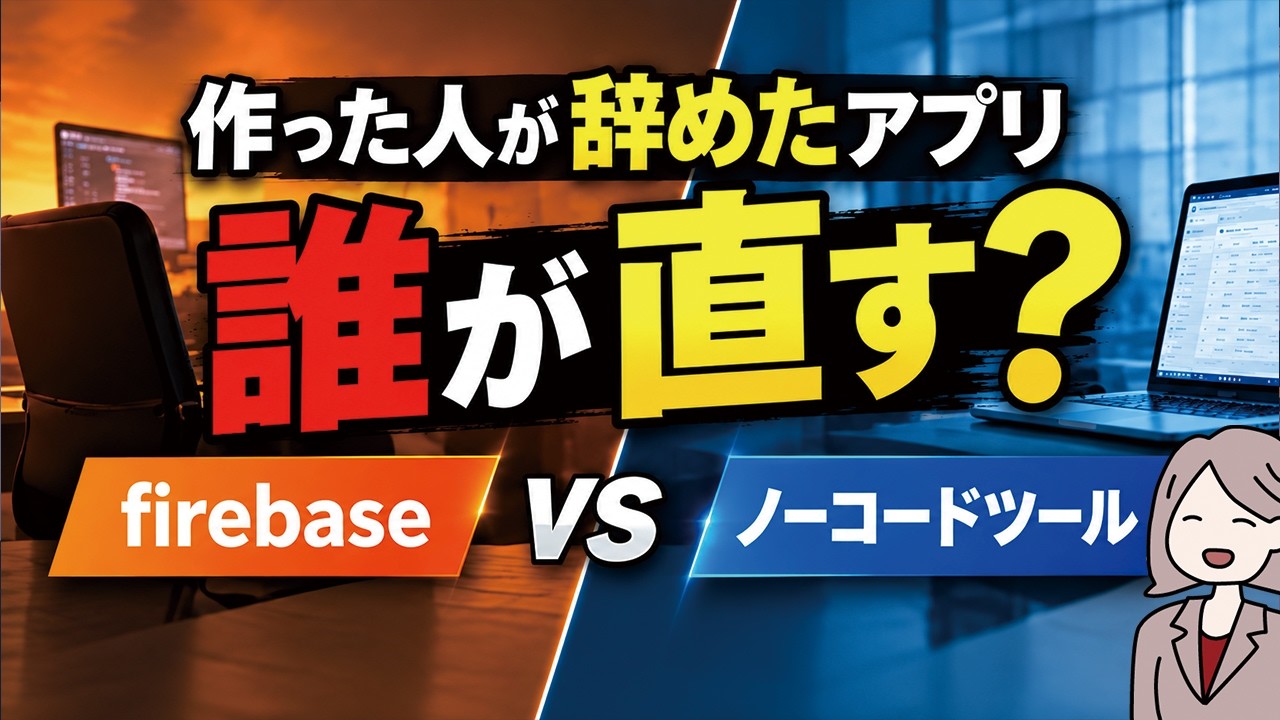
Firebaseで実際に勤怠&有給管理アプリを作り、社内で運用している実例を、以下の動画で詳しく解説しています。AIに日本語で指示して機能を追加する様子もご覧いただけます。
自社の状況別に、次に読む記事
費用をもっと詳しく知りたい方
ノーコードと比べて決めたい方
社内で作るか外注するか迷っている方
安全に運用したい方
補助金を使いたい方
Google Workspaceと組み合わせたい方
まず既存ツールで解決できないか確かめたい方
参考:クラウドストレージのセキュリティ対策(c-compe) ➡
まとめ
Firebaseは、アプリの裏側をまるごと用意してくれるGoogleの開発基盤で、無料から始められ、顧客向けの本格的なアプリ・サービス開発に向いています。
近年はAI(Geminiなど)の支援で開発のハードルが下がり、専門知識がなくても挑戦しやすくなりました。一方で、本格運用にはスケール時のコストやベンダーロックへの注意も必要です。
AIが開発を手伝ってくれる今は、ツールの専門知識がなくてもFirebaseで受発注・在庫などの業務アプリから顧客向けサービスまで作れ、作った後も社内の誰でもAIに頼んで修正できます。これから自社アプリを検討するなら、無料から使えるFirebase+AIを軸に考えるのがおすすめです。
アーデントでは、「アプリで作るべきか」「ノーコードか開発か」の見極めから、補助金を活用したコスト削減、導入後の運用までを一貫してご支援します。自社アプリやDXをご検討の方は、お気軽にご相談ください。
GoogleWorkspaceで困っている、または新規導入予定の方へ
GoogleWorkspaceもしくはMicrosoft365の新規導入もしくは商流変更をお考えの方は、弊社ITの専門家が最適なプラン選定をアドバイス。また、初期のDNSレコード設定や各種メール設定も代行できます。
また、弊社からの導入で、以下のメリットがあります。
①GoogleWorkspace公式HPからだと14日間の無料利用期間⇒30日間に。
②支払いは請求書払い可
③1年間、GoogleWorkspaceのマニュアル動画を無料で視聴(2年目以降は年450円が必要)
④デジタル化・AI導入補助金を使って2年間半額でのご提案も可能
⑤弊社で作成したAppsheetアプリ(勤怠有給管理アプリ、備品発注管理、CRM商談管理、タスク管理、従業員同士感謝記録アプリ等)無料進呈 ※数に関係なく設置サポート費用10万円別途有
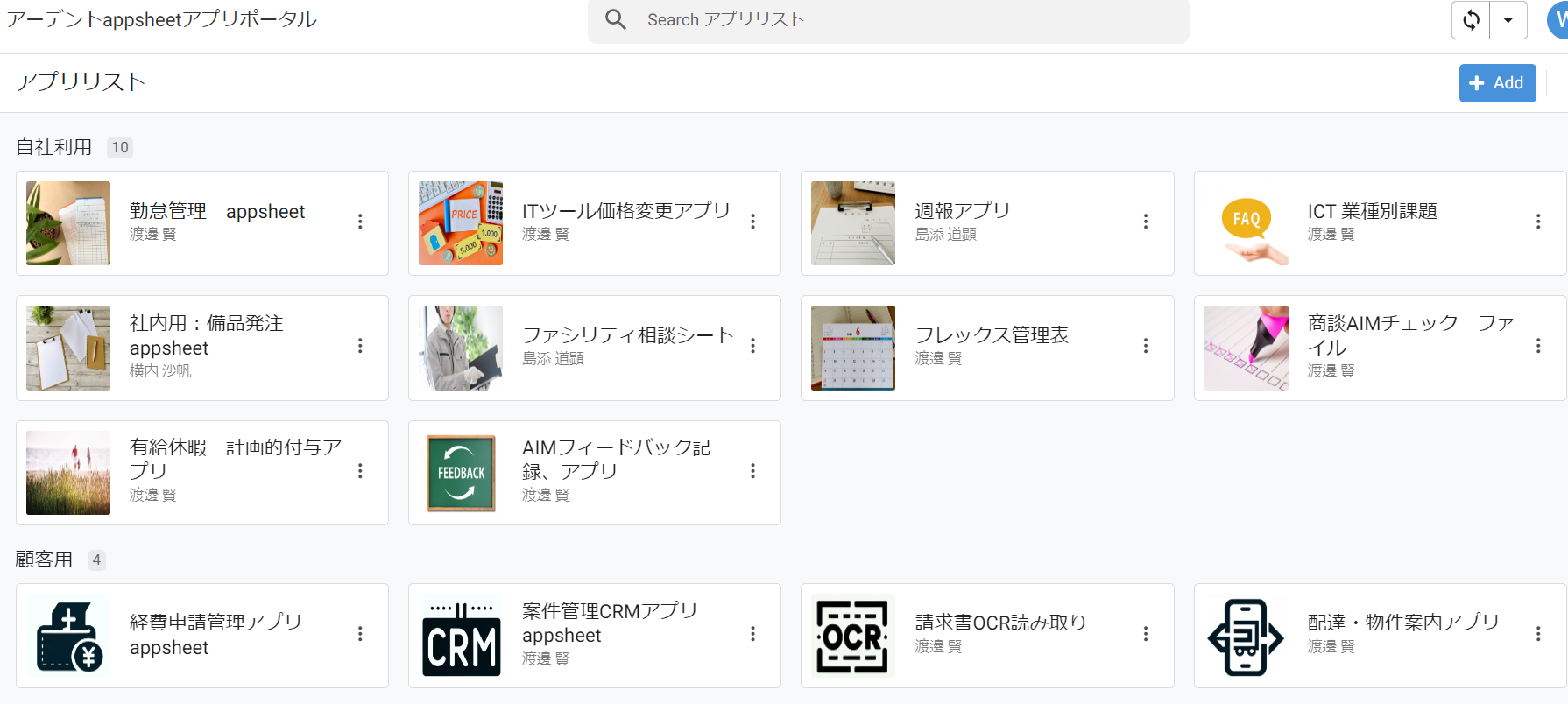
⑥GeminiやnotebookLM、Antigravity(AIエージェント)などの活用研修も提供
お問い合わせは、電話もしくはフォームからご相談くださいませ。
※「GoogleWorkspaceの記事を見た」とお伝え下さい。
GoogleWorkspaceお問い合わせフォーム
必要な項目のすべてをご入力いただき、「アーデントに問い合わせる」ボタンをクリックしてください。必須のついている項目は必須入力項目です。
関連記事
・GoogleWorkspaceはIT導入補助金の対象?どれくらいお得になる?・GoogleWorkspace管理画面のセキュリティ設定完全解説
・AppSheetなら備品発注管理アプリを一瞬で作れる?!
・スプレッドシートとGASによる業務自動化の例を紹介
・Gmail(Google Workspace)でホワイトリストを設定するやり方
・2024年2月から!Gmailの送信ガイドラインの変更を徹底解説
・Google Workspaceのマニュアル動画が、社員教育に便利!
・OutlookからGoogle WorkspaceのGmailへメールデータを移行する方法
・企業でのApp Sheetの活用事例3選!利用するメリットも解説
・GoogleのAppSheetでできること、料金を徹底解説!
・完全無料!googleスプレッドシートの経費精算システムテンプレート
・無料のスプレッドシートで有給管理を効率化!テンプレートを配布します!
・従業員全員のGmailをバックアップする方法2選
・Gmailで部下のメールを上司がチェックできるようにする方法2選
・Googleスプレッドシートにパスワードを設定する方法
・googleドライブで電子帳簿保存に対応する方法をわかりやすく解説
・GoogleWorkspaceを初心者向けにわかりやすく解説
・Google Workspace料金プランの違いとプラン選定ポイントを徹底解説
株式会社アーデントは、デジタル化・AI導入補助金の支援事業者を行っております!
アーデントからデジタル化・AI導入補助金を使ってクラウドツールを導入するメリットは以下の通りです。
メリット①対象ツールを2年間、半額、もしくは1/4で利用可!
メリット②会計、経費精算、請求書処理、受発注ツール導入なら、PCやタブレットの購入も補助が受けられ半額!
メリット③補助期間終了後は、公式価格よりお値引き!
メリット④各種IT活用、DX、保守サポートでより貴社のIT化を促進、生産性を向上します!
【弊社取り扱いクラウドツール】
🔹オフィス・グループウェア: Google Workspace※、Microsoft365、desk'nets NEO※
🔹ノーコード業務改善:kintone、Zoho※、楽楽販売、JUST.DB※、サスケworks
🔹コミュニケーション: サイボウズオフィス、Garoon、Chatwork、LINE WORKS、zoom
🔹会計・経費管理: マネーフォワード、freee、楽楽精算、楽楽明細、楽楽請求、invox
🔹電子契約・文書管理: freeeサイン、クラウドサイン、GMOサイン、Adobe Acrobat、box
🔹セキュリティ対策: sophos、SentinelOne、ESET、トレンドマイクロ、CloudGate UNO
🔹バックアップ: syscloud、Avepoint、veeam
🔹RPA・自動化: RoboTANGO、DX-Suite、Yoom※、バクラクシリーズ
🔹勤怠・労務管理: 勤革時、楽楽勤怠、マネーフォワード
🔹物流・在庫管理: ロジザードZERO
🔹教育・マニュアル作成管理: iTutor、NotePM、leaf
🔹PBX・電話システム: INNOVERAPBX※、MOTTEL※、ZoomPhone※
🔹端末管理:LANSCOPE、clomo、ISM Cloud One
🔹リモートデスクトップ:RemoteOperator在宅
🔹受付ipad:ラクネコ※
🔹タスク管理、その他:Adobe creative cloud、Notta、JOSYS、backlog※
など
※こちらのツールは補助期間終了後の値引不可
また、上記以外のツールも取り扱いできるものが多々ありますので、一度ご相談ください。
デジタル化・AI導入補助金2026の詳細、お問合せはお電話頂くか、以下の記事を御覧ください↓
デジタル化・AI導入補助金お問合せ:03-5468-6097

以下の動画では、採択のポイントや申請にあたっての注意点などを詳しく解説していますので、
あわせてご覧ください!
AI研修で、上記のようなマイGPTを作って、業務改善DXを行いませんか?
弊社では、AI活用の活用研修も行っております。 上記のような、chatGPT、Gemini、Claudeを使っての業務改善を行うのであれば、以下の研修をご検討ください。 人材開発助成金で研修費用の75%を削減できます!

株式会社アーデント 代表取締役。2006年にオフィス専門不動産会社アーデントを創業。その後、オフィス賃貸仲介、ワークプレイス作りに10年以上携わり、合計500社以上のオフィス移転をサポート。2018年よりクラウドPBXを中心にネットワーク、通信分野を専門に400社以上の電話、ネット環境づくりをサポート。2022年より100以上のクラウドサービスの販売を開始。
デジタル化・AI導入補助金を使って、150社以上にクラウドツールを提供。IT活用による業務改善のDXコンサルを提供。ノーコードツールを使ったExcelやAccessからの基幹システム移行によるDX実績多数。
アマゾンで出版している書籍はこちら!
「AppSheetで作る中小企業の基幹システム」 ~Excel限界からの脱出。GoogleWorkspaceを使って、失敗しない業務アプリ導入を解説~
「Google Workspace完全活用マニュアル」 ~Google Workspaceをフル活用する方法を徹底解説!~
amzn.to/3w5zWfT
「中小法人向け サイバーセキュリティ完全ガイド」~サイバーセキュリティ対策で、特に中小企業が 守るべきポイントを網羅!~
amzn.to/3Y9Nm5n
ぜひチェックしてください!