【2026年版】Teams電話(Teams Phone)とは?中小企業がビジネスフォンを置き換える判断ガイド|料金・接続方式・注意点
「テレワーク中の社員に代表電話がつながらない」「外出中の営業に取り次ぐたび、携帯へ転送して通話料がかさむ」「ビジネスフォンの主装置(電話を制御している箱)のリースが切れるが、また同じものを買い替えるべきなのか」——従業員30〜300名の会社から、必ずご相談をいただくお悩みです。
結論から申し上げると、すでにMicrosoft 365とTeamsを全社で使っている会社であれば、電話(外線)そのものをTeamsに寄せてしまい、主装置を持たない形に切り替えられます。その仕組みが「Teams電話(Teams Phone)」です。
ただし、ここには多くの解説記事が触れていない落とし穴があります。「Teams電話ライセンスを買っただけでは、外の電話とつながりません」。電話回線側(外線)をどうつなぐかという契約が、必ずもう1つ必要になります。
この記事では、Teams電話とは何か、料金はいくらか、外線接続の4つの方式のどれを選ぶべきか、そしてクラウドPBXと比べてどちらが自社に向くのかまでを、経営者・情シス担当の方向けに整理します。専門用語はそのつど言い換えますので、電話設備に詳しくない方でも読み進められます。
Teams電話(Teams Phone)とは?ふだんのTeams通話と何が違う?
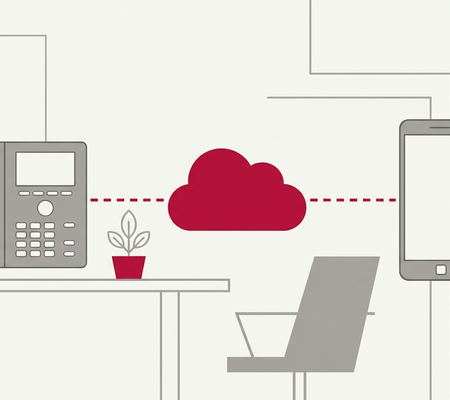
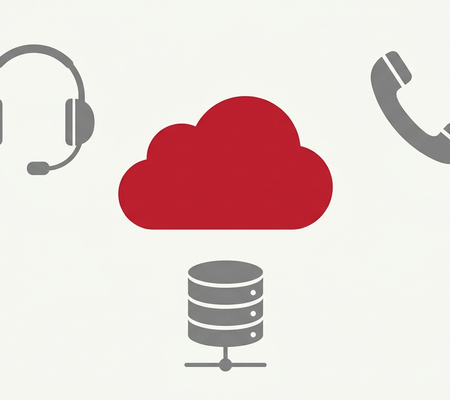
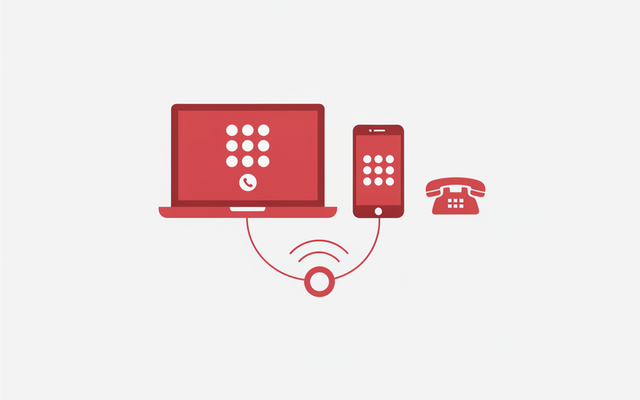
Teams電話(Teams Phone)とは、Microsoft Teamsを会社の電話機のかわりに使えるようにする、クラウド型の電話システムです。Teams電話を有効にすると、社員はパソコンやスマートフォンのTeamsアプリから03などの会社の電話番号で外線を発信・着信できるようになります。電話・チャット・Web会議が1つのアプリにまとまるのが最大の特徴です。
ここで混同しやすいのが、ふだんTeamsで使っている「通話」機能との違いです。Teamsの標準の通話は、あくまで社内のTeamsユーザー同士(=アカウント同士)をつなぐものです。取引先の固定電話や携帯電話にはかけられません。この「外の電話網(PSTN=一般の電話回線網)」とつながる機能を追加するのが、Teams電話です。
| 比べる点 | Teams標準の「通話」 | Teams電話(Teams Phone) |
|---|---|---|
| 通話できる相手 | 社内のTeamsユーザー、招待した社外のTeamsユーザー | 上記+一般の固定電話・携帯電話(外線) |
| 会社の電話番号 | 持てない | 03などの番号を社員・部署に割り当てられる |
| 代表電話の受け方 | — | 自動応答・通話キュー(着信を待ち行列に入れて順番に取る仕組み)が使える |
| 追加で必要な契約 | なし(Teamsに標準) | Teams電話ライセンス+外線接続サービス(この2つがセット) |
| 主装置・電話機 | 不要 | 不要(PC・スマホがそのまま電話機。Teams認定の電話機も選べる) |
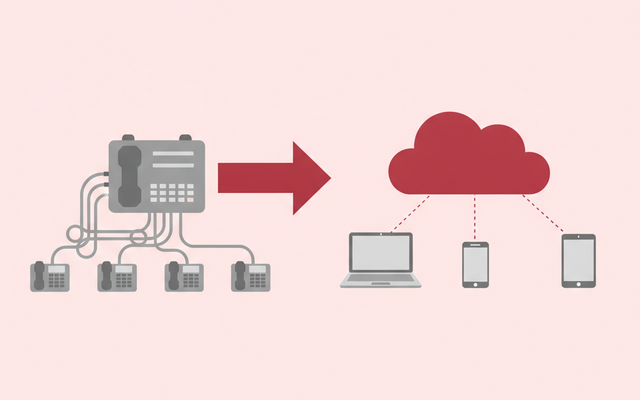
ビジネスフォンの主装置はどうなる?
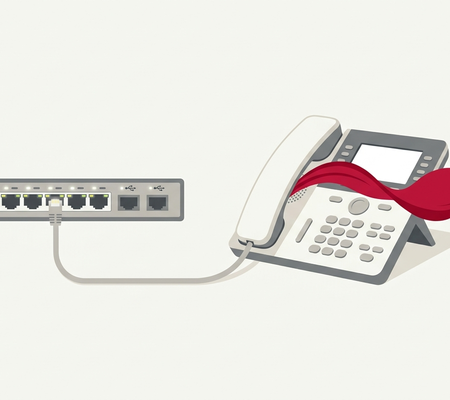
従来のビジネスフォンは、社内に主装置(しゅそうち)という制御機器を置き、そこから各デスクの電話機へ配線して使います。この主装置がある前提のため、電話は「その建物の中でしか取れない」仕組みでした。テレワークで電話が取れない、という問題の根っこはここにあります。
Teams電話は、この主装置の役割をMicrosoftのクラウド側が受け持ちます。そのため主装置の購入・リース・保守が不要になり、電話機を並べるための配線工事も原則いりません。オフィス移転のときも、電話設備の移設工事という重い作業がなくなります。5年ごとに主装置を買い替え続ける前提から抜け出せる、というのが導入を検討する一番大きな動機になります。
Teams電話で使える主な機能は?
「電話としてふつうに使えるのか」が気になるところだと思います。ビジネスフォンで日常的に使う操作は、ひととおりそろっています。
- 発信・着信:Teamsの「通話」からダイヤルパッドで番号を入力。着信は画面にポップアップで表示されます。
- 保留・転送・相談転送:通話を保留して別の社員に相談し、状況を伝えてから引き継ぐ(相談転送)操作ができます。
- ボイスメール(留守番電話):応答できなかった通話は音声メッセージとして残り、文字に起こされてTeams上で読めます。折り返しの判断が早くなります。
- 自動応答・通話キュー:「1番は営業部、2番は総務部」という音声ガイダンスや、着信を待ち行列に入れて空いている社員が順に取る仕組みを作れます。代表電話の受け方をここで設計します。
- 通話履歴・連絡先・短縮ダイヤル:履歴から折り返し、よくかける相手をピン留めできます。連絡先はMicrosoft 365のアカウント情報と連動します。
- 通話記録・文字起こし:必要な通話を記録し、内容をテキストで残せます。言った言わないの確認や、新人教育の教材として使えます。
- Copilotによる通話の要約:通話内容の要約や次にやることの抽出をAIに任せられます(別途Copilotのライセンスが必要)。
一方で、ビジネスフォン特有の「パーク保留を並んだキーで取る」といった独特の操作感は、そのままには再現されません。ここは慣れの問題ではなく操作体系の違いなので、電話の取り次ぎが多い会社では事前に触ってもらう必要があります。
中小企業がTeams電話にすると、何が変わる?
機能の一覧を眺めても導入判断はできません。実際のご相談で多い「いま困っていること」から、Teams電話で何が変わるのかを並べます。
| よくある困りごと | いま起きていること | Teams電話で打てる手 |
|---|---|---|
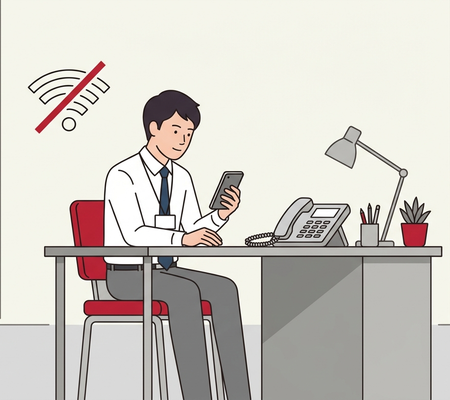
| テレワークで電話が取れない | 出社した数名が電話番になり、その人だけ在宅できない | 自宅のPCのTeamsで会社番号の着信を受ける。誰でも電話番になれる |
| 外出中の営業への取り次ぎ | いちいち携帯へ転送するため転送通話料が毎月積み上がる | スマホのTeamsへそのまま内線で転送。転送料の考え方から外れる |
| 折り返しが個人の携帯番号になる | 社員の私物番号が取引先に残る。退職時に連絡が追えなくなる | スマホからでも会社番号で発信。番号は会社の資産として残る |
| 拠点間の連絡 | 本社と営業所で外線をかけ合い、拠点間の通話料が発生 | 全拠点が同じTeams内。拠点をまたいでも内線扱いで通話料がかからない |
| 主装置のリース満了・故障 | また5年リースで買い替える見積りが出てくる。保守費も継続 | 機器を持たない形へ。設備投資からユーザー単位の月額へ切り替え |
| 電話の内容が共有されない | 電話で決まった話がメモにも残らず、担当者しか知らない | 通話履歴・ボイスメール・記録がTeams上に集約。チャットへ共有できる |
特に効果が分かりやすいのは、「電話のために出社している人がいる会社」です。電話番の当番表がある、代表電話を1人が受けて全員に取り次いでいる——こうした会社では、Teams電話に切り替えるだけで働き方の制約が1つ消えます。
Teams電話はいくらかかる?ライセンス早見表
ここが一番混乱しやすいところです。Teams電話の費用は「①Teams電話ライセンス」と「②外線接続(電話回線側)の費用」の合計で決まります。片方だけでは電話になりません。まず①から見ていきます。
Teams電話の機能は、多くのMicrosoft 365プランには含まれていません。Business Basic/Business Standard/Business Premium/E3を契約している会社は、「Microsoft Teams電話 スタンダード」というアドオン(追加ライセンス)を人数分買い足す必要があります。E5だけは最初から含まれています。
| 契約中のプラン | Teams電話は含まれる? | 追加で必要なもの |
|---|---|---|
| Microsoft 365 Business Basic | 含まれない | Teams電話 スタンダード+外線接続 |
| Microsoft 365 Business Standard | 含まれない | Teams電話 スタンダード+外線接続 |
| Microsoft 365 Business Premium | 含まれない | Teams電話 スタンダード+外線接続 |
| Microsoft 365 E3 / Office 365 E1・E3 | 含まれない | Teams電話 スタンダード+外線接続 |
| Microsoft 365 E5 / Office 365 E5 | 含まれる | 外線接続のみ |
| 共用エリア電話(受付・会議室など) | 専用ライセンスあり | Teams共有デバイス ライセンス+外線接続 |
Microsoftが公表しているTeams電話関連の参考価格は次のとおりです(いずれも税別・年間契約時の1ユーザーあたり月額、2026年8月時点の参考値)。為替や制度改定で変わりますので、最新の金額は必ず公式ページと販売代理店の見積りでご確認ください。
| ライセンス | 参考月額(税別) | 通話料の扱い |
|---|---|---|
| Teams電話 スタンダード | 1,499円 | 通話プランは含まれない(外線接続は別契約) |
| Teams電話(従量課金制通話付き) | 1,949円 | かけた分だけ従量課金 |
| 国内通話付き Teams電話 | 3,298円 | 国内発信の通話分数が月あたり込み |
| 国内および国際通話付き Teams電話 | 5,097円 | 国内+国際通話の分数が込み |
「ライセンスを買ったのに外線がつながらない」の正体
もっとも多いつまずきがこれです。Microsoftの公式資料でも、「PSTNソリューション(外線接続)はTeams電話ライセンスとは別」とはっきり書かれています。Teams電話ライセンスは「Teamsを電話交換機として使う権利」であり、実際に外の電話網とつなぎ、03などの番号を用意するのは、別に契約する外線接続サービスの役割です。
日本の中小企業で選ばれることが多いのは、NTT東日本・NTT西日本の「ひかりクラウド電話 for Microsoft Teams」のような、通信事業者側が用意する外線接続サービスです。このサービスを使う場合、必要なものは①Teamsが使えるMicrosoft 365、②Teams電話 スタンダード、③ひかり電話オフィスA(エース)などの電話回線契約、④指定のインターネット回線——の4点セットになります。
10人で使うと月額いくら?
目安をつかむために、Microsoft 365 Business Standardを10人で契約済みの会社が、代表番号+部門番号の2番号で使うという前提で試算します。Microsoft 365の費用は既に払っているので、そこからの増分だけを見ます。
Teams電話 スタンダードが1,499円 × 10人=約14,990円/月、外線接続サービスが1番号あたり1,430円程度 × 2番号=約2,860円/月、これにひかり電話オフィスAの基本料と通話料が別途加わります。増分はおおむね月2万円前後+回線基本料という規模感です。主装置のリースと保守で月2〜3万円払っている会社であれば、機器を持たない形にしても総額は大きく変わらない——という判断になるケースが多いです。
逆にいうと、「Teams電話にすれば電話代が劇的に安くなる」わけではありません。効かせどころは金額そのものより、①主装置という設備投資をやめられる、②電話のために出社する制約が消える、③人数の増減に月額で追随できる、という3点です。ここを取り違えると、導入後に「思ったほど安くならなかった」となります。
外線はどうつなぐ?接続4方式の選び方
Microsoftは外線接続(PSTN接続)の方法を4つ用意しています。名前が英語で分かりにくいので、「誰が電話会社になるか」「自社で機器を持つか」という2点で整理します。
| 接続方式 | 電話会社になるのは | 自社で管理する機器 | 向くケース |
|---|---|---|---|
| Microsoft通話プラン | Microsoft | なし | 今の電話会社を変えてよい。番号も新規で取り直せる |
| Operator Connect | Microsoft認定の通信事業者 | なし | 機器を持ちたくないが、国内の通信事業者と契約したい |
| Teams Phone Mobile | Microsoft認定の携帯事業者 | モバイルSIM | 社用携帯の番号をそのままTeamsの番号にしたい |
| ダイレクトルーティング | 任意の電話会社(今の会社でもOK) | SBC(接続用の専用装置。事業者が用意する形もある) | 今の番号・今の電話会社を維持したい。既存の電話設備と併用したい |
いまの03番号をそのまま使いたい場合はどうする?
結論として、既存の固定電話番号をそのまま使い続けたい中小企業の現実解は「ダイレクトルーティング型のサービスを、通信事業者からまるごと買う」形です。ダイレクトルーティングは本来、SBC(Session Border Controller=Teamsと電話回線をつなぐ専用装置)を自社で用意する必要があり、情シス1人の会社には荷が重い方式です。
そこで使われるのが、SBCの用意・運用まで通信事業者側が肩代わりしてくれるサービスです。前述の「ひかりクラウド電話 for Microsoft Teams」もこの形で、番号ポータビリティ(電話番号を持ち運ぶ手続き)を使えば、いま使っている固定電話番号を引き継げます(同番移行の工事費が別途必要)。自社でSBCを買って構築する、という判断は基本的に不要です。
一方、Microsoftの通話プランは提供地域や取り扱いに条件があり、日本で既存番号をそのまま使いたいケースでは対応可否を個別に確認する必要があります。「Microsoftだけで完結させたい」と考える前に、自社の番号をどうするかを先に決めてください。番号を維持するのか、この機会に新しくするのかで、選ぶ方式が変わります。
全員分の通話プランを買わずに済ませる「共有通話」
ここは他の解説記事がほとんど触れていない、コストを抑える打ち手です。Microsoftには共有通話(Shared Calling)という仕組みがあり、1つの電話番号を複数の社員で共有して発信できます。この形なら、社員一人ひとりに専用の電話番号と通話プランを割り当てる必要がありません。
「営業は自分の番号がほしいが、内勤は代表番号から発信できれば十分」という会社は珍しくありません。専用番号が必要な人にだけ番号と通話プランを付け、それ以外は共有通話にする——この設計にすると、全員に同じライセンスを買う場合よりコストを抑えられます。人数が増えるほど差が出ますので、見積り前に検討する価値があります。
NTT東日本:ひかりクラウド電話 for Microsoft Teams ➡
Teams電話とクラウドPBX、中小企業はどちらを選ぶ?
「電話をクラウドにする」という点では、Teams電話とクラウドPBX(主装置の機能をクラウド上に置いた電話サービス)は同じ方向の仕組みです。どちらを選ぶべきかは、自社にとって電話が「業務の主役」か「連絡手段のひとつ」かで決まります。
| 比べる点 | Teams電話 | クラウドPBX | 従来のビジネスフォン |
|---|---|---|---|
| 主に使う端末 | PC・スマホのTeamsアプリ | 専用アプリ・IP電話機 | デスクの電話機 |
| 前提となる契約 | Microsoft 365+Teams電話+外線接続 | クラウドPBXサービス単体で完結 | 主装置+電話機+回線 |
| 電話機らしい操作性 | アプリ操作。保留・転送はできるが慣れが必要 | ワンタッチのパーク保留・多機能キーに強い | 最も慣れた操作。ただし社内限定 |
| 着信数が多い業務 | 通話キュー・自動応答で対応可(設計が必要) | 得意。着信の振り分けや録音の機能が豊富 | 得意だが拡張には工事が必要 |
| チャット・会議との一体化 | 最も強い(1つのアプリで完結) | 別アプリ。Teams連携できる製品もある | なし |
| 向いている会社 | Microsoft 365を全社導入済み。PC中心の内勤・営業が多い | 電話が売上の入口(受注・予約・来店・問い合わせ対応) | 全員が出社前提で、当面変える予定がない |
切り分けの基準はシンプルです。Microsoft 365をすでに全社で使っていて、電話は「かける・受ける・取り次ぐ」ができれば十分という会社はTeams電話が有力です。一方、飲食店・クリニック・修理受付・不動産のように、電話の着信そのものが売上に直結する会社は、着信の取りこぼしを防ぐ機能が厚いクラウドPBXのほうが安全です。当社では後者のご相談では、無理にTeamsへ寄せず、クラウドPBXをおすすめしています。

「電話はクラウドPBX、画面はTeams」という併用もできる
二択だと思われがちですが、クラウドPBX側をTeamsと連携させて、Teamsの画面から発着信するという構成も可能です。着信の振り分けや録音はクラウドPBXの得意分野に任せ、社員の操作画面はTeamsに寄せる——という折衷案です。既存のクラウドPBXを入れたばかりの会社や、電話機を一部残したい会社では、この形が落としどころになります。
もう一段手前の選択肢として、いま使っているビジネスフォンの主装置を残したまま、ゲートウェイ(回線とTeamsをつなぐ変換装置)を追加してTeamsからも発着信できるようにする構成もあります。主装置のリース残が2〜3年あって今すぐ捨てられない、という会社が「テレワーク中も電話を取れるようにする」だけを先に実現したいときの現実的な打ち手です。リース満了のタイミングで、あらためて主装置なしの形へ移すという二段階の進め方ができます。
情シスがつまずくポイントはどこ?
ここからは、導入後に「こんなはずでは」となりやすい点をまとめます。先に知っておけば、ほとんどは設計段階で避けられます。
| 落とし穴 | 何が起きるか | 先に打つ手 |
|---|---|---|
| 通話品質はネットワーク次第 | 音が途切れる・遅れる。「クラウド電話は使えない」と誤解される | 帯域と回線品質を先に測る。QoS対応スイッチで音声を優先させる |
| 無線LANで通話が切れる | 社内を歩くとアクセスポイントの切替時に通話が途切れる | 通話する席は有線を基本に。無線は設置場所とチャネル設計を見直す |
| 緊急通報(110・119)の扱い | 接続方式によって扱いが異なる。ダイレクトルーティングではTeams側の登録住所の機能が使えない | 提供事業者の仕様を必ず確認。「緊急時は携帯からかける」を社内ルールに明記 |
| 停電・回線障害で全部止まる | インターネットが落ちると電話も落ちる。復旧まで連絡手段がない | 障害時に携帯へ着信を振り替える設定と連絡フローを決めておく |
| 前提ライセンスの確認漏れ | Teams本体が含まれないプランもあり、追加購入が発生して見積りが狂う | 管理センターで現在の契約内容を確認してから見積りを取る |
| FAX・ドアホンなどが残る | Teams電話ではFAXが送受信できず、アナログ機器も動かない | FAXはインターネットFAXへ。アナログ機器は残す回線を1本用意する |
この中で相談件数が多いのは、圧倒的に通話品質です。Teams電話に限らずクラウド電話全般の話ですが、「電話は音が悪いと即クレームになる」ため、社内のネットワークを先に点検せずに全社展開すると、導入そのものが失敗と判断されてしまいます。少人数で試して品質を測る工程は、必ず入れてください。
導入までの5ステップと目安期間
電話の切り替えは、番号の手続きが絡むため他のクラウドツールより時間がかかります。主装置のリース満了に合わせるなら、逆算して半年前から動くのが安全です。
| ステップ | やること | 目安期間 |
|---|---|---|
| 1. 現状の棚卸し | 電話番号の本数、回線の種類、主装置のリース残、月額の電話代、FAXやドアホンの有無を一覧化 | 1〜2週間 |
| 2. ライセンスの確認 | 今のMicrosoft 365にTeamsが含まれるか、Teams電話を何人分買うか、共有通話にする人を分ける | 数日 |
| 3. 接続方式と番号の決定 | 番号を維持するか新規にするかを決め、外線接続サービスを申し込む(番号ポータビリティの手続きを含む) | 1〜2か月 |
| 4. 少人数でのパイロット | 3〜5名で発着信・保留・転送・音質を実際に確認。ヘッドセットの機種も決める | 2〜4週間 |
| 5. 全社展開と設備の撤去 | 代表電話の自動応答・通話キューを設計し、操作の説明会を実施。並行運用後に主装置を撤去 | 1〜2か月 |
特に外してはいけないのがステップ4のパイロットと、旧設備との並行運用です。ある日いっせいに切り替えて代表電話が鳴らない、という事故は本当に起きます。旧番号の着信を1〜2週間だけ両方で受けられる状態を作っておくと、安心して移行できます。
デジタル化・AI導入補助金は使える?
電話のクラウド化やMicrosoft 365の導入は、デジタル化・AI導入補助金の対象になりうる領域です。当社でも、クラウドPBXやMicrosoft 365の導入を補助金と組み合わせてご支援しています。設備投資として重くなりがちな初期費用を抑えられるため、主装置の買い替えとどちらが得かを判断する材料になります。
ただし、補助対象となるツールや経費の区分、要件は年度ごとに変わります。対象ツールとして登録されている製品かどうかも個別に確認が必要ですので、必ず最新の公募要領をご確認いただき、判断に迷う場合は専門家や支援事業者にご相談ください。「この構成なら対象になるか」という段階からのご相談も承っています。
よくある質問(FAQ)
Q. Teams電話にすると、デスクの電話機は全部捨てることになりますか?
A. 必ずしもそうではありません。Teams認定の電話機(Teams専用のIP電話機)を置けば、従来と同じように受話器を上げて使えます。受付や工場のように「パソコンを開いていない場所」には電話機を置き、内勤や営業はPC・スマホのTeamsで使う、という混在が現実的です。共用エリア用の専用ライセンスも用意されています。なお、既存のアナログ電話機やビジネスフォン用の電話機はそのままでは使えません。
Q. スマホのTeamsから発信すると、相手には携帯番号が見えますか?
A. 見えません。Teams電話で割り当てた会社の電話番号(03など)が発信者番号として通知されます。これは中小企業にとって大きな利点で、営業担当が私物スマホから折り返しても、取引先に個人の番号が残りません。担当者が変わっても、番号は会社側の設定を変えるだけで引き継げます。
Q. Microsoft 365 Business PremiumならTeams電話も含まれていますか?
A. 含まれていません。Business Premiumはセキュリティと端末管理が強化されたプランですが、Teams電話(Microsoft 365 Phone System)は別のアドオンです。含まれているのはE5・Office 365 E5などの上位プランのみです。ここは「Premiumなら全部入り」と誤解されやすい部分なので、見積り前に必ず確認してください。
Q. 情シスが1人しかいませんが、運用できますか?
A. 日々の運用は可能です。ユーザーの追加や番号の割り当ては、Teams管理センターの画面から数クリックで済みます。ただし初期の設計——接続方式の選定、番号ポータビリティの手続き、代表電話の自動応答・通話キューの組み方、ネットワークの点検——は経験のある支援事業者と一緒に進めることを強くおすすめします。電話は止まると業務が即止まるため、最初だけ手を借りて、運用は社内で回すのが失敗の少ない進め方です。
まとめ
Teams電話は「Microsoft 365を使っている会社が、電話も同じアプリに寄せてしまう」ための仕組みです。主装置という設備を持たなくなるため、テレワークやオフィス移転に強く、5年ごとの買い替えサイクルから抜け出せます。
この記事の要点を3つにまとめます。①Teams電話はライセンスと外線接続サービスの2契約セットで、ライセンスだけでは外線がつながらない。②既存の03番号を残すならダイレクトルーティング型のサービス(ひかりクラウド電話 for Microsoft Teamsなど)を通信事業者からまるごと買うのが現実解。
③電話の着信が売上に直結する業種は、無理にTeamsへ寄せずクラウドPBXを選ぶほうが安全——この3点を押さえておけば、大きな判断ミスはまず起きません。
「主装置のリース満了が近いが、Teams電話とクラウドPBXのどちらがよいか分からない」「いまの番号を残したまま切り替えられるか確認したい」「社内ネットワークが通話に耐えられるか診断してほしい」「補助金を使って電話とMicrosoft 365をまとめて見直したい」といったご相談は、ICTオフィス相談室までお気軽にお問い合わせください。現在の電話代の棚卸しから、無理のない移行ステップのご提案までお手伝いします。
Microsoft 365の導入、プランの切り替え等をお考えの方
弊社を通してMIcrosoft365を導入頂くと以下のメリットがあります。
①デジタル化・AI導入補助金を活用して2年間半額で導入可能
②複数ツール導入で公式価格より3%お値引き
③他ITツールとの各種API連携もご提案可
④MIcrosoft365の導入、使い方もサポート対応可
まずは以下のフォームもしくはお電話でお問い合わせくださいませ。
お問い合わせはこちら⇒ 株式会社アーデント 03-5468-6097
※「Microsoft 365の記事を見た」とお伝え下さい。
Microsoft365お問い合わせフォーム
※法人向けサービスのみ対応しております。個人向けサービスは対応できませんので、ご注意ください。
必要な項目のすべてをご入力いただき、「アーデントに問い合わせる」ボタンをクリックしてください。必須のついている項目は必須入力項目です。
関連記事
・Microsoft365の安全なセキュリティ設定を解説・Teamsのウェビナーと会議の違いを分かりやすく解説!
・Power AppsとPower Automateの違いとは?
・Copilot in Power Appsとは?何ができるのかを詳しく解説!
・OneNoteの共有方法をわかりやすく解説!
・Microsoft Bookingsとは?機能、メリット・デメリットを徹底解説
・Exchange Onlineとは?機能、メリット・デメリットを徹底解説
・Sharepointとは?機能、メリット・デメリットを徹底解説
・OneDrive for BusinessとOneDriveとの違いとは?
・法人向けMicrosoft365のプラン、料金をとにかく分かりやすく解説
・Microsoft 365 Business StandardとE3プランの違いとは?
・Microsoft365とは?初心者向けに分かりやすく解説
・Teamsの使い方を初心者向けに分かりやすく解説!
株式会社アーデントは、デジタル化・AI導入補助金の支援事業者を行っております!
アーデントからデジタル化・AI導入補助金を使ってクラウドツールを導入するメリットは以下の通りです。
メリット①対象ツールを2年間、半額、もしくは1/4で利用可!
メリット②会計、経費精算、請求書処理、受発注ツール導入なら、PCやタブレットの購入も補助が受けられ半額!
メリット③補助期間終了後は、公式価格よりお値引き!
メリット④各種IT活用、DX、保守サポートでより貴社のIT化を促進、生産性を向上します!
【弊社取り扱いクラウドツール】
🔹オフィス・グループウェア: Google Workspace※、Microsoft365、desk'nets NEO※
🔹ノーコード業務改善:kintone、Zoho※、楽楽販売、JUST.DB※、サスケworks
🔹コミュニケーション: サイボウズオフィス、Garoon、Chatwork、LINE WORKS、zoom
🔹会計・経費管理: マネーフォワード、freee、楽楽精算、楽楽明細、楽楽請求、invox
🔹電子契約・文書管理: freeeサイン、クラウドサイン、GMOサイン、Adobe Acrobat、box
🔹セキュリティ対策: sophos、SentinelOne、ESET、トレンドマイクロ、CloudGate UNO
🔹バックアップ: syscloud、Avepoint、veeam
🔹RPA・自動化: RoboTANGO、DX-Suite、Yoom※、バクラクシリーズ
🔹勤怠・労務管理: 勤革時、楽楽勤怠、マネーフォワード
🔹物流・在庫管理: ロジザードZERO
🔹教育・マニュアル作成管理: iTutor、NotePM、leaf
🔹PBX・電話システム: INNOVERAPBX※、MOTTEL※、ZoomPhone※
🔹端末管理:LANSCOPE、clomo、ISM Cloud One
🔹リモートデスクトップ:RemoteOperator在宅
🔹受付ipad:ラクネコ※
🔹タスク管理、その他:Adobe creative cloud、Notta、JOSYS、backlog※
など
※こちらのツールは補助期間終了後の値引不可
また、上記以外のツールも取り扱いできるものが多々ありますので、一度ご相談ください。
デジタル化・AI導入補助金2026の詳細、お問合せはお電話頂くか、以下の記事を御覧ください↓
デジタル化・AI導入補助金お問合せ:03-5468-6097

以下の動画では、採択のポイントや申請にあたっての注意点などを詳しく解説していますので、
あわせてご覧ください!

株式会社アーデント 代表取締役。2006年にオフィス専門不動産会社アーデントを創業。その後、オフィス賃貸仲介、ワークプレイス作りに10年以上携わり、合計500社以上のオフィス移転をサポート。2018年よりクラウドPBXを中心にネットワーク、通信分野を専門に400社以上の電話、ネット環境づくりをサポート。2022年より100以上のクラウドサービスの販売を開始。
デジタル化・AI導入補助金を使って、150社以上にクラウドツールを提供。IT活用による業務改善のDXコンサルを提供。ノーコードツールを使ったExcelやAccessからの基幹システム移行によるDX実績多数。
アマゾンで出版している書籍はこちら!
「AppSheetで作る中小企業の基幹システム」 ~Excel限界からの脱出。GoogleWorkspaceを使って、失敗しない業務アプリ導入を解説~
「Google Workspace完全活用マニュアル」 ~Google Workspaceをフル活用する方法を徹底解説!~
amzn.to/3w5zWfT
「中小法人向け サイバーセキュリティ完全ガイド」~サイバーセキュリティ対策で、特に中小企業が 守るべきポイントを網羅!~
amzn.to/3Y9Nm5n
ぜひチェックしてください!