【2026年版】PowerPoint(パワーポイント)の使い方・基本操作ガイド|スライドマスターで全社統一・共同編集まで
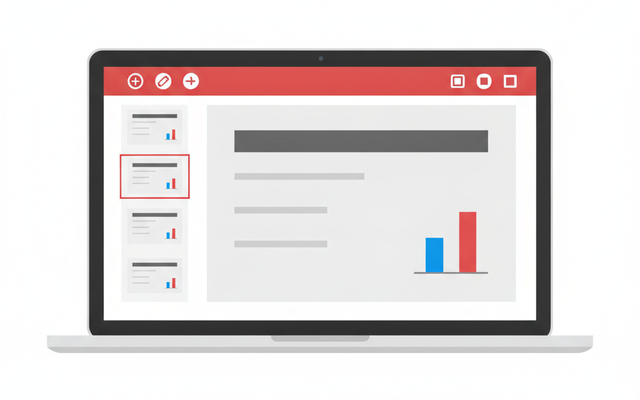
「社員それぞれが好き勝手なデザインで提案書を作り、会社の資料に統一感がない」「客先で開いたらフォントが崩れて慌てた」「『最終版_修正3.pptx』が何個もあってどれが本物か分からない」——中小企業のプレゼン資料まわりで、必ずと言っていいほど出てくるお悩みです。結論から言うと、PowerPoint(パワーポイント)は基本操作を押さえたうえで、「スライドマスターで会社共通テンプレートをそろえる」「OneDriveに置いて共同編集する」の2つを足すだけで、資料作成のムダの大半は解消できます。
この記事では、PowerPointの基本操作・ショートカット・見やすい資料の作り方といった土台から、発表本番での操作、そして競合の解説記事がほとんど触れていない「情シス担当が全社の資料運用をそろえる方法」、配布形式の選び方、Googleスライドとの使い分け、Copilotによる下書き自動生成までを、経営者・情シス担当・営業/事務担当の方に向けて整理します。初めて触る方でも、上から読めば業務で使えるレベルまで到達できる構成です。
PowerPointとは?ビジネスで何ができる?
PowerPoint(パワーポイント)とは、Microsoftが提供するプレゼンテーション資料作成ソフトで、「スライド」と呼ばれる1枚ずつのページを並べて、提案書・報告書・社内研修資料などを作り、画面や印刷物として相手に見せるためのツールです。営業提案、社内会議、株主・銀行向け説明、採用説明会、展示会のループ再生まで、「人に説明する場面」のほぼすべてで使われています。
WordやExcelとの違いは、目的がはっきり分かれている点です。Wordは「読ませる文書」、Excelは「計算・集計する表」、PowerPointは「見せて説明する資料」と覚えると迷いません。文章を最後まで読ませたいならWord、数字を集計したいならExcel、その場で説明しながら理解してもらいたいならPowerPointです。
いまのPowerPointには使い方が3通りあります。パソコンにインストールするデスクトップ版、ブラウザだけで無料でも使えるWeb版(PowerPoint for the web)、外出先で確認・微修正できるスマホ・タブレットアプリです。会社でMicrosoft 365を契約していれば同じアカウントで使い分けられ、どの端末で開いても同じファイルを編集できます。
私たちICTオフィス相談室でも、まずは基本操作と「会社で統一したテンプレート」を整えるところから始め、そのあとOneDriveでの共同編集、必要に応じてCopilot(AIアシスタント)の活用へ段階的に広げていくことをおすすめしています。いきなりデザインを凝るより、体裁の統一と最新版の一元管理を先にやったほうが、社内の時間の削減効果はずっと大きいからです。
まず覚えるPowerPointの基本操作7つ
PowerPointは機能が非常に多いソフトですが、日常の提案書や社内資料を作るだけなら、覚えるべき操作は多くありません。まずは下の7つを押さえれば、ひと通りの資料は作れます。
| 操作 | やり方の要点 | ショートカット |
|---|---|---|
| 新規作成・保存 | 「新しいプレゼンテーション」から始め、最初に名前を付けて保存する | Ctrl+N / Ctrl+S |
| スライドを追加する | 「ホーム」→「新しいスライド」。用途に合うレイアウトを選ぶのがコツ | Ctrl+M |
| 文字を入れる | 枠(プレースホルダー)に直接入力する。空の枠に手動でテキストボックスを足さない | Tab / Esc |
| 画像・図形・表・グラフを入れる | 「挿入」タブからまとめて選べる。グラフはExcelの数値をそのまま貼れる | — |
| デザインをそろえる | 「デザイン」タブのテーマを1つ選ぶ。会社テンプレがあるならそれを使う | — |
| スライド番号・目次を付ける | 「挿入」→「スライド番号」。目次は「表示」→「アウトライン表示」から見出しをコピーすると速い | — |
| スライドショーで発表する | 最初から再生して確認する。本番前に必ず1回通す | F5 / Shift+F5 |
アニメーションと画面切り替えは「使いすぎない」
アニメーションとは、スライドの中の文字や図形を順番に登場させる効果、画面切り替えとは、スライドからスライドへ移るときの見せ方のことです。「アニメーション」タブと「画面切り替え」タブから設定できます。
ただし、社内の報告資料であればアニメーションは基本的に不要です。使うとしても「箇条書きを1行ずつ出す」「強調したい1点だけ動かす」程度に留めるのが、ビジネス資料では無難です。凝った動きは、印刷やPDF化したときに何も残らないうえ、オンライン会議の画面共有ではカクついて逆効果になることがあります。
スマホ・タブレットでもどこまで使える?
スマホ・タブレットのPowerPointアプリでも、スライドの閲覧、文字の修正、簡単なスライドショー再生はできます。ただしスライドマスターの編集や細かいレイアウト調整はパソコン版でないと現実的ではありません。「作るのはパソコン、外出先での確認と誤字修正はスマホ」と役割を分けるのが実務的です。
覚えておくと速いショートカット10選
PowerPointは「編集中」と「発表中」でショートカットが変わります。下の10個だけ覚えておけば、資料作成も本番の操作も一気に楽になります。
| 場面 | キー | できること |
|---|---|---|
| 編集中 | Ctrl+M | 新しいスライドを追加 |
| 編集中 | Ctrl+D | 選んだスライドや図形を複製(同じ体裁で量産できる) |
| 編集中 | Ctrl+Shift+V | 書式のコピー&貼り付け(体裁だけそろえる) |
| 編集中 | Ctrl+G / Ctrl+Shift+G | 図形をグループ化/解除(まとめて動かせる) |
| 編集中 | Shift+ドラッグ | 図形を水平・垂直に動かす/縦横比を保って拡大縮小 |
| 編集中 | Ctrl+Z / Ctrl+Y | 元に戻す/やり直す |
| 編集中 | Ctrl+S | 保存(OneDrive保存なら自動保存も効く) |
| 発表 | F5 / Shift+F5 | 最初から/現在のスライドから再生 |
| 発表中 | 数字+Enter | 指定した番号のスライドへ一発でジャンプ(質疑応答で効く) |
| 発表中 | B(黒)/W(白) | 画面を一時的に真っ黒/真っ白にして注目を自分に戻す |
伝わる資料にするコツは?
PowerPointが上手い人と苦手な人の差は、デザインセンスではなく「1枚に詰め込みすぎていないか」だけと言っても過言ではありません。よくあるNG例と直し方を表にまとめました。
| コツ | よくあるNG | 直し方 |
|---|---|---|
| 1スライド1メッセージ | 1枚に論点を3つも4つも入れる | 言いたいことが2つあるならスライドを2枚に分ける |
| 結論を上に書く | タイトルが「売上について」だけ | タイトルを「売上は前年比115%」と結論の文にする |
| 文章を減らして図にする | 読み原稿をそのまま貼る | 数字はグラフ、流れは矢印図に。原稿は「ノート」欄へ |
| 色は3色まで | スライドごとに違う色を使う | ベース色・文字色・強調色の3色に固定する |
| フォントを統一する | スライドごとにフォントがバラバラ | 游ゴシックやメイリオなど標準フォント1種類に固定 |
| 位置をきっちりそろえる | 図がわずかにズレていて雑に見える | 「配置」→「左揃え」「上下に整列」で機械的にそろえる |
| 文字を小さくしすぎない | 10ptで詰め込む | 本文18pt以上を目安に。入らないなら内容を削る |
なお、この「文字を小さくしてでも詰め込みたくなる」資料は、そもそもPowerPointではなくWordやExcelで作るべき内容であることが多いです。読ませたいならWord、数字を並べたいならExcelと割り切ると、資料作成の時間そのものが減ります。
会社の資料デザインをそろえるには?(スライドマスター)
ここからが、一般的な「使い方」記事ではほとんど触れられない、中小企業の情シス担当・管理部門にとって一番効く部分です。
スライドマスターとは、そのファイル全体に共通するデザイン(ロゴの位置、フォント、色、見出しの大きさ、フッターなど)をまとめて管理する「設計図」のことです。「表示」タブ →「スライドマスター」から開けます。ここを1回直すと、全スライドの体裁が一括で変わります。
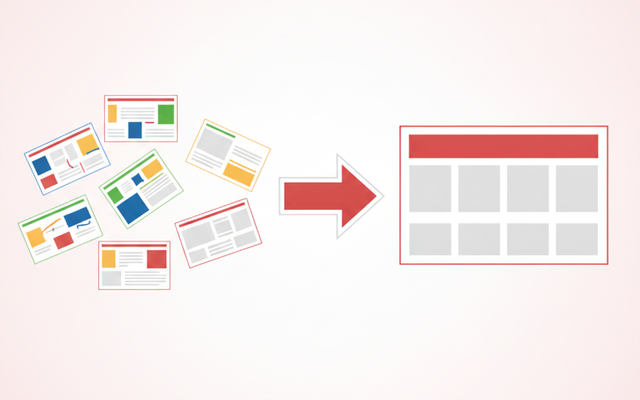
会社としてやるべきことは単純で、スライドマスターでロゴ・配色・フォント・表紙・中扉・本文レイアウトを整えたファイルを「PowerPointテンプレート(.potx)」として保存し、SharePointやOneDriveの1か所に置いて全社員に使ってもらうだけです。.potxで配ると、社員が開いたときに新しいファイルとして立ち上がるため、テンプレート本体を上書きされる事故も防げます。
情シスが押さえておきたい落とし穴
「テンプレートを作って配った」だけでは運用は回りません。実際のご相談で多いつまずきと対処を整理しました。
| よくある困りごと | 根本原因 | 対処 |
|---|---|---|
| 社員ごとに提案書の体裁がバラバラ | 各自が自分の過去ファイルを複製して使っている | 共通テンプレ(.potx)をSharePointの1か所に置き、そこからしか作らせない |
| 「最終版_修正3.pptx」が乱立 | メール添付でファイルをやり取りしている | OneDrive/SharePointに置き共有リンクで回す。過去版は「バージョン履歴」から戻せる |
| 客先のPCで開いたら文字とレイアウトが崩れた | 相手のPCに無い特殊フォントを使っている | 標準フォントに統一する。外部に渡すときはPDFにする |
| 退職者のPCにしか提案書が無い | 個人PCのデスクトップに保存している | 部署のSharePointサイトを保存先に決め、ローカル保存を原則禁止にする |
| ファイルが重すぎてメールで送れない | 高解像度の写真をそのまま貼っている | 「図の形式」→「図の圧縮」でサイズを落とす。そもそも共有リンクで渡す |
| 流用した資料に他社名や社内メモが残っていた | ノート欄・非表示スライド・作成者情報を見落としている | 「ファイル」→「情報」→「ドキュメント検査」で残留情報を確認してから外部提出する |
最後の「ドキュメント検査」は、外部提出前のチェックとして社内ルールに入れておく価値があります。PowerPointは他社向け資料を使い回すことが多いぶん、Word・Excelよりも情報の残留事故が起きやすいのが実態です。
複数人で同時に資料を作るには?
PowerPointは複数人で同じスライドを同時に編集できます。ただし、ここには重要な前提があります。共同編集ができるのは、ファイルをOneDriveまたはSharePointに保存している場合だけです。自分のパソコンの中に保存したファイルをメールで送り合っている限り、この機能は一切使えません。「共同編集ができない」というご相談の原因は、ほぼこれです。

OneDrive/SharePointに置いたうえで右上の「共有」から相手を指定すると、次のことができるようになります。
- リアルタイム共同編集:誰がどのスライドを触っているかが色付きで表示され、上書き合戦が起きない
- バージョン履歴:「ファイル」→「情報」→「バージョン履歴」から、過去の状態にいつでも戻せる
- コメント:スライドに直接コメントを付けて、修正指示をメールではなくファイル上で完結できる
- 自動保存:保存し忘れによる作業消失がなくなる
- Teamsとの連携:チームのファイルタブから開いて、会議中にその場で直せる
権限は「編集可能」と「表示のみ(コメントのみ)」を使い分けます。上司レビューや取引先確認は「表示のみ」で渡し、実際に手を入れる担当だけ「編集可能」にするのが安全です。
本番のプレゼンで失敗しないためには?
資料が良くても、当日の操作でもたつくと台無しです。押さえるべきは次の3つだけです。
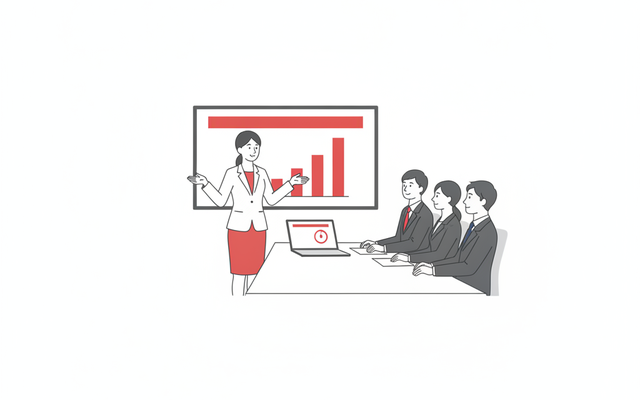
発表者ツールを使う
発表者ツールとは、相手側の画面にはスライドだけを映し、自分の手元の画面には次のスライド・ノートに書いた原稿・経過時間を表示する機能です。プロジェクターや外部モニターにつなぐと自動的に有効になります(「スライドショー」タブの「発表者ツールを使用する」で切り替え可)。原稿を暗記する必要がなくなるので、慣れていない方ほど効果が大きい機能です。
リハーサルで時間を測る
「スライドショー」タブの「リハーサル」を使うと、1枚ごとの所要時間を計測できます。持ち時間10分の商談で20枚は多すぎるといった判断が、感覚ではなく数字でできるようになります。
オンライン会議で共有するときの注意
TeamsやGoogle Meetで画面共有する場合は、デスクトップ全体ではなくPowerPointのウィンドウだけを共有してください。全体を共有すると、メールの通知やチャットのポップアップが相手に見えてしまいます。また、アニメーションが多いと回線状況によってカクつくため、オンライン主体の商談では動きを減らしたほうが伝わります。
資料の配り方はどれを選ぶ?
作った資料をどの形式で渡すかで、相手の受け取りやすさもトラブルの起こりやすさも変わります。競合の解説記事では意外と抜けがちですが、実務では毎回悩むポイントです。
| 形式 | 向いている場面 | 注意点 |
|---|---|---|
| 共有リンク(推奨) | 社内の回覧、修正が続く資料 | 相手をメールアドレスで指定する。「リンクを知る全員」にしない |
| 取引先への提出、内容を確定させたいとき | レイアウト崩れとフォント問題を防げる。動きは再現されない | |
| .pptx(元ファイル) | 相手にも編集してほしいとき | ノート欄や非表示スライドの残留情報を必ず確認してから渡す |
| .ppsx(スライドショー形式) | 開いた瞬間に再生させたいとき | 編集不可ではないので、機密保護の手段にはならない |
| 動画(MP4) | 展示会のループ再生、採用説明、社内研修の配信 | 「エクスポート」→「ビデオの作成」。ナレーション録音も可能 |
| 印刷(配布資料) | 対面商談での手元資料 | 印刷設定で「配布資料(1ページに2〜6スライド)」を選ぶと紙を節約できる |
Googleスライドとどう使い分ける?
「うちはGoogle Workspaceだけど、取引先はPowerPointで送ってくる」という中小企業は非常に多いので、両者の違いを整理しておきます。
| 比較軸 | PowerPoint | Googleスライド |
|---|---|---|
| デザインの自由度 | 高い(図形・効果・アニメが豊富) | 必要十分だがPowerPointより簡素 |
| 共同編集 | OneDrive/SharePoint保存なら可能 | 最初から前提。設定不要で強い |
| 取引先とのやり取り | 事実上の標準。そのまま渡せる | .pptx変換が必要な場面がある |
| オフラインでの作業 | デスクトップ版なら快適 | 事前設定が必要で制約あり |
| AI活用 | Copilot(別途ライセンスが必要) | Gemini(プランにより利用可) |
| 向いている会社 | 提案書の見栄えが売上に直結する会社 | 社内で素早く回して作りたい会社 |
なお、.pptxとGoogleスライドを行き来すると、フォント・図形・アニメーションが少しずつ崩れます。どちらを「正」にするか決め、往復させないのが鉄則です。取引先へはPDFで出す運用にしておけば、この問題はほぼ起きません。
Copilotで資料作成はどこまで楽になる?
Copilot(コパイロット)とは、Microsoft 365に組み込めるAIアシスタントで、PowerPointでは「WordやPDFの資料をもとにスライドの下書きを自動生成する」「長いスライドを要約する」「文章を整える」といった作業を任せられます。
実務でいちばん効くのは「ゼロから作らずに済む」点です。既存の提案書やWord原稿を指定して「この内容で10枚のスライドを作って」と指示すれば、構成案とたたき台が出てきます。あとは自社テンプレートに合わせて整えるだけなので、資料作成の初速がまったく変わります。
ただし注意点として、Copilotは通常のMicrosoft 365プランには含まれず、別途ライセンス費用がかかります。全社員に付けるとコストが大きいため、まずは提案書を作る機会が多い営業部門など、数名から試すのが現実的です。料金や適用範囲は改定されることがあるため、導入検討時は必ず最新の公式情報をご確認ください。
PowerPointから次に進むタイミングは?
PowerPointは万能ではありません。「そろそろ別のやり方に変えたほうが早い」というラインを、段階で整理しました。
| 今の状態 | 起きている問題 | 次の一手 |
|---|---|---|
| 各自が自己流で作っている | 体裁がバラバラで会社の印象が悪い | スライドマスターで共通テンプレ(.potx)を作り1か所に集約 |
| メール添付で回している | 最新版が分からない・版が消える | OneDrive/SharePointへ移して共同編集とバージョン履歴を使う |
| 毎回ゼロから作っている | 1本の提案書に半日以上かかる | 定番スライドを部品化して使い回す。Copilotでたたき台を自動生成 |
| 毎月同じ数字のスライドを手で更新している | 転記ミスと作業時間のムダ | Excelのグラフをリンク貼り付けするか、BI(データを自動でグラフ化する仕組み)へ移行 |
| 研修や説明を毎回対面でやっている | 同じ説明の繰り返しに人が取られる | ナレーション付き動画に書き出して配信する |
なお、こうしたMicrosoft 365の導入・移行や、業務全体のデジタル化にかかる費用は、デジタル化・AI導入補助金の対象になる場合があります。要件や補助率は年度ごとに変わりますので、実際に申請される際は必ず最新の公募要領をご確認いただき、判断に迷う場合は専門家にご相談ください。私たちICTオフィス相談室でも、補助金を前提としたツール選定と申請支援を行っています。
Microsoft 365 の導入・プラン選定については、当社のクラウドサービス紹介サイト「aclouds」でも詳しくご案内しています。
よくあるトラブルと対処法
| 症状 | 対処法 |
|---|---|
| 保存せずに閉じてしまった | 「ファイル」→「情報」→「保存されていないプレゼンテーションの回復」を確認する |
| 別のPCで開いたら文字がはみ出す | フォントが置き換わっている。標準フォントに変更するかPDFで渡す |
| 共同編集ができない | ファイルがOneDrive/SharePointに保存されているか確認する(ローカル保存では不可) |
| 動作が重い・固まる | 「図の圧縮」で画像を軽くする。不要な非表示スライドを削除する |
| プロジェクターに映らない・端が切れる | Windowsキー+Pで表示方法を「複製」か「拡張」に切り替える。スライドサイズ(16:9/4:3)も確認 |
| 前の版に戻したい | OneDrive/SharePoint保存なら「バージョン履歴」から復元できる |
PowerPointの詳しい操作方法は、Microsoftの公式サポートページでも確認できます。
この記事のよくある質問(FAQ)
Q. PowerPointを無料で使う方法はありますか?
A. あります。Microsoftアカウントがあれば、ブラウザ版の「PowerPoint for the web」を無料で利用できます。スライドの作成・編集・共同編集といった基本機能は使えますが、スライドマスターの詳細編集や一部の高度な機能はデスクトップ版に限られます。会社として本格的に使うなら、Microsoft 365の法人プランを契約するのが結果的に効率的です。
Q. 「最終版_修正3.pptx」が増えてしまいます。どうすればいいですか?
A. 原因はメール添付でファイルを回していることなので、ファイル名の付け方を工夫しても根本解決しません。OneDriveまたはSharePointにファイルを1つだけ置き、そのリンクを共有してください。修正はその1ファイルに集約され、過去の状態は「バージョン履歴」からいつでも戻せます。ファイルのコピーを作らない運用に変えることが唯一の解決策です。
Q. 取引先に送るときはPDFと.pptxのどちらがよいですか?
A. 相手に編集してもらう必要がなければPDFを推奨します。相手のPCにフォントが無くてもレイアウトが崩れず、内容を確定させた状態で渡せるためです。.pptxで渡す場合は、ノート欄・非表示スライド・作成者情報などに社内メモや他社名が残っていないか、「ファイル」→「情報」→「ドキュメント検査」で必ず確認してから送ってください。
Q. 会社の資料デザインを統一したいのですが、何から始めればよいですか?
A. まず、一番よく使う提案書を1本選び、それをベースにスライドマスターでロゴ・配色・フォント・表紙・本文レイアウトを整えてください。それを「.potx(PowerPointテンプレート)」として保存し、SharePointの決まった場所に1つだけ置きます。あとは「新規作成はここから」という社内ルールを周知するだけです。凝ったデザインより、全員が同じ場所から作り始めることのほうが効果が大きいです。
まとめ
PowerPointは「デザインが上手いかどうか」で差がつくソフトだと思われがちですが、中小企業の現場で本当に効くのは、①基本操作とショートカットを押さえる、②1スライド1メッセージで作る、③スライドマスターで会社共通テンプレートをそろえる、④OneDrive/SharePointに置いて共同編集する——この4つです。
特に③と④は、個人のスキルではなく会社の仕組みとして整えるべき部分で、情シス担当や管理部門が旗を振ることで初めて回り始めます。テンプレートを1つ作って1か所に置くだけでも、資料の体裁は驚くほどそろいます。
「Microsoft 365のどのプランを選べばいいか分からない」「テンプレートの整備や共同編集の運用ルールから相談したい」「補助金を使って業務全体のデジタル化を進めたい」といったご相談は、ICTオフィス相談室までお気軽にお問い合わせください。
Microsoft 365の導入、プランの切り替え等をお考えの方
弊社を通してMIcrosoft365を導入頂くと以下のメリットがあります。
①デジタル化・AI導入補助金を活用して2年間半額で導入可能
②複数ツール導入で公式価格より3%お値引き
③他ITツールとの各種API連携もご提案可
④MIcrosoft365の導入、使い方もサポート対応可
まずは以下のフォームもしくはお電話でお問い合わせくださいませ。
お問い合わせはこちら⇒ 株式会社アーデント 03-5468-6097
※「Microsoft 365の記事を見た」とお伝え下さい。
Microsoft365お問い合わせフォーム
※法人向けサービスのみ対応しております。個人向けサービスは対応できませんので、ご注意ください。
必要な項目のすべてをご入力いただき、「アーデントに問い合わせる」ボタンをクリックしてください。必須のついている項目は必須入力項目です。
関連記事
・Microsoft365の安全なセキュリティ設定を解説・Teamsのウェビナーと会議の違いを分かりやすく解説!
・Power AppsとPower Automateの違いとは?
・Copilot in Power Appsとは?何ができるのかを詳しく解説!
・OneNoteの共有方法をわかりやすく解説!
・Microsoft Bookingsとは?機能、メリット・デメリットを徹底解説
・Exchange Onlineとは?機能、メリット・デメリットを徹底解説
・Sharepointとは?機能、メリット・デメリットを徹底解説
・OneDrive for BusinessとOneDriveとの違いとは?
・法人向けMicrosoft365のプラン、料金をとにかく分かりやすく解説
・Microsoft 365 Business StandardとE3プランの違いとは?
・Microsoft365とは?初心者向けに分かりやすく解説
・Teamsの使い方を初心者向けに分かりやすく解説!
株式会社アーデントは、デジタル化・AI導入補助金の支援事業者を行っております!
アーデントからデジタル化・AI導入補助金を使ってクラウドツールを導入するメリットは以下の通りです。
メリット①対象ツールを2年間、半額、もしくは1/4で利用可!
メリット②会計、経費精算、請求書処理、受発注ツール導入なら、PCやタブレットの購入も補助が受けられ半額!
メリット③補助期間終了後は、公式価格よりお値引き!
メリット④各種IT活用、DX、保守サポートでより貴社のIT化を促進、生産性を向上します!
【弊社取り扱いクラウドツール】
🔹オフィス・グループウェア: Google Workspace※、Microsoft365、desk'nets NEO※
🔹ノーコード業務改善:kintone、Zoho※、楽楽販売、JUST.DB※、サスケworks
🔹コミュニケーション: サイボウズオフィス、Garoon、Chatwork、LINE WORKS、zoom
🔹会計・経費管理: マネーフォワード、freee、楽楽精算、楽楽明細、楽楽請求、invox
🔹電子契約・文書管理: freeeサイン、クラウドサイン、GMOサイン、Adobe Acrobat、box
🔹セキュリティ対策: sophos、SentinelOne、ESET、トレンドマイクロ、CloudGate UNO
🔹バックアップ: syscloud、Avepoint、veeam
🔹RPA・自動化: RoboTANGO、DX-Suite、Yoom※、バクラクシリーズ
🔹勤怠・労務管理: 勤革時、楽楽勤怠、マネーフォワード
🔹物流・在庫管理: ロジザードZERO
🔹教育・マニュアル作成管理: iTutor、NotePM、leaf
🔹PBX・電話システム: INNOVERAPBX※、MOTTEL※、ZoomPhone※
🔹端末管理:LANSCOPE、clomo、ISM Cloud One
🔹リモートデスクトップ:RemoteOperator在宅
🔹受付ipad:ラクネコ※
🔹タスク管理、その他:Adobe creative cloud、Notta、JOSYS、backlog※
など
※こちらのツールは補助期間終了後の値引不可
また、上記以外のツールも取り扱いできるものが多々ありますので、一度ご相談ください。
デジタル化・AI導入補助金2026の詳細、お問合せはお電話頂くか、以下の記事を御覧ください↓
デジタル化・AI導入補助金お問合せ:03-5468-6097

以下の動画では、採択のポイントや申請にあたっての注意点などを詳しく解説していますので、
あわせてご覧ください!

株式会社アーデント 代表取締役。2006年にオフィス専門不動産会社アーデントを創業。その後、オフィス賃貸仲介、ワークプレイス作りに10年以上携わり、合計500社以上のオフィス移転をサポート。2018年よりクラウドPBXを中心にネットワーク、通信分野を専門に400社以上の電話、ネット環境づくりをサポート。2022年より100以上のクラウドサービスの販売を開始。
デジタル化・AI導入補助金を使って、150社以上にクラウドツールを提供。IT活用による業務改善のDXコンサルを提供。ノーコードツールを使ったExcelやAccessからの基幹システム移行によるDX実績多数。
アマゾンで出版している書籍はこちら!
「AppSheetで作る中小企業の基幹システム」 ~Excel限界からの脱出。GoogleWorkspaceを使って、失敗しない業務アプリ導入を解説~
「Google Workspace完全活用マニュアル」 ~Google Workspaceをフル活用する方法を徹底解説!~
amzn.to/3w5zWfT
「中小法人向け サイバーセキュリティ完全ガイド」~サイバーセキュリティ対策で、特に中小企業が 守るべきポイントを網羅!~
amzn.to/3Y9Nm5n
ぜひチェックしてください!