Googleドキュメントのプルダウンの作り方|@入力で1分・選択肢と色の編集、スプレッドシートとの違い【2026年版】

「議事録の『対応状況』を、毎回だれかが手入力していて表記がバラバラ」「レビュー依頼のドキュメントで、どこまで確認が済んだのか分からない」。
そんなとき役に立つのが、Googleドキュメントのプルダウンです。
プルダウンというとスプレッドシートやGoogleフォームの機能だと思われがちですが、ドキュメントでも文中に選択式の欄を置けます。
この記事では、作り方(@入力で約1分)、選択肢と色の編集、スプレッドシート・フォームとの違い、スマホでの扱い、できないことまで、中小企業の業務目線で整理します。

Googleドキュメントのプルダウンとは?何ができる?
Googleドキュメントのプルダウンは、文章の途中に「選択肢から1つを選ぶ欄」を置く機能です。
Googleはこれを「スマートチップ」という部品の一種として提供しており、選んだ値は色付きのチップで表示されます。
たとえば議事録の決定事項の横に「未着手/対応中/完了」を置けば、読む人はひと目で状況が分かり、書く人は文字を打たずにクリックで更新できます。
| 使える場面 | 選択肢の例 | 得られる効果 |
|---|---|---|
| 議事録の宿題(アクション) | 未着手/対応中/完了 | 次回の会議で進み具合を一覧で確認できる |
| 社内文書のレビュー依頼 | 下書き/レビュー中/承認済み | どの版が最終か迷わなくなる |
| 提案書・見積書の確認 | 営業確認待ち/上長確認待ち/提出済み | 担当者が変わっても状況が引き継げる |
| 社内マニュアルの更新 | 最新/要見直し/廃止予定 | 古い手順が使われ続ける事故を減らせる |
| プロジェクトの計画書 | 優先度 高/中/低 | 会議で議論すべき項目を先に並べられる |
「文章としての説明」と「状況の管理」を1つのドキュメントで済ませたいときに向いた機能です。
スプレッドシート・Googleフォームのプルダウンと何が違う?
検索すると、スプレッドシートやフォームのプルダウンの解説が多く出てきます。3つは名前が同じでも役割が違うため、目的に合わせて選びます。
| 比べる点 | Googleドキュメント | スプレッドシート | Googleフォーム |
|---|---|---|---|
| 向いている用途 | 文章の中で状況を示す | 一覧で管理・集計する | 回答を集める |
| 作り方 | @入力または[挿入] | [データの入力規則]など | 質問の種類で選ぶ |
| 選んだ値の集計 | できない(目で見るだけ) | COUNTIFなどで集計できる | 回答がシートに集まる |
| 色分け | 選択肢ごとに色を指定 | 選択肢ごとに色を指定 | なし |
| 入力する人 | 文書の編集者 | シートの編集者 | 回答者(社外も可) |
| 自社に当てはまるもの | 結論 | そう言い切れる理由 |
|---|---|---|
| 会議の議事録や報告書の中で、状況だけ示したい | ドキュメントのプルダウン | 文章と状況を1ファイルで管理でき、転記が要らない |
| 案件が20件を超え、件数や担当別に数えたい | スプレッドシートのプルダウン | ドキュメントの選択値は関数で集計できない |
| 社員や取引先から申請・回答を集めたい | Googleフォームのプルダウン | 回答が自動でシートにたまり、入力者にも編集権限が要らない |
Googleドキュメントのプルダウンの作り方は?
作り方は2通りあります。どちらでも結果は同じなので、手が覚えやすいほうを使ってください。
方法1:「@」を入力してプルダウンを選ぶ(いちばん早い)
| 手順 | 操作 | 所要の目安 |
|---|---|---|
| 1 | プルダウンを置きたい位置で、半角の「@」を入力する | 数秒 |
| 2 | 出てきた候補から[プルダウン]を選ぶ(「@プルダウン」と続けて打つと早い) | 数秒 |
| 3 | 用意された種類(ステータスなど)を選ぶか、[新しいプルダウン]を選ぶ | 10秒 |
| 4 | 新しく作る場合は、名前と選択肢、色を入力して[保存] | 1分前後 |
方法2:メニューの[挿入]から作る
メニューの[挿入]→[プルダウン]を選んでも同じ画面が開きます。「@」の操作に慣れていない人に教えるときは、こちらのほうが説明しやすいです。
最初から用意されている種類を使う
プルダウンを挿入するとき、ステータスなどのあらかじめ用意された種類を選べます。
社内で決まった言葉がなければ、まずは用意された種類で始め、使いながら言葉を整えると早く定着します。
選択肢や色はあとから変えられる?
変えられます。プルダウンを選び、表示される編集メニュー([オプションを追加 / 編集]など)から、選択肢の追加・名前の変更・色の変更ができます。
ここで覚えておきたいのが、同じ種類のプルダウンは、定義を直すと文書内のすべてに反映されるという点です。
Googleの開発者向け資料でも、プルダウンの定義はタブ単位で管理され、定義を変えると同じタブ内のすべてのチップが更新されると説明されています。
| やりたいこと | どうなるか | 気をつけること |
|---|---|---|
| 選択肢を1つ追加する | 同じ種類のプルダウン全部で選べるようになる | 追加前に、言葉の重複がないか確認する |
| 選択肢の名前を変える | その値を選んでいた箇所の表示も変わる | 「完了」を「済」に変えると、過去の議事録の見え方も変わる |
| 色を変える | 同じ値のチップがすべて新しい色になる | 社内で色の意味を決めてから変える |
| 1か所だけ値を変える | その箇所だけが変わる | 選んだ値はプルダウンごとに個別に保持される |
つまり、「どの選択肢があるか」は文書全体で共通、「どれを選んでいるか」は1か所ずつ、という仕組みです。
議事録のテンプレートを作るときは、この仕組みを生かして選択肢を一度だけ定義しておくと、毎回作り直す手間がなくなります。
スマホやタブレットでも使える?
Googleの公式ヘルプでは、Android版のドキュメントアプリでも「@」を入力して[プルダウン]を選び、あらかじめ用意された種類か[新しいプルダウン]から作れると案内されています。
| 端末 | プルダウンを選ぶ(値の変更) | 新しく作る・編集する |
|---|---|---|
| パソコン(ブラウザ) | できる | できる(すべての操作が可能) |
| Androidのドキュメントアプリ | できる | できる(公式ヘルプに手順の記載あり) |
| iPhone・iPadのドキュメントアプリ | 表示や操作に差がある場合あり | 公式ヘルプに手順の記載がないため、事前に実機で確認する |
プルダウンが使えない・表示されないときの原因は?
| 起きていること | 考えられる原因 | 対処 |
|---|---|---|
| @を打っても[プルダウン]が出ない | 全角の「@」になっている、または文字の途中で入力している | 半角の@を、空白のあとに入力する |
| 値を選べない(クリックしても変わらない) | 閲覧者またはコメント権限で開いている | 編集者の権限をもらうか、編集できる人に依頼する |
| 選択肢を変えたのに一部だけ古いまま | 別の種類のプルダウンとして作られている | 同じ種類のプルダウンに置き換えて統一する |
| Wordで開いたらプルダウンが消えた | .docxに書き出すとスマートチップは文字に変わる | 社外へ渡す前に、状況欄の文字で十分か確認する |
| 印刷やPDFで色が見えにくい | チップの色がモノクロ印刷で区別できない | 色だけに頼らず、選択肢の言葉で区別できるようにする |
いちばん多いのは2行目の権限の問題です。作った人の画面では動くため、共有された側が「壊れている」と感じやすい点に注意してください。

社内で使い始めるとき、情シスが気をつけることは?
| つまずきやすい点 | 起きること | 先に決めておくこと |
|---|---|---|
| 選択肢の言葉が部署ごとに違う | 同じ「完了」でも意味がずれ、会議で確認し直す手間が出る | 全社共通の選択肢を1つ決め、テンプレートに入れておく |
| 議事録を個人のマイドライブに置く | 作成者が退職すると、過去の宿題の状況が追えなくなる | 共有ドライブに保存するルールにする |
| 編集権限を全員に渡す | 誰がいつ状況を変えたのか分からなくなる | 変更の確認は[変更履歴]で行えることを周知する |
| 社外の人と同じ文書を共有する | 社内の進捗や優先度まで見えてしまう | 社外に見せる文書と社内用の文書を分ける |
| テンプレートを毎回コピーで作る | コピー元を直しても、過去のコピーには反映されない | コピー元を1つに決め、改訂したら日付を記録する |
ドキュメントのプルダウンで足りなくなったら?
ドキュメントのプルダウンは手軽ですが、件数が増えてくると「一覧で見たい」「担当者ごとに数えたい」という要望が必ず出てきます。そのときは無理に続けず、次の段階に進むのが結果的に安く済みます。
| 段階 | 使う道具 | 切り替える目安 |
|---|---|---|
| 1 | ドキュメントのプルダウン | 議事録や報告書の中で、状況を示すだけで足りる |
| 2 | スプレッドシートのプルダウン | 宿題や案件が月10件を超え、件数を数えたくなった |
| 3 | AppSheet・kintoneなどのノーコードツール | スマホからの入力、通知、承認の流れが必要になった |
| 4 | 業務に特化したクラウドサービス | 取引先とのやり取りや、請求・在庫など他の業務とつなげたい |
目安として、状況の確認や転記に毎月10時間以上かかっているなら、時給2,500円換算で年30万円分の手間です。その段階でツールの見直しを検討する価値があります。
ツール導入の費用は補助金で抑えられる?
ドキュメントのプルダウン自体は、無料のGoogleアカウントでも追加費用なしで使えます。
一方で、会議や文書管理を会社全体で整える場合は、Google Workspaceの導入やノーコードツールの検討も合わせると効果が大きくなります。
デジタル化・AI導入補助金では、対象となるITツールの導入費用の一部が補助される場合があります。交付決定前に発注・契約したものは対象外になるため、順番に注意してください。
要件は年度ごとに変わるため、申請前に公募要領を確認するか、専門家にご相談ください。
Google Workspace の導入相談(アーデント取扱いサービス) ➡
Google公式ヘルプ:ドキュメントでスマートチップを挿入する ➡
よくある質問
Q. Q. 無料のGoogleアカウントでもドキュメントのプルダウンは使えますか?
A. A. 使えます。個人のGoogleアカウントでも、文中で@を入力して[プルダウン]を選べば作れます。
会社で使う場合は、管理しやすいGoogle Workspaceのアカウントで作るのがおすすめです。
Q. Q. プルダウンで選んだ値を集計できますか?
A. A. ドキュメントでは集計できません。件数や担当別に数えたい場合は、スプレッドシートのプルダウンに切り替え、COUNTIF関数などで集計するのが確実です。
Q. Q. 選択肢を変えると、過去に選んだ値はどうなりますか?
A. A. 名前や色を変えると、その値を選んでいた箇所の表示も一緒に変わります。どれを選んでいるかは1か所ずつ保持されるので、値そのものが別の選択肢に変わることはありません。
Q. Q. Wordで開いたときにプルダウンは残りますか?
A. A. Word形式で書き出すと、スマートチップは通常の文字として扱われ、選択式ではなくなります。社外にWordで渡す予定がある文書は、文字だけでも状況が伝わるか確認しておきましょう。
まとめ:議事録の「状況欄」から使い始める
Googleドキュメントのプルダウンは、@を入力するだけで作れ、選択肢と色を決めておけば文書内で一括して管理できます。
集計が必要になったらスプレッドシートへ、と役割を分ければ、無理なく使い分けられます。
| 今日からできること | 所要時間 | 費用 | 終わると手元に残るもの |
|---|---|---|---|
| 議事録テンプレートの宿題欄に「未着手/対応中/完了」を入れる | 約10分 | 0円(追加費用なし) | 状況がひと目で分かる議事録 |
| 社内で使う選択肢の言葉と色の意味を3〜5個に決める | 約15分 | 0円(追加費用なし) | 部署をまたいでも意味がずれない共通ルール |
| テンプレートを共有ドライブに置き、コピー元を1つに決める | 約10分 | 0円(追加費用なし) | 退職者が出ても消えない議事録の置き場 |
会議や文書管理の仕組みづくり、Google Workspaceの導入や補助金の活用について迷ったら、お気軽にご相談ください。
GoogleWorkspaceで困っている、または新規導入予定の方へ
GoogleWorkspaceもしくはMicrosoft365の新規導入もしくは商流変更をお考えの方は、弊社ITの専門家が最適なプラン選定をアドバイス。また、初期のDNSレコード設定や各種メール設定も代行できます。
また、弊社からの導入で、以下のメリットがあります。
①GoogleWorkspace公式HPからだと14日間の無料利用期間⇒30日間に。
②支払いは請求書払い可
③1年間、GoogleWorkspaceのマニュアル動画を無料で視聴(2年目以降は年450円が必要)
④デジタル化・AI導入補助金を使って2年間半額でのご提案も可能
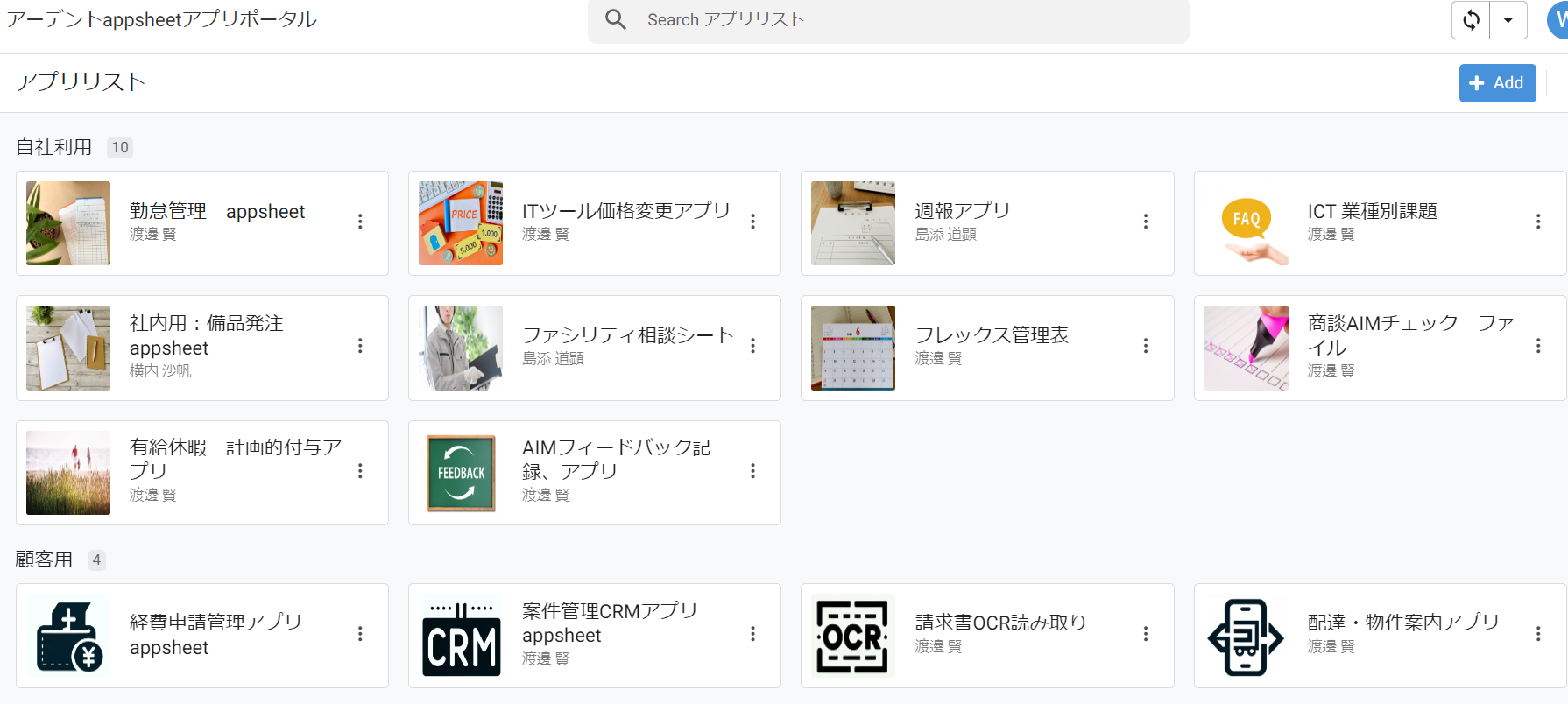
⑤弊社で作成したAppsheetアプリ(勤怠有給管理アプリ、備品発注管理、CRM商談管理、タスク管理、従業員同士感謝記録アプリ等)無料進呈 ※数に関係なく設置サポート費用10万円別途有
⑥GeminiやnotebookLM、Antigravity(AIエージェント)などの活用研修も提供
お問い合わせは、電話もしくはフォームからご相談くださいませ。
※「GoogleWorkspaceの記事を見た」とお伝え下さい。
GoogleWorkspaceお問い合わせフォーム
必要な項目のすべてをご入力いただき、「アーデントに問い合わせる」ボタンをクリックしてください。必須のついている項目は必須入力項目です。
関連記事
・GoogleWorkspaceはIT導入補助金の対象?どれくらいお得になる?・GoogleWorkspace管理画面のセキュリティ設定完全解説
・AppSheetなら備品発注管理アプリを一瞬で作れる?!
・スプレッドシートとGASによる業務自動化の例を紹介
・Gmail(Google Workspace)でホワイトリストを設定するやり方
・2024年2月から!Gmailの送信ガイドラインの変更を徹底解説
・Google Workspaceのマニュアル動画が、社員教育に便利!
・OutlookからGoogle WorkspaceのGmailへメールデータを移行する方法
・企業でのApp Sheetの活用事例3選!利用するメリットも解説
・GoogleのAppSheetでできること、料金を徹底解説!
・完全無料!googleスプレッドシートの経費精算システムテンプレート
・無料のスプレッドシートで有給管理を効率化!テンプレートを配布します!
・従業員全員のGmailをバックアップする方法2選
・Gmailで部下のメールを上司がチェックできるようにする方法2選
・Googleスプレッドシートにパスワードを設定する方法
・googleドライブで電子帳簿保存に対応する方法をわかりやすく解説
・GoogleWorkspaceを初心者向けにわかりやすく解説
・Google Workspace料金プランの違いとプラン選定ポイントを徹底解説
株式会社アーデントは、デジタル化・AI導入補助金の支援事業者を行っております!
アーデントからデジタル化・AI導入補助金を使ってクラウドツールを導入するメリットは以下の通りです。
メリット①対象ツールを2年間、半額、もしくは1/4で利用可!
メリット②会計、経費精算、請求書処理、受発注ツール導入なら、PCやタブレットの購入も補助が受けられ半額!
メリット③補助期間終了後は、公式価格よりお値引き!
メリット④各種IT活用、DX、保守サポートでより貴社のIT化を促進、生産性を向上します!
【弊社取り扱いクラウドツール】
🔹オフィス・グループウェア: Google Workspace※、Microsoft365、desk'nets NEO※
🔹ノーコード業務改善:kintone、Zoho※、楽楽販売、JUST.DB※、サスケworks
🔹コミュニケーション: サイボウズオフィス、Garoon、Chatwork、LINE WORKS、zoom
🔹会計・経費管理: マネーフォワード、freee、楽楽精算、楽楽明細、楽楽請求、invox
🔹電子契約・文書管理: freeeサイン、クラウドサイン、GMOサイン、Adobe Acrobat、box
🔹セキュリティ対策: sophos、SentinelOne、ESET、トレンドマイクロ、CloudGate UNO
🔹バックアップ: syscloud、Avepoint、veeam
🔹RPA・自動化: RoboTANGO、DX-Suite、Yoom※、バクラクシリーズ
🔹勤怠・労務管理: 勤革時、楽楽勤怠、マネーフォワード
🔹物流・在庫管理: ロジザードZERO
🔹教育・マニュアル作成管理: iTutor、NotePM、leaf
🔹PBX・電話システム: INNOVERAPBX※、MOTTEL※、ZoomPhone※
🔹端末管理:LANSCOPE、clomo、ISM Cloud One
🔹リモートデスクトップ:RemoteOperator在宅
🔹受付ipad:ラクネコ※
🔹タスク管理、その他:Adobe creative cloud、Notta、JOSYS、backlog※
など
※こちらのツールは補助期間終了後の値引不可
また、上記以外のツールも取り扱いできるものが多々ありますので、一度ご相談ください。
デジタル化・AI導入補助金2026の詳細、お問合せはお電話頂くか、以下の記事を御覧ください↓
デジタル化・AI導入補助金お問合せ:03-5468-6097

以下の動画では、採択のポイントや申請にあたっての注意点などを詳しく解説していますので、
あわせてご覧ください!

株式会社アーデント 代表取締役。2006年にオフィス専門不動産会社アーデントを創業。その後、オフィス賃貸仲介、ワークプレイス作りに10年以上携わり、合計500社以上のオフィス移転をサポート。2018年よりクラウドPBXを中心にネットワーク、通信分野を専門に400社以上の電話、ネット環境づくりをサポート。2022年より100以上のクラウドサービスの販売を開始。
デジタル化・AI導入補助金を使って、150社以上にクラウドツールを提供。IT活用による業務改善のDXコンサルを提供。ノーコードツールを使ったExcelやAccessからの基幹システム移行によるDX実績多数。
アマゾンで出版している書籍はこちら!
「AppSheetで作る中小企業の基幹システム」 ~Excel限界からの脱出。GoogleWorkspaceを使って、失敗しない業務アプリ導入を解説~
「Google Workspace完全活用マニュアル」 ~Google Workspaceをフル活用する方法を徹底解説!~
amzn.to/3w5zWfT
「中小法人向け サイバーセキュリティ完全ガイド」~サイバーセキュリティ対策で、特に中小企業が 守るべきポイントを網羅!~
amzn.to/3Y9Nm5n
ぜひチェックしてください!